vscode终端新建esp32工程(附带idf指令无效说明)
这样就打开一个新窗口了。
·
一、创建工程流程:
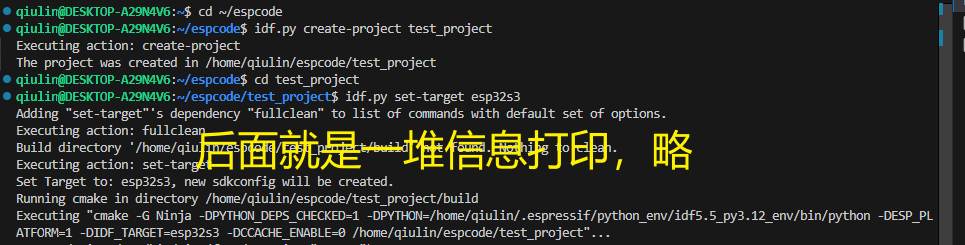
进入存放工程文件的目录——>新建工程——>进入新建的工程文件——>选择工程的芯片类型——>vscode窗口打开工程
二、逐步:
1.进入工程存放目录
cd ~/espcode #进入保存工程文件夹的目录,我这里是espcode2.新建工程
idf.py create-project test_project #test_project是新建工程的名称3.进入新建工程文件(之后的指令都是在工程文件内运行)
cd test_project 4.选择芯片类型
根据自己芯片类型选择/修改,我这里是esp32s3
idf可以识别esp32-s3,但是官方指令是没有"-"的
idf.py set-target esp32
idf.py set-target esp32s3
idf.py set-target esp32c3
5.将当前工程在vscode窗口打开(注意有一个“ . ”)
code .6.编译
idf.py build7.烧录(我的端口是ttyACM0,读者请自行查看,相关内容可以看https://blog.csdn.net/QL_SD/article/details/150216599?fromshare=blogdetail&sharetype=blogdetail&sharerId=150216599&sharerefer=PC&sharesource=QL_SD&sharefrom=from_link https://blog.csdn.net/QL_SD/article/details/150216599?fromshare=blogdetail&sharetype=blogdetail&sharerId=150216599&sharerefer=PC&sharesource=QL_SD&sharefrom=from_link的“三、USB”部分)
idf.py -p /dev/ttyACM0 flash8.监视
idf.py -p /dev/ttyACM0 monitor三、实操截图内容展示
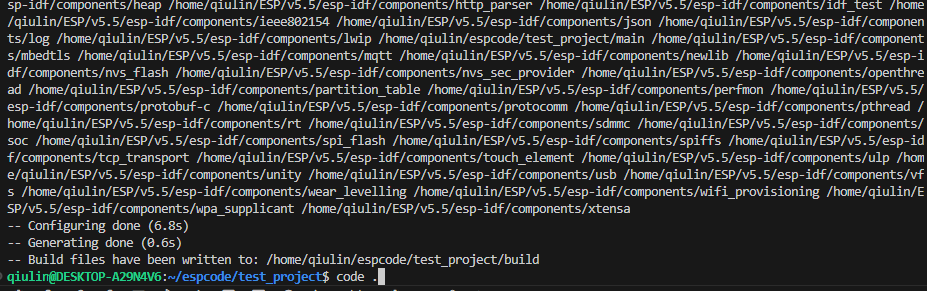
这样就打开一个新窗口了
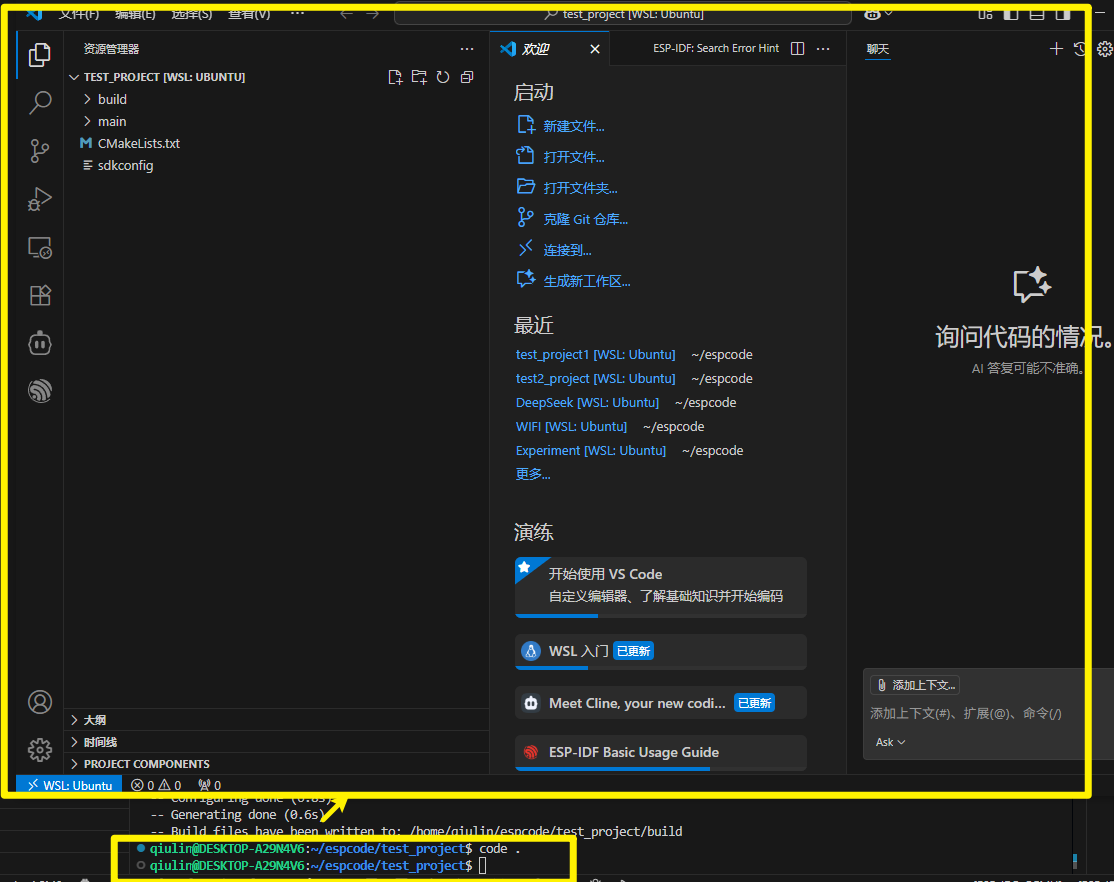
四、无法使用idf.py指令
原因:这是因为 idf.py 工具的正常运行依赖于特定的环境变量配置和脚本初始化,而你安装idf的时候可能没能自动配置好环境变量路径。
解决:在ubuntu或者vscode连接了wsl的终端下,输入下面四条指
echo 'export IDF_PATH=~/ESP_IDF/v5.5.1/esp-idf' >> ~/.bashrc
echo 'export IDF_TOOLS_PATH=~/ESP_IDF/Tools' >> ~/.bashrc
echo 'source ~/ESP_IDF/v5.5.1/esp-idf/export.sh' >> ~/.bashrc
source ~/.bashrc # 立即生效中的“二、vscode”部分的安装idf内容,这里说明了路径相关的说明。根据文章内容修改下述代码中的路径为你的路径即可。)

腾讯云面向开发者汇聚海量精品云计算使用和开发经验,营造开放的云计算技术生态圈。
更多推荐
 1
1 0
0- 0


 已为社区贡献4条内容

所有评论(0)