cmake vscode 高亮_VScode中使用Cmake遇到的问题及其解决方法(推荐)
VS code配置步骤先按照网上的方法完成,大概就是安装mingw,cmake,VS code,然后安装VS code中的插件:安装好之后,新建文件夹/项目如下:其中,build是打开文件夹以后自动生成的。test中是源文件还有项目文件等。打开终端(可以是powershell,也可以是vscode中的终端),进入到build中,使用cmake -G "MinGW Makefiles" ..其中的
VS code配置步骤先按照网上的方法完成,大概就是安装mingw,cmake,VS code,然后安装VS code中的插件:
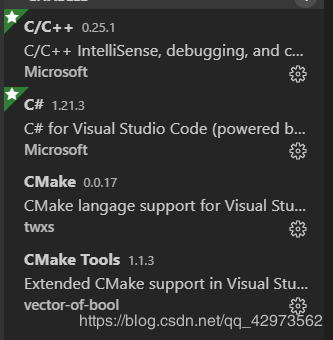
安装好之后,新建文件夹/项目如下:
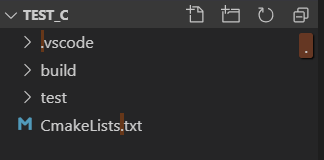
其中,build是打开文件夹以后自动生成的。test中是源文件还有项目文件等。
打开终端(可以是powershell,也可以是vscode中的终端),进入到build中,使用
cmake -G "MinGW Makefiles" ..
其中的 MinGW Makefiles 可以修改成其他的编译选项。根据错误的提示来选择就好。
如果cmake的配置出错,有可能是没有选择kit,Ctrl+Shift+P输入
Cmake: Select a Kit
选择一个kit,我这里选择是有mingw的那个GCC的选项。如果不行的话就再选择另外一个。
成功之后会生成makefile。网上说要输入
make
去生成可执行文件,但是我这里总是会报错:
make : 无法将“make”项识别为 cmdlet、函数、脚本文件或可运行程序的名称。请检查名称的拼写,如果包括路径,请确保路径正确
,然后再试一次。
所在位置 行:1 字符: 1
+ make -v
+ ~~~~
+ CategoryInfo : ObjectNotFound: (make:String) [], CommandNotFoundException
+ FullyQualifiedErrorId : CommandNotFoundException
(为了解决这个问题,还专门去下载GNU make,添加了相应的系统环境变量。但是也没有解决问题。最后将GNU make卸载了。)用make的命令其实是想调用make的exe文件,不用输入路径是因为在环境变量中添加了相应的路径。但是其实在安装mingw的时候已经安装了make命令,调用不到是因为那个exe文件没有改成make.exe。可以使用
mingw32-make
命令来执行make的命令,也可以将mingw32-make.exe改名成make.exe,然后输入
make
来执行。成功之后,在终端接着输入
./TEST_C.exe
其中TEST_C是项目名称。 这样就可以得到程序的输出啦。
附:
CmakeLists.txt内容:
cmake_minimum_required (VERSION 3.0)
project(Main)
set(CMAKE_C_COMPILER "gcc")
add_executable(TEST_C test/test_mod.c)
test/test_mod.c的内容:
#include
#include
int main(){
int a = -123;
int b, c;
b = a / 10;
c = a % 10;
printf("%d, %d\n", b ,c);
system("pause");
}
总结
到此这篇关于VScode中使用Cmake遇到的问题及其解决方法的文章就介绍到这了,更多相关VScode 使用 Cmake内容请搜索脚本之家以前的文章或继续浏览下面的相关文章希望大家以后多多支持脚本之家!

腾讯云面向开发者汇聚海量精品云计算使用和开发经验,营造开放的云计算技术生态圈。
更多推荐
 0
0 0
0- 0


 已为社区贡献1条内容

所有评论(0)