win 7 iis配置php mysql_Windows7下IIS+php配置教程
WINDOWS 7 IIS+php配置教程,具体内容如下打开 开始 -> 控制面板 -> 程序与功能 -> 打开或关闭windows功能勾选Internet信息服务,并点击前面的加号,勾选 万维网服务 -> 应用程序开发功能 -> CGI点击确定PHP下载、安装根据需要下载相应的版本下载得到php-5.6.30-Win32-VC11-x64.zip在C盘根目录下创建p
WINDOWS 7 IIS+php配置教程,具体内容如下
打开 开始 -> 控制面板 -> 程序与功能 -> 打开或关闭windows功能
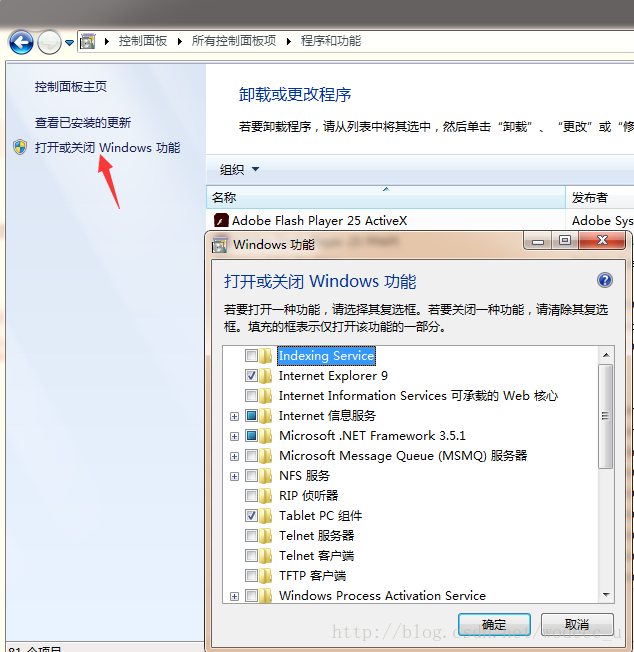
勾选Internet信息服务,并点击前面的加号,勾选 万维网服务 -> 应用程序开发功能 -> CGI
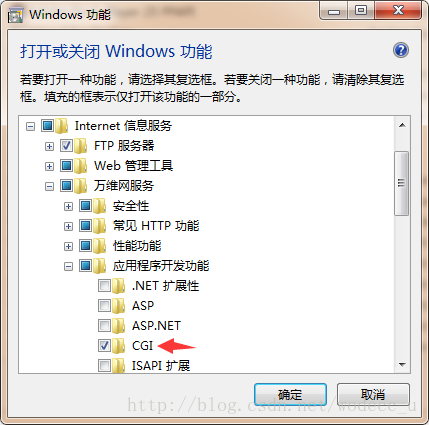
点击确定
PHP下载、安装
根据需要下载相应的版本
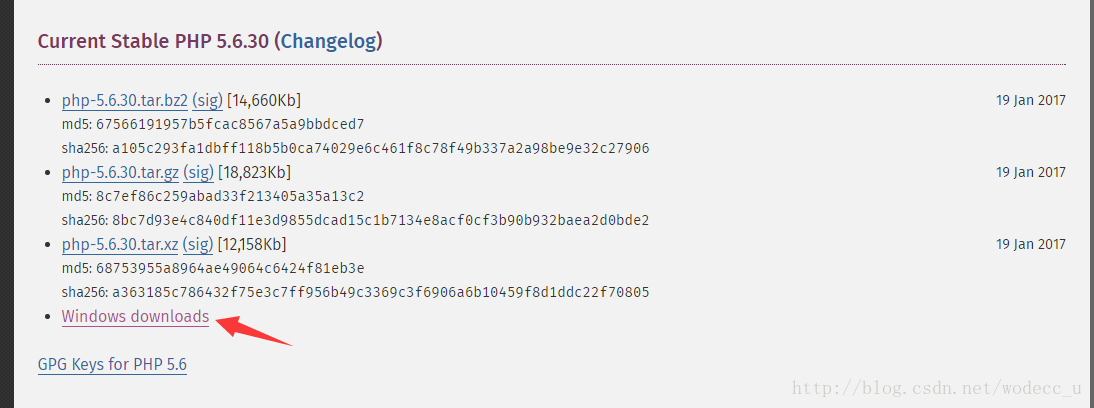
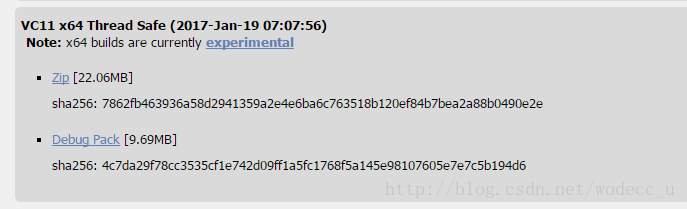
下载得到php-5.6.30-Win32-VC11-x64.zip

在C盘根目录下创建php56文件夹,解压到该目录下
进入C盘php56文件夹,找到php.ini-development,改名为php.ini,用文本编辑器打开
找到
; extension_dir = "./"
将前面的;去掉,并替换双引号里的内容为
extension_dir = "C:/php56/ext"
找到
;cgi.force_redirect = 1
去掉; 改为
cgi.force_redirect = 0
找到
;cgi.fix_pathinfo=1
去掉前面的;
找到
;fastcgi.impersonate = 1
去掉前面的;
保存退出
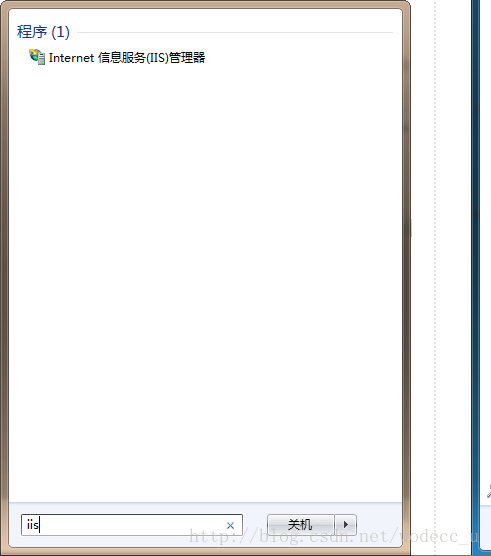
点击开始,输入iis ,打开Internet信息服务管理器
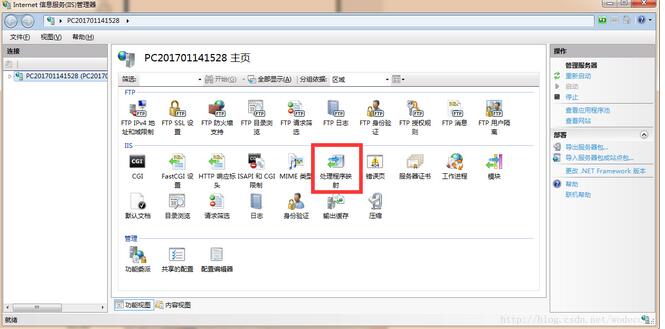
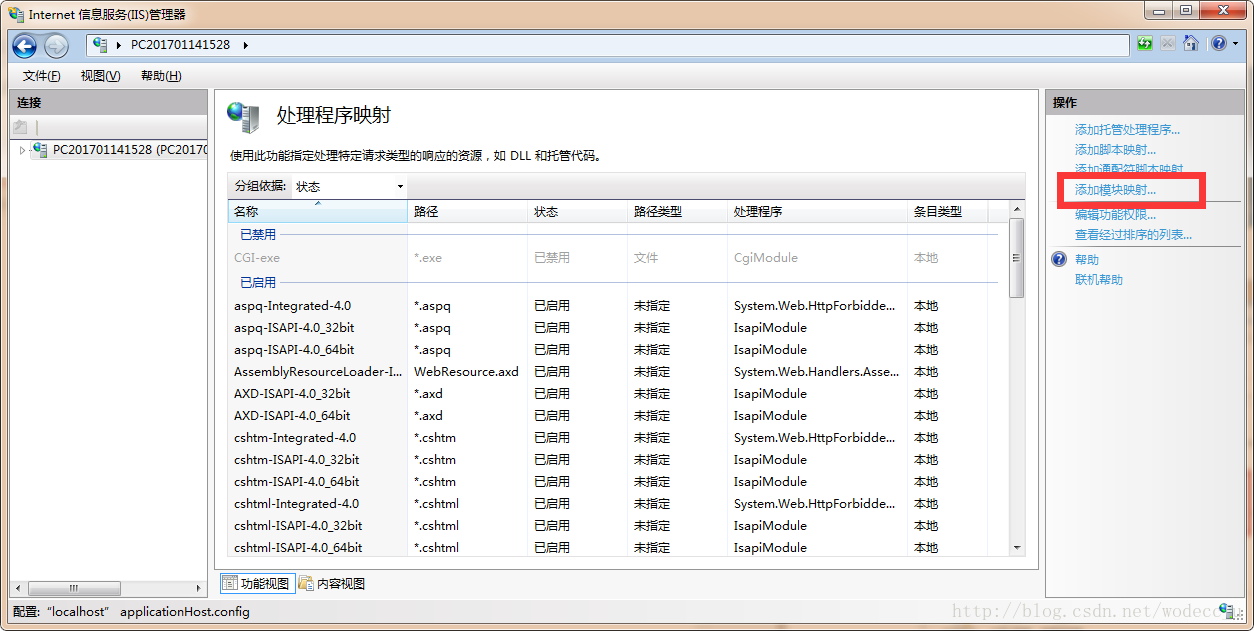
点击处理程序映射,然后点击添加模块映射
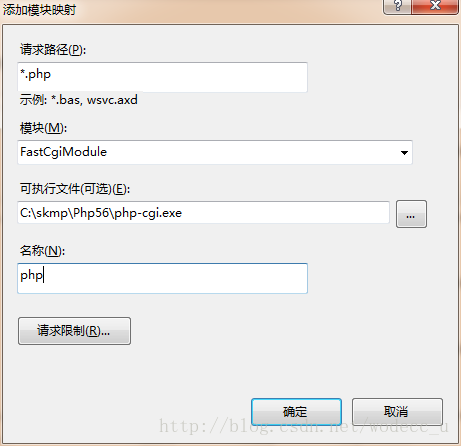
输入以下信息
进入iis默认开启80端口的文件夹目录
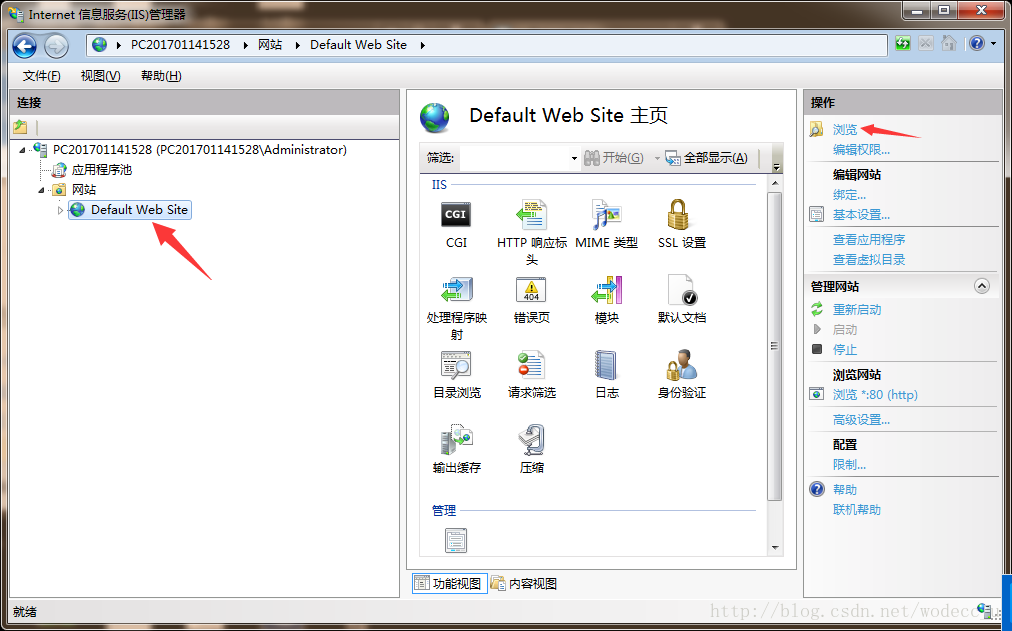
创建phpinfo.php,用文本编辑器打开输入如下内容
phpinfo();
?>
保存退出
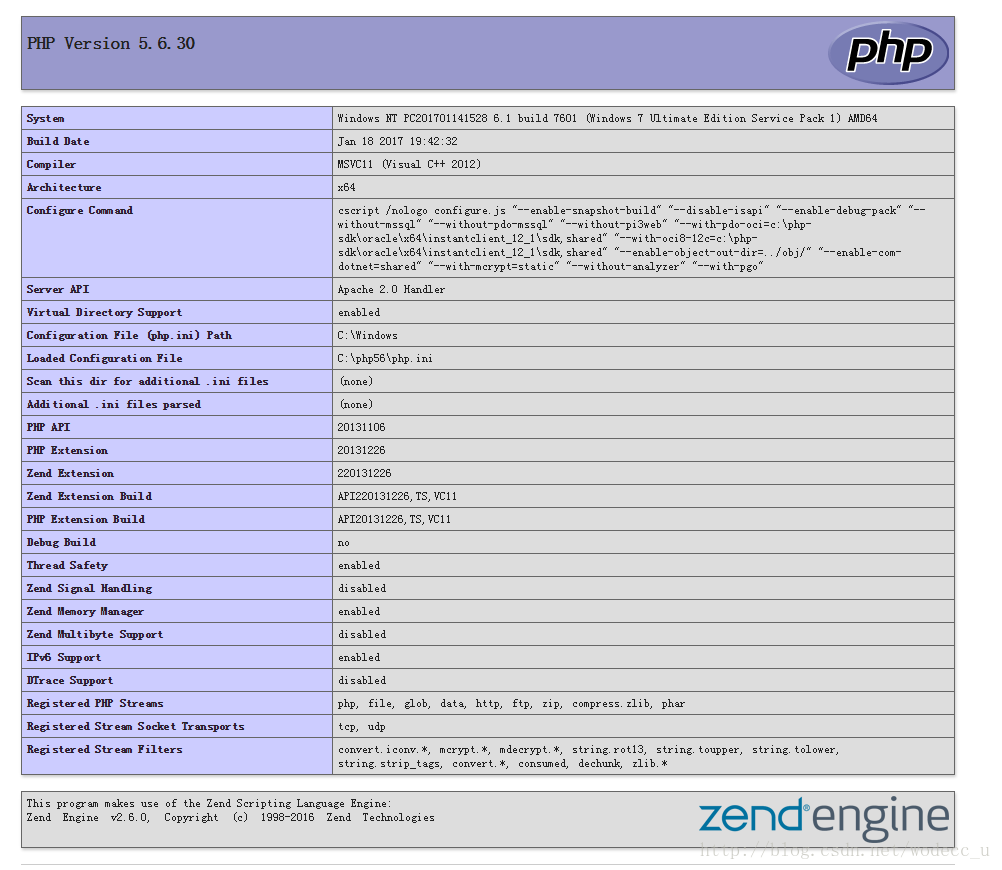
在浏览器中输入http://localhost/phpinfo.php
看到如下内容则表示配置成功
以上就是本文的全部内容,希望对大家的学习有所帮助,也希望大家多多支持脚本之家。

腾讯云面向开发者汇聚海量精品云计算使用和开发经验,营造开放的云计算技术生态圈。
更多推荐
 0
0 0
0- 0


 已为社区贡献2条内容

所有评论(0)