PyQt5 pycharm安装教程
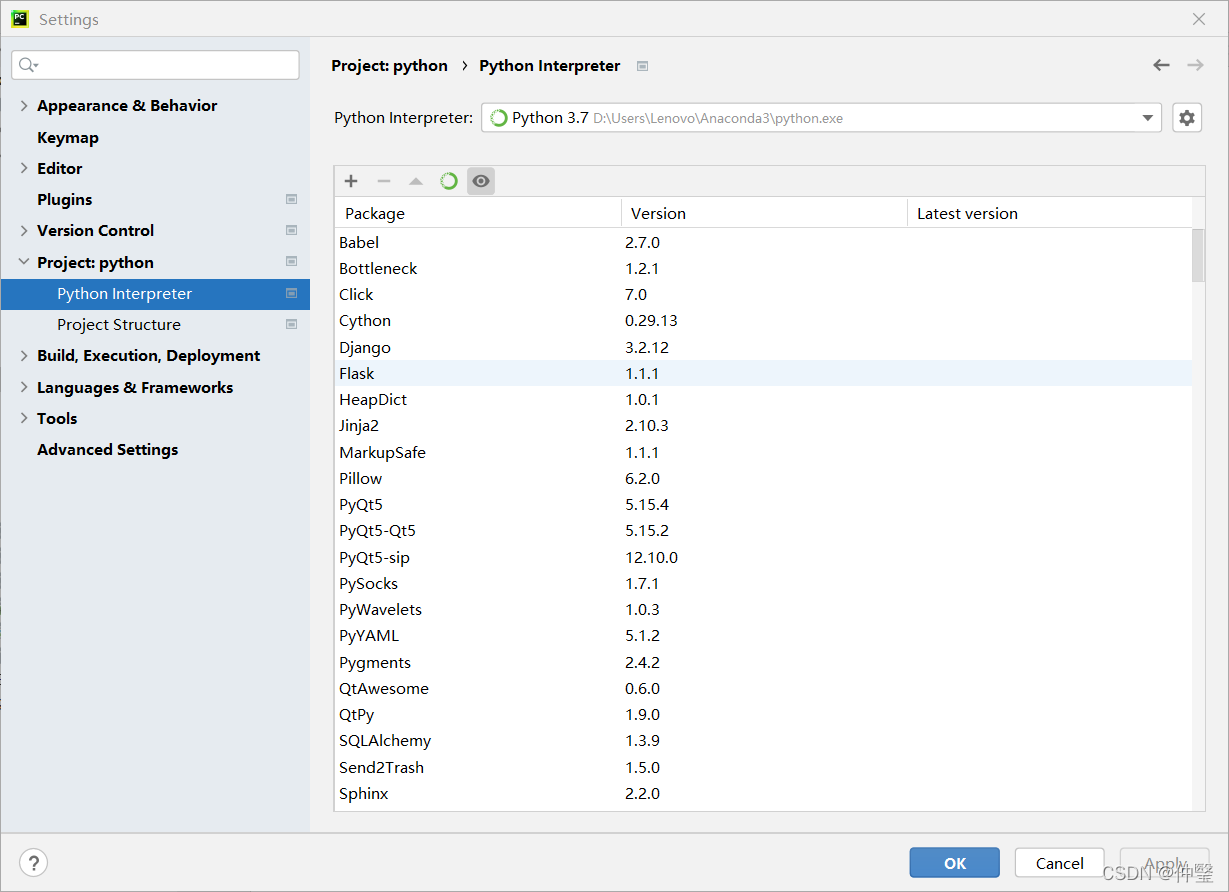
先打开PyCharm找到File再找到Settings找到Project:python中的Python Interpreter找到+号搜索pyqt5下载两项下载完成之后 找到Settings中的Tools中的External Tools点击+号第一个Name:QtDesignerProgram:是designer.exe所在的路径,不同版本存储的路径可能不一样,得自己找.有的是%Python的安装
先打开PyCharm找到File再找到Settings找到Project:python中的Python Interpreter
找到+号搜索pyqt5
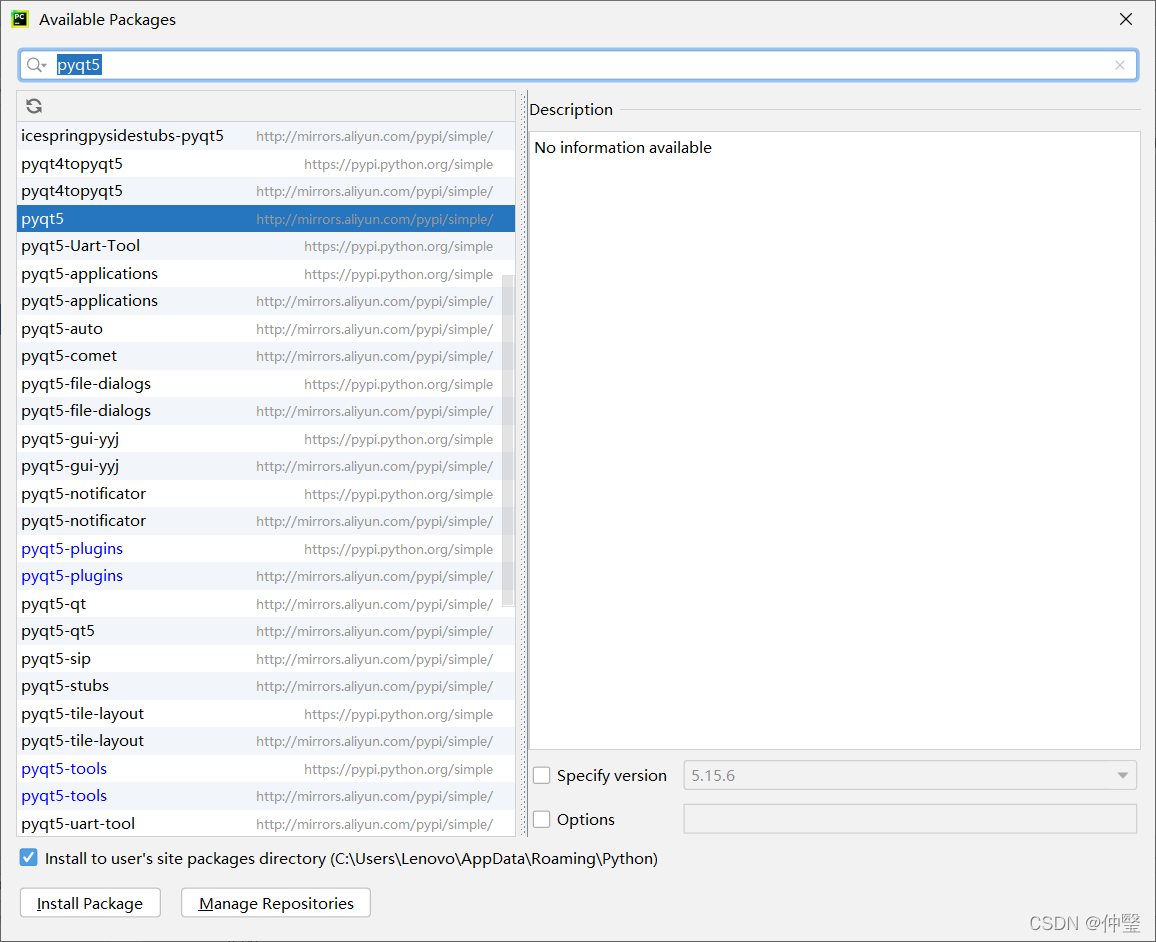
下载两项


下载完成之后 找到Settings中的Tools中的External Tools点击+号
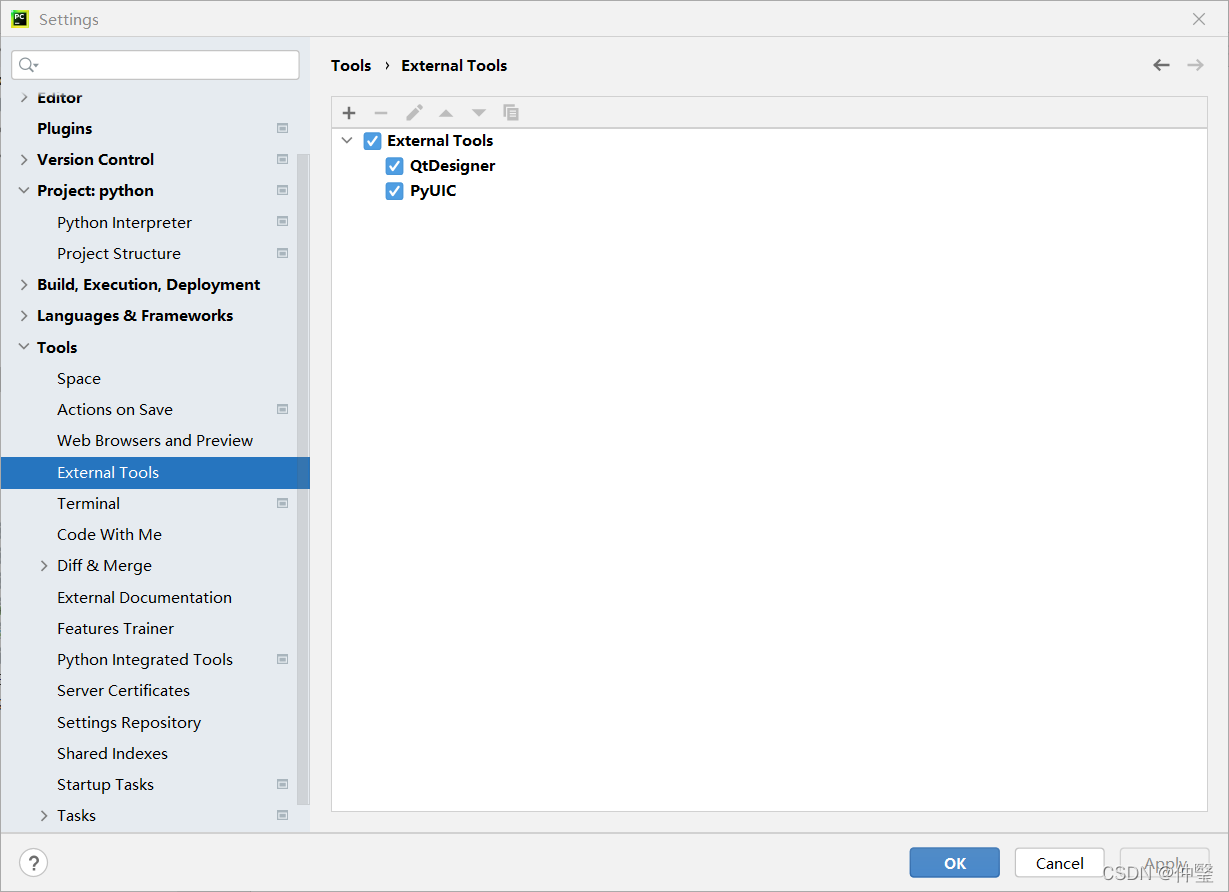
第一个
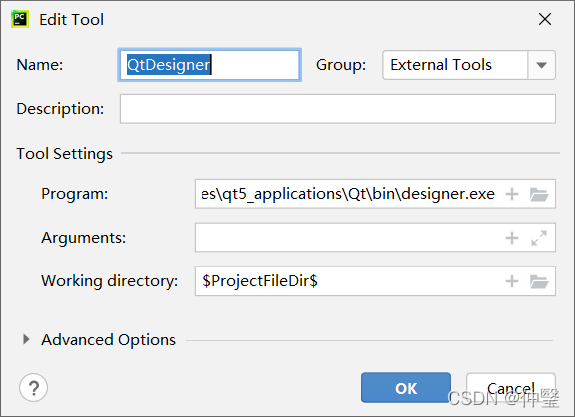
Name:QtDesigner
Program:是designer.exe所在的路径,不同版本存储的路径可能不一样,得自己找.
有的是%Python的安装路径%\Lib\site-packages\pyqt5_tools\designer.exe。
有的是%Python的安装路径%\Lib\site-packages\pyqt5_tools\Qt\bin\designer.exe
Working directory填$FileDir$
第二个
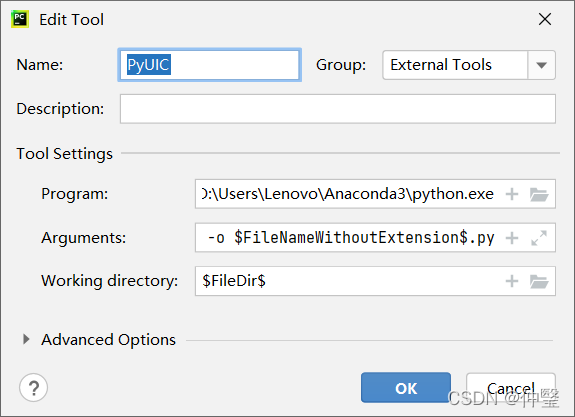
Name:PyUIC
Program:是Python的安装路径
Arguments:-m PyQt5.uic.pyuic $FileName$ -o $FileNameWithoutExtension$.py
Working directory:“$FileDir$”
测试是否安装成功

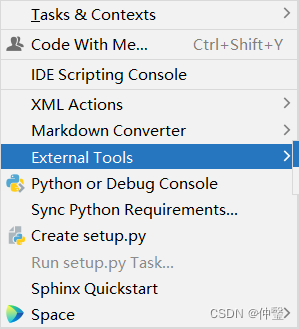
找到Tools中的External Tools中的QtDesigner

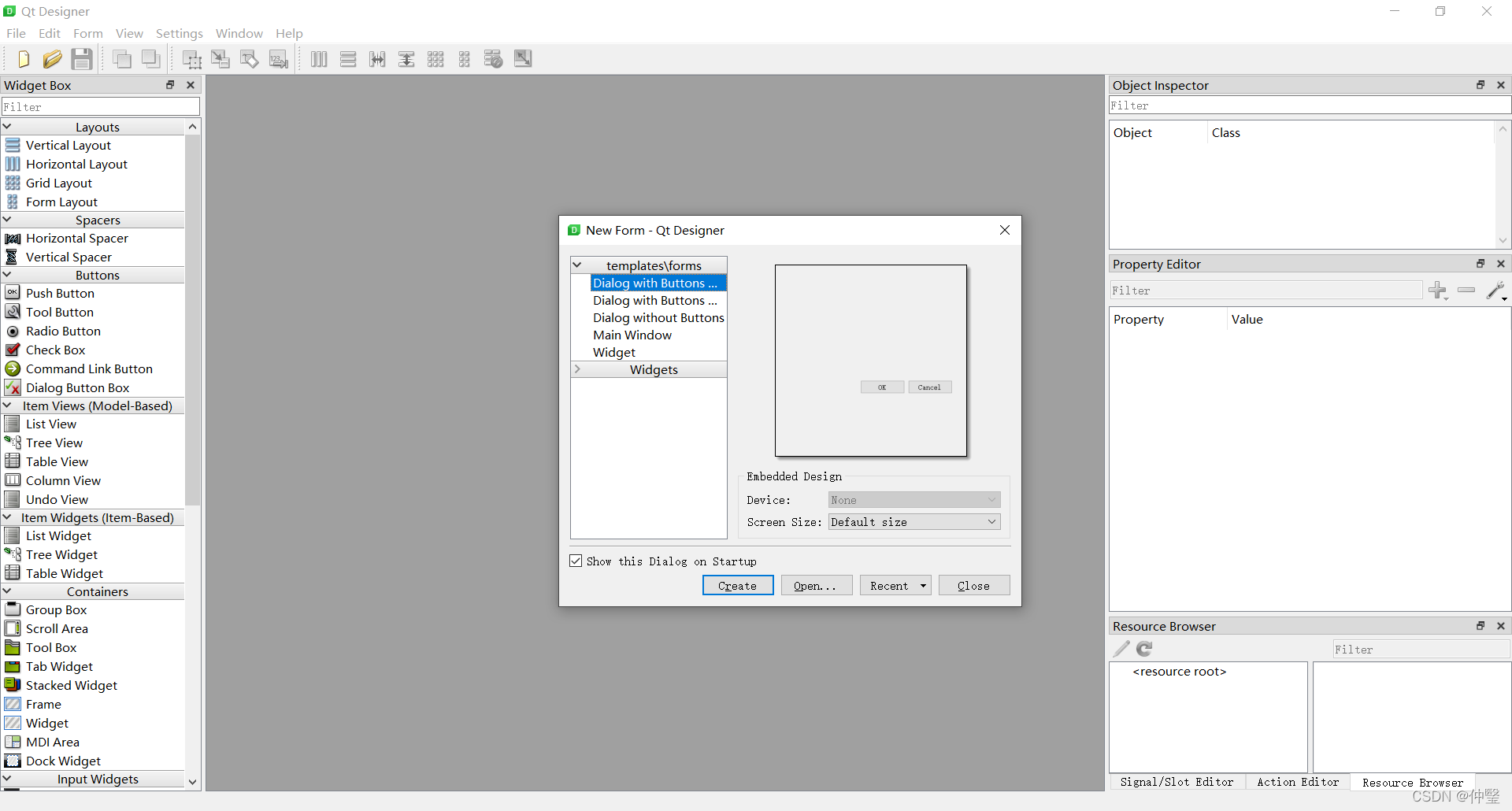
安装成功

腾讯云面向开发者汇聚海量精品云计算使用和开发经验,营造开放的云计算技术生态圈。
更多推荐
 2
2 0
0- 0


 已为社区贡献2条内容

所有评论(0)