基于docker部署yapi
第一篇
背景:在一台新机器上基于docker搭建yapi
安装docker
1、安装docker
· 设置储存库
sudo yum install -y yum-utils \
  device-mapper-persistent-data \
  lvm2
sudo yum-config-manager \
--add-repo \
http://mirrors.dg.com/docker-ce/linux/centos/docker-ce.repo
2、安装docker-ce
sudo yum install docker-ce docker-ce-cli containerd.io
3、启动docker
sudo systemctl start docker
4、测试
sudo docker run hello-world
5、更换镜像源
按照自己实际情况更换镜像源
6、重启:docker:
sudo systemctl restart docker
搭建yapi(需要将数据挂载宿主机)
1、查看docker版本
docker version
2、拉取yapi镜像,我选择的镜像源为这个https://hub.docker.com/r/silsuer/yapi
docker pull silsuer/yapi
3、现在宿主机创建一个文件夹,存放yapi的数据和系统,配置文件
mkdir -p /home/dgd/yapi/mongodata
mkdir -p /home/dgd/yapi/config
4、起容器
主机端口:容器端口,27017是数据库端口,9090是yapi初始化配置端口,3000是yapi实际运行端口(命令中容器的3000端口映射到宿主机的3000端口,可改动为80哈)
/var/lib/mongodb/是存放yapi数据的文件夹,记住路径末尾都要有斜杠!!!!
注意命令的顺序 镜像名要放在所有声明后面!!!
docker run --name yapi -dit -p 27017:27017 -p 9090:9090 -p 3000:3000 -v /home/dgd/yapi/mongodata/:/var/lib/mongodb/ -v /home/dgd/yapi/config/:/my-yapi/ silsuer/yapi /bin/bash
5、进入容器
6、启动MongoDB
service mongodb start
apt-get update
7、安装git
apt-get install git
8、启动yapi进行部署
yapi server
访问yapi进行初始化部署http://0.0.0.0:9090 ,非本地服务器需更换IP再访问哦
选择版本,不用改动数据库地址
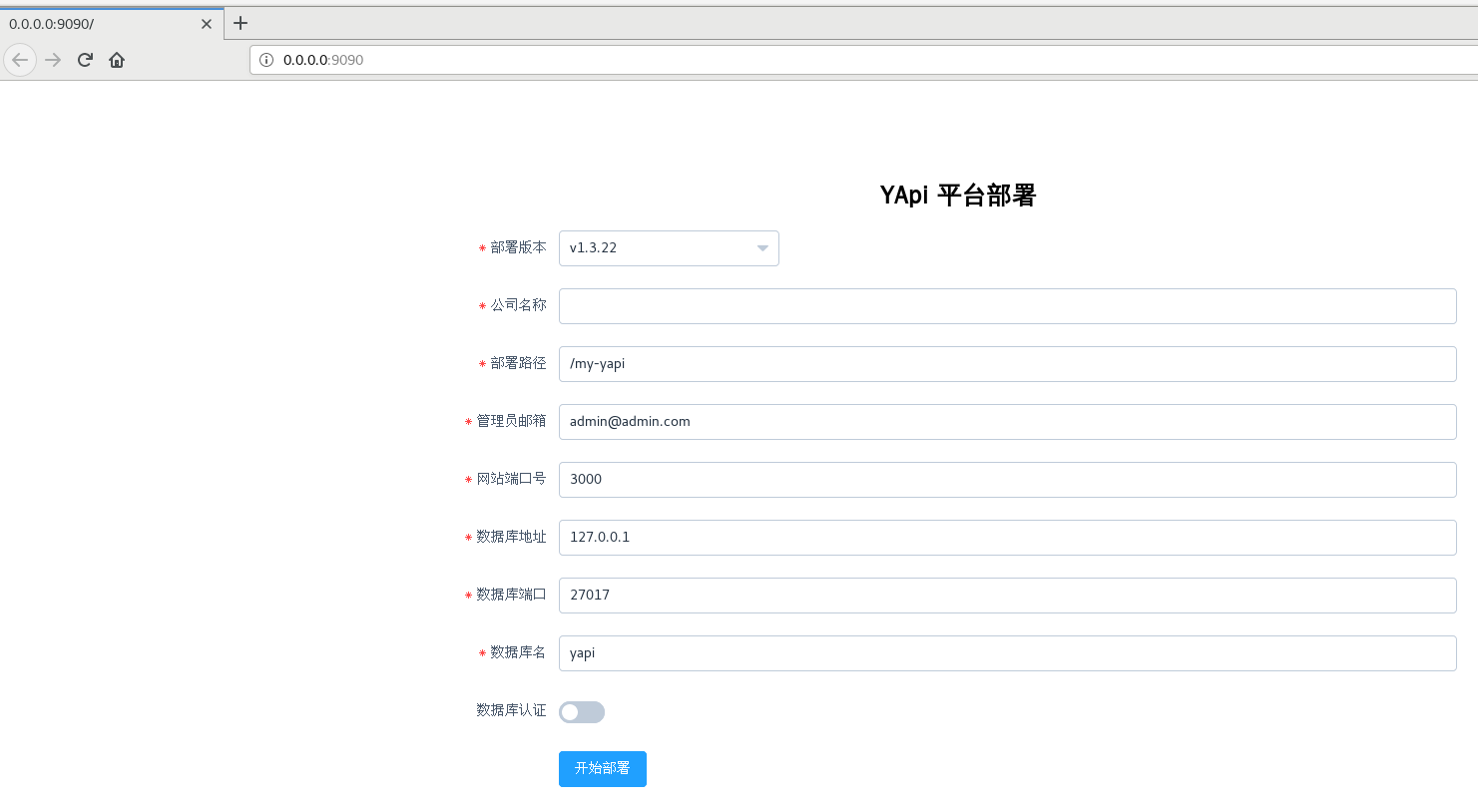
9、部署成功后,回到xshell;
执行,启用服务(&代表在后台执行)
nohup node /my-yapi/vendors/server/app.js 2>&1 &完成
第二篇
概述
YApi 是高效、易用、功能强大的 api 管理平台,旨在为开发、产品、测试人员提供更优雅的接口管理服务。可以帮助开发者轻松创建、发布、维护 API,YApi 还为用户提供了优秀的交互体验,开发人员只需利用平台提供的接口数据写入工具以及简单的点击操作就可以实现接口的管理。
YApi源码:https://github.com/YMFE/yapi
官方提供了很简单的安装工具,但由于我的安装环境在云端,想要使用docker安装,参考使用 alpine 版 docker 镜像快速部署 yapi, 修改了Dockerfile, 并完善了完整的生产可用的环境搭建过程。
Dockerfile: https://github.com/Ryan-Miao/docker-yapi
基本环境
- Yapi镜像基于
node:11 - 宿主机要安装docker
- MongoDb的dockers版本为4
docker网络
我们将采用Docker专门为Yapi提供一个MongoDb,由于docker kill重启可能会改变ip,这将使得Yapi也必须重新部署,因此,我们需要一个固定ip的mongo。所以,必须提供自定义docker网络。
docker network create --subnet=172.18.0.0/16 tools-net
安装MongoDb
Docker安装MongoDb涉及数据文件导出和备份,防止docker容器关闭后数据丢失。完整步骤参见:docker安装mongodb并备份.
简略步骤为:
安装
 docker run  \
--name mongod \
-p 27017:27017  \
-v /data/opt/mongodb/data/configdb:/data/configdb/ \
-v /data/opt/mongodb/data/db/:/data/db/ \
--net tools-net --ip 172.18.0.2 \
-d mongo:4 --auth
设置admin root用户
 docker exec -it mongod mongo admin

 >db.createUser({ user: 'admin', pwd: 'admin123456', roles: [ { role: "root", db: "admin" } ] });
设置yapi用户
db.auth("admin", "admin123456")
 db.createUser({
 user: 'yapi',
 pwd: 'yapi123456',
 roles: [
 { role: "dbAdmin", db: "yapi" },
 { role: "readWrite", db: "yapi" }
 ]

 });
构建YAPI镜像
我们将基于node:11的debian镜像,部署YApi. 首先要构建Yapi镜像。
下载源码:
wget -O yapi.tgz http://registry.npm.taobao.org/yapi-vendor/download/yapi-vendor-$1.tgz
其中$1是版本,可以在github找到: https://github.com/YMFE/yapi/releases
新建Dockerfile
FROM node:11 as builder

RUN apt-get install -y  git python make openssl tar gcc
ADD yapi.tgz /home/
RUN mkdir /api && mv /home/package /api/vendors
RUN cd /api/vendors && \
    npm install --production --registry https://registry.npm.taobao.org

FROM node:11

MAINTAINER ryan.miao
ENV TZ="Asia/Shanghai" HOME="/"
WORKDIR ${HOME}

COPY --from=builder /api/vendors /api/vendors
COPY config.json /api/
EXPOSE 3001

COPY docker-entrypoint.sh /api/
RUN chmod 755 /api/docker-entrypoint.sh

ENTRYPOINT ["/api/docker-entrypoint.sh"]
下几个文件:
config.json
{
   "port": "3001",
   "adminAccount": "ryan.miao@demo.com",
   "db": {
      "servername": "172.18.0.2",
      "DATABASE": "yapi",
      "port": "27017",
      "user": "yapi",
      "pass": "yapi123456",
      "authSource":"admin"
   },
   "mail": {
      "enable": false,
      "host": "smtp.163.com",
      "port": 465,
      "from": "***@163.com",
      "auth": {
         "user": "***@163.com",
         "pass": "*****"
      }
   },
    "ldapLogin": {
      "enable": true,
      "server": "ldap://192.168.5.3:389",
      "baseDn": "cn=admin,dc=demo,dc=com",
      "bindPassword": "admin",
      "searchDn": "dc=demo,dc=com",
      "searchStandard": "mail",
      "emailPostfix": "@demo.com",
      "emailKey": "mail",
      "usernameKey": "sn"
   }
}
不需要ldap的可以去掉。
docker-entrypoint.sh
 #!/bin/bash
set -eo pipefail
shopt -s nullglob

if [ "$1" = '--initdb' ]; then
        node /api/vendors/server/install.js
fi

if [ "$1" = '--help' ]; then
    echo "Usage:"
    echo "初始化db并启动:   docker run -d -p 3001:3001 --name yapi --net tools-net --ip 172.18.0.3 yapi --initdb"
    echo "初始化后的账号为config.json 配置的邮箱, 密码为ymfe.org"
    echo "直接启动:  docker kill  yapi && docker rm yapi && docker run -d -p 3001:3001 --name yapi --net tools-net --ip 172.18.0.3 yapi"
    exit 1;
fi

node /api/vendors/server/app.js

exec "$@"
构建
docker build -t yapi .
综合以上,同目录下文件:
build.sh
config.json
docker-entrypoint.sh
Dockerfile
sources.list
编写build.sh
function usage(){
 echo "usage:  sh build.sh  <version>"
 echo "yapi的版本:  https://github.com/YMFE/yapi/releases"
 echo "我们将从这里下载:  http://registry.npm.taobao.org/yapi-vendor/download/yapi-vendor-\$1.tgz"
}

usage

version=1.5.7

if [ -n "$1" ]; then
 version=$1
fi


echo -e "\033[32m download new package (version $version) \033[0m"

wget -O yapi.tgz http://registry.npm.taobao.org/yapi-vendor/download/yapi-vendor-$version.tgz

echo -e "\033[32m build new image \033[0m"

docker build -t yapi .
执行构建:
sh build.sh 1.5.7
运行YAPI
 docker run yapi --help
Usage:
初始化db并启动:   docker run -d -p 3001:3001 --name yapi --net tools-net --ip 172.18.0.3 yapi --initdb
初始化后的账号为config.json 配置的邮箱, 密码为ymfe.org
直接启动:  docker kill  yapi && docker rm yapi && docker run -d -p 3001:3001 --name yapi --net tools-net --ip 172.18.0.3 yapi
查看:
# docker logs --tail 10 yapi
log: mongodb load success...
初始化管理员账号成功,账号名:"ryan.miao@demo.com",密码:"ymfe.org"
log: 服务已启动,请打开下面链接访问:
http://127.0.0.1:3001/
log: mongodb load success...
Nginx反向代理
YApi页面使用websocket, 所以,nginx配置需要支持ws:
upstream yapi {
  server 192.168.5.9:80 weight=5;
}

server {
    listen       80;
    server_name yapi.demo.com;
    access_log  /data/log/nginx/yapi/access.log main;

    location / {
      proxy_pass  http://yapi;
      proxy_set_header Host $host;
      proxy_set_header  X-Real-IP        $remote_addr;
      proxy_set_header  X-Forwarded-For  $proxy_add_x_forwarded_for;
      proxy_set_header X-NginX-Proxy true;
      proxy_set_header Connection "upgrade";
      proxy_set_header Upgrade $http_upgrade;
    }
}
挂域名
购买域名,指向我们的nginx即可。

腾讯云面向开发者汇聚海量精品云计算使用和开发经验,营造开放的云计算技术生态圈。
更多推荐
 1
1 0
0- 0


 已为社区贡献9条内容

所有评论(0)