前端-vscode中开发uni-app
·
1-查看系统环境
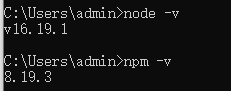
1.1-安装node.js版本
node -v
1.2-全局安装@vue/cli
npm install @vue/cli@4.5.15 -g
指定版本号:4.5.15
2-创建项目
在自己电脑目录下创建项目:
demo02是自己项目名字
在D/AllCode/vs_vue2_uniapp目录下执行一下命令:
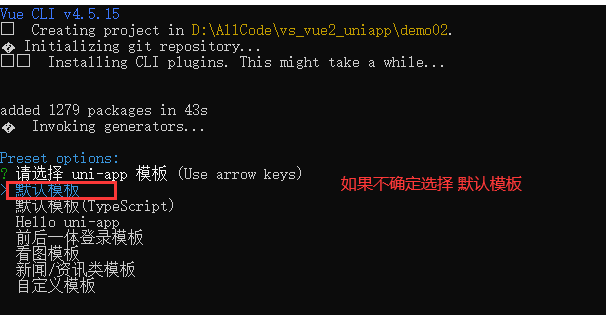
vue create -p dcloudio/uni-preset-vue demo02
3-使用vscode打开项目
3.1-vscode打开项目
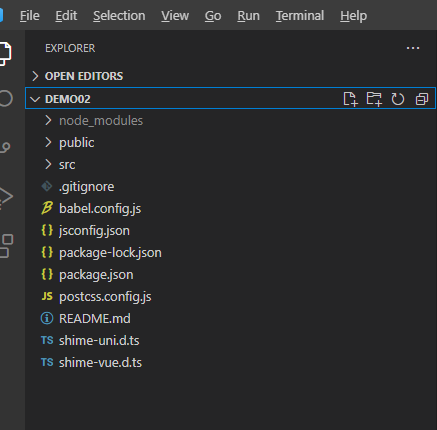
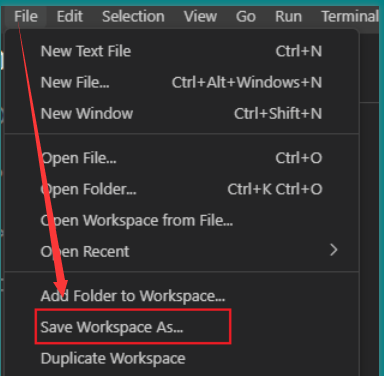
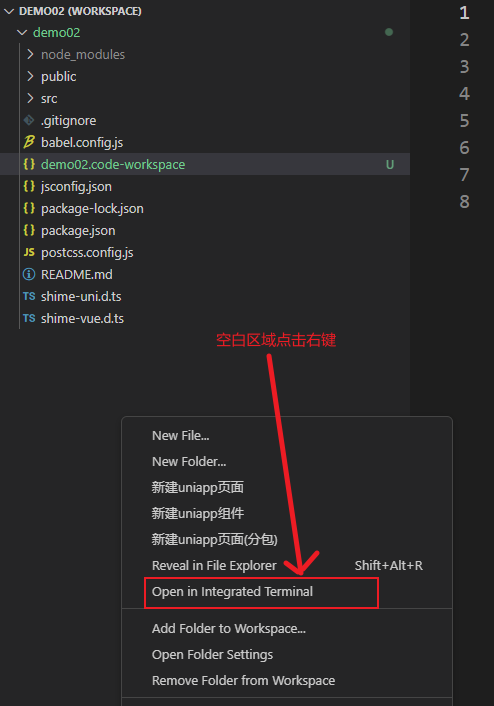
要想在vscode执行npm命令
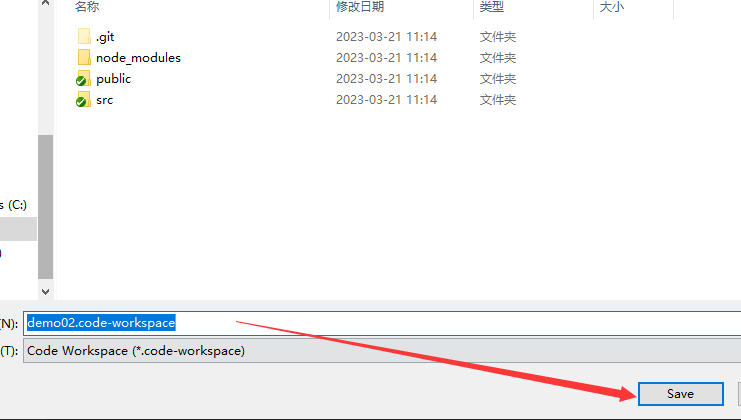
3.2-运行项目
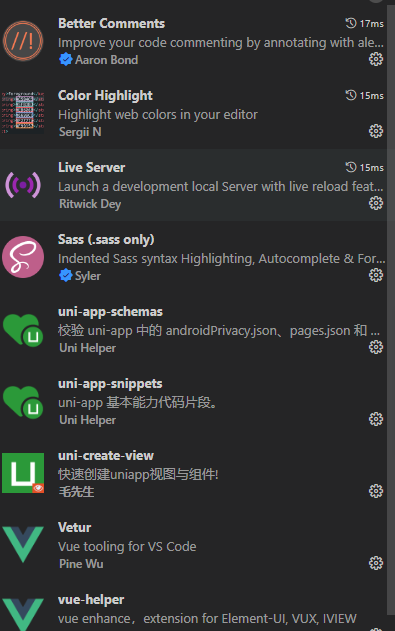
4-安装以下插件
4.1-解决json文件报错问题
我们打开pages.json和manifest.json,发现会报红,这是因为在json中是不能写注释的,而在jsonc是可以写注释的。
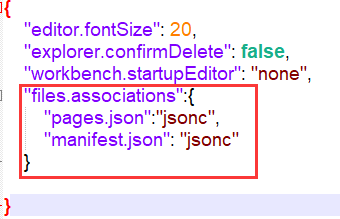
解决方案:我们把pages.json和manifest.json这两个文件关联到jsonc中,然后就以写注释了。
settings.json位置:
C:\Users\admin\AppData\Roaming\Code\User\settings.json
添加如下配置:
     "files.associations":{
        "pages.json":"jsonc",
        "manifest.json": "jsonc"
    }
5-运行项目
npm run dev:%PLATFORM%
npm run build:%PLATFORM%
%PLATFORM%取值package.json中的内容,比如微信小程序就是:mp-weixin;
执行命令:npm run dev:mp-weixin
会发现dist目录下面有一个目录:mp-weixin
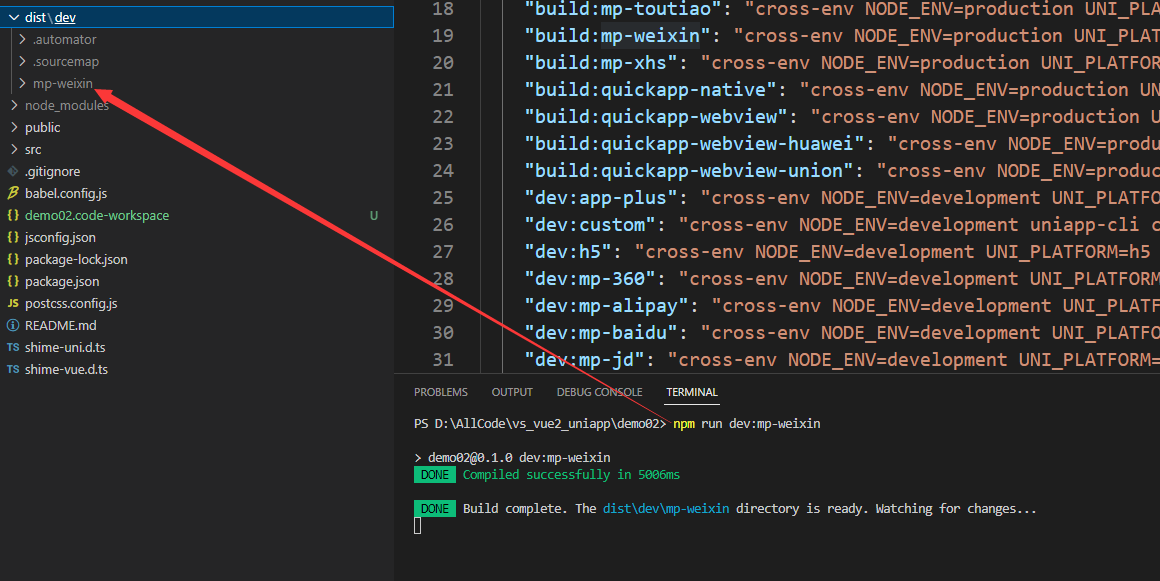
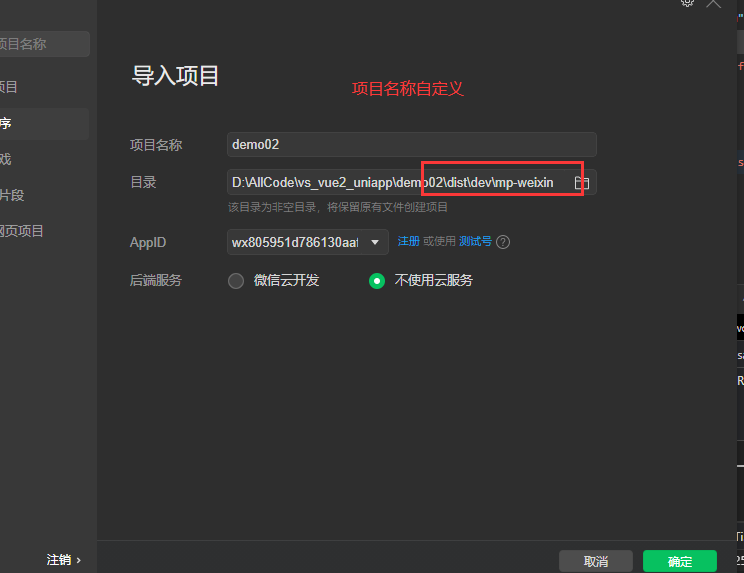
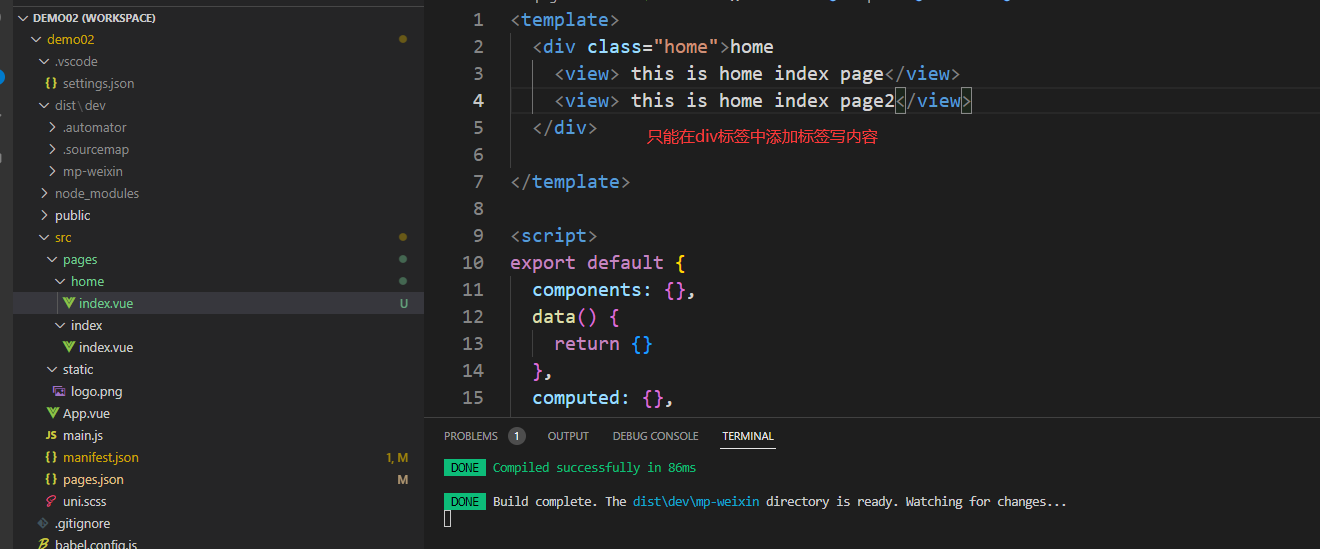
VSCode跟Hbuilder x 不同的是,VSCode不会自动在微信开发者工具导入项目并打开,我们需要手动导入项目,只需要导入一次就行了,以后直接打开微信开发者工具就行了。

腾讯云面向开发者汇聚海量精品云计算使用和开发经验,营造开放的云计算技术生态圈。
更多推荐
 1
1 0
0- 0


 已为社区贡献1条内容

所有评论(0)