个人搭建云手机系统_利用可道云搭建个人网盘/云桌面
1. 简介可道云是一款拥有丰富功能的私有云在线文档管理系统,利用它我们可以方便快捷地搭建起一个私有网盘/云桌面。可道云的桌面非常类似于Windows的桌面,你可以选择打开和安装轻应用,目前轻应用包括石墨文档、ProcessOn、计算器等,你也可以打开我的电脑进入文件管理界面。可道云的文件管理与 Windows 资源管理器非常类似,支持快捷键Ctrl+A全选、Ctrl+C复制、Ctrl+X剪切、Ct
1. 简介
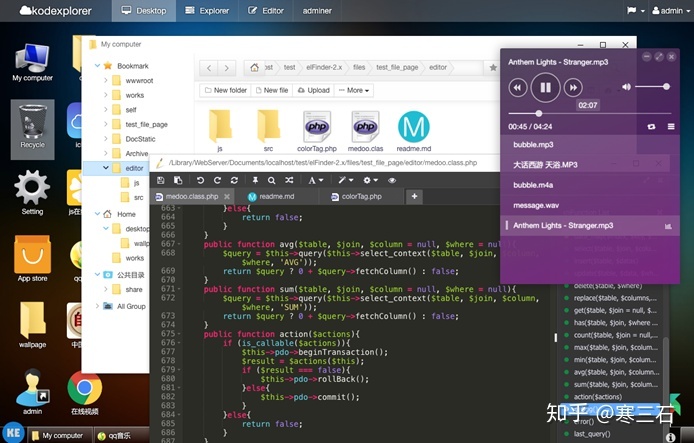
可道云是一款拥有丰富功能的私有云在线文档管理系统,利用它我们可以方便快捷地搭建起一个私有网盘/云桌面。
可道云的桌面非常类似于Windows的桌面,你可以选择打开和安装轻应用,目前轻应用包括石墨文档、ProcessOn、计算器等,你也可以打开我的电脑进入文件管理界面。
可道云的文件管理与 Windows 资源管理器非常类似,支持快捷键Ctrl+A全选、Ctrl+C复制、Ctrl+X剪切、Ctrl+V粘贴、Shift和Ctrl多选、BackSpace后退等,也支持文件拖拽、框选、右键菜单和解压缩文件等,熟悉的操作逻辑可以大幅降低用户的学习成本和进入障碍。
可道云支持多种格式文件的在线预览和编辑,包括但不限于pdf、txt、md、图片、音乐、视频、office文档、ps文件、cad文件(注:office文档的在线编辑和ps、cad的在线预览需要购买授权),亦支持代码的高亮显示,支持html、php等页面实时效果预览,轻松实现在线调试。
2. 服务端部署
可道云实质就是一个网站,只需要提供php运行环境和MySQL数据库即可。在Windows(还支持一键部署,见2.3)或Linux系统上均可部署,macOS上也可以以类似方式部署。部署可道云之前均需安装运行环境(Linux上是通过宝塔面板来安装,而Windows是使用phpStudy)。
我用两个设备进行了测试,分别安装的是centos7(云服务器)和windows10系统,你可以根据自己的服务器操作系统和你自己的相关知识储备选择看对应的部署教程。共有3种部署方式,最简单的是Windows一键安装包(见2.3)。
2.1 Linux版教程
2.1.1 安装宝塔面板
首先你需要准备一个空白的Linux系统,以免后面出现错误。根据系统的不同选择对应的安装命令。我采用一台安装了centos7的云服务器。以下是CentOS7安装宝塔面板的命令。
#CentOS7安装命令
yum install -y wget
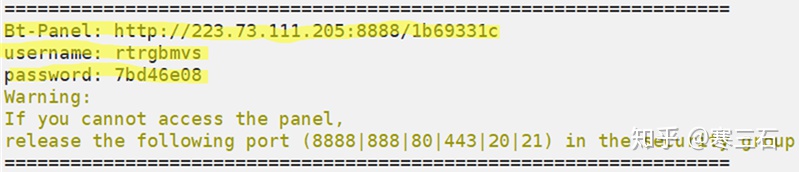
安装完成后,命令行界面会输出我们将要访问的宝塔面板的地址、用户名和密码,如下图所示。
2.1.2 安装运行环境
浏览器输入访问地址(注意如果你是在局域网中测试的话,请替换为服务器在局域网的ip地址),输入用户名和密码即可登录。
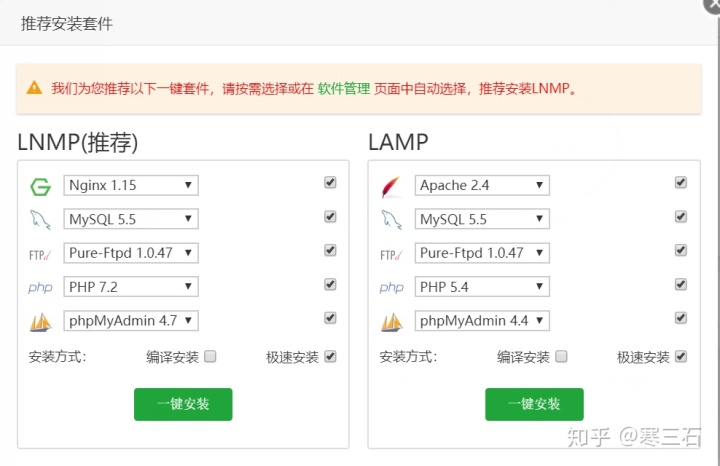
直接选择安装推荐的LNMP套件即可,我们可以将要安装的php版本改为7.2,这样可以提升性能。
安装完套件后,进入软件管理,安装宝塔一键部署源码。
2.1.3 一键部署可道云
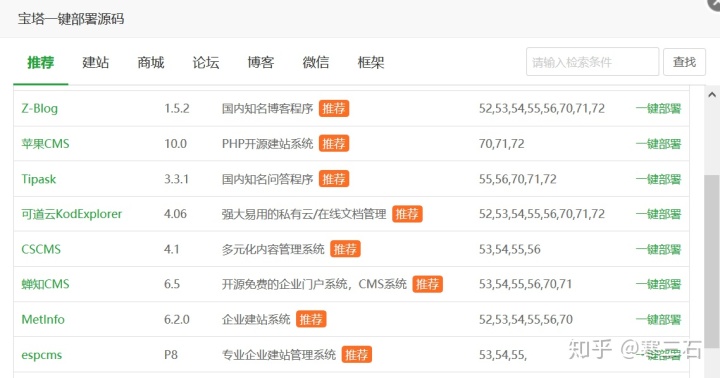
进入“宝塔一键部署源码”,找到“可道云”,点击一键部署。
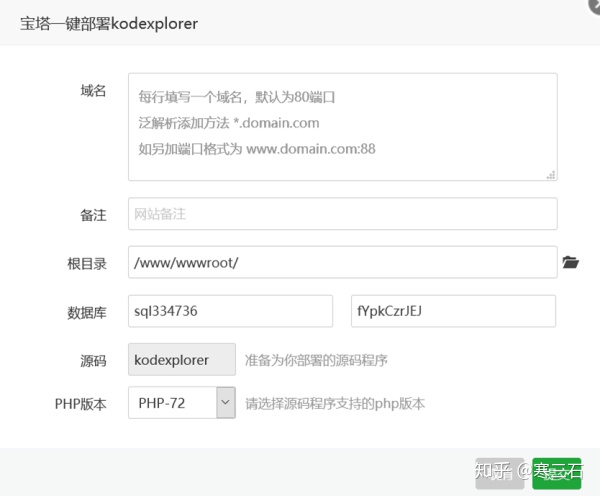
配置域名即可,其他字段是自动生成的,因为是在本地虚拟机上进行的测试,所以我直接填写的是虚拟机在局域网中的地址。
2.2 Windows版教程(phpStudy版)
如果是简单使用,更推荐查看2.3一键安装版
2.2.1 安装Phpstudy并启动
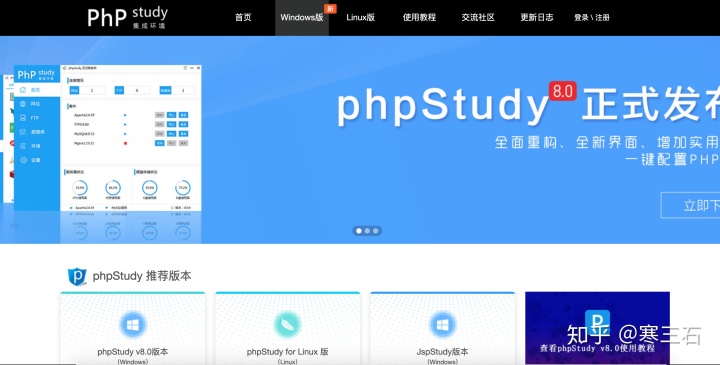
phpStudy通过官网下载,解压安装即可,我这里选择的是最新的phpStudy v8.0版本。
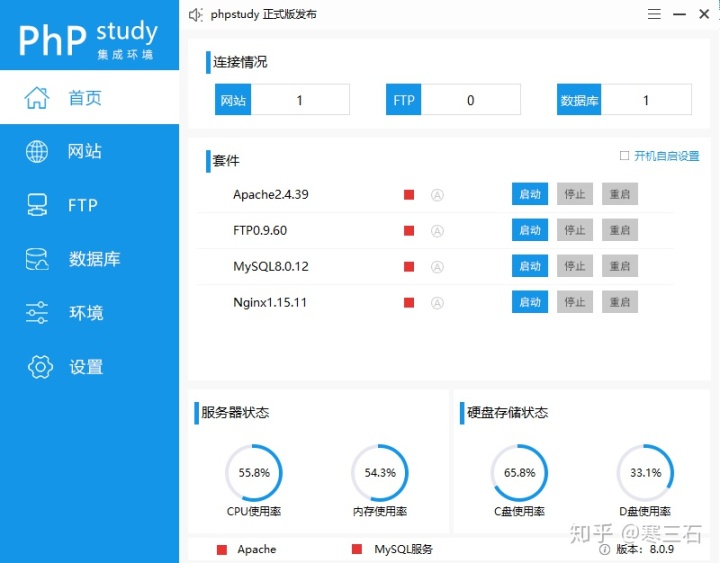
点击启动Nginx和MySQL。
2.2.3 部署可道云
在phpStudy网站页,点击创建网站。
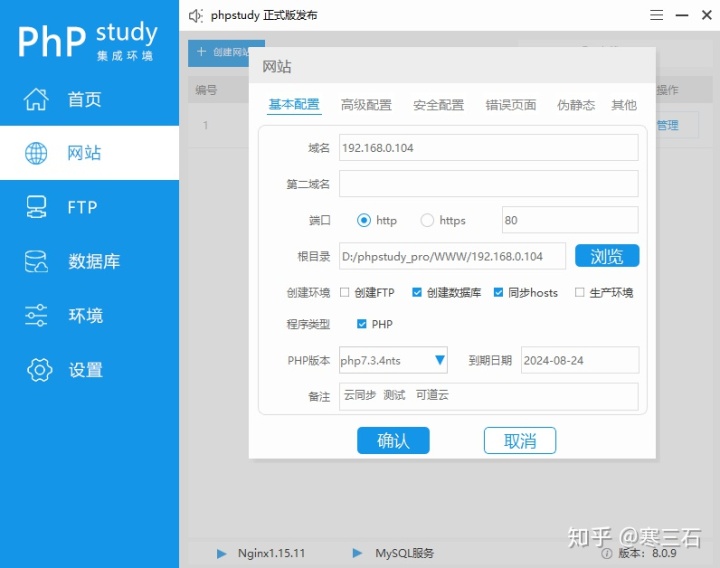
域名我填写的是部署的这台机器的内网ip(此处填写的是192.168.0.104,等会是通过这个ip地址来访问可道云,你需要根据自己服务器的地址修改这一参数),另外还需要勾选创建数据库(设置用户名和密码)。
到可道云官网下载最新压缩包,解压放到网站根目录即可,如下图。
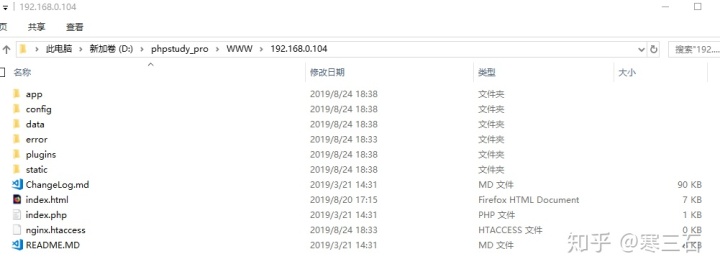
2.3 Windows版教程(一键安装版)
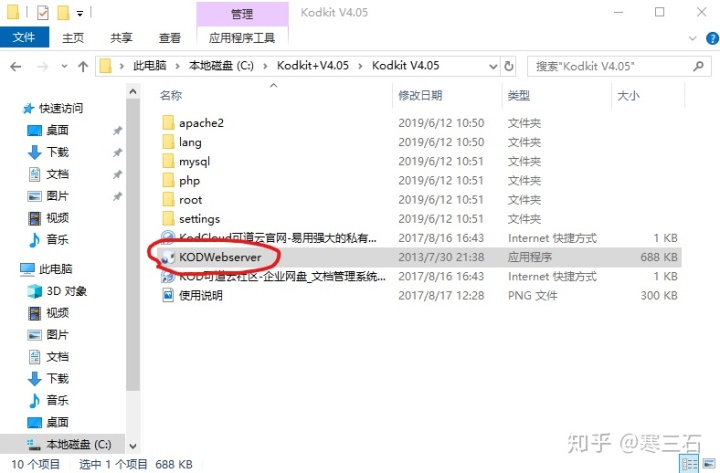
下载一键部署版压缩包(由于官网链接失效,这里给出我的链接Firefox Send),解压缩并双击运行KODWebServer即可。
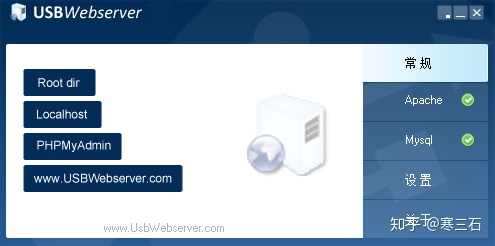
运行成功的软件界面如下:
3. 网页端设置和使用
访问http://{替换为你的服务器的ip地址}/index.php。
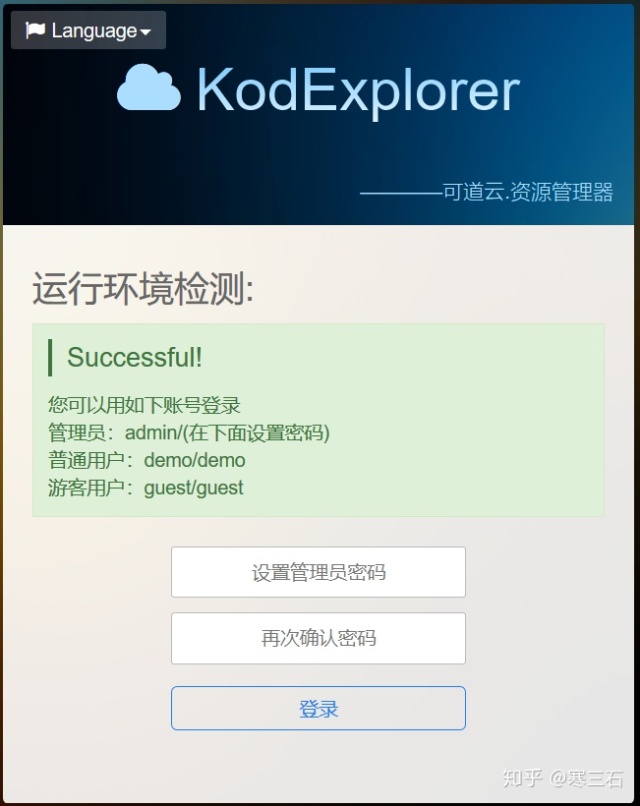
第一次访问,会让你设置管理员密码。
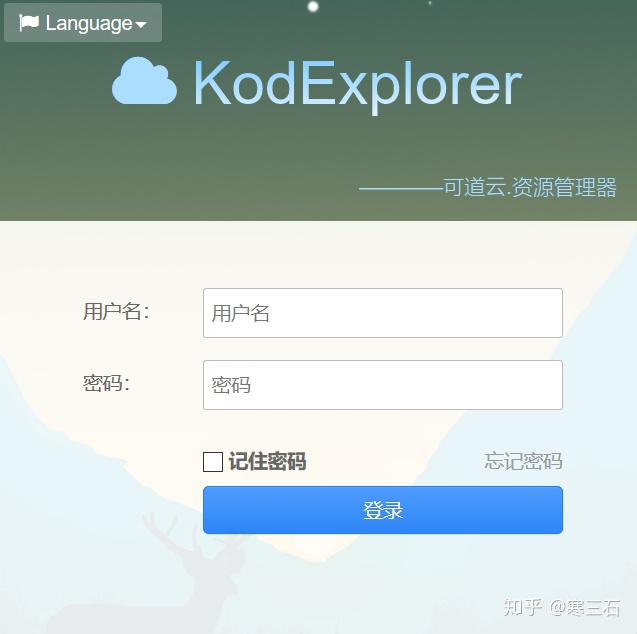
然后输入用户名和密码登录即可。
功能探索待更,大家也可以自己探索。
欢迎大家关注我的专栏
云同步zhuanlan.zhihu.com

欢迎大家看我关于服务器选购和使用的回答。
我该选购哪种服务器?www.zhihu.com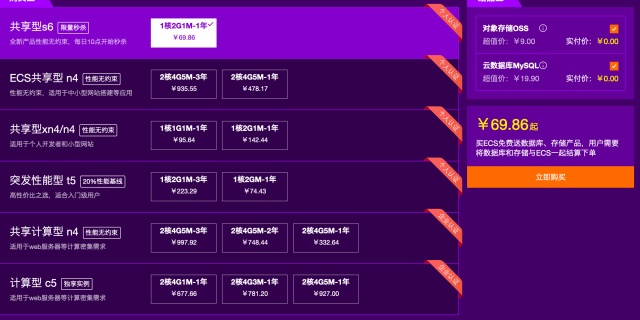

腾讯云面向开发者汇聚海量精品云计算使用和开发经验,营造开放的云计算技术生态圈。
更多推荐
 1
1 0
0- 0


 已为社区贡献3条内容

所有评论(0)