mac 虚拟机中安装 centos7 报错 Failed to start LSB: Bring up/down networking. 和 mac 电脑装虚拟机时,为centos 设置静态IP。
一、排错:
先说下这个错:
1、第一次报的是这种错误 :正在打开接口 ens33: 错误:连接激活失败:No suitable device found for this conn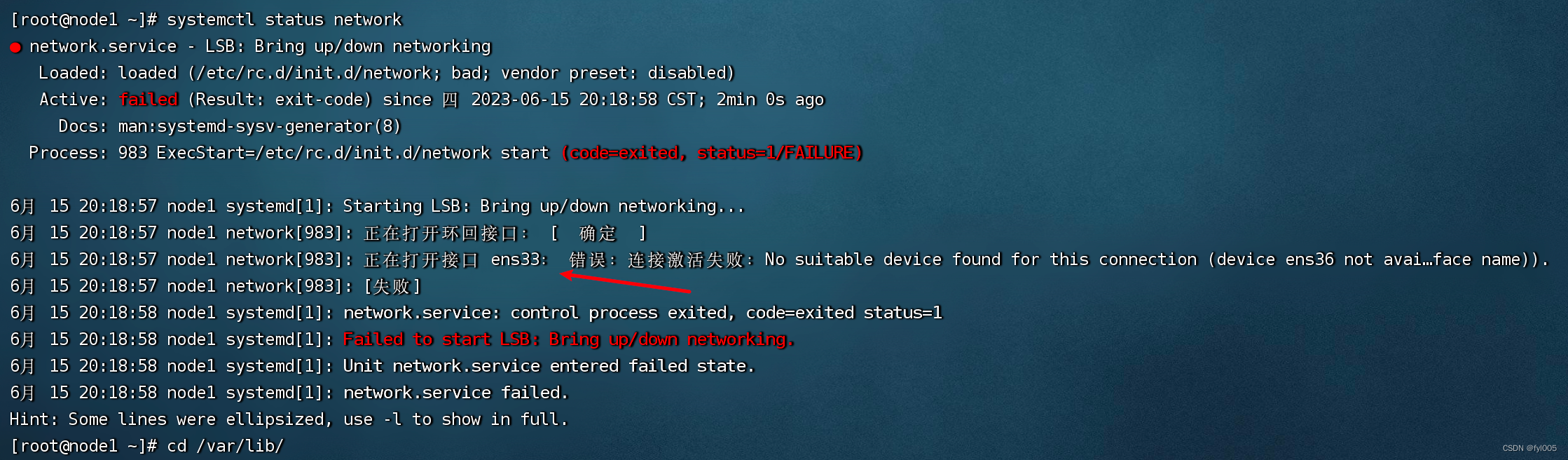
然后我给 vim /etc/sysconfig/network-scripts/ifcfg-ens33 下配置了 centos 的Mac 地址。
mac 地址 通过 ip addr 可以查看。
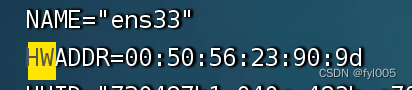
2、重启网络服务。
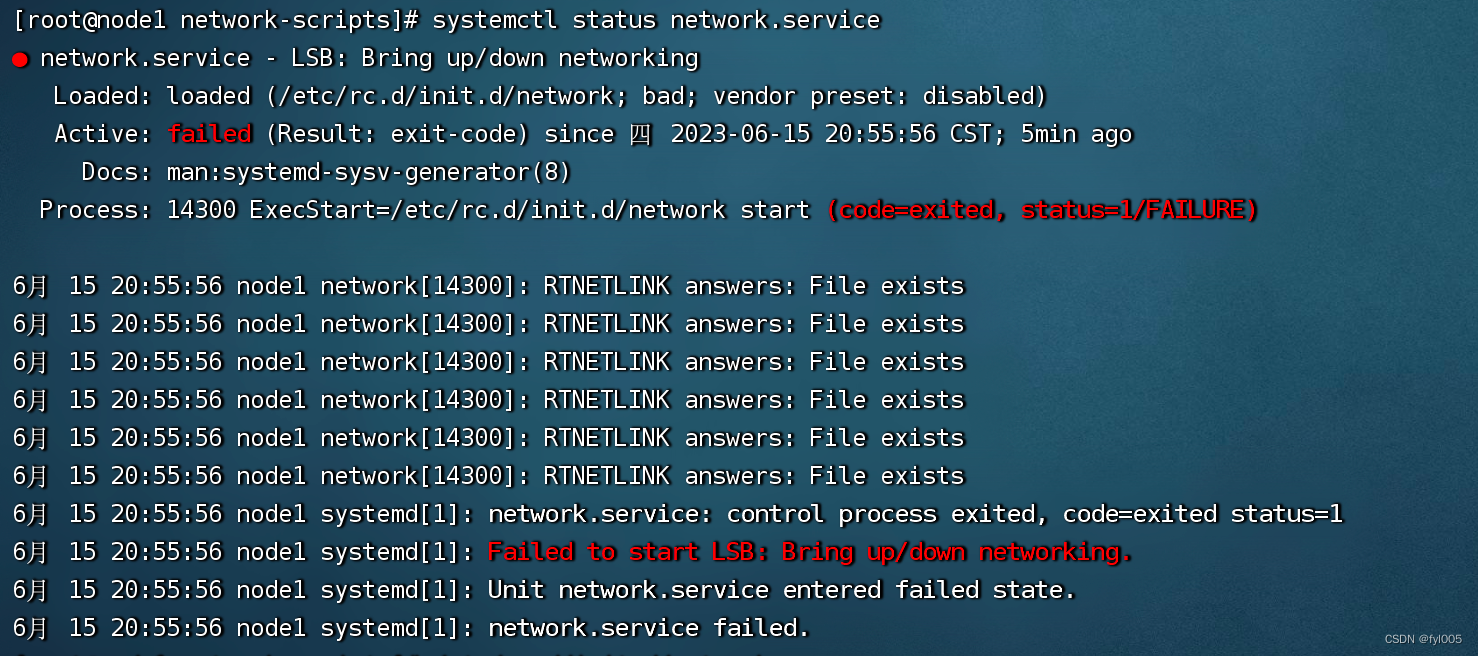 就报了这个错。
搜了一些资料,尝试过把 NetworkManage 禁用也不管用。
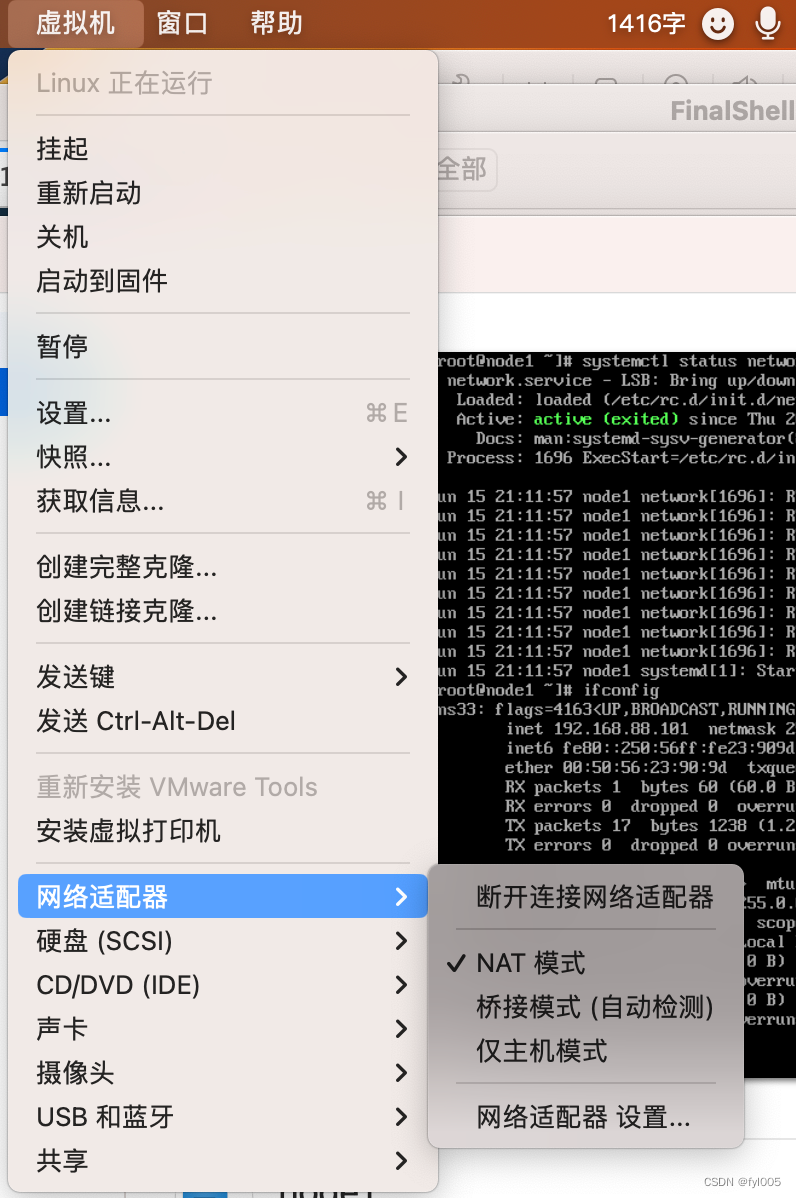
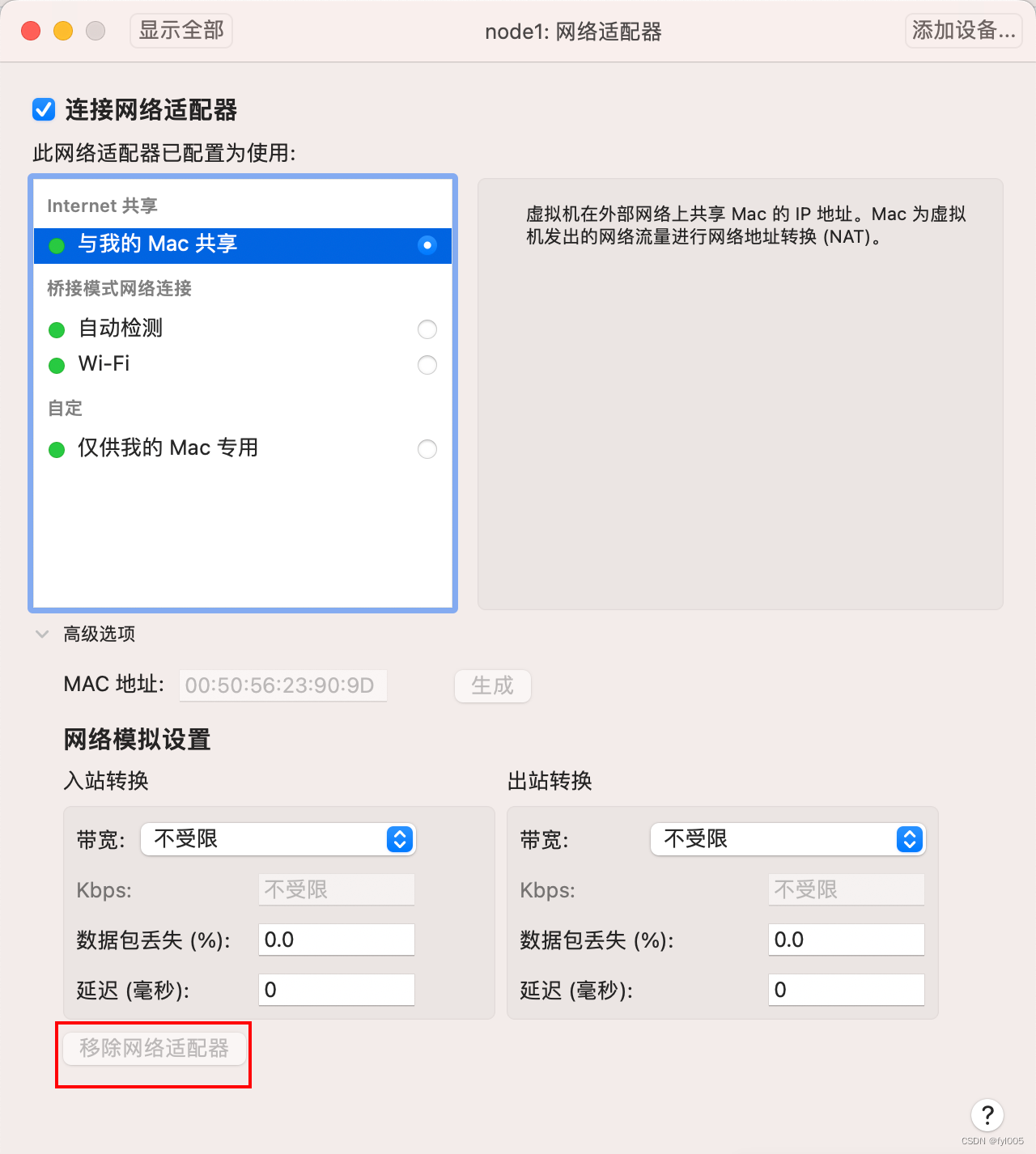
偶然看到一条说是 “ 移除网络配置器”,想到之前 由于手误,多添加了一个,然后移除掉了,就出现了现在的问题。那么我过段尝试了下这个方案,把网络配置器移除然后添加新的网络配置器,reboot一下机器,修改Mac地址(ifcfg-ens33中),重启网络服务systemctl restart network。然后就ok了。
二、mac 电脑装虚拟机时,为centos 设置静态IP。
下面是 mac电脑装虚拟机时,如何配置网络,才能设置与虚拟机中固定的 ip 连接。
1、设置 /Library/Preferences/VMware Fusion/vmnet8/dhcpd.conf
这个文件主要设置的是 虚拟网卡 vmnet 8 的配置参数,相当于Windows 中的 下图 vmnet ipv4 中的设置一样。
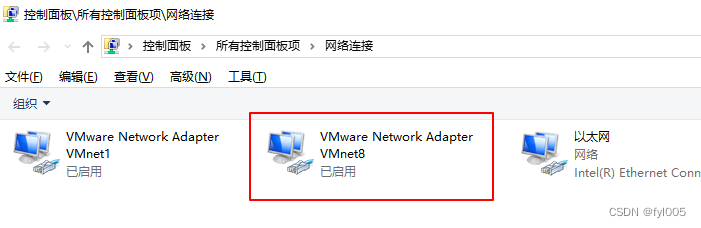
图 :Windows 中设置
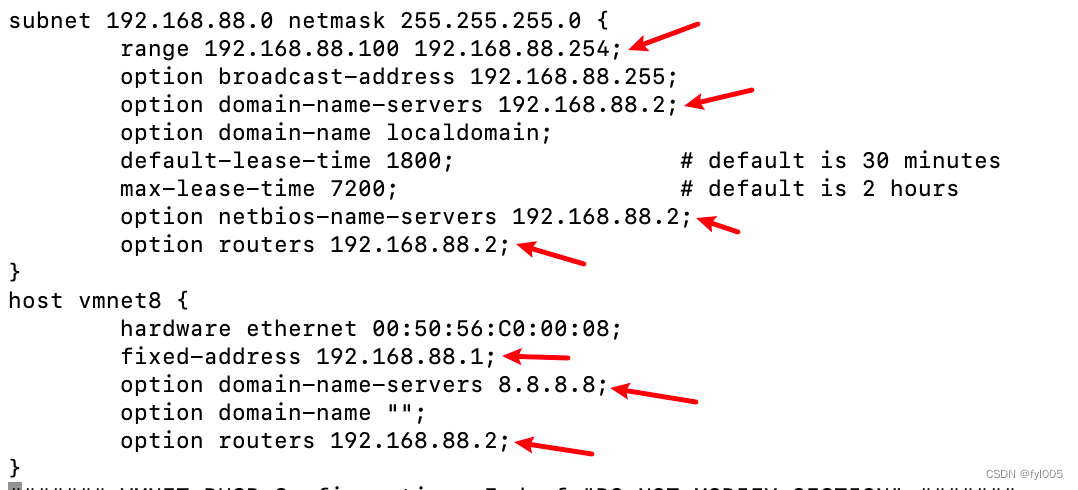
图 : mac 电脑中的设置
真正执行的,上面的会产生一个 .bak 文件,表示过期不使用,真正使用的是下面的配置信息(range 范围会 自动生成):
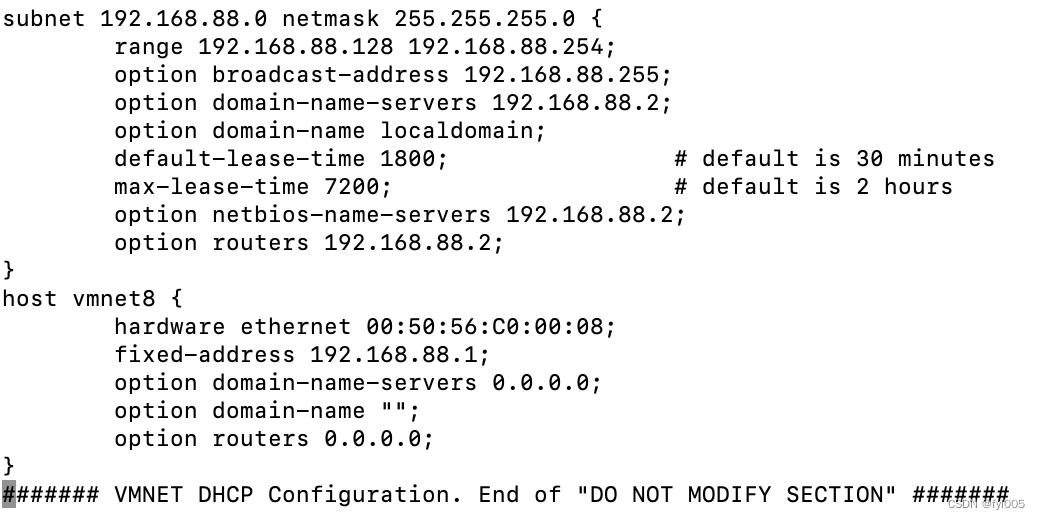
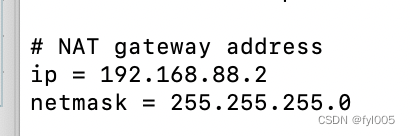
2、修改 /Library/Preferences/VMware Fusion/vmnet8/nat.conf :
在该配置文件中主要设置的是 虚拟网卡的 网关 ip 和 网关的子网掩码。

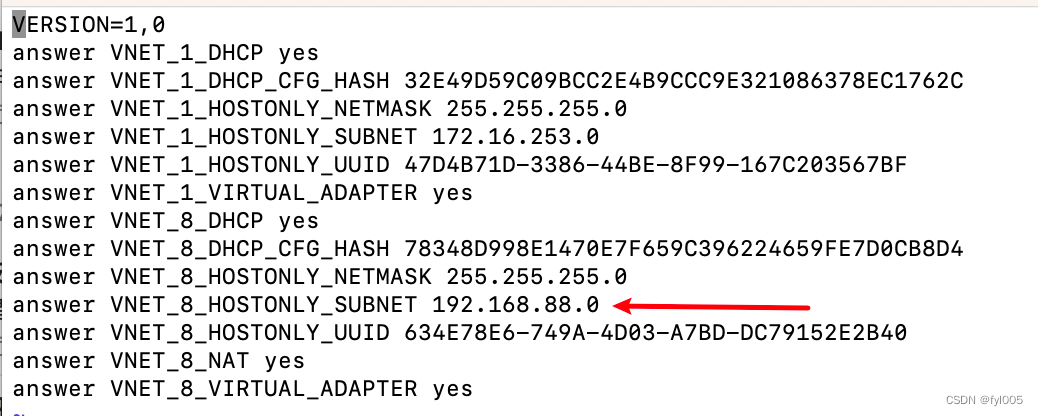
3、修改 Vim /Library/Preferences/VMware Fusion/networking
这个文件主要是修改的 虚拟网卡 子网 ip 。
4、就是修改 虚拟机中 的centos 配置了
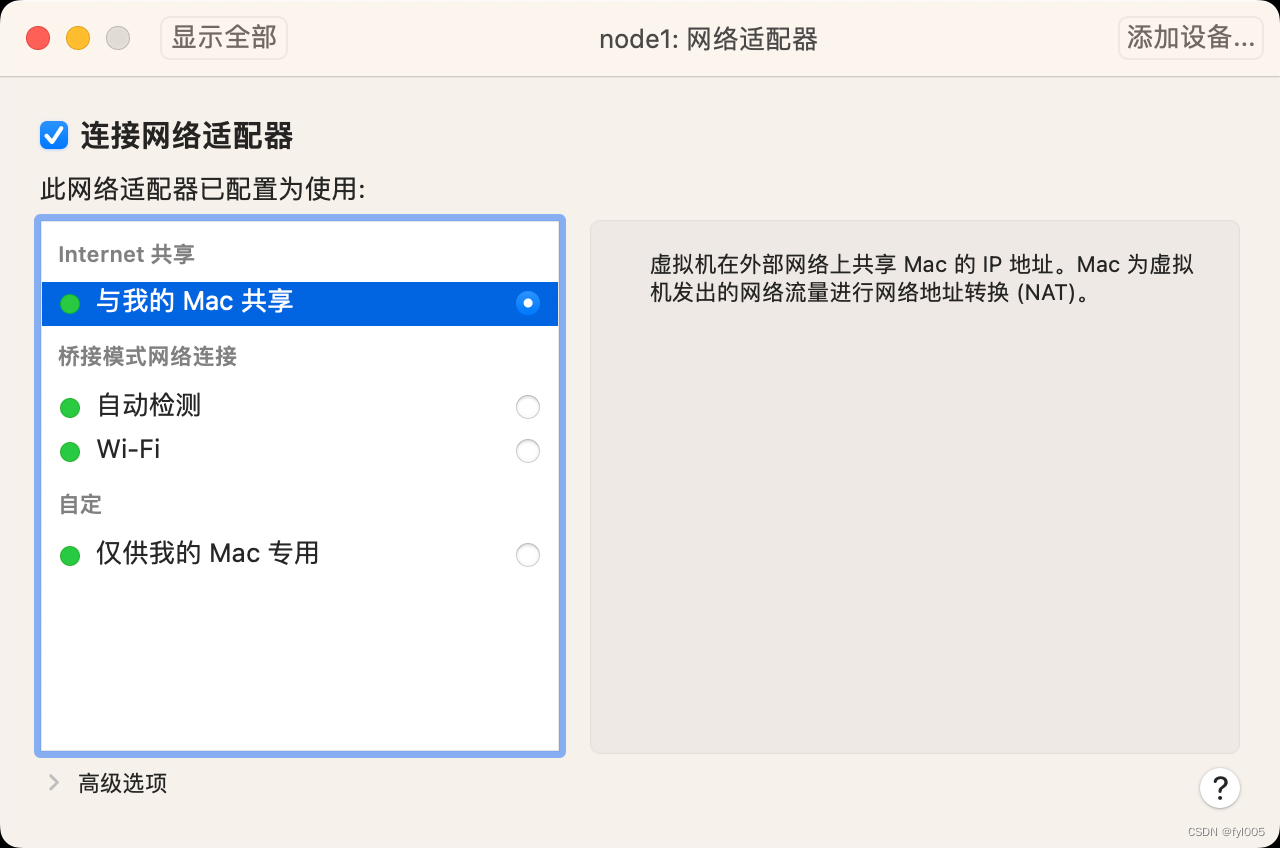
(1)首先 ,修改 网络适配器 配置为 NAT。
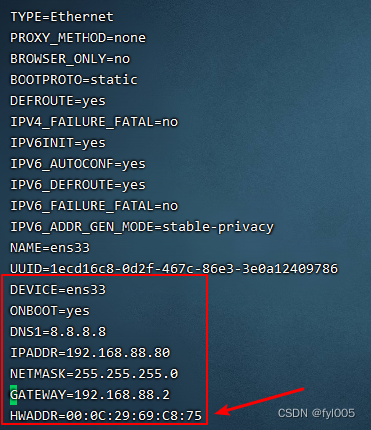
(2)然后, vim /etc/sysconfig/network-scripts/ifcfg-ens33 在配置文件中设置静态 IP。
特别注意:最好设置下物理MAC地址 HWADDR ,物理MAC 地址的查看 ip addr 命令就行。
网络服务需要重启下 systemctl reboot network 。
看下 ifconfig 中ip 是否改变了。

腾讯云面向开发者汇聚海量精品云计算使用和开发经验,营造开放的云计算技术生态圈。
更多推荐
 0
0 0
0- 0


 已为社区贡献1条内容

所有评论(0)