vscode | 配置篇
vscode作为软件开发非常好用的IDE,做好一些配置可以让我们事半功倍。这篇文章中,我将持续更新在使用vscode时,遇到的问题,以及解决问题的方法和小技巧。
目录
2、vscode运行代码 | 出现报错:sudo: 有效用户 ID 不是 0,/usr/bin/sudo 位于一个设置了“nosuid”选项的文件系统或没有 root 权限的 NFS 文件系统中吗?
3、vscode | ubuntu20.04 | 关闭软件更新弹窗
5、vscode | ROS创建新的工作空间后,没有.vscode文件夹
前言
vscode作为软件开发非常好用的IDE,做好一些配置可以让我们事半功倍。这篇文章中,我将持续更新在使用vscode时,遇到的问题,以及解决问题的方法和小技巧。
遇到的问题
1、vscode | 添加python的运行/调试快捷键
可以看我另外单独写的一篇文章,里面有详细的操作步骤
ubuntu20.04 | vscode | python | 如何添加运行/调试快捷键?
2、vscode运行代码 | 出现报错:sudo: 有效用户 ID 不是 0,/usr/bin/sudo 位于一个设置了“nosuid”选项的文件系统或没有 root 权限的 NFS 文件系统中吗?
原因:未知。重启大法的玄学之处
解决:重启vscode即可
3、vscode | ubuntu20.04 | 关闭软件更新弹窗
方法(1):进行更新。输入下面的指令即可
sudo apt update # 更新源
sudo apt install code # 更新vscode
方法(2):禁用更新。在vscode设置中,搜索更新,选择none(禁用更新)
4、vscode | 添加清除终端内容的快捷键
==>ctrl+shift+P,打开命令面板
==>输入:终端清除
==>绑定快捷键shift+C即可
5、vscode | ROS创建新的工作空间后,没有.vscode文件夹
在vscode主界面左上角,点击运行,添加配置即可
6、vscode | 终端(terminal)光标切换
文件=>首选项=>设置,搜索"终端光标",切换为自己喜欢的方式即可。(我个人喜欢line,使用起来清晰明了)

Tips: block是挡块(默认),line是竖线,outline是下划线
7、vscode | 通过键盘切换多终端
步骤1:
Alt+⬅:向左切换终端
Alt+⮕:向右切换终端
步骤2:点一下Alt,即可
8、vscode | 右侧添加80字符分割线
文件=>首选项=>设置,搜索"rulers",点击打开文件文件"settings.json",添加如下代码:
"editor.rulers": [80],
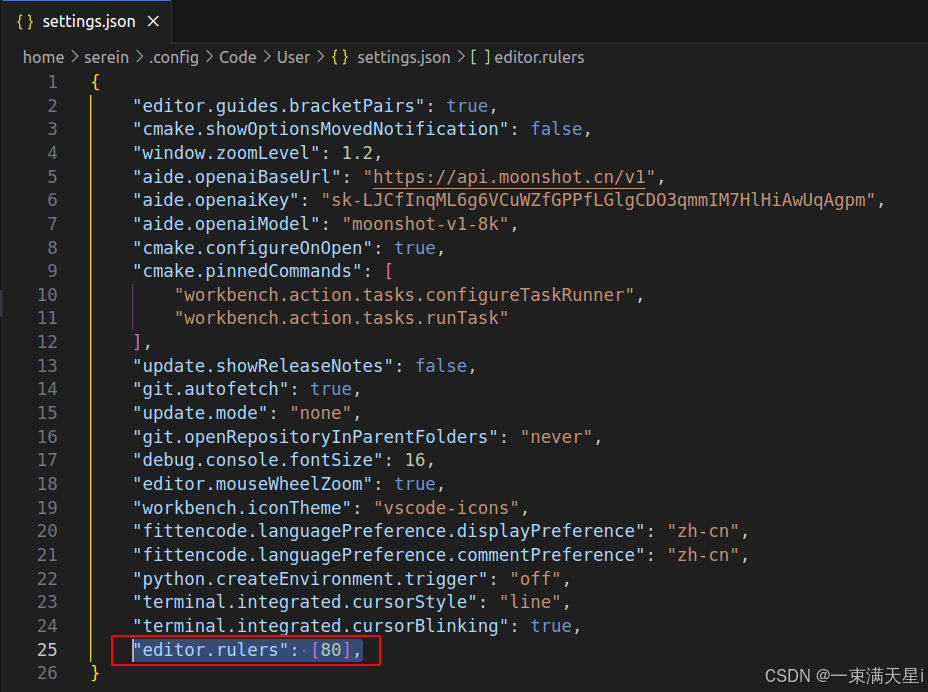
Tips: 可以设置多条分割线,写在中括号里即可,例如:[80, 120]
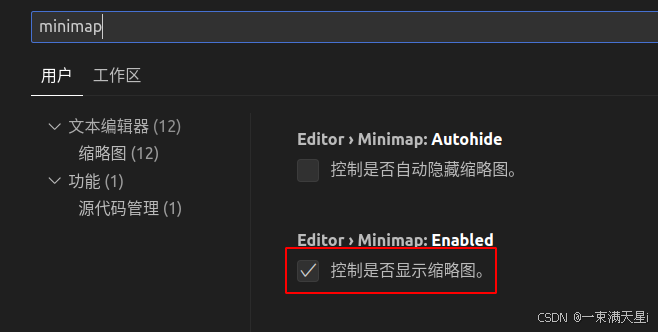
9、vscode | 关闭右侧代码预览功能(缩略图)
文件=>首选项=>设置,搜索"minomap"

腾讯云面向开发者汇聚海量精品云计算使用和开发经验,营造开放的云计算技术生态圈。
更多推荐
 10
10 0
0- 0


 已为社区贡献1条内容

所有评论(0)