最新论文排版神器VSCode+LaTeX最新保姆级图文配置教程_vscode latex,2024年Java网络编程总结篇
·
最后
本人也收藏了一份Java面试核心知识点来应付面试,借着这次机会可以送给我的读者朋友们:
目录:

Java面试核心知识点
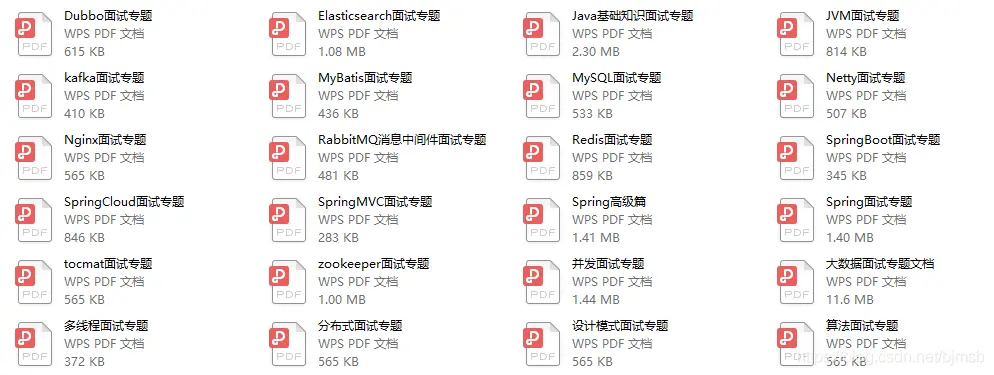
一共有30个专题,足够读者朋友们应付面试啦,也节省朋友们去到处搜刮资料自己整理的时间!

Java面试核心知识点

4 VSCode配置
- 安装
LaTeX
\LaTeX
LATEX插件

- 打开VSCode
setting.json追加以下配置
{
    // 设置是否自动编译
    "latex-workshop.latex.autoBuild.run":"onFileChange",
    //右键菜单
    "latex-workshop.showContextMenu":true,
    //从使用的包中自动补全命令和环境
    "latex-workshop.intellisense.package.enabled": true,
    //编译出错时设置是否弹出气泡设置
    "latex-workshop.message.error.show": false,
    "latex-workshop.message.warning.show": false,
    // 编译工具和命令
    "latex-workshop.latex.tools": [
        {
            "name": "xelatex",
            "command": "xelatex",
            "args": [
                "-synctex=1",
                "-interaction=nonstopmode",
                "-file-line-error",
                "%DOCFILE%"
            ]
        },
        {
            "name": "pdflatex",
            "command": "pdflatex",
            "args": [
                "-synctex=1",
                "-interaction=nonstopmode",
                "-file-line-error",
                "%DOCFILE%"
            ]
        },
        {
            "name": "latexmk",
            "command": "latexmk",
            "args": [
                "-synctex=1",
                "-interaction=nonstopmode",
                "-file-line-error",
                "-pdf",
                "-outdir=%OUTDIR%",
                "%DOCFILE%"
            ]
        },
        {
            "name": "bibtex",
            "command": "bibtex",
            "args": [
                "%DOCFILE%"
            ]
        }
    ],
    // 用于配置编译链
    "latex-workshop.latex.recipes": [
        {
            "name": "XeLaTeX",
            "tools": [
                "xelatex"
            ]
        },
        {
            "name": "PDFLaTeX",
            "tools": [
                "pdflatex"
            ]
        },
        {
            "name": "BibTeX",
            "tools": [
                "bibtex"
            ]
        },
        {
            "name": "LaTeXmk",
            "tools": [
                "latexmk"
            ]
        },
        {
            "name": "xelatex -> bibtex -> xelatex\*2",
            "tools": [
                "xelatex",
                "bibtex",
                "xelatex",
                "xelatex"
            ]
        },
        {
            "name": "pdflatex -> bibtex -> pdflatex\*2",
            "tools": [
                "pdflatex",
                "bibtex",
                "pdflatex",
                "pdflatex"
            ]
        }
    ],
    //文件清理。此属性必须是字符串数组
    "latex-workshop.latex.clean.fileTypes": [
        "\*.aux",
        "\*.bbl",
        "\*.blg",
        "\*.idx",
        "\*.ind",
        "\*.lof",
        "\*.lot",
        "\*.out",
        "\*.toc",
        "\*.acn",
        "\*.acr",
        "\*.alg",
        "\*.glg",
        "\*.glo",
        "\*.gls",
        "\*.ist",
        "\*.fls",
        "\*.log",
        "\*.fdb\_latexmk"
    ],
    //设置为onFaild 在构建失败后清除辅助文件
    "latex-workshop.latex.autoClean.run": "onFailed",
    // 使用上次的recipe编译组合
    "latex-workshop.latex.recipe.default": "lastUsed",
    // 用于反向同步的内部查看器的键绑定。ctrl/cmd +点击(默认)或双击
    "latex-workshop.view.pdf.internal.synctex.keybinding": "double-click",

    //使用 SumatraPDF 预览编译好的PDF文件
    // 设置VScode内部查看生成的pdf文件
    "latex-workshop.view.pdf.viewer": "external",
    // PDF查看器用于在\ref上的[View on PDF]链接
    "latex-workshop.view.pdf.ref.viewer":"auto",
    "latex-workshop.view.pdf.external.viewer.command": "D:/LaTex/textlive/pdfViewer/SumatraPDF/SumatraPDF.exe",
    "latex-workshop.view.pdf.external.viewer.args": [
        "%PDF%"
    ],
    "latex-workshop.view.pdf.external.synctex.command": "D:/LaTex/textlive/pdfViewer/SumatraPDF/SumatraPDF.exe",
    "latex-workshop.view.pdf.external.synctex.args": [
        "-forward-search",
        "%TEX%",
        "%LINE%",
        "-reuse-instance",
        "-inverse-search",
        "\"D:/Vscode/Microsoft VS Code/Code.exe\" \"D:/Vscode/Microsoft VS Code/resources/app/out/cli.js\" --ms-enable-electron-run-as-node -r -g \"%f:%l\"",
        "%PDF%"
    ]
}
**注意:**其中涉及到VSCode与外部PDF软件的路径需要修改为自己本地的路径。
5 配置正反向搜索
所谓正反向搜索指的是:
- **正向搜索:**从代码定位到PDF页面相应位置
- **反向搜索:**从PDF页面定位到代码相应位置
正向搜索功能在VSCode中已经配置过,具体为
"latex-workshop.view.pdf.ref.viewer":"auto",
"latex-workshop.view.pdf.external.viewer.command": "D:/LaTex/textlive/pdfViewer/SumatraPDF/SumatraPDF.exe",
"latex-workshop.view.pdf.external.viewer.args": [
   "%PDF%"
],
"latex-workshop.view.pdf.external.synctex.command": "D:/LaTex/textlive/pdfViewer/SumatraPDF/SumatraPDF.exe",
"latex-workshop.view.pdf.external.synctex.args": [
   "-forward-search",
   "%TEX%",
   "%LINE%",
   "-reuse-instance",
   "-inverse-search",
   "\"D:/Vscode/Microsoft VS Code/Code.exe\" \"D:/Vscode/Microsoft VS Code/resources/app/out/cli.js\" --ms-enable-electron-run-as-node -r -g \"%f:%l\"",
   "%PDF%"
]
默认快捷键为Ctrl+Alt+J

Sumatra PDF的反向搜索与VSCode
LaTeX
\LaTeX
LATEX插件有兼容问题,最新的解决方案是在Sumatra PDF中进行高级设置,输入
InverseSearchCmdLine = "D:/Vscode/Microsoft VS Code/Code.exe" "D:/Vscode/Microsoft VS Code/resources/app/out/cli.js"  --ms-enable-electron-run-as-node -r -g "%f:%l"
EnableTeXEnhancements = true
即可解决反向搜索问题。
6 快捷键模板
将下面的命令插入keysettings.json中即可
{
"key": "ctrl",
"command": "latex-workshop.synctex",
"when": "config.latex-workshop.bind.altKeymap.enabled && editorTextFocus && editorLangId == 'latex'"
},
{
"key": "ctrl+m",
"command": "editor.action.insertSnippet",
"when": "editorTextFocus",
"args": {
"snippet": "$$\n\t${TM\_SELECTED\_TEXT}$1\n$$ $0"
}
},
{
"key": "ctrl+shift+m",
"command": "editor.action.insertSnippet",
"when": "editorTextFocus",
"args": {
"snippet": "$ ${TM\_SELECTED\_TEXT}$1 $ $0"
}
},
{
"key": "ctrl+shift+d",
"command": "editor.action.insertSnippet",
"when": "editorTextFocus",
"args": {
### 最后
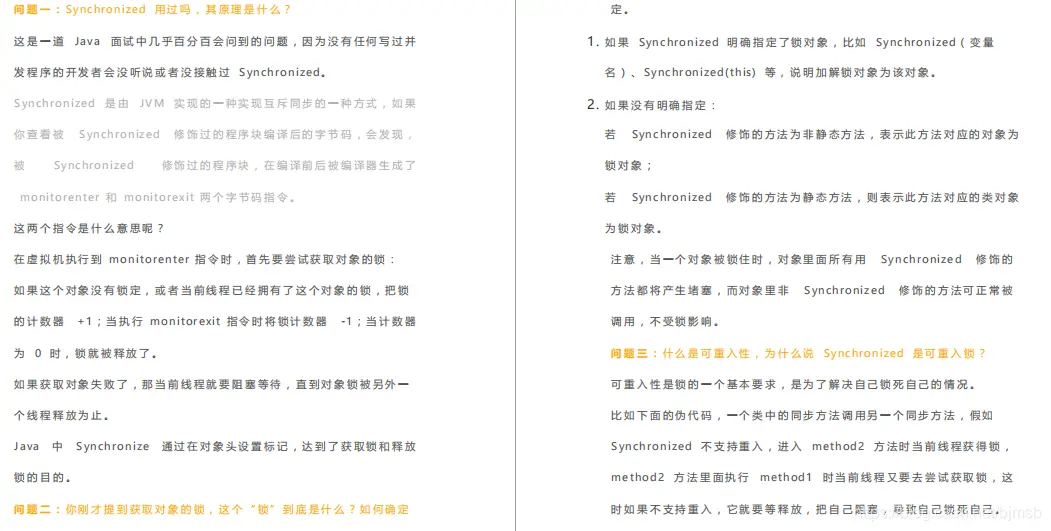
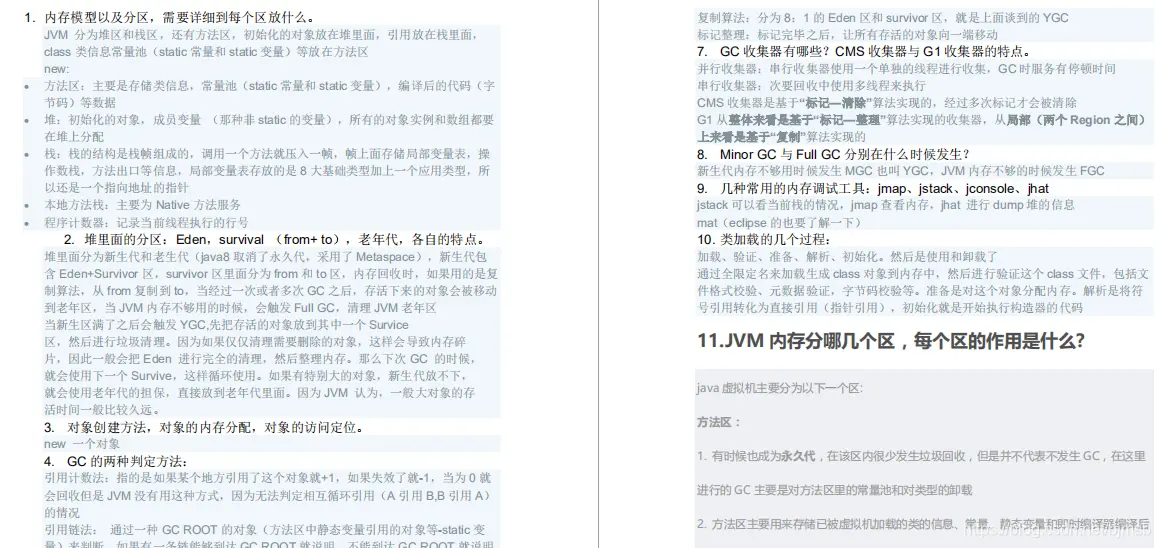
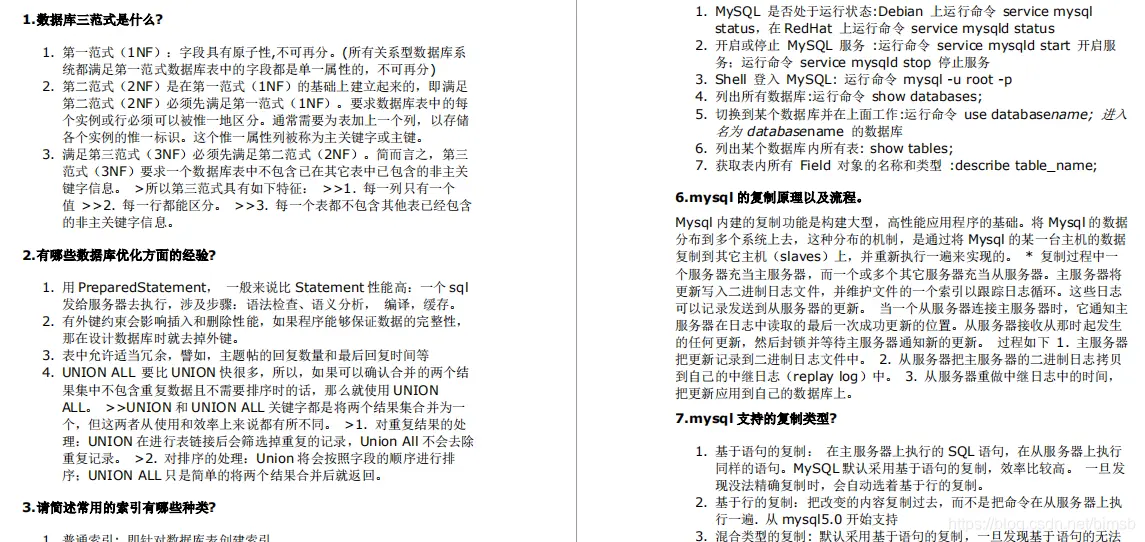
> **笔者已经把面试题和答案整理成了面试专题文档**
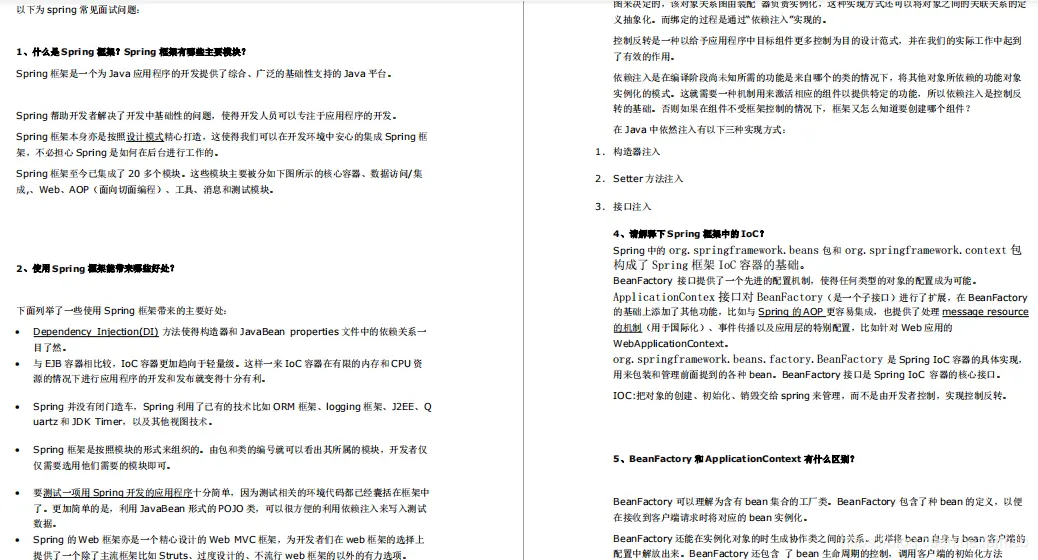
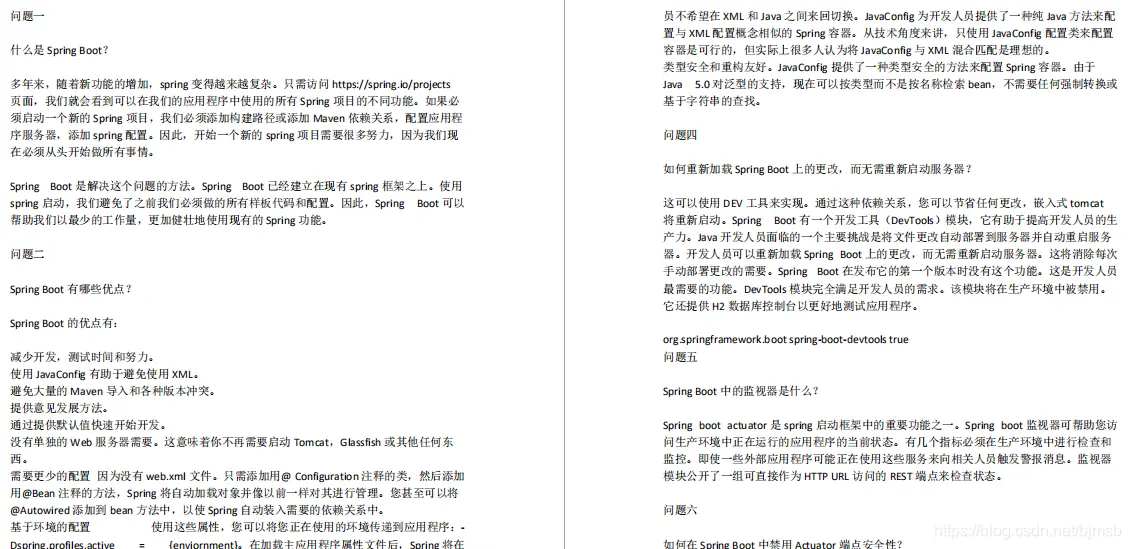
> **本文已被[CODING开源项目:【一线大厂Java面试题解析+核心总结学习笔记+最新讲解视频+实战项目源码】](https://bbs.csdn.net/forums/4f45ff00ff254613a03fab5e56a57acb)收录**
**[需要这份系统化的资料的朋友,可以点击这里获取](https://bbs.csdn.net/forums/4f45ff00ff254613a03fab5e56a57acb)**
729)]
[外链图片转存中...(img-hADBVjLb-1715681939729)]
[外链图片转存中...(img-kbNzdMGS-1715681939730)]
> **本文已被[CODING开源项目:【一线大厂Java面试题解析+核心总结学习笔记+最新讲解视频+实战项目源码】](https://bbs.csdn.net/forums/4f45ff00ff254613a03fab5e56a57acb)收录**
**[需要这份系统化的资料的朋友,可以点击这里获取](https://bbs.csdn.net/forums/4f45ff00ff254613a03fab5e56a57acb)**

腾讯云面向开发者汇聚海量精品云计算使用和开发经验,营造开放的云计算技术生态圈。
更多推荐
 5
 0
- 0


 已为社区贡献2条内容

所有评论(0)