background-cover 插件 + 自定义 CSS样式 -- 修改 vscode 背景
声明
以下内容为插件V2.2.9版本,部分内容已经过时
1. 安装背景插件
- 我安装的是这个插件:background-cover 插件市场
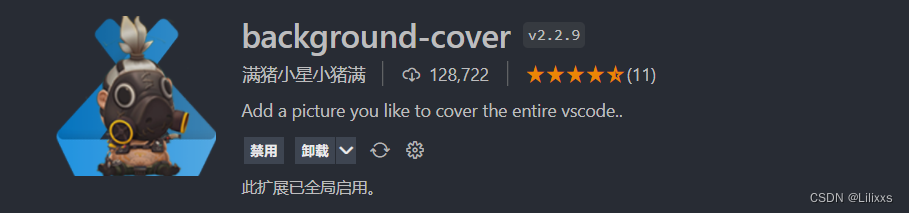
之所以选择这个插件的原因:-
此插件可实现界面整体背景替换,而不是只替换代码区的背景
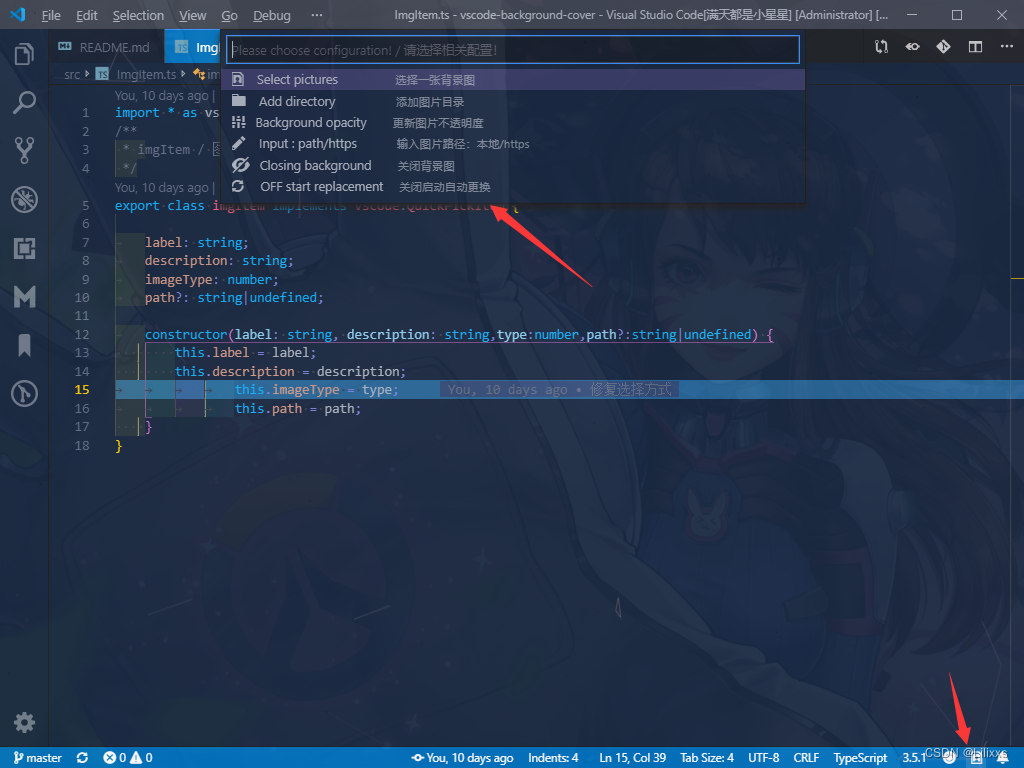
参考下图,插件介绍界面:可见弹出的菜单、输入框、左侧主侧栏都应用了背景 -
此插件提供快捷的图形化配置界面,可满足基本的配置需求
参考下图,插件介绍界面:- 弹出的图形化界面可快速设定图片路径、插件启用/停用、背景透明度等功能
- 可通过图形界面快捷添加多张图片、随机切换功能
-
2. 插件内配置
点击状态栏右下角图标,弹出插件图形化设定界面,可轻松设定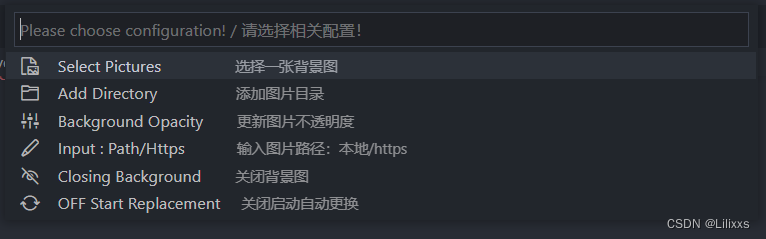
- 显示单张固定背景
- 选择一张背景图 --> 手动选择 --> 在弹出的窗口指定背景图
- 更新图片不透明度
- 显示固多张图片
- 添加图片目录 --> 在弹出的窗口指定背景图存放的目录 --> 在图片列表指定要显示的图片
- 更新图片不透明度 --> 输入要设置的背景图的透明度 (范围 0.0 – 1.0)
- 关闭启动自动更换
- 看菜单介绍还能实现网络图片展示
如果能找到自动更新、可以配置筛选过滤的网站,可以实现更多功能 (自己能力不足,不会这个)
3. 拓展:修改插件配置文件,自定义背景样式
-
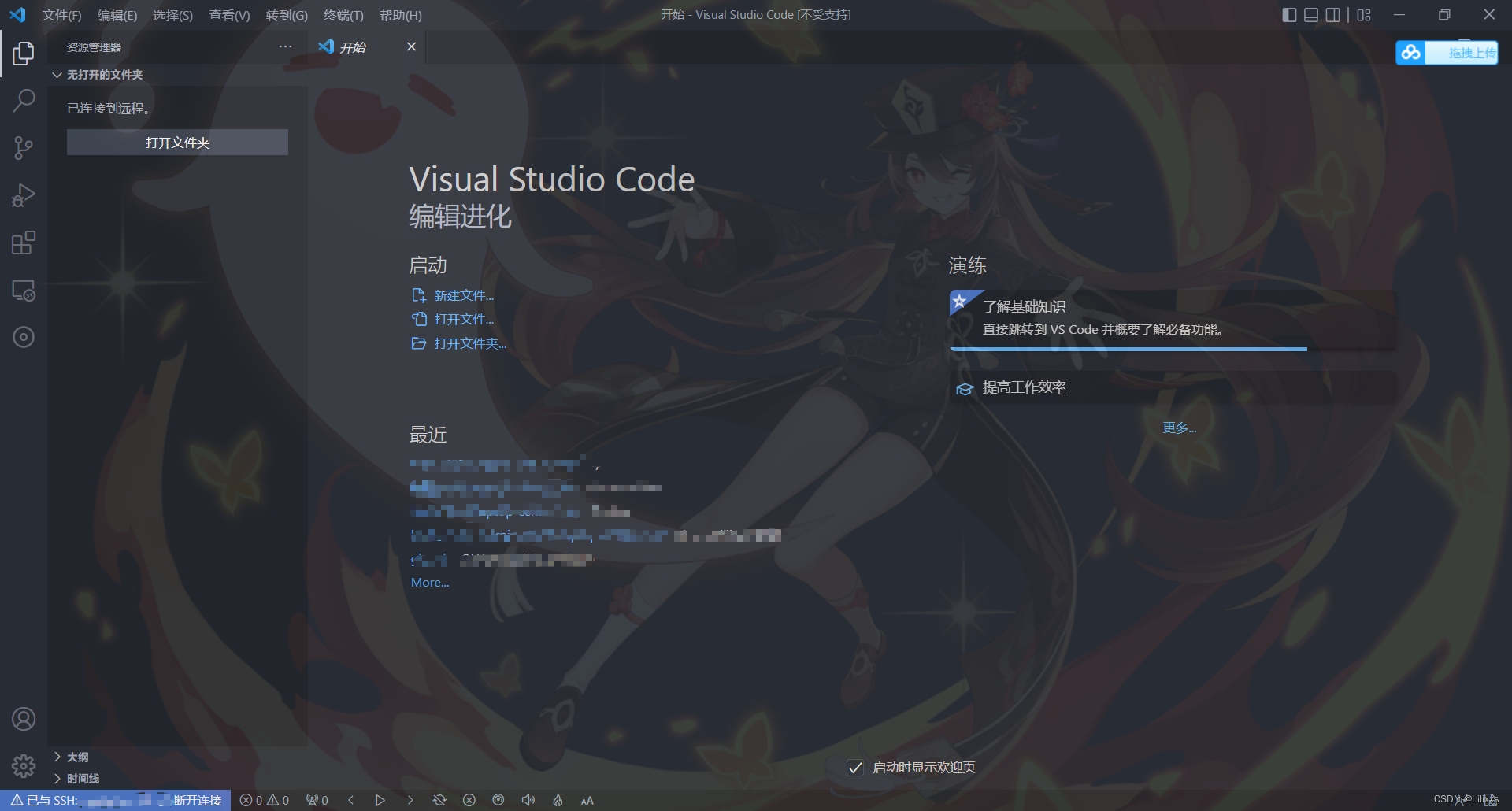
初始配置结果:图片居中展示,感觉有点杂乱。希望能将图片大小缩小、显示在右下角
-
修改思路
- vscode 基于 electron 开发,界面是根据 CSS 样式进行显示的
- 此插件 (以及很多的 vscode 背景切换插件) 的原理:在 vscode 加载、修改此插件设置时,自动更新 vscode 对应的 CSS 样式,以实现界面背景的更改
- 因此,只要找到插件中配置 CSS 样式的代码,再按照 CSS 的规则修改对应内容,即可实现想要的效果
-
修改步骤
-
找到插件对应安装的目录 (我的电脑系统 windows 10,不同系统可能不同)
C:\Users\用户名\.vscode\extensions\manasxx.background-cover-2.2.9
找不到的直接搜索插件的安装文件夹background-cover -
安装目录下打开修改 vscode 配置的插件文件
配置文件:插件安装目录\out\FileDom.js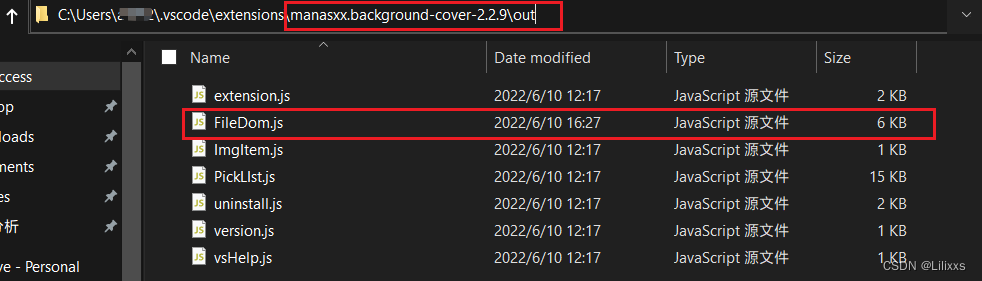
-
在相关 CSS 配置处,修改成自己想要的样式
代码在body部分 (红色方框内),除opacity和background-image外的内容
即:蓝色方框内的内容可依据需要增删、修改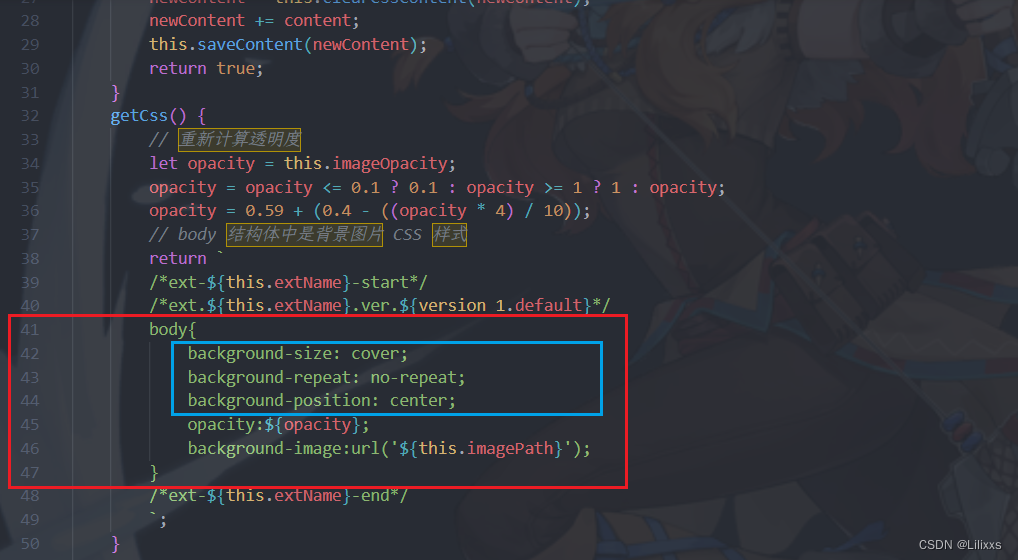
默认选项为:(下一节会具体说明)
-background-size: cover背景图大小,cover= 完全铺满整个画面
-background-repeat: no-repeat背景图是否重复显示,no-repeat= 不重复显示
-background-position: center背景图显示位置,center= 居中 (上下 & 左右 均居中)
- 同时还可看到:透明度其实修改的就是opacity参数相关的 CSS 样式
-
background-repeat是否重复显示背景图片
mozilla-mdn:background-repeat 样式文档
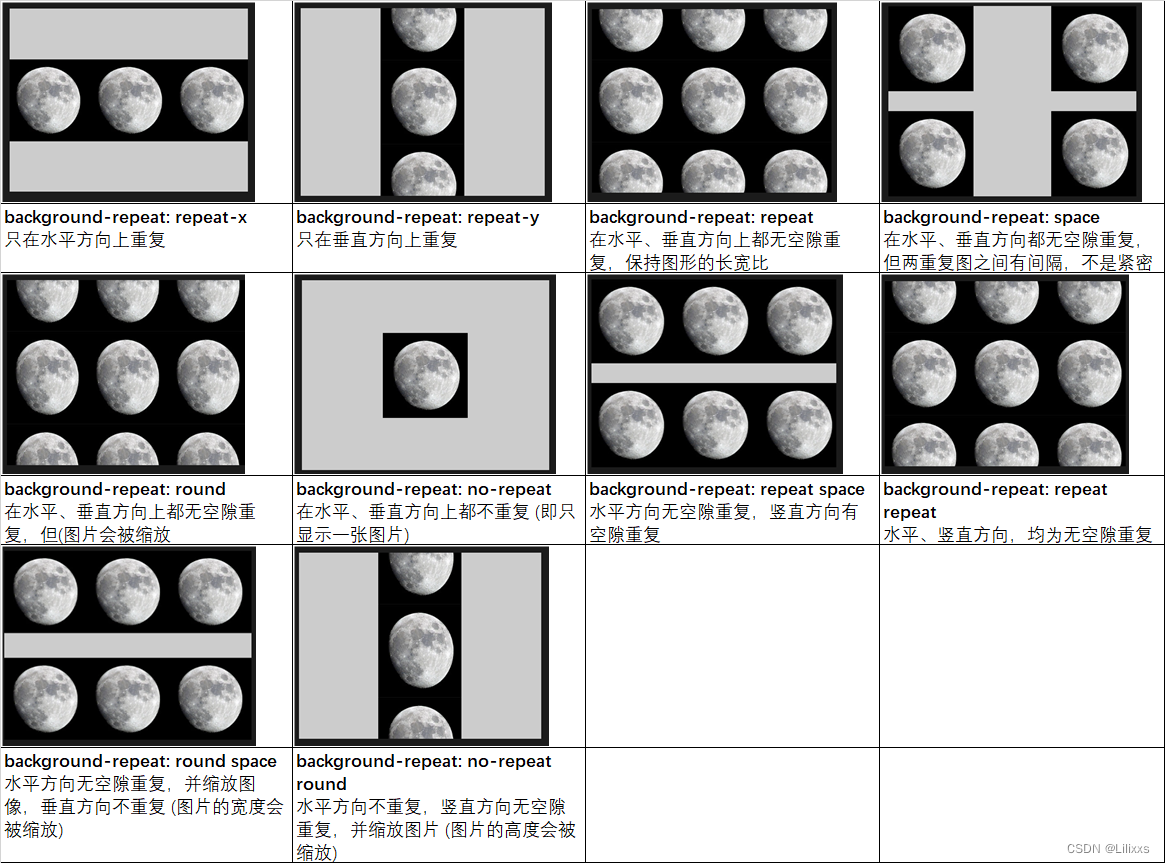
可选的值:
/* 单值语法,即只填写一个值的写法,意味着两个方向 (水平、垂直方向) 都采用这个设定 */
background-repeat: repeat-x;      // 只在水平方向上重复
background-repeat: repeat-y;      // 只在垂直方向上重复
background-repeat: repeat;        // 在水平、垂直方向上都无空隙重复,保持图形的长宽比 (即边缘的图形可能显示不全)
background-repeat: space;         // 在水平、垂直方向都无空隙重复,但两重复图之间有间隔,不是紧密连接
background-repeat: round;         // 在水平、垂直方向上都无空隙重复,保持每张图片都能完整显示 (图片会被缩放)
background-repeat: no-repeat;     // 在水平、垂直方向上都不重复 (即只显示一张图片)

/* 双值语法: 水平horizontal | 垂直vertical ,即第一个值设定的是水平方向,第二个值设定的是垂直方向,两个值用空格间隔 */
background-repeat: repeat space;    // 水平方向无空隙重复,竖直方向有空隙重复
background-repeat: repeat repeat;   // 水平、竖直方向,均为无空隙重复
background-repeat: round space;     // 水平方向无空隙重复,并保持每张图片都能完整显示,垂直方向不重复 (图片的宽度会被缩放)
background-repeat: no-repeat round; // 水平方向不重复,竖直方向无空隙重复,并保持每张图片都能完整显示 (图片的高度会被缩放)
实例:
-
background-size背景的尺寸
mozilla-mdn:background-size 样式文档
可选的值:/* 关键字 */ background-size: cover // 保持图片纵横比,扩大图片直至覆盖满整个屏幕 // 窗口不会有空白 background-size: contain // 保持图片纵横比,缩放图片直至图片在窗口中能完全显示 // 若图片与窗口大小不同,则会出现无图像覆盖的空白部分 /* 一个值:这个值指定图片的宽度,图片的高度隐式的为 auto */ /* 即:保持背景图片的纵横比,通过宽度确定图片整体大小 */ background-size: 50% // 整体窗口的 50% 宽度 background-size: 3em // 宽度为 3em background-size: 12px // 宽度为 12 像素点 background-size: auto // 宽度自动 (即大小自动) /* 两个值 */ /* 第一个值指定图片的宽度,第二个值指定图片的高度 */ /* 指定固定值时,若取值大于窗口大小,图片会显示不全 */ background-size: 50% auto // 宽度为整体窗口的 50%,高度自动 (同 一个值 的 50%) background-size: 3em 25% // 固定值:宽度为 3em,高度为窗口的 25% background-size: auto 6px // 固定值:宽度自动,高度 6 像素 (即保持纵横比缩放,宽度由高度决定) background-size: auto auto // 长度、宽度均自动 // 原图有长度、宽度,则按照原图的长度、宽度显示 // 原图没有长宽 (如矢量图),则按照比例缩放至覆盖整个窗口,同 关键字 contain 的显示方式 /* 逗号分隔的多个值:设置多重背景 (略) */ /* 多重背景:在一行表达式中设置多张背景图片的样式,不同图片的样式用 逗号 间隔 */ /* 参考:https://www.w3school.com.cn/css/css3_backgrounds.asp */ background-size: auto, auto /* 不同于 background-size: auto auto */ background-size: 50%, 25%, 25% background-size: 6px, auto, contain /* 全局属性 (略) */ /* 即继承 父对象 的相关属性设定,咱们要的就是另起炉灶,所以这里不看了 */ background-size: inherit; background-size: initial; background-size: unset;实例:
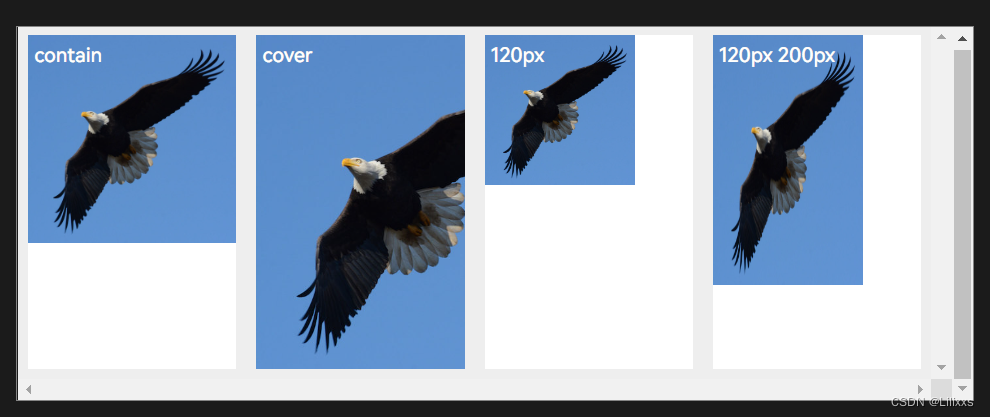
-
background-position背景图片的位置
mozilla-mdn:background-position 样式文档
可选的值:/* 关键字 */ /* 可以只写一个方向的词,省略另一方向的词,省略的方向默认关键词是 center */ /* 水平方向关键词:left、right、center <--> 左侧、右侧、居中 */ /* 垂直方向关键词:top、bottom、center <--> 顶部、底部、居中*/ background-position: top; /* 垂直方向--位于顶部,水平方向--居中 */ background-position: bottom; /* 垂直方向--位于底部,水平方向--居中 */ background-position: left; /* 水平方向--位于左侧,垂直方向--居中 */ background-position: right; /* 水平方向--位于右侧,垂直方向--居中 */ background-position: center; /* 水平、垂直方向,均居中 */ /* 百分比值 */ /* 两个值: */ /* 第一个值 XX% = 相对于窗口最左侧偏移 XX% */ /* 第二个值 YY% = 相对于窗口顶部偏移 YY% */ /* 一个值 ZZ% = 相对于窗口最左侧偏移 ZZ%,垂直居中(垂直偏移 50%) */ background-position: 25% 75%; /* 相对于窗口左侧偏移 25%,相对于窗口顶部偏移 75% (实际位置偏左下) */ background-position: 35%; /* 相对于窗口左侧偏移 35%,垂直居中 (垂直偏移 50%) */ /* 固定长度值 */ /* 两个值: background-position: 0 0; background-position: 1cm 2cm; background-position: 10ch 8em; /* 逗号分隔的多个值:设置多重背景 (略) */ /* 多重背景:在一行表达式中设置多张背景图片的样式,不同图片的样式用 逗号 间隔 */ /* 参考:https://www.w3school.com.cn/css/css3_backgrounds.asp */ background-position: 0 0, center; /* 关键字 + 偏移量(固定长度/百分比) */ /* 情况太多了,这里略,如果想了解,建议参考 MDN 页面 */ background-position: bottom 10px right 20px; background-position: right 3em bottom 10px; background-position: bottom 10px right; background-position: top right 10px; /* 全局属性 (略) */ /* 即继承 父对象 的相关属性设定,同样略 */ background-position: inherit; background-position: initial; background-position: revert; background-position: unset;实例:
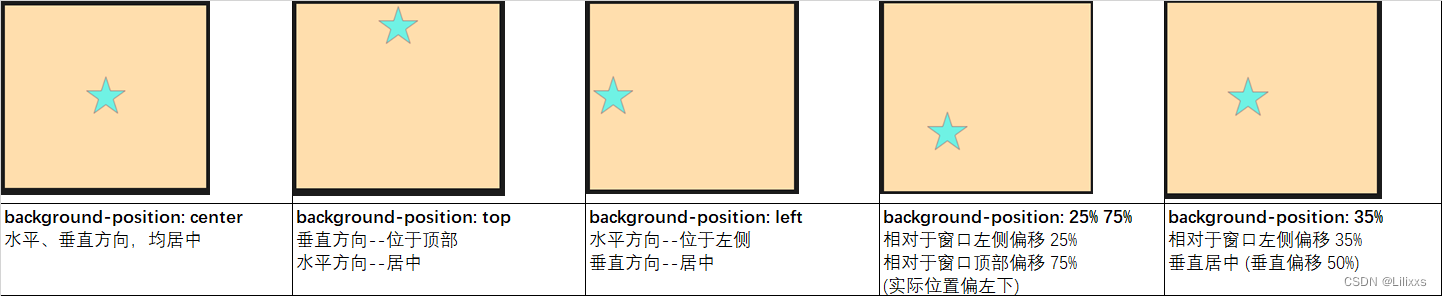
-
-
-
修改实例
- 滑稽表情重复显示
-
效果
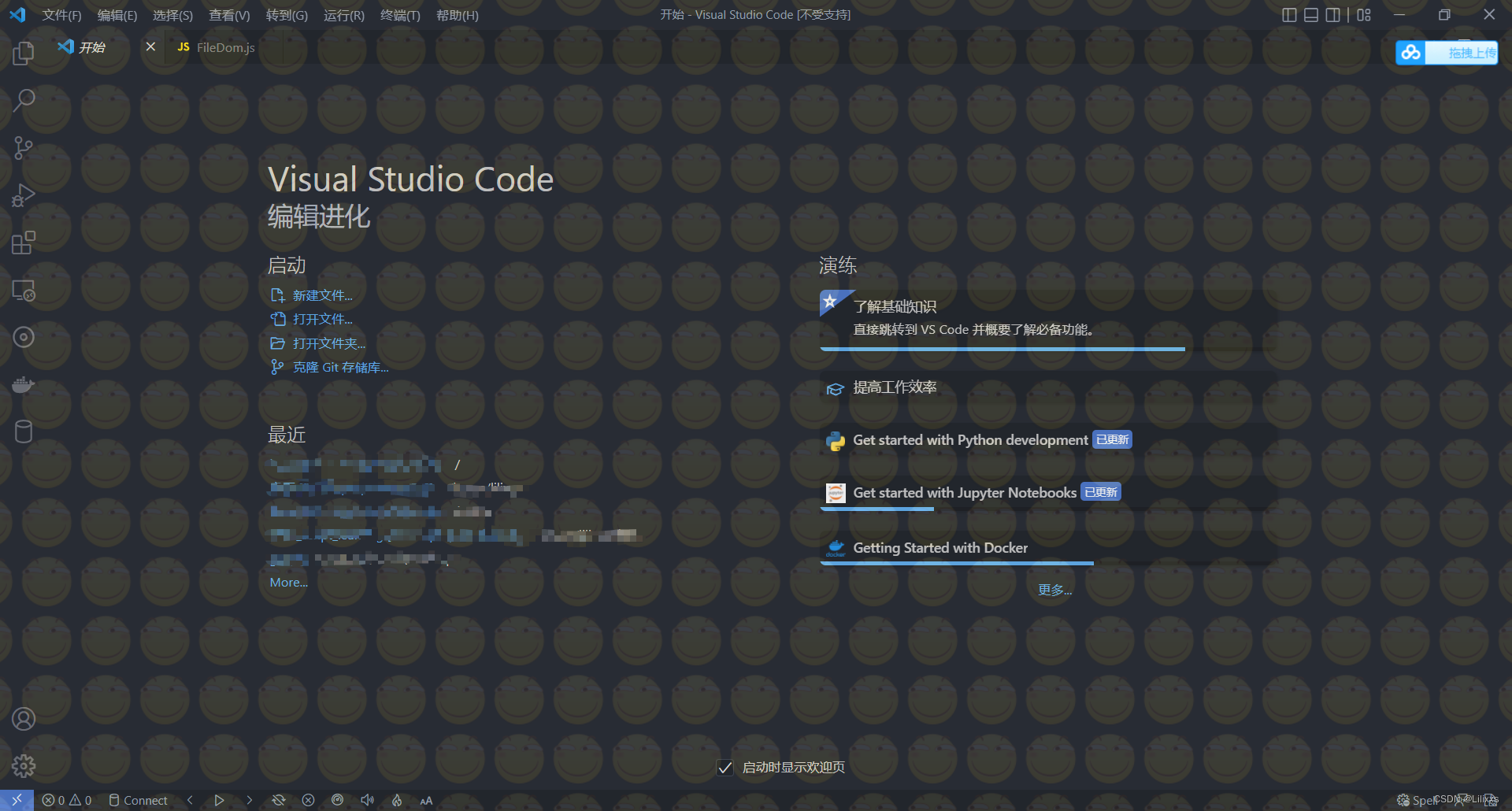
-
CSS 代码配置
body{
	background-repeat: repeat;    /* 水平、垂直方向均重复 */
    background-position: center;  /* 以窗口中心开始重复显示 */
    backgroud-size : cover;       /* 显示满整个窗口 */
	opacity:${opacity};
	background-image:url('${this.imagePath}');
}
-
- 右下角显示图像 (这是我个人的配置方案)
-
效果
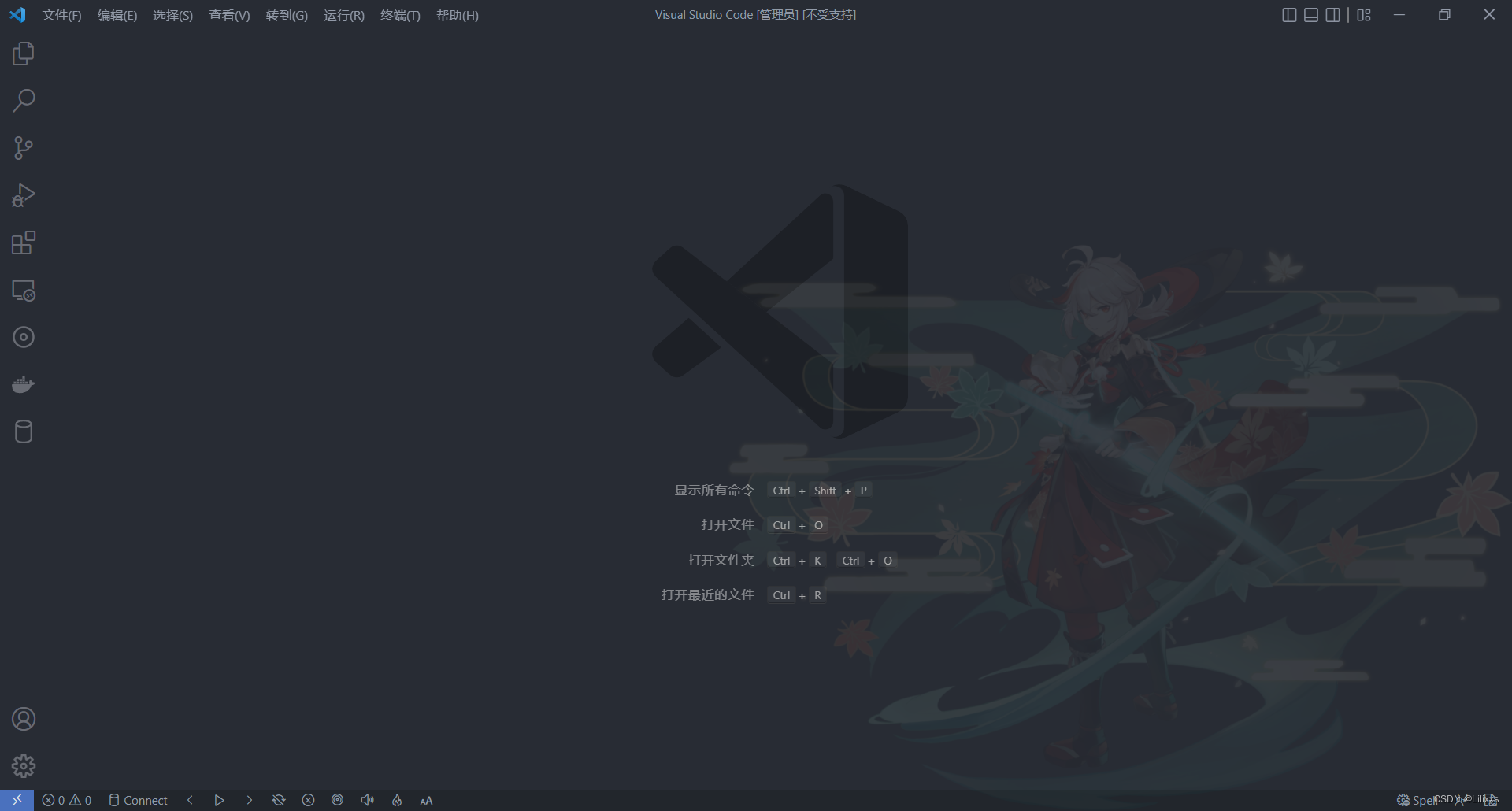
-
CSS 代码配置
body{
background-size: auto 70%;           /* 背景图尺寸:保持纵横比,高度为窗口的 70%,宽度跟随高度 */
background-position: right bottom;   /* 背景图位置:窗口右下角 */
background-repeat: no-repeat;        /* 背景图不重复,只显示单张 */
opacity:${opacity};
background-image:url('${this.imagePath}');
}
-
- 左侧显示图片
-
效果
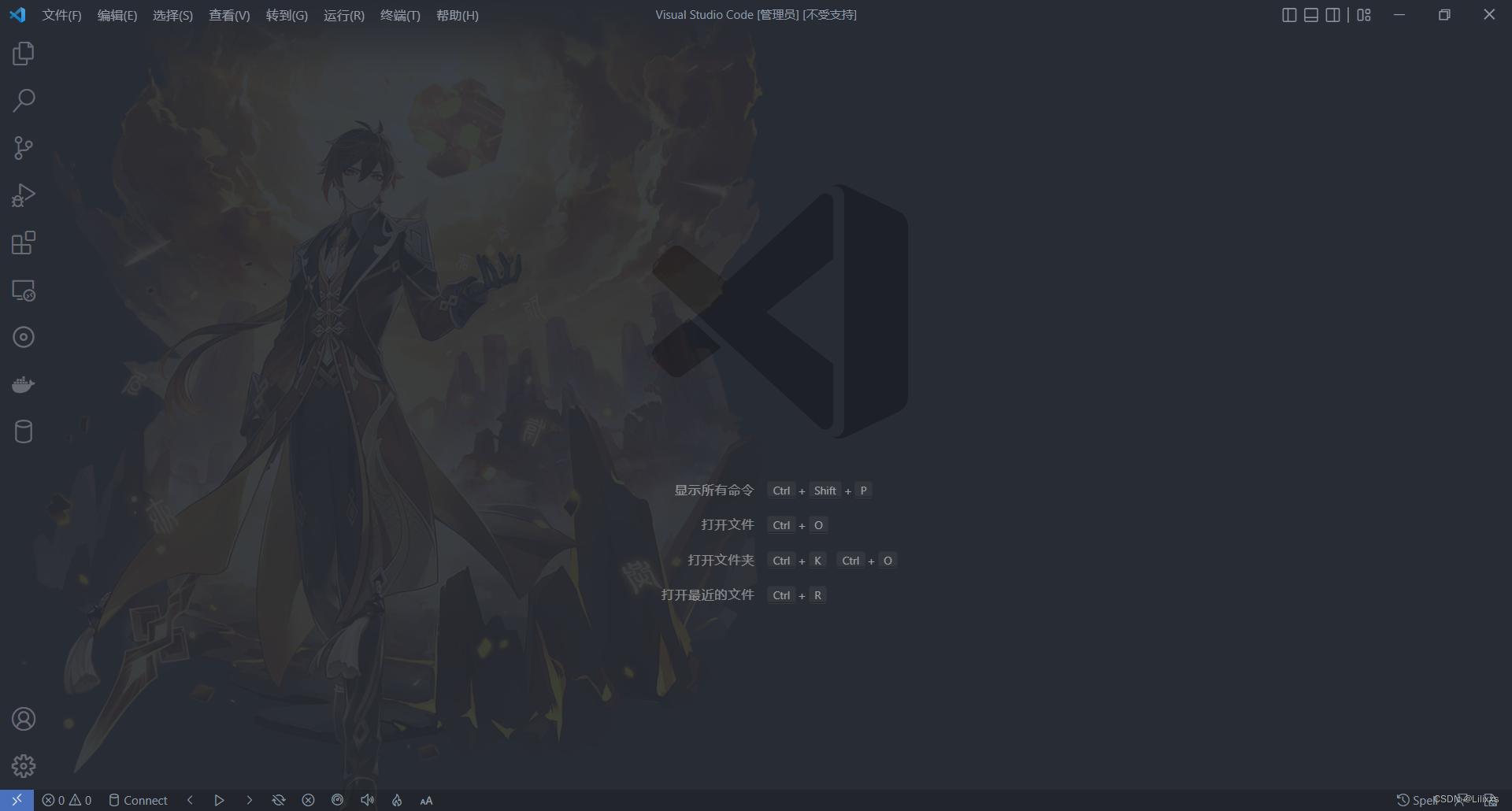
-
CSS 代码设置
body{
background-size: contain;           /* 背景图尺寸:保持纵横比,缩放到完整显示整张图片 */
background-position: left center;    /* 背景图位置:水平靠左,垂直居中 */
background-repeat: no-repeat;        /* 背景图不重复,仅显示单张图片 */
opacity:${opacity};
background-image:url('${this.imagePath}');
}
-
- 滑稽表情重复显示
-
注意事项
-
插件要有管理员权限才能运行
设置管理员启动的方法:
- 开始菜单,右键 vscode 图标 --> 更多 --> 打开文件位置
- 在弹出的窗口中,右键 vscode 快捷方式 --> 属性
- 在弹出的属性界面中,选择兼容性选项卡 --> 以管理员权限运行此程序 --> 确定并退出属性界面
- 重启 vscode
-
由于插件运行原理,要修改 vscode 自身的文件,因此会弹出 “vscode似乎已经损坏” 的提示

-
可以在提示弹框右上角的设置点击“不再提示”,关闭提示
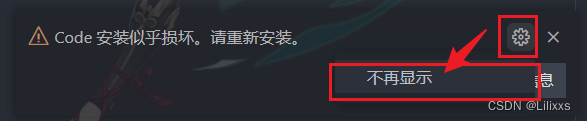
-
也可以在商店页面搜索安装 Fix VSCode Checksums插件
安装完成后,打开“命令面板”,找到下面的 “Apply” 选项,点击即可修复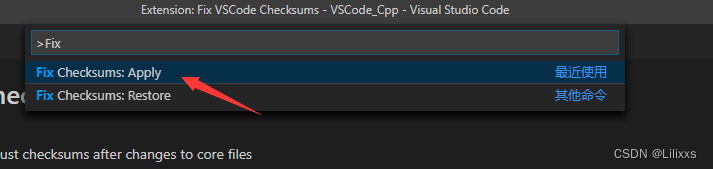
感想:既想要自由又想要保障是不可能的
-
-
修改 CSS 样式之后,要先关闭插件更换背景的功能,再重新选择一张图片,才能看到修改后的样式效果
具体步骤如下:- 保存修改的 FileDom.js 文件
- 点击状态栏右下角,弹出插件设置菜单,点击“关闭背景图”
- 弹出是否重新加载窗口,选“是”
- vscode 重启后,再次点击状态栏右下角,弹出插件设置菜单,点击“选择一张背景图”
- 选择背景图后,弹出是否重新加载窗口,选“是”
- vscode 再次重启后,即可看到修改后的效果
-
背景图片建议
- 选用透明背景的图片,搭配 vscode 的各种插件式的主题都比较好融入
- 尽量选清晰一些的图片,否则放大之后看到像素点很蛋疼
- 也可考虑用小图标重复排布,实现类似平铺的效果
-
插件优化建议
建议插件添加2个功能:快捷打开背景的 CSS 样式文件,快捷重载自定义的 CSS 样式文件
-
-
感想
- 前端的东西既繁杂由有趣
- 繁杂:一个背景图片就有这么多的属性,每个属性还有不同值的写法
- 有趣:前端的东西,只要能跑起来,修改代码效果立马能看见 (毕竟前端就是拿来给大家交互的)
- 要学习一些前端的知识了,至少要学会简单的 HTML、CSS、JS 语法
- vscode 的可自定义性很丰富
- 可以从开源软件中学到很多
- 前端的东西既繁杂由有趣

腾讯云面向开发者汇聚海量精品云计算使用和开发经验,营造开放的云计算技术生态圈。
更多推荐
 10
10 0
0- 0


 已为社区贡献6条内容

所有评论(0)