vscode搭建opencv环境(c++&python)
vscode配置opencv操作
一、 C++
准备软件
-
vscode + mingw-w64 默认准备好的,没准备的话 详细见博文:https://blog.csdn.net/weixin_44775494/article/details/127078328
-
cmake3.26.5 和opencv 4.6.0下载链接:
链接:https://pan.baidu.com/s/18axtroZ-vHwAA3sAqHSzow?pwd=1234
提取码:1234
关于报错(重点)
-
打开cmake工具后,按照上面的链接进行操作。
-
注意,就是下面箭头所示,新建的bulid文件(第二个箭头所示),一定要建立在和sources(第一个箭头所示文件夹)同一级目录,否则,在configure的时候,会出现 “ 配置过程错误,项目文件可能无效 ” 的错误提示。
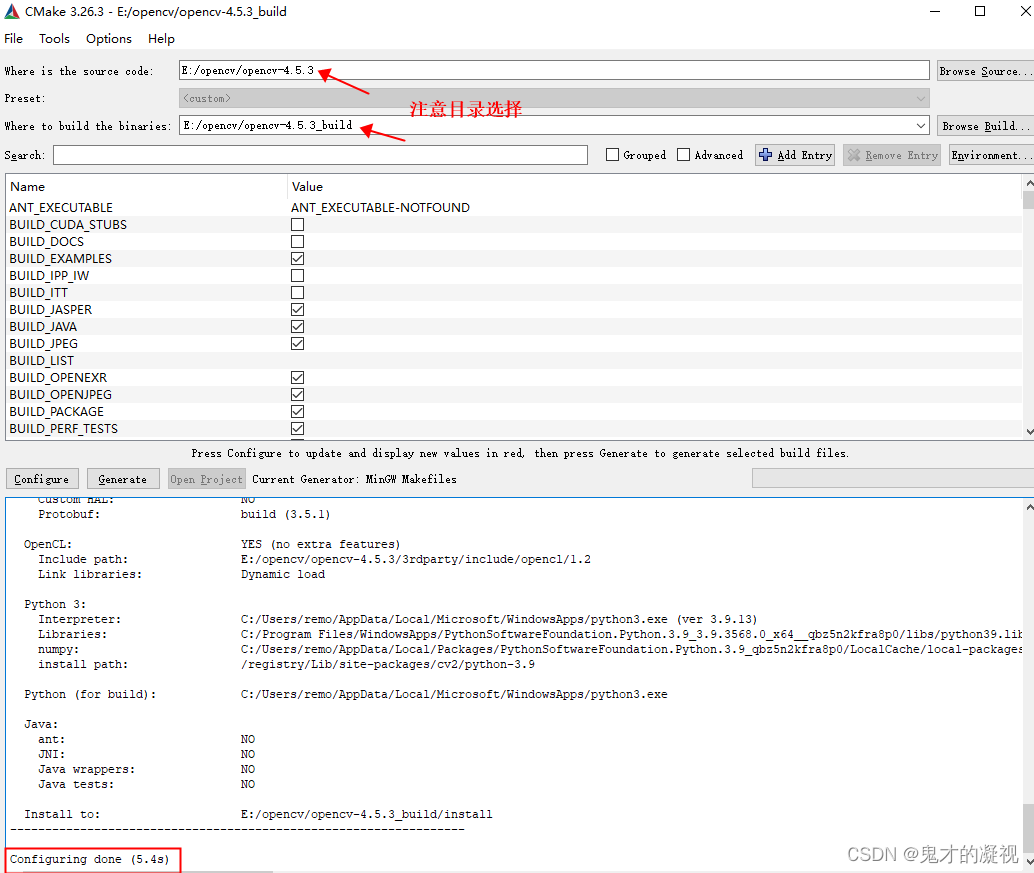
然后重新回到cmake-gui,再点一次Configure
1、打开CMakeDownloadLog.txt
查看错误原因。参考链接:https://www.cnblogs.com/huluwa508/p/10142718.html 和 https://blog.csdn.net/Scarlett2025/article/details/118633490
注意:
ffmpeg_version.cmake按照上述链接下载之后要放在合适的地方,如下:
下载之后放置在该目录:XX\opencv-4.5.3_build\3rdparty\ffmpeg,如果该目录已有ffmpeg_version.cmake,就用下载的替换掉它
GitHub的东西可以通过这个网站加速下载:https://ghproxy.com
2、在执行完后:
把关于python的都给取消勾选。勾选BUILD_opencv_world,WITH_OPENGL和BUILD_EXAMPLES,不勾选WITH_IPP、WITH_MSMF和ENABLE_PRECOMPILED_HEADERS(如果有的话),CPU_DISPATCH选空。
3、点击generate
4、其他步骤
之后按照参考链接:https://blog.csdn.net/you_zai/article/details/119848662继续往下走。
注意: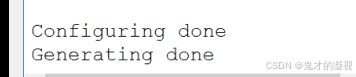
之后开始编译,进入build那个目录下,执行make -j 8(可以看自己电脑支持),报错:不是内部命令或外部命令…,可以回去看看Mingw文件夹,将其bin目录下的mingw32-make.exe文件,复制一份,命名为make.exe,然后cmd,看一下make -v,是否能得到正确的版本,如果是就可以了,然后继续回到编译过程就好。
在task.json中,一些 -I xxxxx 在 xx\opencv-4.5.3_build\install\x64\mingw\bin 目录中没有,没关系,删掉就行,只写"-l", “libopencv_world453”,就可以了。
注意:
一定要配置好环境变量和.json中的路径,遇到问题仔细分析给出的错误,去查为什么,不要着急。
5、重要的错误
由于跑代码中,需要用到扩展库,于是用Cmake编译了一下 opencv_contrib-4.5.3文件夹中的内容,结果编译出错,然后我之前的代码执行的时候也不行了,报错如下: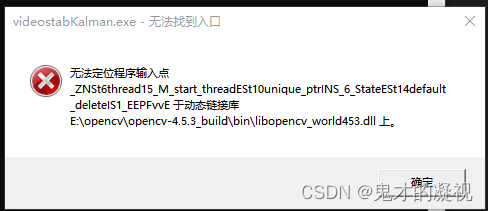
解决方法:
- 如果编译OpenCV,那么你就要检查C盘的Windows文件夹下的syswow64和system32文件夹中是否含有opencv相关的dll,如果有,将他们全部删除,不然在运行程序时就会报错:无法定位程序输入点于动态链接库错误;(未成功)
- 复制路径:OpencvSource\op4.6andcontriu\WechatqrcodeBuild\install\x64\mingw\bin下的所有dll,到路C:\Windows\System32下既可解决(未成功)
- 因为anaconda 中的 LIBSTDC+±6.DLL 与 MinGW64 的LIBSTDC+±6.DLL 冲突所导致的,在配置环境变量时将 MinGW64 的 bin 路径移到高于 anaconda 的 mingw-w64/bin 路径更高优先级的位置就可以了。(未成功)
- 最终解决:将路径E:\INSTALL\opencv\opencv-4.5.3_build\install\x64\mingw\lib 添加到环境变量中(成功)
二、 python
参考博文:https://blog.csdn.net/qq_39384686/article/details/88142541
这个就很简单了。
1、安装python的编译器
打开python的官网 www.python.org 打开后下载所需要的python版本。
但亲测,还是在应用商店Microsoft Store中直接下载需要的版本,省去了官网下载配置环境等一系列的麻烦。
2、下载opencv库
打开命令行窗口(cmd)输入 pip install opencv-python(如果显示pip不是内部或外部命令,也不是可运行的程序或批处理文件。则代表前面配置环境时候python文件夹中scripts文件夹地址没有放到系统变量中),下载完后,在目录xx\Python39\site-packages\cv2 找到一个叫做cv2的文件夹(找不到可以用 软件 everything搜索一下),复制其中的一个叫做带有cv2…pyd的文件,复制它,然后在自己新建的一个文件夹,将其粘贴在这。
3、验证
vscode打开该文件夹,新建一个.py文件,放入一张照片,验证一下。
import numpy as np
import cv2
img=cv2.imread('1.jpg',cv2.IMREAD_UNCHANGED)
cv2.namedWindow('img',cv2.WINDOW_AUTOSIZE)
cv2.imshow('img',img)
cv2.waitKey(0)
参考资料:
https://blog.csdn.net/qq_45022687/article/details/120241068
https://blog.csdn.net/you_zai/article/details/119848662
https://www.jianshu.com/p/e28ffd3385f3

腾讯云面向开发者汇聚海量精品云计算使用和开发经验,营造开放的云计算技术生态圈。
更多推荐
 2
2 0
0- 0


 已为社区贡献2条内容

所有评论(0)