超详细!!!windows11安装docker的教程
·
超详细!!!windows11环境下docker的安装教程
一、准备docker安装包
选择合适自己的windows安装包:docker官网链接直达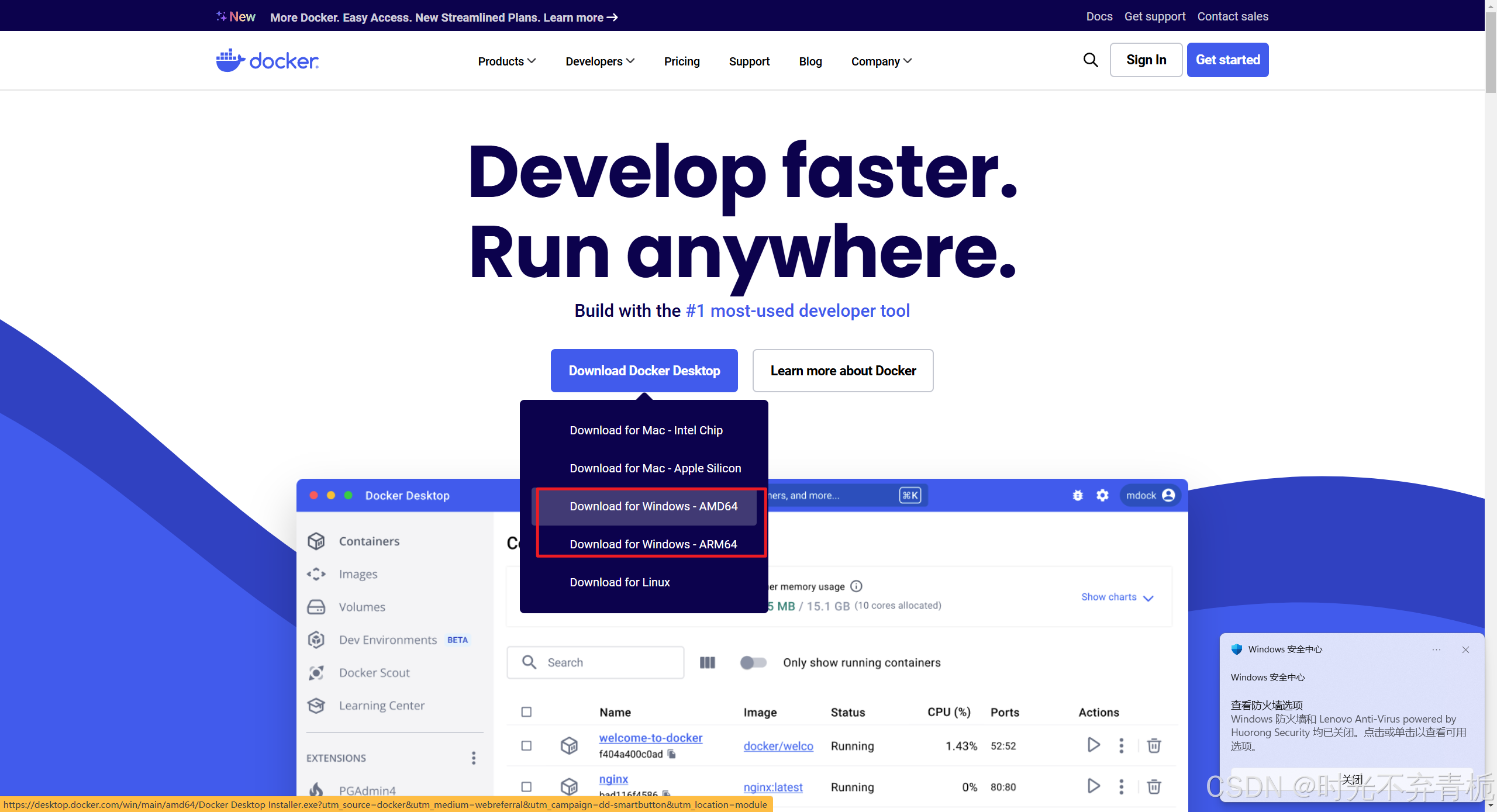
如果下载速度较慢可以安装个迅雷,或者使用我提供的安装包
docker安装包百度网盘直达链接 提取码:3cge
二、配置自己电脑的安装环境
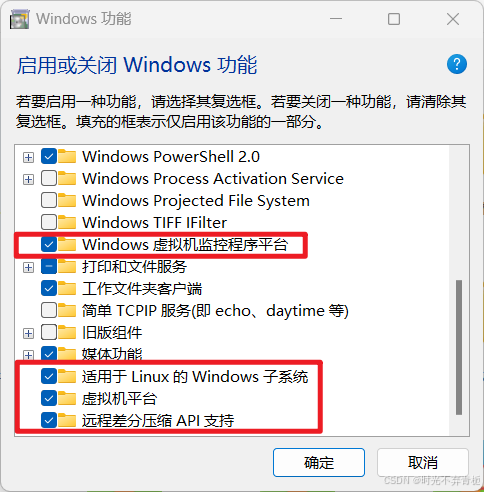
通过搜索启用或关闭windows功能确保途中红框内容是勾选的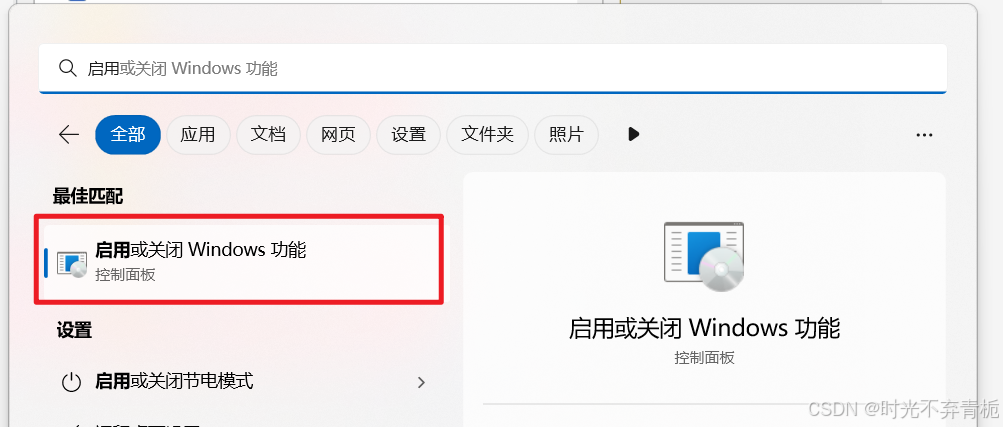
查看任务管理器中,确保cpu虚拟化已开启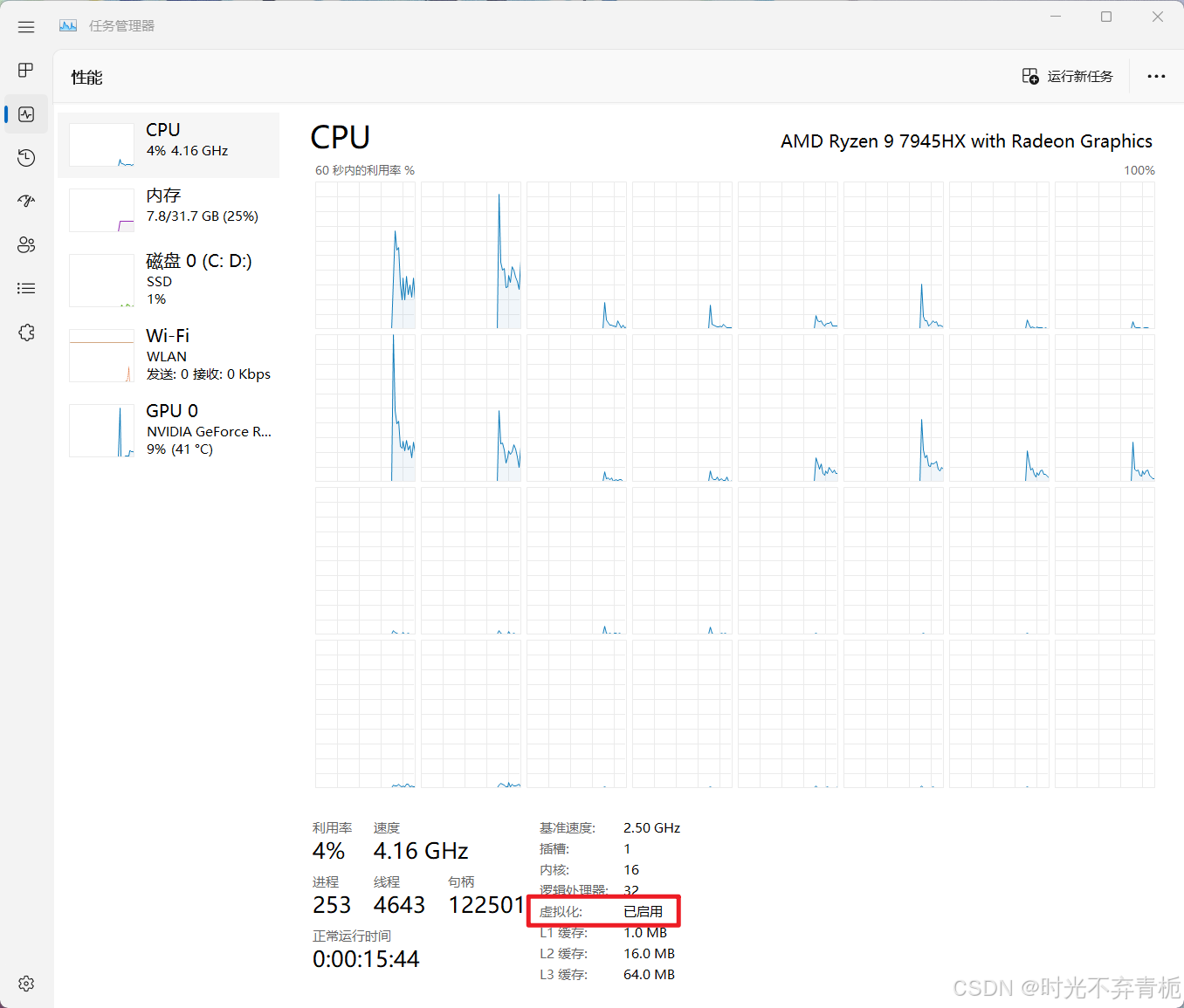
三、完成上述步骤后进行docker安装
运行安装包,等待出现下图界面,提示是否创建快捷方式,根据个人喜好勾选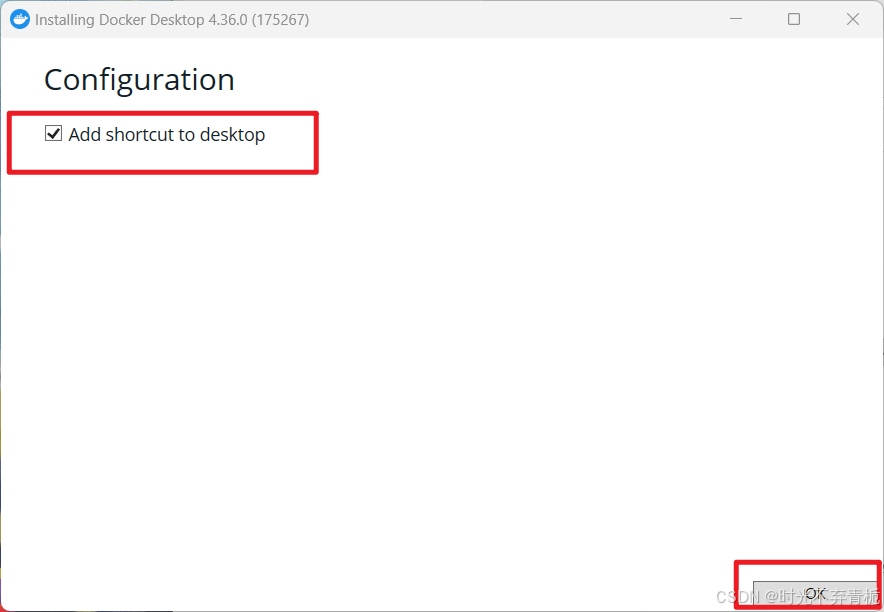
等待安装ing…
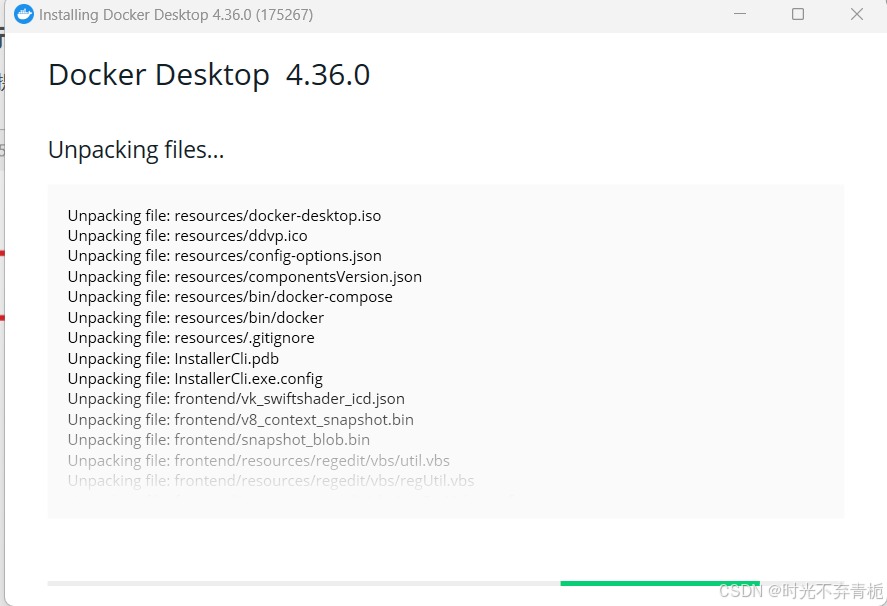
出现安装成功的提示,点击close即可到这一步其实已经安装完成了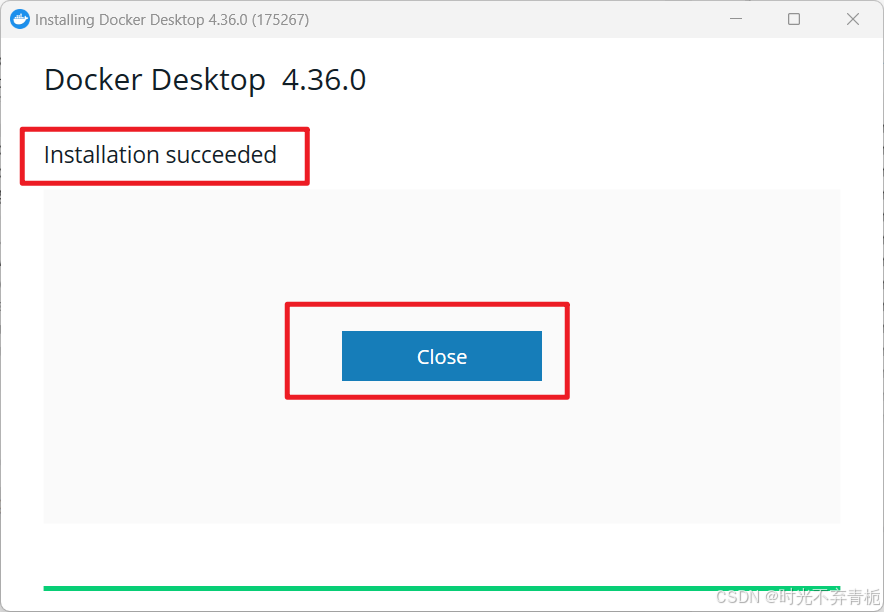
通过桌面快捷方式打开docker,选择accept同意协议
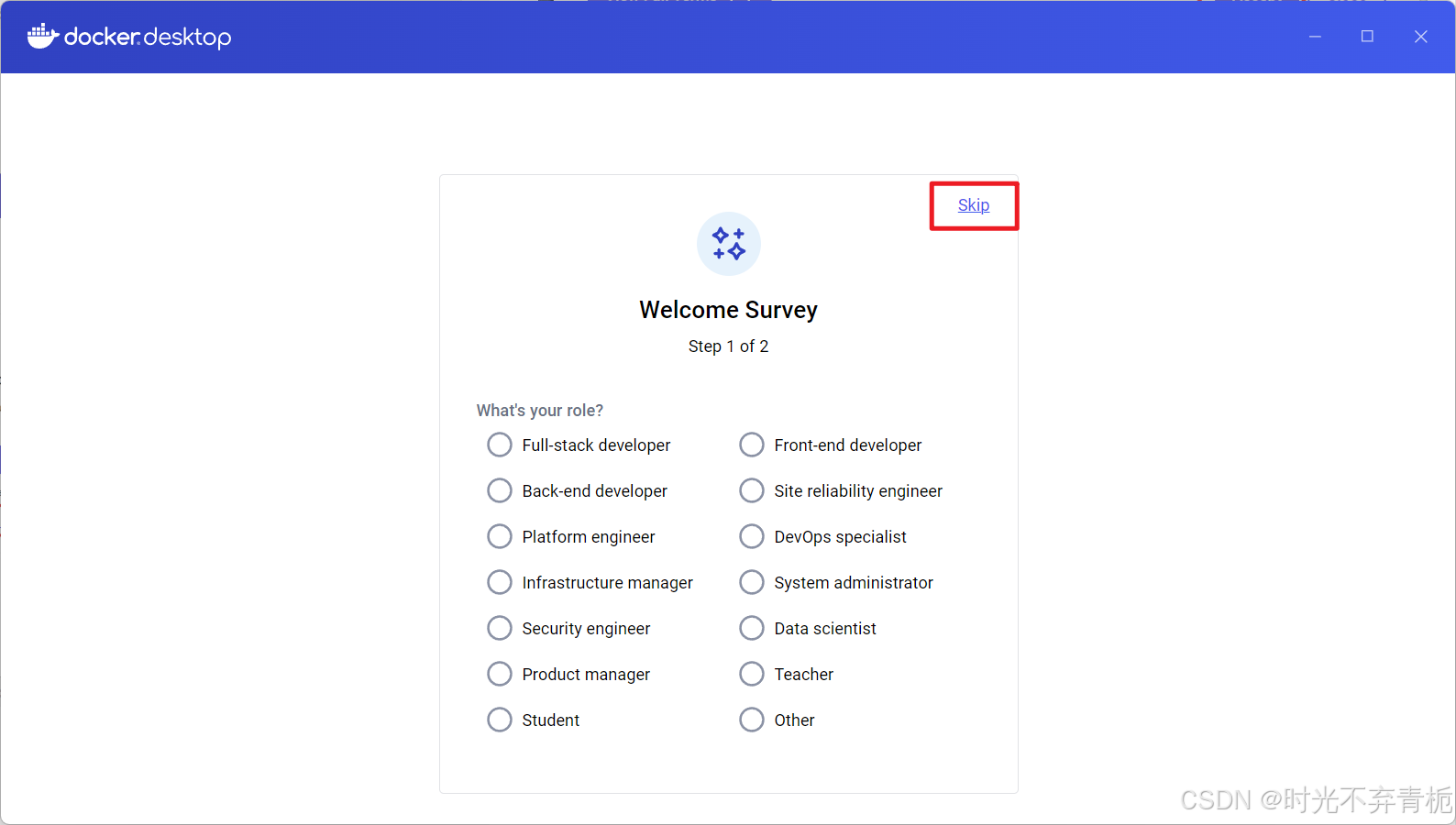
登录可以先跳过,不影响使用
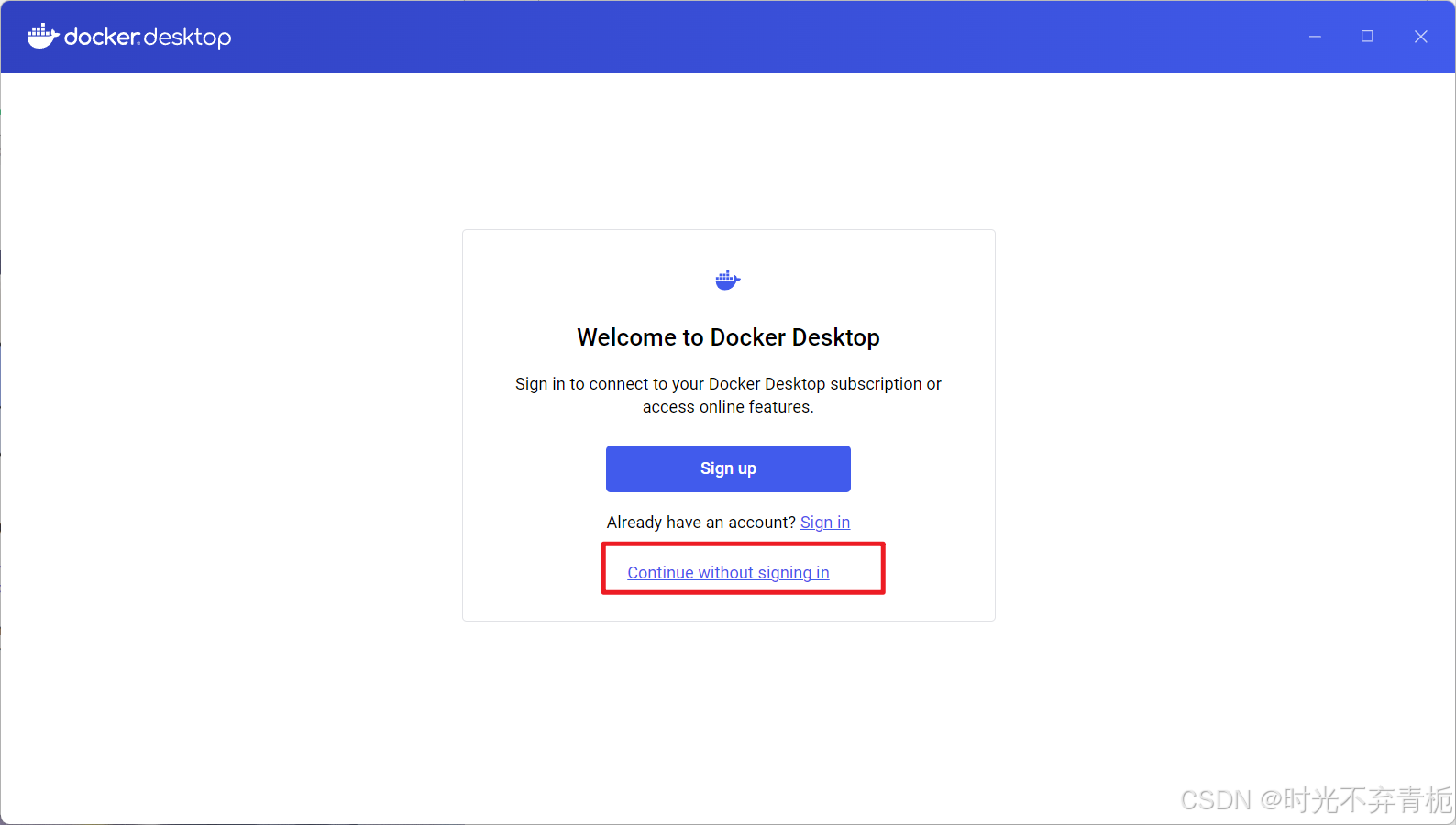
继续跳过ing
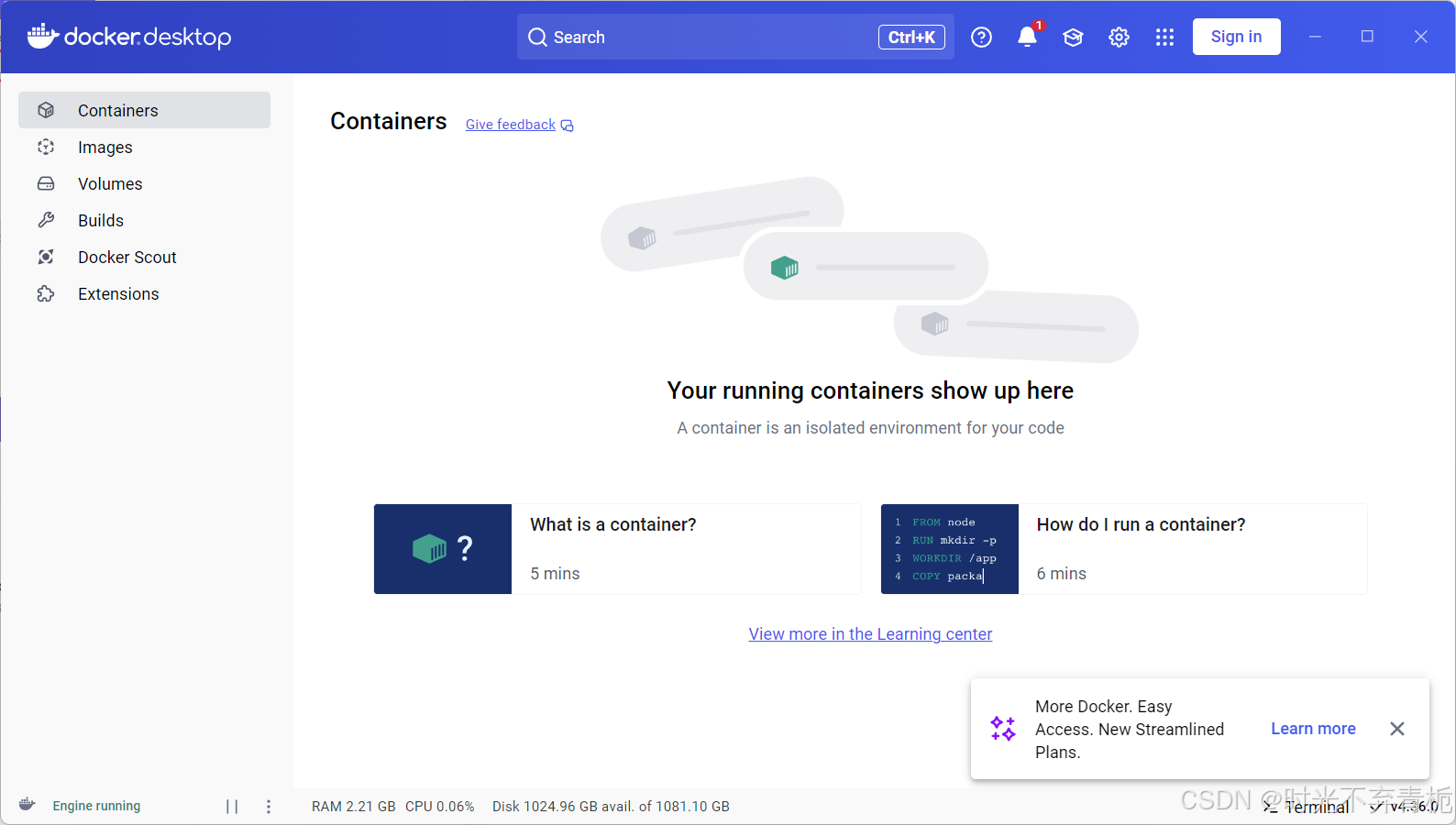
恭喜你到这一步就可以正常去pull镜像了
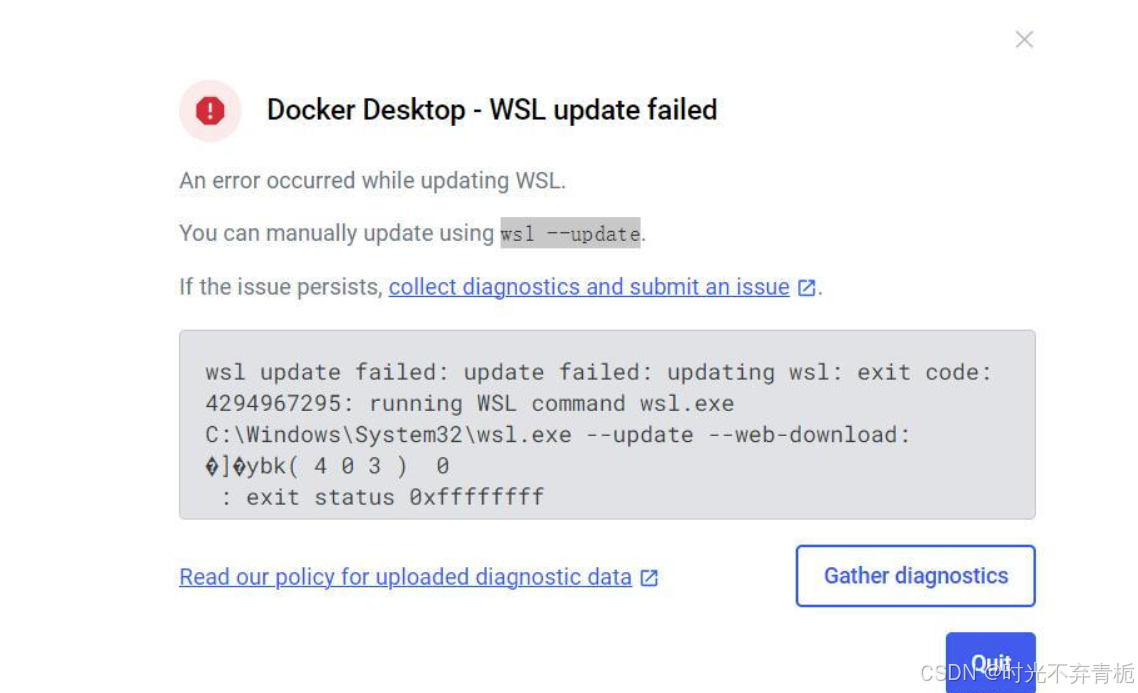
如果你出现的是这个界面,说明是WSL版本不够新,需要手动安装一下
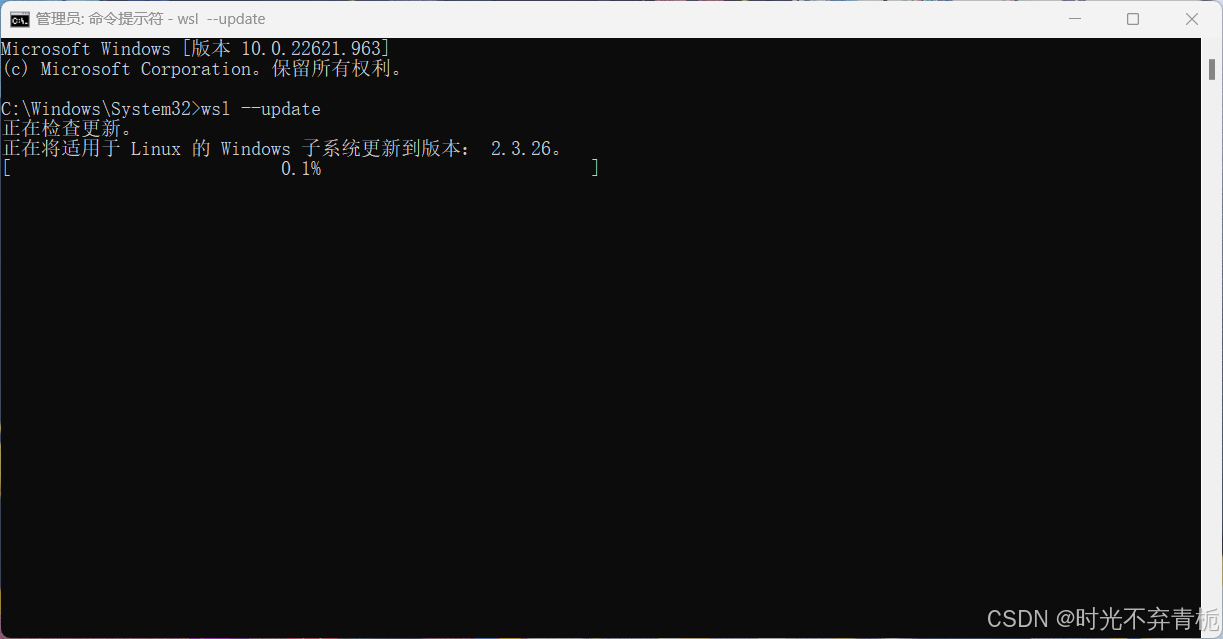
以管理员打开命令行,输入wsl --update进行手动更新,耐心等待成功即可,但是可能会很慢,建议使用我提供的安装包直接安装~
如果输入wsl --update提示的是没有适用的子系统,也可以下载安装包后直接安装后重启电脑再启动docker即可
WSL下载:
夸克网盘链接:https://pan.quark.cn/s/b4c94cc93772
百度网盘链接: https://pan.baidu.com/s/1IkMpdHzhwYFN3ymNVDTmVA?pwd=yijx 提取码: yijx

腾讯云面向开发者汇聚海量精品云计算使用和开发经验,营造开放的云计算技术生态圈。
更多推荐
 53
53 0
0- 0


 已为社区贡献2条内容

所有评论(0)