Zotero简明使用教程+配合WebDAV实现网盘存储
要文库与订阅打开后才能用WebDAV实现网盘存储。
文章目录
office zotero加载项添加
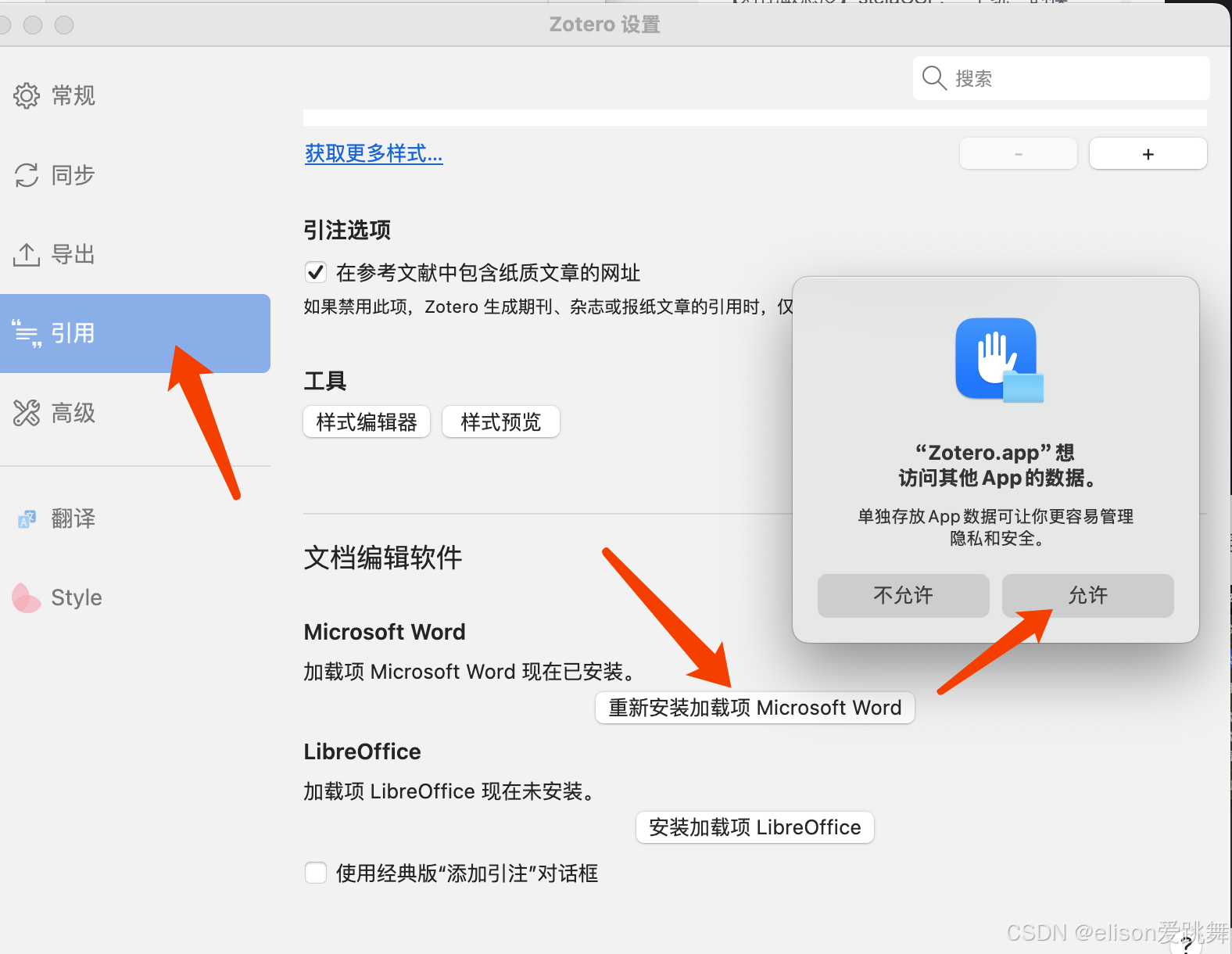
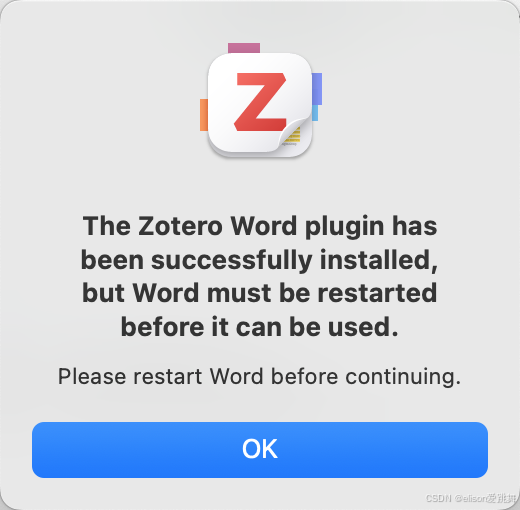
如上图重启word后生效。
zotero引用文献方法
第一步:选中添加位置后点击 Add/Edit Citation
第二步:在文末添加reference后光标回车另起一行后点击 Add/Edit Bibliography
第三步:以后添加文献只需要点击 Add/Edit Citation后再Refresh一下就可以了,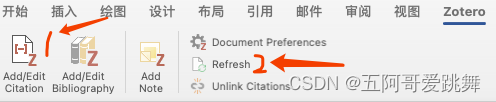
注意:在引用文献之前一定要检查有无重复项目,然后合并条目才能引用,否则该参考文献被引用多次的时候会出现文献列表中也重复!!
zotero插件无法下载文献信息
更新translators内的样式文件,去zotero github中下载即可
https://github.com/l0o0/translators_CN
zotero 下载多种样式
https://www.zotero.org/styles 可以直接从官方说明中的样式库中搜索。
也可以在软件中搜索并添加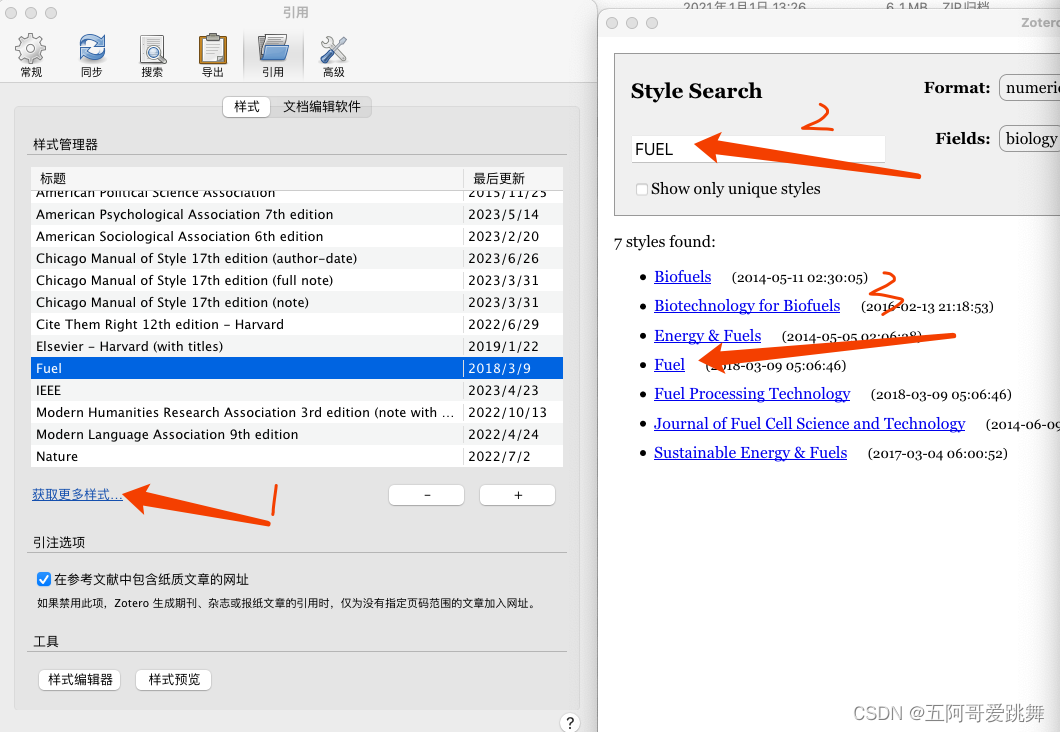
Zotero在更新文档时出错
在添加引用时,如果前方有空格会报错,因此引用时引用位置前方不可添加空格。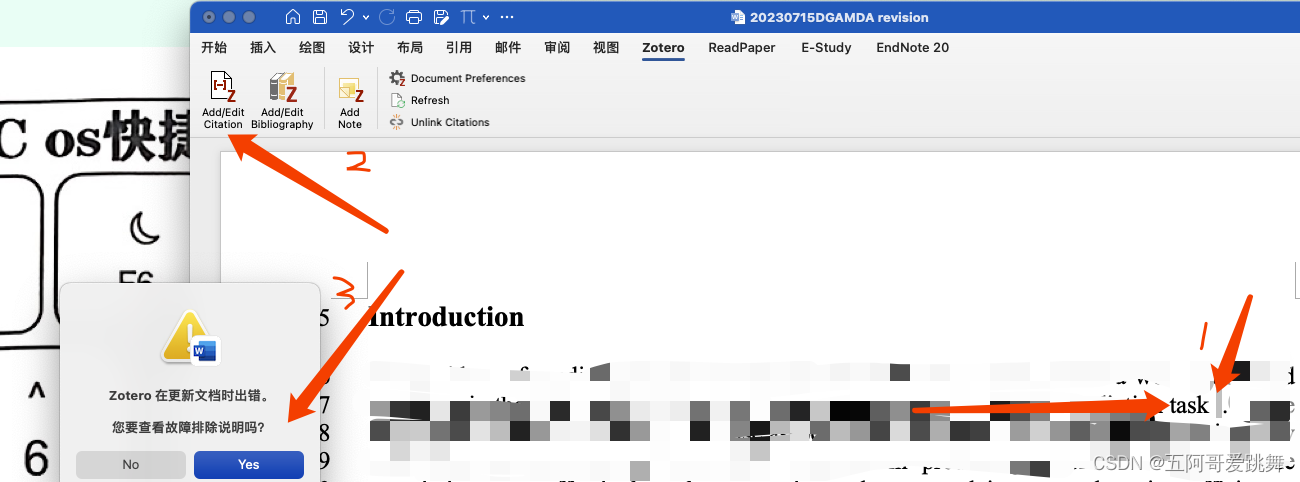
查看分类下有多少条目
点击文件夹后,不点击具体条目,在右侧就回现实有多少篇论文。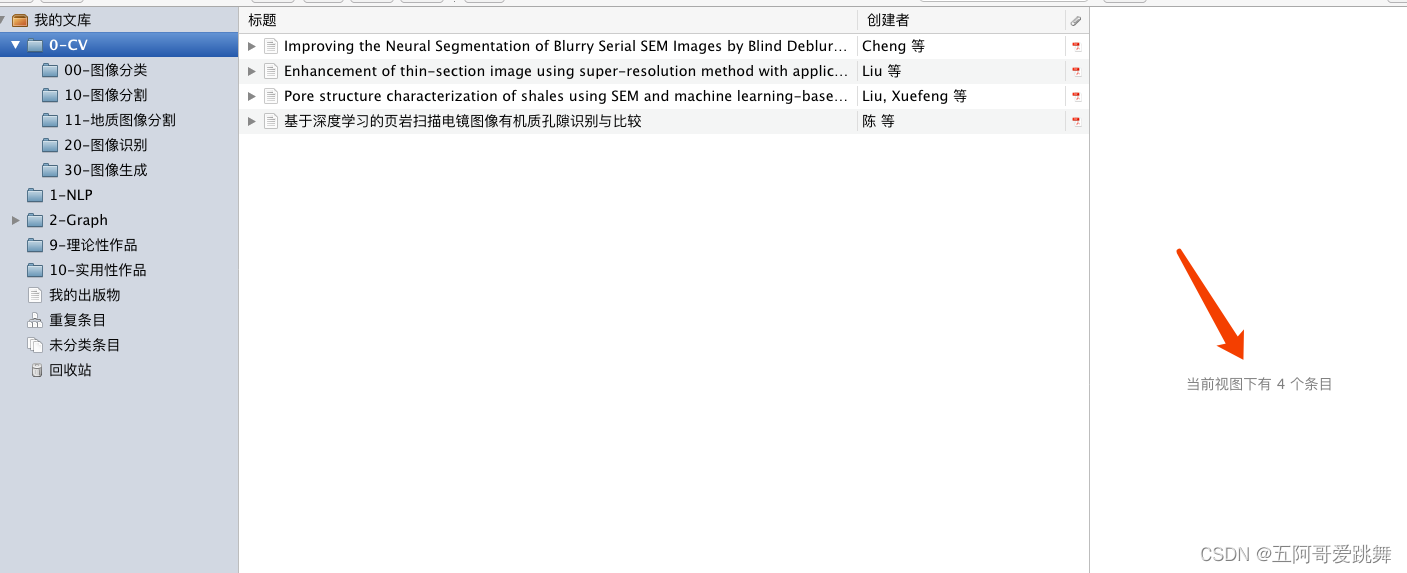
Windows开启WebDAV
windows系统有自带的IIS服务,可以搭建webav服务,正常部署好之后,在同个局域网内通过IP地址+端口号进行访问了。如果需要在外也可以访问到的话,就做内网穿透将内网端口映射到公网,会生成相应的公网地址,在外访问该公网地址就可以访问到内网的文件服务器了。
1.安装IIS必要WebDav组件windows系统有自带的IIS服务,可以搭建webav服务。
1.1 打开控制面板,查看方式改为“类别”,进入“程序”,“启用或关闭Windows功能”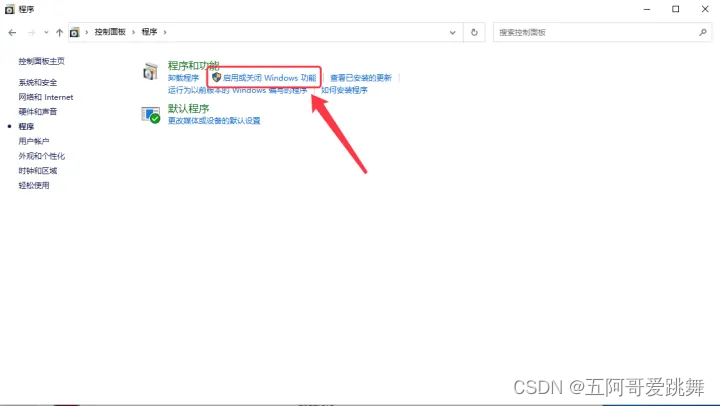
1.2 在Internet Information Services(IIS)中勾选“IIS管理控制台”、“Windows身份验证”“基本身份验证”、“管理服务”、“WebDAV发布”和“目录浏览”,然后确定安装。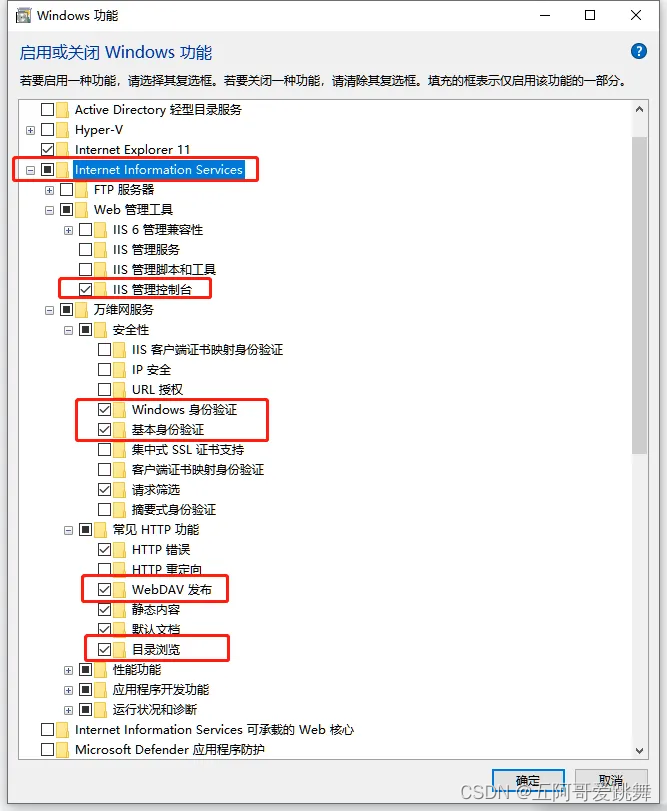
1.3 完成安装后,在“Windows管理工具”中找到“IIS管理器”并打开。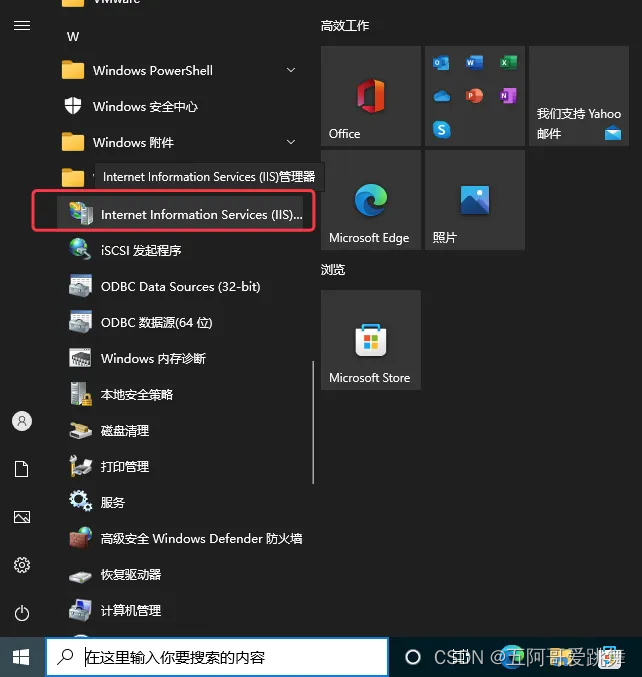
1.4 在网站,按右键,添加网站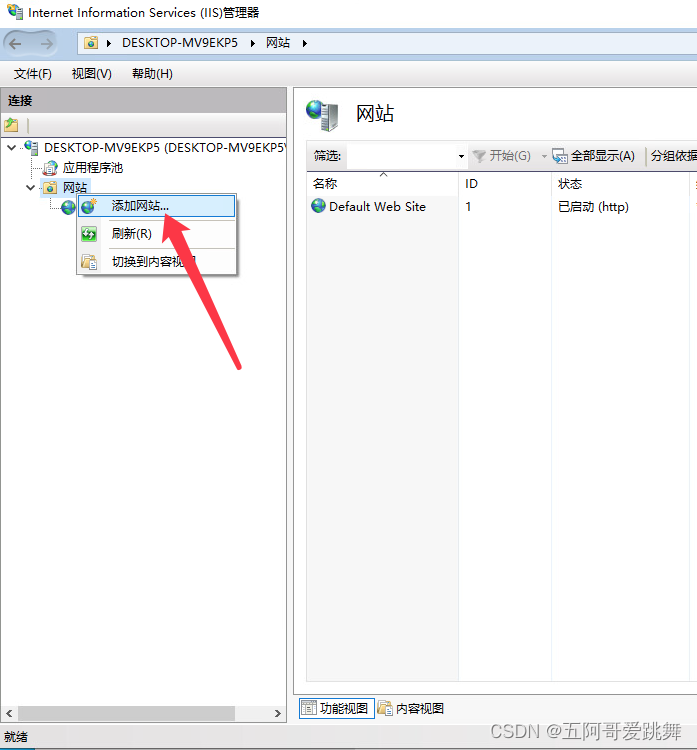
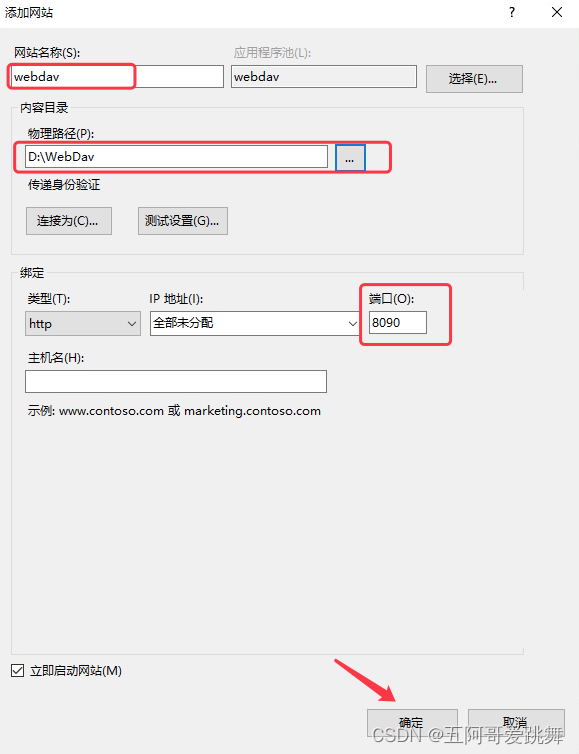
1.5 为网网起个名,并且选择一个物理路径,这里,我起名称为webdav,路径选择:D:\WebDav,端口号,我们设置为8090
1.6 选中webdav站点,并进入它的"WebDAV创作规则”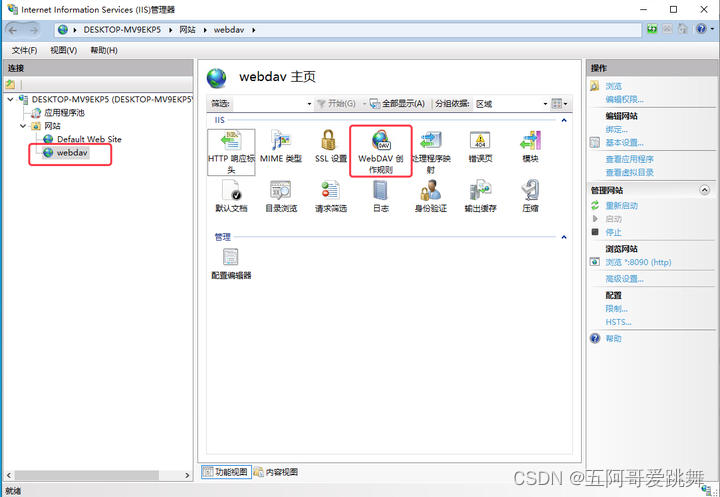
1.7 启用创作规则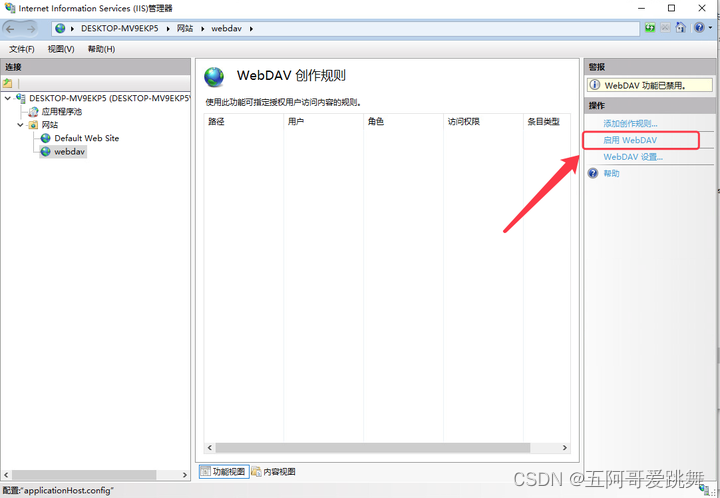
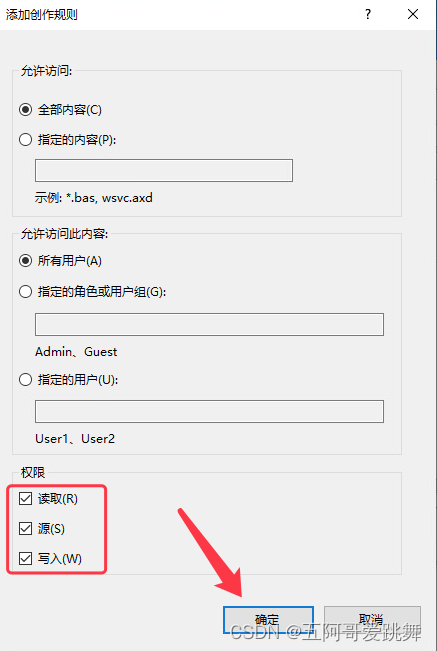
1.8 添加创建规则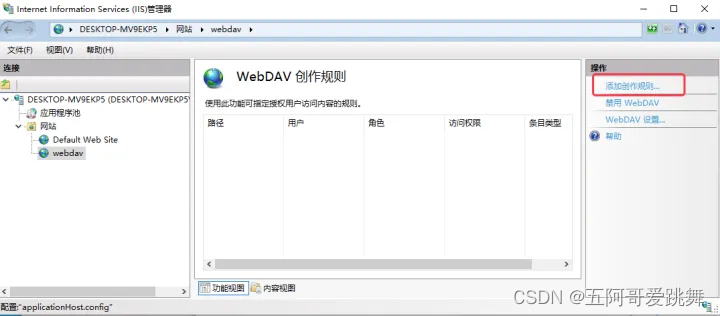
1.9 选择webdav站点,进入”身份认证“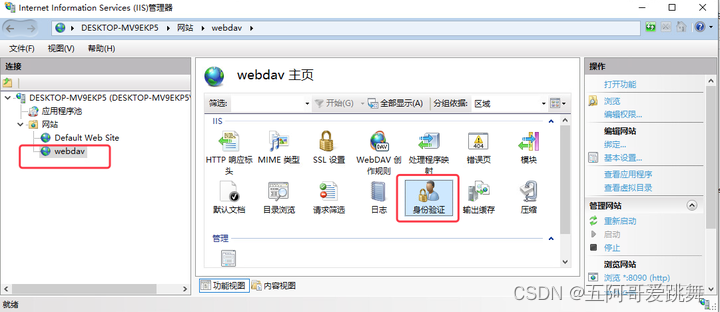
1.10 启用”基本身份验证”,禁用“Windows身份验证”、”匿名身份验证”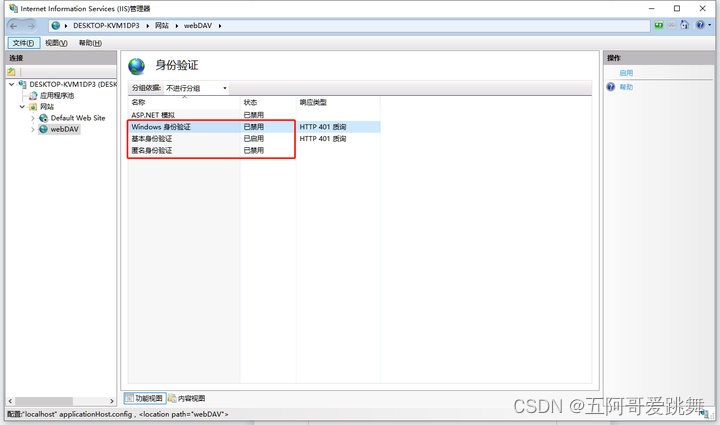
1.11 选中“webdav”,进入“目录浏览”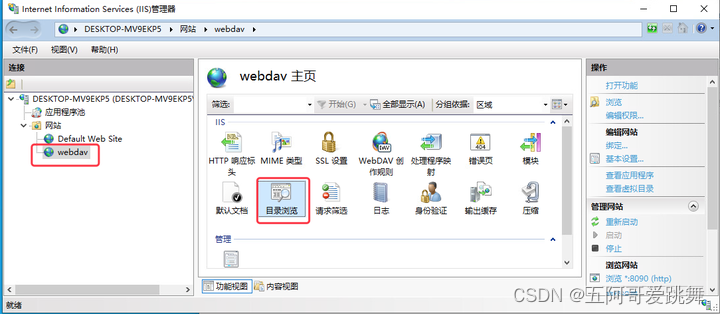
1.12 点击‘启用’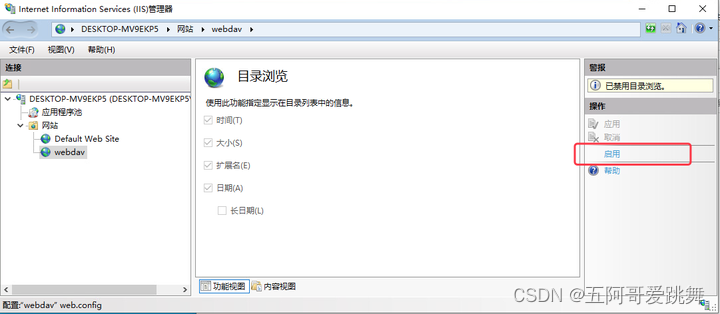
1.13 重启webdav站点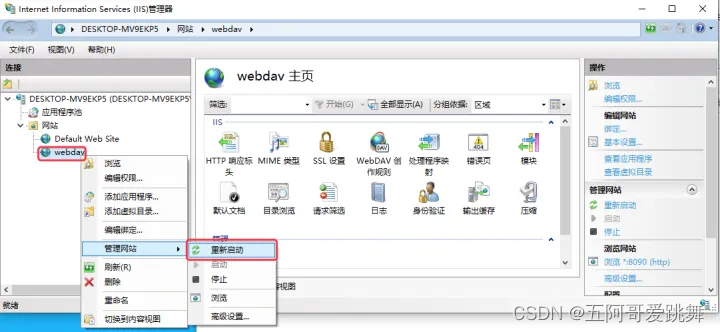
2. 客户端测试
在浏览器中,输入http://127.0.0.1:8090/ 就可以访问WebDav服务中的文件内容了。
设置Zotero同步注意事项
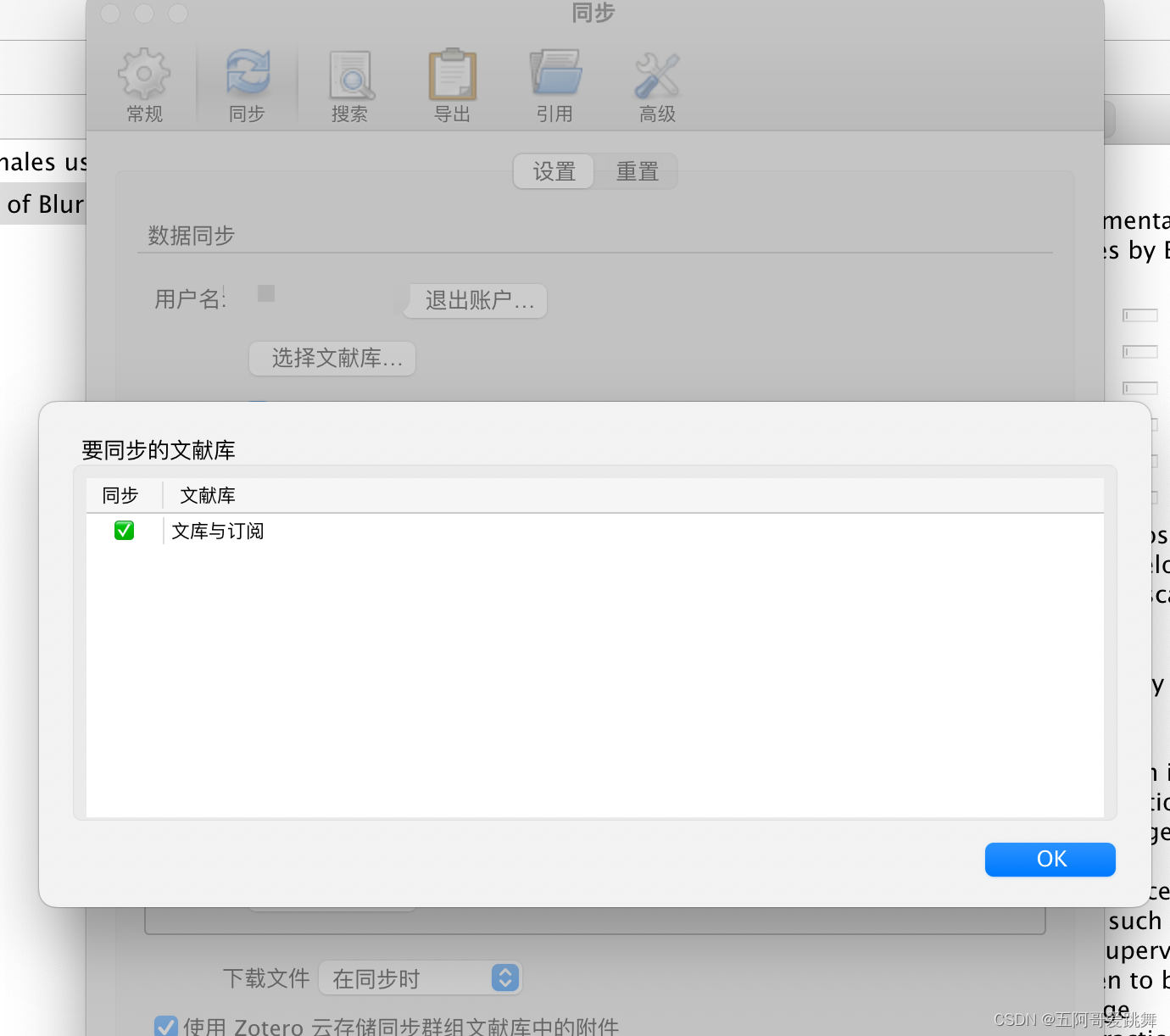
要文库与订阅打开后才能用WebDAV实现网盘存储
服务器端建库时默认存储位置不要选webdav站点的路径
应当选择任意其他路径,服务器地址写本地即可。如下: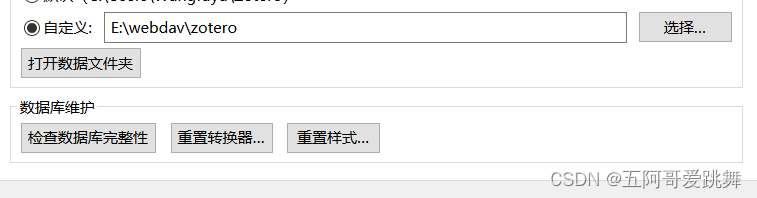
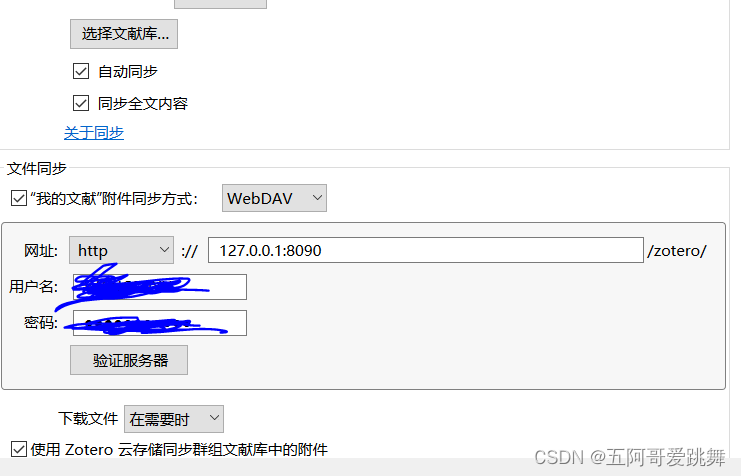
Zotero插件
参考文章
常见备份报错
413错误说明需要备份的文件过大,超过WebDAV的限制,不用理会,不备份就好了。
413错误官方说明
更换webdav时无法链接原始论文pdf附件,ipad无法加载的解决方案
设置->同步里面有一个重置选项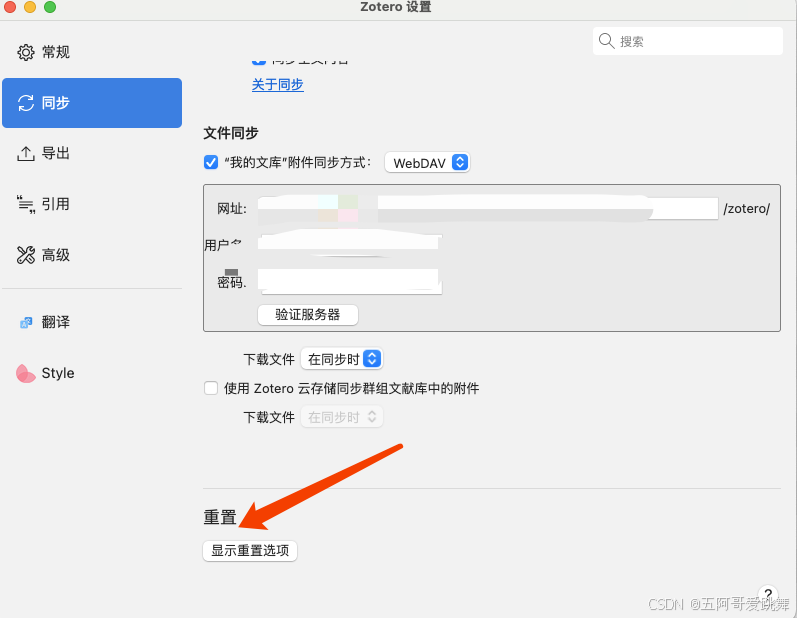
进入后选择重置文件同步历史;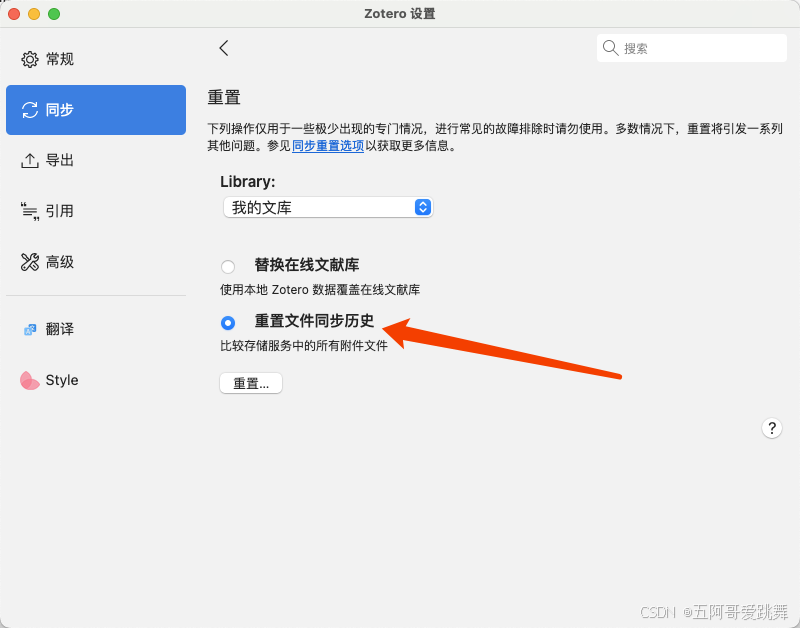
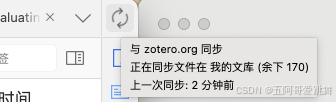
然后点击zotero右上角的同步按钮,就会出现如下开始同步的状态,并且,同步完成之后,webdav库当中的文件数量刚好等于文献条目数量的两倍,即一个条目生成两种webdav存储文件。

腾讯云面向开发者汇聚海量精品云计算使用和开发经验,营造开放的云计算技术生态圈。
更多推荐
 1
1 0
0- 0


 已为社区贡献4条内容

所有评论(0)