vscode远程连接Ubuntu
·
vscode远程连接Ubuntu
了解到在Linux中编译c/c++时可以使用更加方便的vscode,于是开始学习如何连接
第一步:在vscode中下载Remote-SSH插件
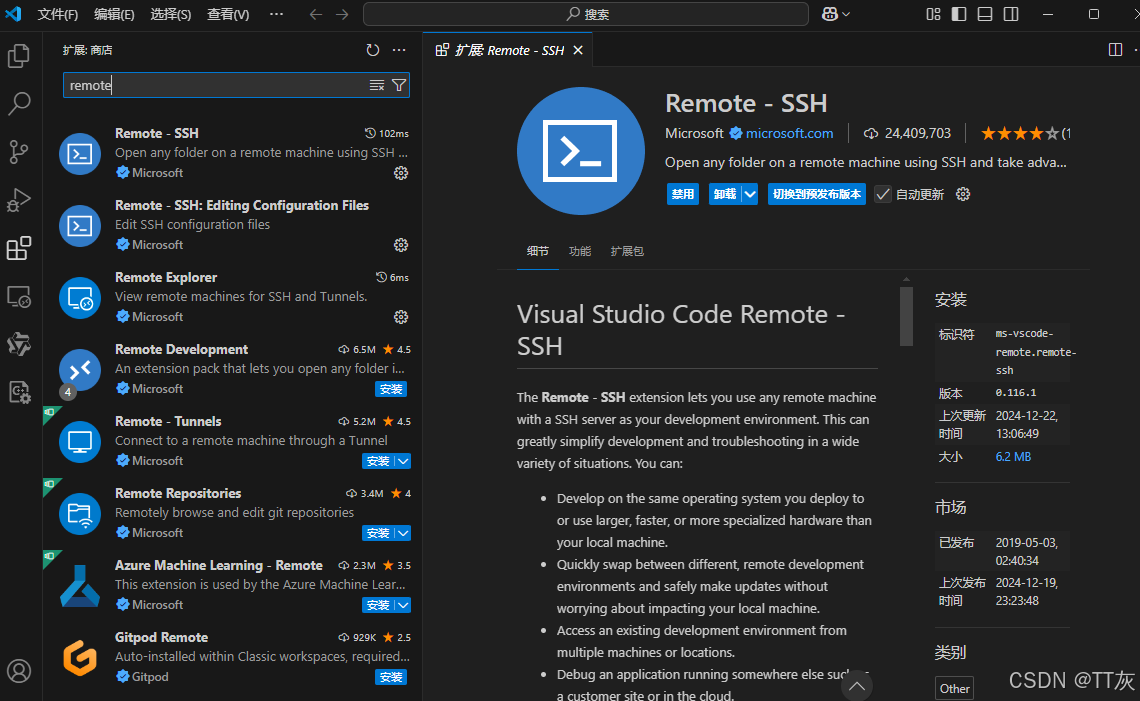
第二步:下载c\c++插件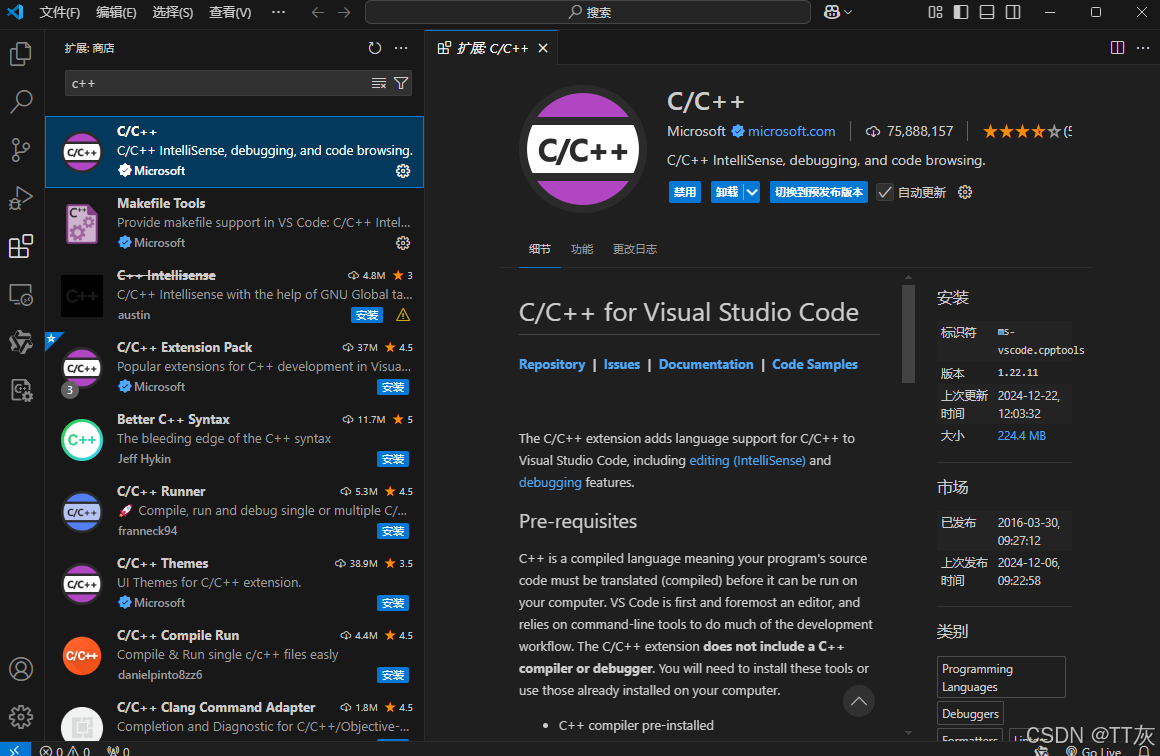
第三步:如果下载完Remote-SSH插件会有如图所示的图标
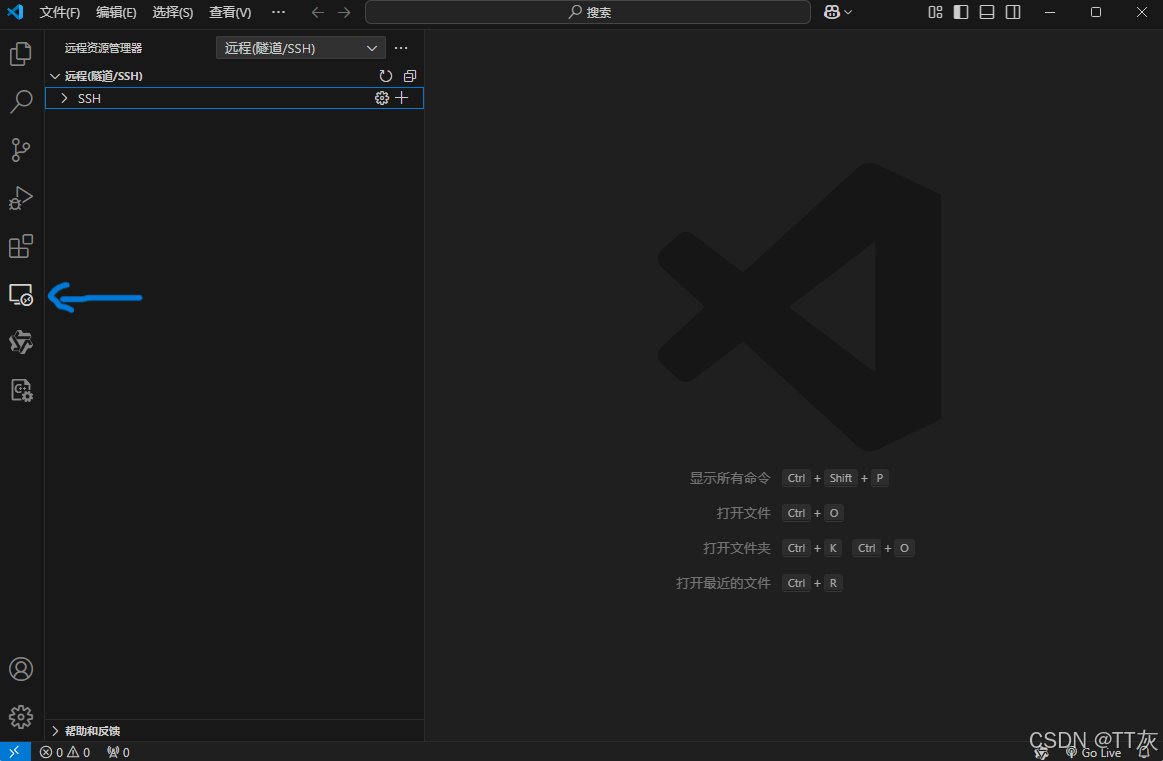
第四步:打开Ubuntu
在 Ubuntu 中配置 SSH
- 在Ubuntu的命令行中,安装SSH服务
sudo apt-get install openssh-server
- 允许 SSH 通过防火墙
Ubuntu 带有名为 UFW的防火墙。如果启动了防火墙,它可能会阻止你连接服务器。想要配置 UFW 允许你的接入,你需要运行如下命令:
sudo ufw allow ssh
- 执行如下命令,启动SSH服务
sudo systemctl start ssh
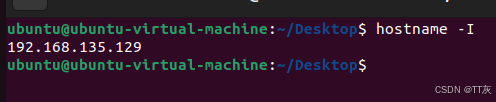
- 使用hostname命令获取主机名和IP地址:
$ hostname -I
第四步:再次打开vscode
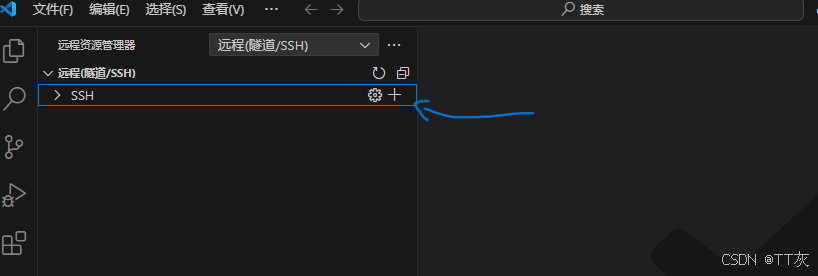
点击加号,输入Ubuntu的用户名和IP
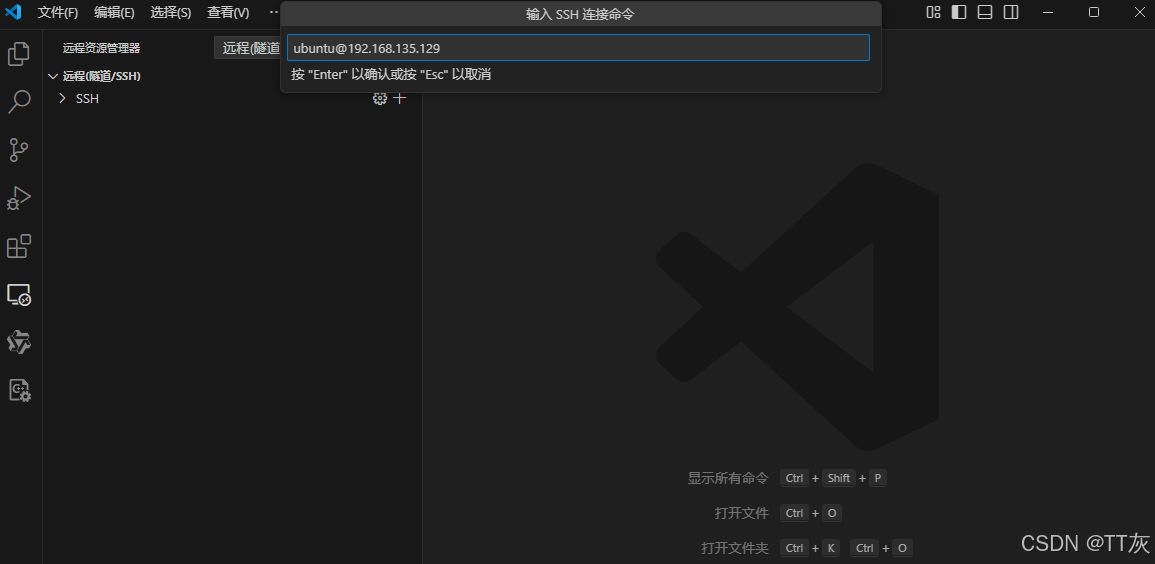
注:图中ubuntu是我自己设置的用户名,不是默认选项,用户名是进入Ubuntu时输入密码时的用户
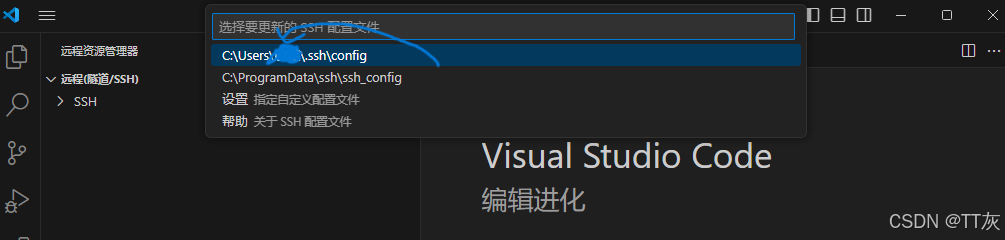
一般默认点击第一个,图中指向的是用户自己电脑中的名称
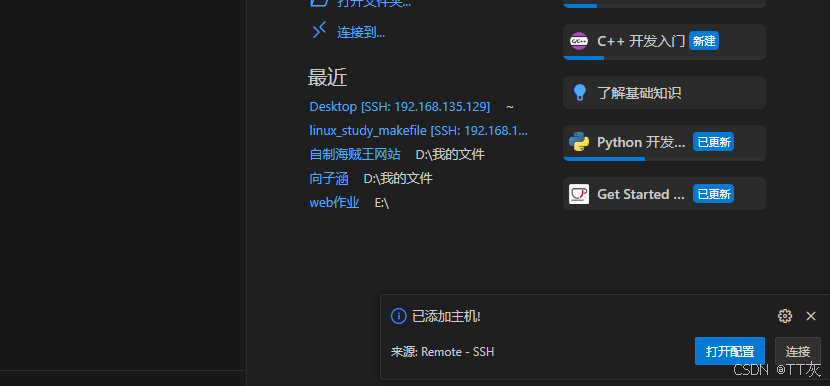
右下角出现已经添加主机
然后点击连接
输入密码
注:如果第一次可能弹出这种,因为Ubuntu是Linux系统,所以选择Linux

至此,vscode就成功连接到Ubuntu了

腾讯云面向开发者汇聚海量精品云计算使用和开发经验,营造开放的云计算技术生态圈。
更多推荐
 24
24 0
0- 0


 已为社区贡献1条内容

所有评论(0)