使用anaconda安装pytorch
原文链接:使用anaconda安装pytorch
使用anaconda安装pytorch
- 使用anaconda安装pytorch过程中出现的问题
-
- 使用anaconda直接从网上下载
- 使用anaconda从本地下载torch
- 使用anaconda从本地下载torchvision
- 在
pycharm中使用conda虚拟环境
使用anaconda安装pytorch过程中出现的问题
在使用anaconda安装pytorch的过程中,出现了很多问题,也在网上查了很多相关的资料,但是都没有奏效。在很多次尝试之后才发现是要先装numpy的原因…下面开始记录一下过程中的一些尝试和错误经验,供大家参考学习。先按照正常步骤一步一步来安装。
使用anaconda直接从网上下载
首先,打开anaconda navigator,然后创建一个环境来放pytorch。
先点击下面的create,然后创建一个新环境。
选择你的python版本,这里我选择的是Python3.6。你也可以根据你的需要和习惯来选择你自己的python版本。
环境名字你可以自己命名,但是尽量写自己能看懂的…由于我已经创建了一个叫pytorch的环境,为了演示,我这里创建一个叫Pytorch_envs的环境。
然后就会自动开始下载一些相关的包,等待其下载完成。
anaconda更新失败解决方法:
安装过程显示失败:CondaHTTPError: HTTP 000 CONNECTION FAILED for url <https://repo.continuum.io/pkgs/r/win-64/repodata
在conda安装好之后,默认的镜像是官方的,由于官网的镜像在境外,访问太慢或者不能访问,为了能够加快访问的速度,这里选择了清华的的镜像。
在 Anaconda Prompt 命令行中运行(设置清华的镜像)
conda config --add channels https://mirrors.ustc.edu.cn/anaconda/pkgs/free/
conda config --add channels https://mirrors.tuna.tsinghua.edu.cn/anaconda/cloud/conda-forge/
conda config --add channels https://mirrors.tuna.tsinghua.edu.cn/anaconda/pkgs/free/
conda config --set show_channel_urls yes
通过分析,问题只可能是出在default channel上面。于是索性删掉channels下面的 -defaults一行,果然更新成功了。
按上面的设置镜像源后需打开C:\Users\lqk\.condarc这个文件删除 -defaults这一行
附上:C:\Users\lqk\.condarc
.condarc文件里应该是下面这样的内容
channels:
  - https://mirrors.ustc.edu.cn/anaconda/pkgs/free/
  - https://mirrors.tuna.tsinghua.edu.cn/anaconda/cloud/conda-forge/
  - https://mirrors.tuna.tsinghua.edu.cn/anaconda/pkgs/free/
show_channel_urls: true
之后,打开anaconda prompt。先激活环境:
activate Pytorch_envs
按照网上的一些相关说法,可以去pytorch官网查看anaconda下载的相关代码。pytorch官网
如下图,选择你的操作系统,如果你想用pip安装,可以选择pip。我是用的是anaconda安装,因此我选择的是conda(推荐使用anaconda安装,因为我看网上有些人说使用pip安装出了各种各样的错误,并且最终使用了anaconda来安装)之后,图中红箭头所指的地方会有你需要输入的下载代码。输入到prompt里面就可以安装。
测试
(1)激活pytorch:activate pytorch
(2)进入python:python
(3)测试numpy:import numpy
(4)测试pytorch:import torch
如果以上步骤都没问题,那么安装成功。
出错了,PackageNotFoundError
在网上查了一些资料,有的说是要pytorch和torchvision分开来下才行。反正我试了好像也还是不行。
使用anaconda从本地下载torch
上面下载失败,看了网上的一些资料,说是anaconda的清华镜像不能用了。关于停止Anaconda镜像服务的通知
看了一些其他的博客,好像都需要添加清华镜像然后下载,应该是都行不通了。因此我想的是把相关的包下载到本地,然后再从本地下载。
pytorch各个版本下载
我找到了这篇文章,里面有下载链接,并且下载成功了,感觉挺好的,分享给大家。
我下载的是pytorch0.4.0, python3.6, windows, cpu, 64,下载下来之后有一个whl文件。
重新打开anaconda prompt,先激活环境,然后输入下载命令(注意输入的是pip不是conda,使用conda install +文件地址是不行的,因此一定要pip install +文件地址)
成功了,并且pip list里面有torch,conda list里面也有torch,但是import torch还是不行,还是出错,这里应该是很多人出错的地方,网上也有很多人导入包出错。
找不到指定的模块。
这里要怎么办呢?其实很简单,需要先下载一下numpy。
重新打开anaconda prompt,激活环境。conda install numpy
下载完成之后,就可以使用torch了。试一下,进入到python环境,导入numpy,torch都没有问题。
这样,torch就安装完成了。由于anaconda的清华镜像不能用了,所以以后想要下载包,估计都要这样先下whl文件或者.tar.gz文件然后本地下载了…不过这样也能免很多麻烦,只要能下载下来whl文件或者.tar.gz文件就没问题了,如果那样在网上下载的话有时候还会什么网络错误什么的很麻烦。
使用anaconda从本地下载torchvision
torchvision 是torch的另一个辅助工具,里面包含了深度学习的一些模型等,也需要下载一下。
直接到torchvision的网站torchvision网站
选择release history可以看到一些历史版本,然后先选择你想下载的版本,再点击download files
把文件下载完成之后按照上面安装torch的方法,直接pip install +文件地址就可以了,之后就可以开始使用了。
在pycharm中使用conda虚拟环境
注意:pytorch默认在anaconda目录下的envs文件夹中。
将自己创建的conda虚拟环境pytorch-py36添加到pycharm的interpreter可选列表中
在pycharm新建工程,或在files->settings->project:<xxx>->project interpreter界面,可以设定project interpreter。
- 新建工程界面,选择
Existing enviroment,点击...按钮,会弹出添加界面。 settings界面,点击齿轮按钮,选择Add,会弹出添加界面。
在添加界面左侧选择Conda Environment,右边选择Existing environment,再点击...按钮添加一个已经存在的conda虚拟环境,即刚刚构建的pytorch-py36。
在interpreter列表中选择刚刚添加的interpreter。如果需要对刚添加的interpreter改名,比如把python 3.6 (3)改成pytorch-py36,则点击齿轮按钮,点击show all,里面可以改名。
试着使用import torch,import torchvision这样的语句,不会报错则成功。
在Python中导入matplotlib.pyplot时出现如下错误:

activate pytorch
pip install matplotlib
需要在 anaconda navigator 中remove 原来的 环境,重新建立环境才会识别后面安装的 lib
如果 anaconda navigator 新环境中没有新安装的 lib 需要搜索 apply 一下。
也可参考博文:Anaconda建立新的环境,出现CondaHTTPError: HTTP 000 CONNECTION FAILED for url ...... 解决过程 修改 源 url 解决
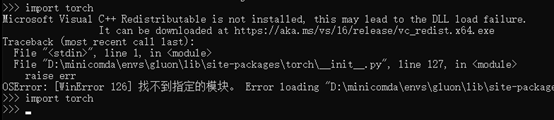
安装pytorch后出现 Microsoft Visual C++ Redistributable is not installed, this may lead to the DLL load fa
https://aka.ms/vs/16/release/vc_redist.x64.exe
我用火狐浏览器下载的,现在完双击安装就完事
按照提示下载链接里面的安装就好了
解决 Could not find a version that satisfies the requirement torch==1.4.0
安装 torchvision:pip install torchvision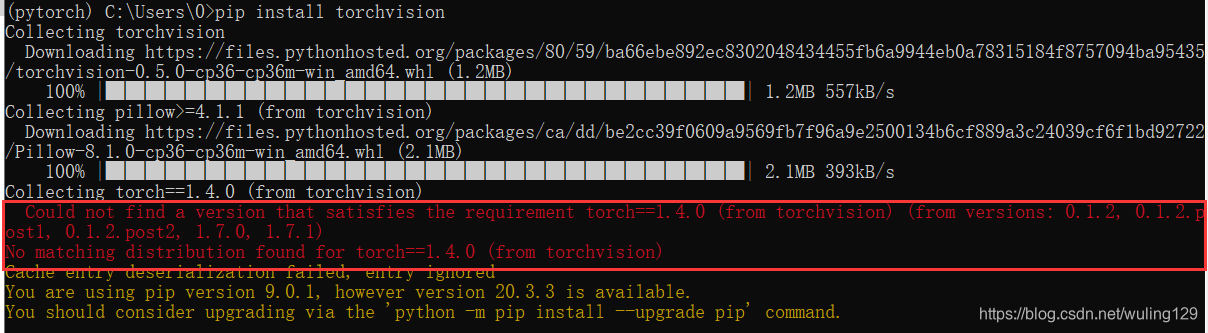
解决方法:
pip install torch==1.3.1 -f https://download.pytorch.org/whl/torch_stable.html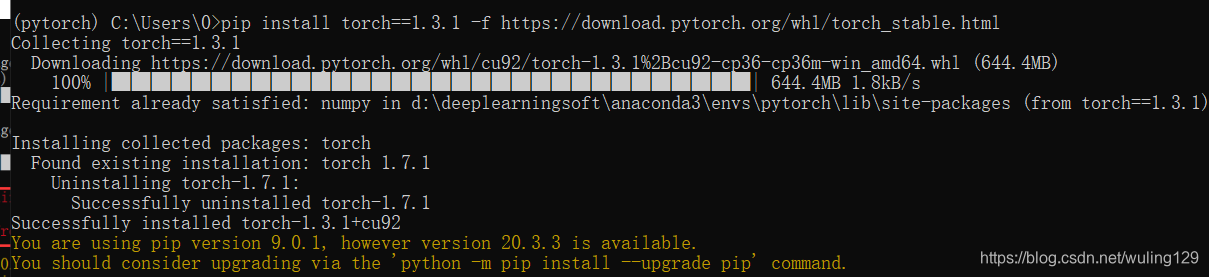
pip install torchvision==0.4.1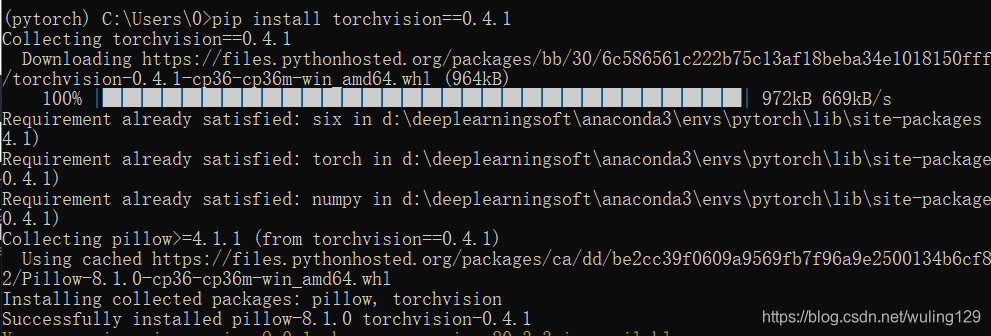
使用Anaconda安装问题集合:
1、json.decoder.JSONDecodeError: Unterminated string starting at: line 159642 column 14 (char 5324622)
cuda 创建新环境碰到的问题。参考博文:json.decoder.JSONDecodeError: Unterminated string starting at: line 159642 column 14 (char 5324622)_unterminated string in json_zhicheng_gogogo的博客-CSDN博客
解决办法:把源还原到原来的源,然后再重新添加清华镜像或者中科大镜像
恢复默认源:
conda config --remove-key channels
进入 C:\Users\0\ 目录可以看到 .condarc文件恢复成
show_channel_urls: true
ssl_verify: true
国内源:
新版ubuntu要求使用https源,要注意。
清华:https://pypi.tuna.tsinghua.edu.cn/simple
阿里云:https://mirrors.aliyun.com/pypi/simple/
中国科技大学 https://pypi.mirrors.ustc.edu.cn/simple/
华中理工大学:https://pypi.hustunique.com/
山东理工大学:https://pypi.sdutlinux.org/
豆瓣:https://pypi.douban.com/simple/

临时使用:
可以在使用pip的时候加参数-i https://pypi.tuna.tsinghua.edu.cn/simple
例如:
pip install -i https://pypi.tuna.tsinghua.edu.cn/simple pyspider,这样就会从清华这边的镜像去安装pyspider库。具体操作参考:Anaconda换源和恢复默认源
Windows安装cuda与Gpu版本的pytorch
原文链接:https://mp.csdn.net/mp_blog/creation/editor/111937757
1、在pycharm中建立一个项目后可以在 Terminal 端新建虚拟环境:
conda create -n pytorch_gpu python=3.10.9 #新建环境
conda activate pytorch_gpu #激活环境 注意前面的提示

打开地址:https://pytorch.org/get-started/locally/ 选择对应的版本 自动生成一下命令 并执行 完成环境的基本配置
pip3 install torch torchvision torchaudio --index-url https://download.pytorch.org/whl/cu118
2、让新建的环境 pytorch_gpu 与当前项目产生关联
File -> Settings -> Project interpreter ->Add -> Conda Environment -> Exit Environment
定位到刚才新建环境的目录 D:\software\anaconda3\envs\pytorch_gpu 下 找到 python.exte 确认即可。

腾讯云面向开发者汇聚海量精品云计算使用和开发经验,营造开放的云计算技术生态圈。
更多推荐
 6
6 0
0- 0


 已为社区贡献5条内容

所有评论(0)