Windows 下 miniconda,pytorch,CUDA,pycharm环境配置保姆级教学,深度学习环境so easy
这几天重新配了一下电脑环境,记录一下,正好当作教程,非常简单,一学就会。
首先这里默认已经安装 anaconda 或者 miniconda,一直点点点就行,有很多教程。我这里使用的是miniconda,因为内存占用比较小,功能是够用的。
建立虚拟环境
安装后找到软件:
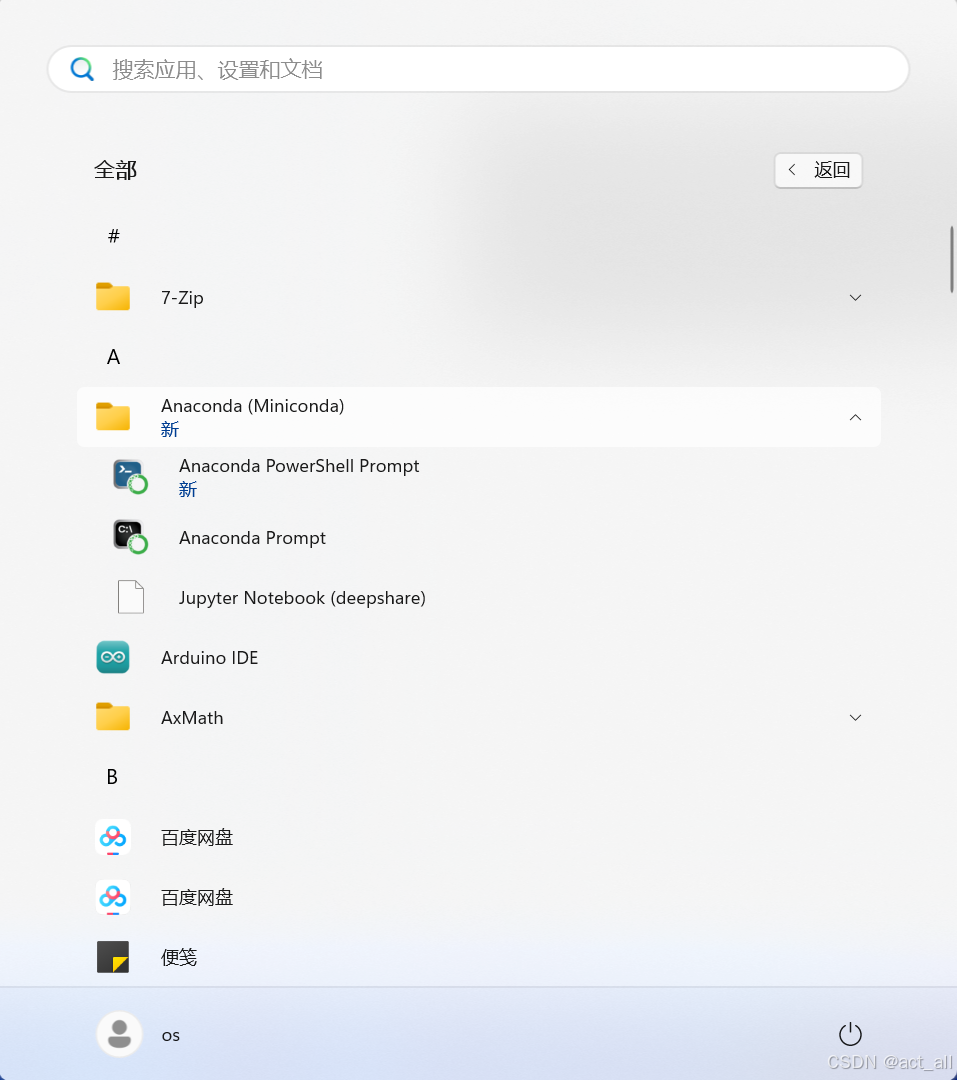
点击Anaconda Prompt(Anaconda PowerShell Prompt 也可以)
这里就是anaconda的命令行,先看一下自己的base环境有没有,输入下面代码
conda env list
输入代码后,可以看到,我这里是有一个路径在 G:\SoftSpace\miniconda 的base环境,这个是我们的基准环境。而下面那个rtdetr就是我之前创建的虚拟环境,他的路径是 G:\SoftSpacelminicondalenvslrtdetr ,接下来我们来一步步创建一个新的虚拟环境。

输入下面代码,这里选择python3.11是因为他比较稳定,版本也新一点,可以根据具体需要再下载,只需要更改python后面数字就可以。
conda create -n wifirss python=3.11
然后就是下载过程,等待就好,中间需要点一下y,允许。

这样就创建好了,然后输入代码,验证是否创建完成。
conda env list

可以看到还是没有问题的,基础虚拟环境这样就创建好了。接下来是pytorch的安装。
pytorch版本选择
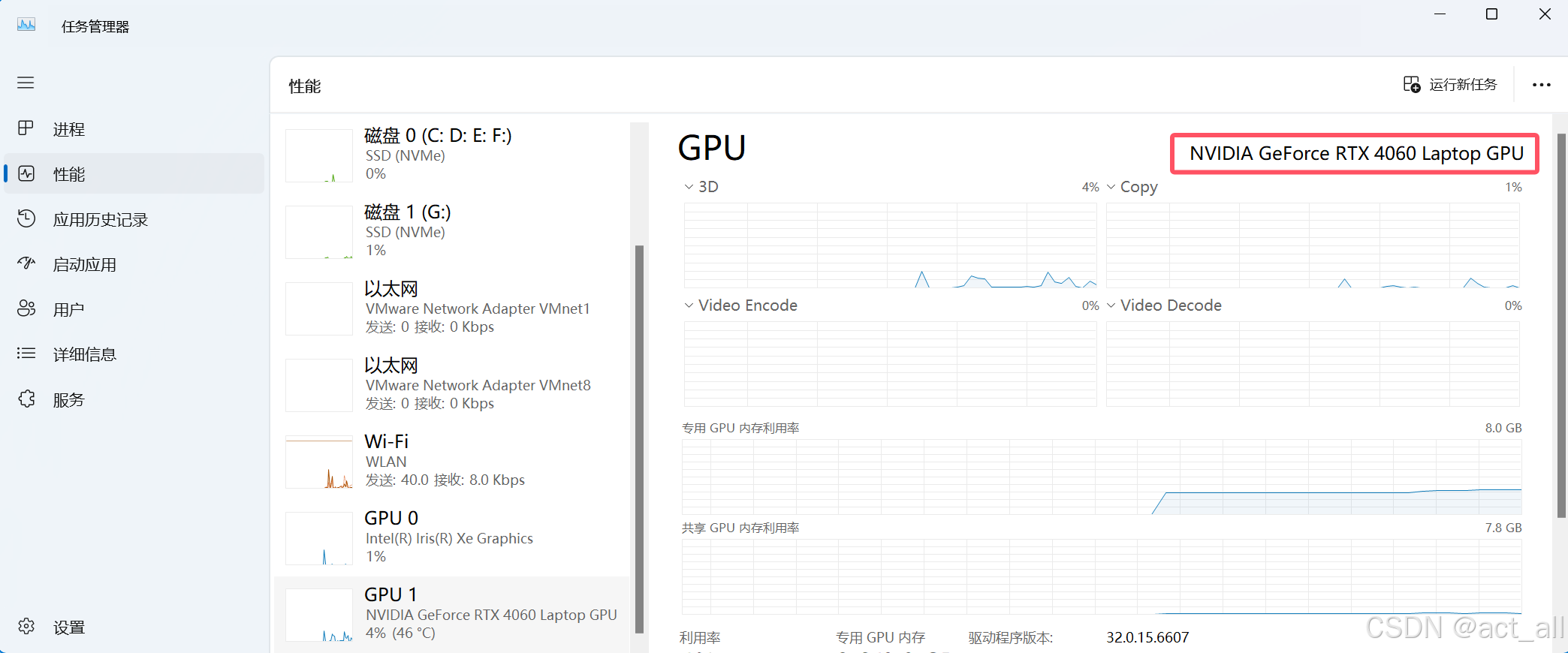
首先要确定自己电脑里面有没有英伟达的显卡,打开任务管理器,打开性能这栏,往下滑,点开GPU这一栏,可以看到我红色标出的,我的显卡是NVIDIA GeForce RTX 4060 Laptop GPU
然后我们去Wiki百科查找一下相关的系数,点开这个

下滑找到这个表

继续下滑找到自己的GPU型号

可以看到,我的GPU型号最左侧对应的数字是8.9,这个数字代表你的GPU算力,记下他。
然后再往上滑找到下面这个表
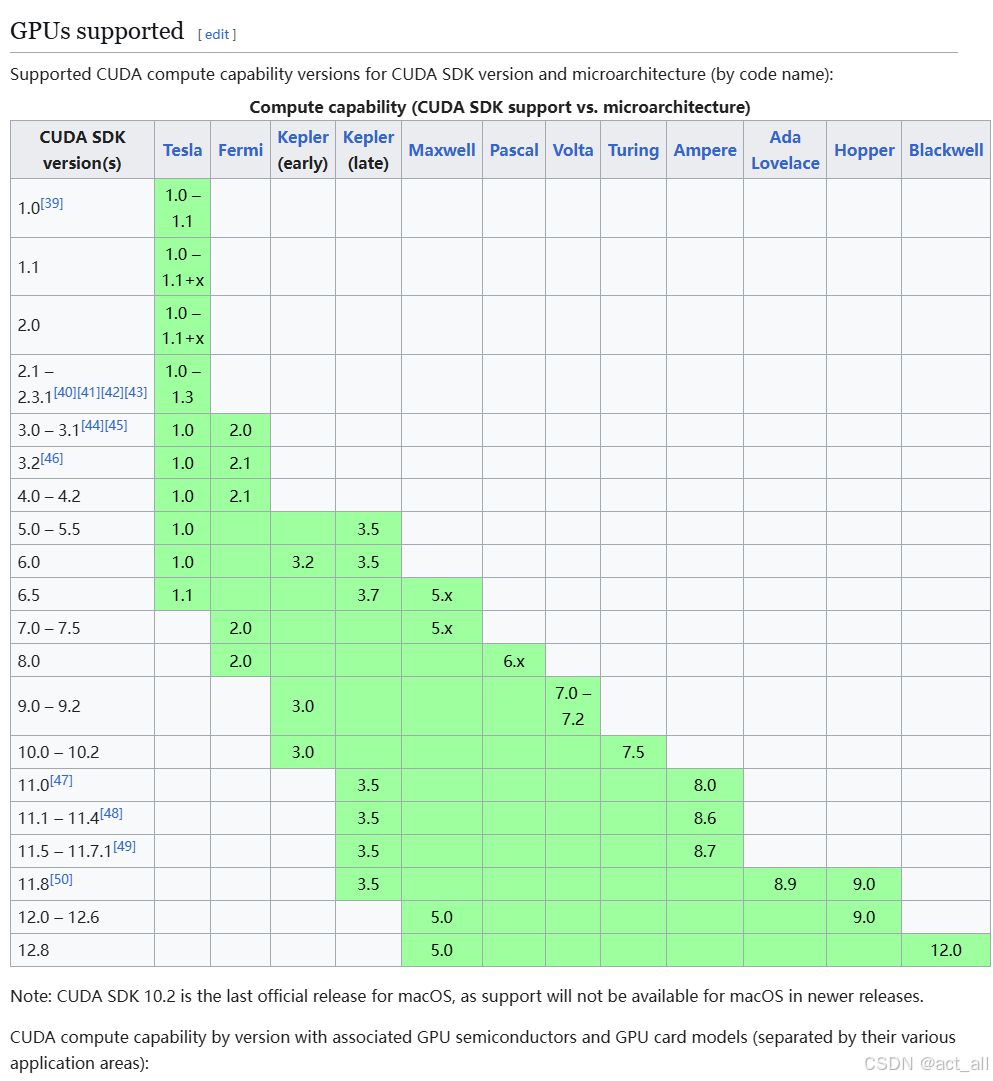
根据左侧数据区间,找到适合自己GPU算力的CUDA SDK版本,可以看到我的GPU符合这几版本。

接下来我们就找到适合自己的CUDA型号了,接下来可以选择安装显卡驱动的最新版本,如何看自己需不需要最新版本呢,打开anaconda的命令行窗口,输入 nvidia-smi ,可以看到红色窗口显示CUDA版本,12.7.记住就好。完成这些我们开始安装pytorch。

pytorch安装
直接搜索pytorch,点开start,接下来会让你选择适合的版本

前面都一样,只有Compute Platform这里,需要根据自己的CUDA版本选择适合的,像我的是12.7,那我选择安装CUDA 12.6,复制 Run this Command 这里的代码。

接着打开anaconda命令行,这里需要注意,我们每次打开命令行都是默认base环境,这里需要先激活我们的虚拟环境。输入代码
conda activate wifirss
输入后会发现,前面的()中变成了wifirss。

接下来把之前复制的 Run this Command 代码,粘贴到这里,点击回车运行,然后就是耐心等待了,时间比较长。
在等待的时间说一下,其实下载pytorch其实只是下载了三个包,分别是torch(也可以叫pytorch),torchvision,torchaudio。最后出现Successfully,我们就安装pytorch成功了。

pycharm导入虚拟环境
这里默认我们已经安装好pycharm了(专业版社区版都可以),也很简单网上教程很多,点点点就行。接下来打开pycharm,这里教两个情况,一个是新建项目,一个是已有项目。
1.新建项目导入虚拟环境
先说新建项目,左上角文件,点击新建项目

接着出现下面这个窗口,这里项目名称我就叫pythonProject1了,大家按照自己需求起名就好,尽量不要带中文,然后选择项目位置(根据自己情况选择),然后选择自定义环境,然后点击选择现有环境,类型为Conda,这里需要注意的是conda路径要对应好...\miniconda\_conda.exe,要不然会出现无法识别的情况,接着下拉环境,找到我们自己创立的环境 wifirss,最后点击创建。
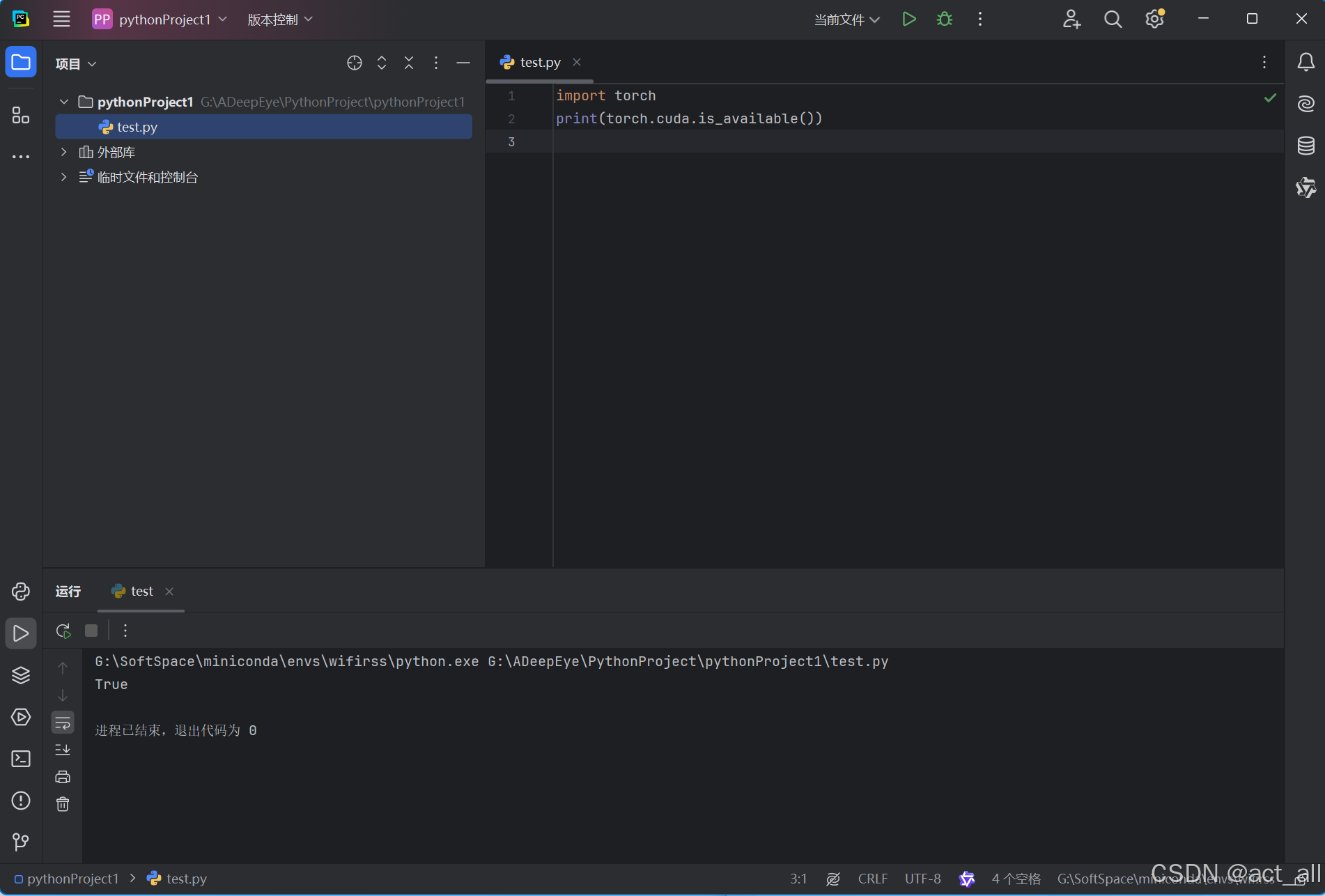
接下来新建一个test.py文件,我们测试一下pytorch是否可用。
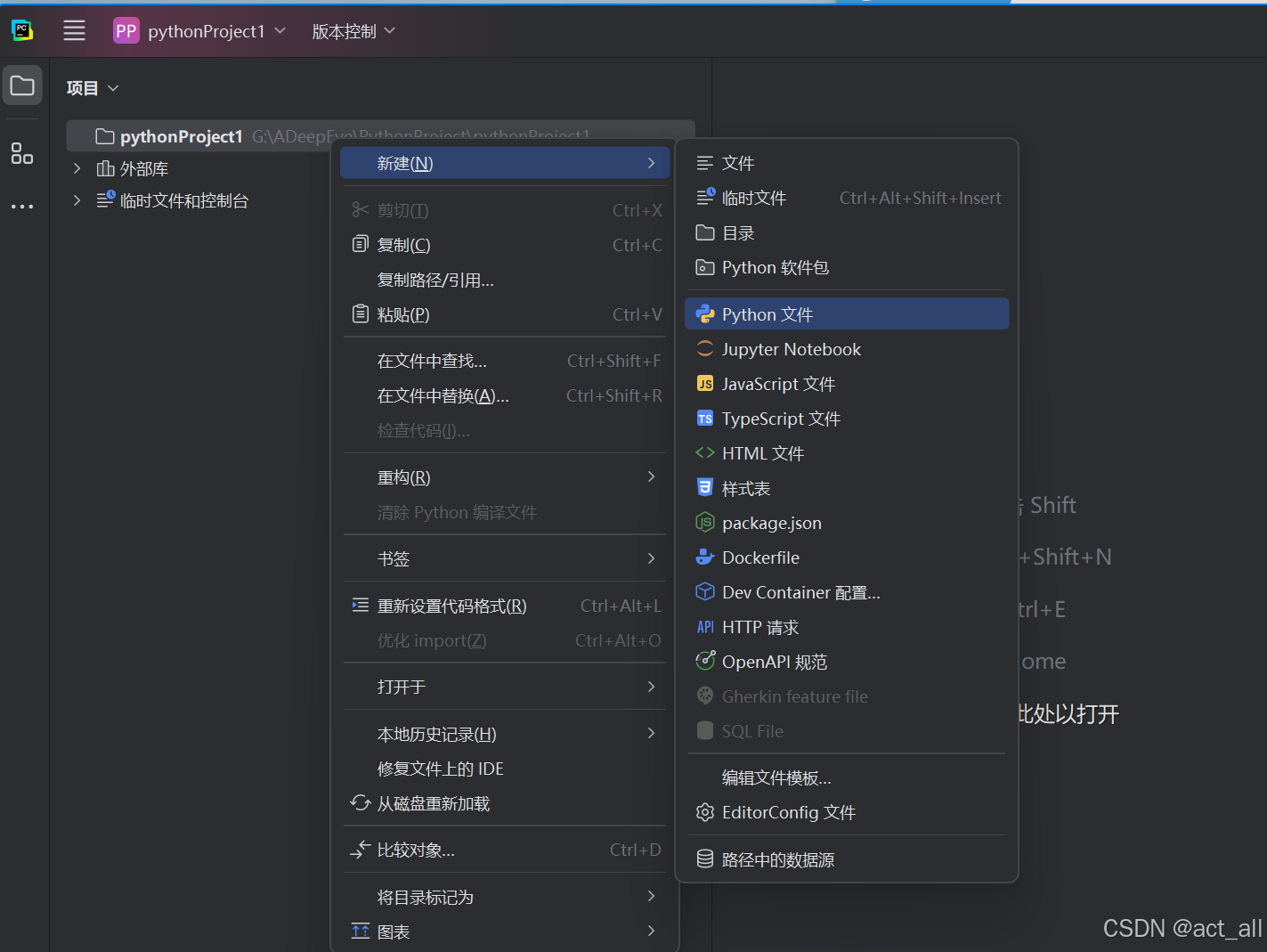
在test.py项目中,输入以下代码
import torch
print(torch.cuda.is_available())
点击运行看到出现Ture,就是我们的pytorch环境没有问题。
2.已有项目导入虚拟环境
这里我下载一个网上的项目,右键更多选项中,使用pycharm Project打开。

在pycharm右下角点击python,然后找到我们自己创立的虚拟环境wifirss,点击就好
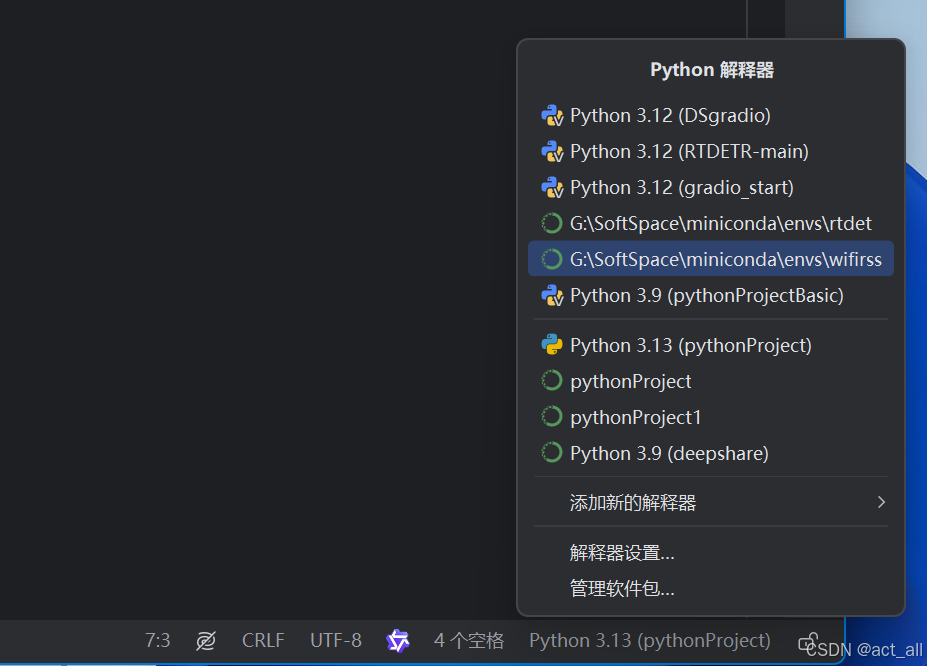
等待导入成功后,我们继续运行上面的test文件,来检查pytorch是否可用。
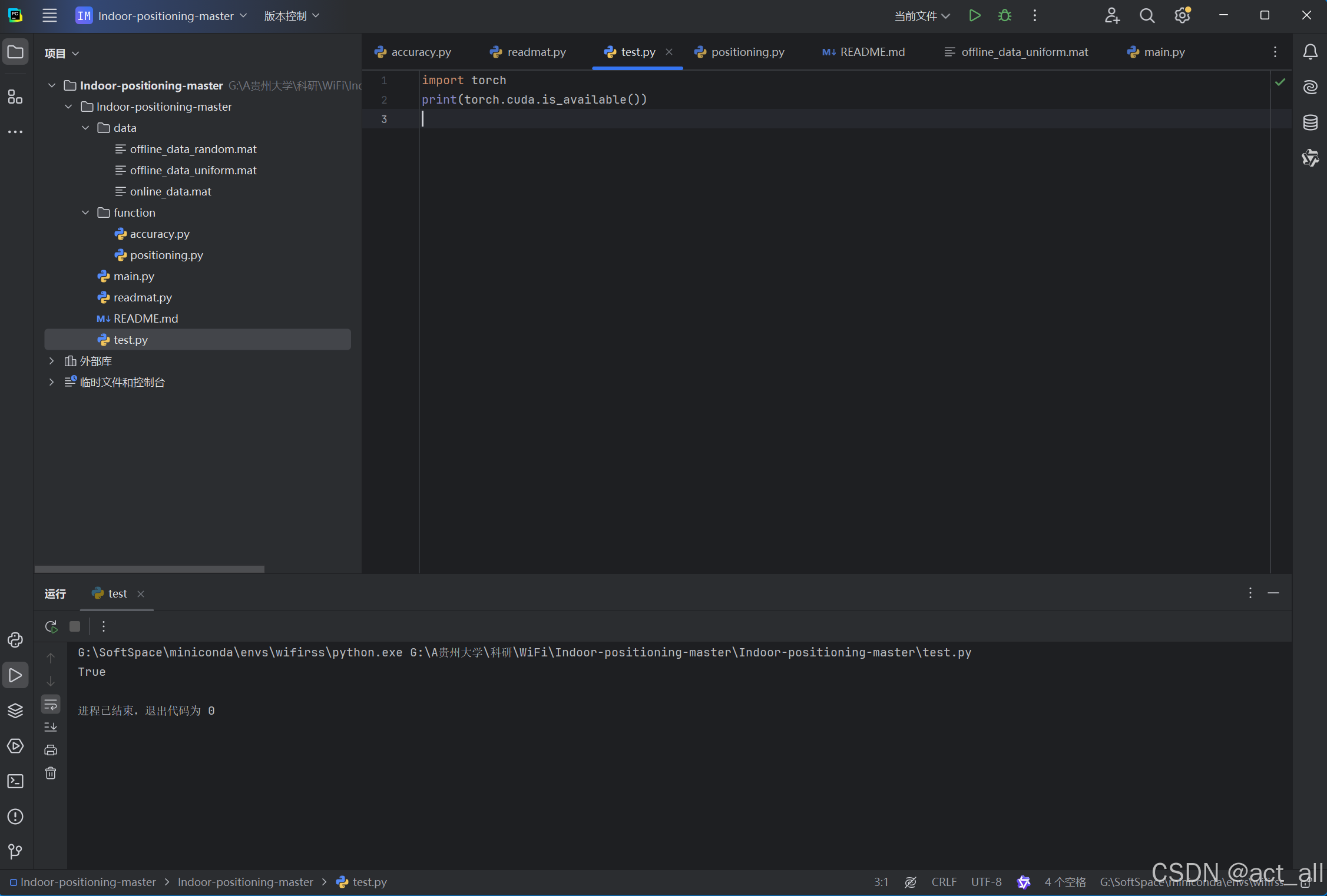
可以看到结果是Ture,这样环境就配置好了。
配置环境中出现问题的可以+V wxid_09rf455cl33o22 找我探讨,CSDN中的消息有时候会看不到,感谢观看!祝大家科研顺利!

腾讯云面向开发者汇聚海量精品云计算使用和开发经验,营造开放的云计算技术生态圈。
更多推荐
 15
 0
- 0


 已为社区贡献1条内容

所有评论(0)