【机器学习】实验一:如何配置vscode和anaconda
实验一:如何配置vscode和anaconda
文章目录
一、vscode配置
1.官网下载vscode,并按照图中步骤完成安装。
官网:Visual Studio Code - Code Editing. Redefined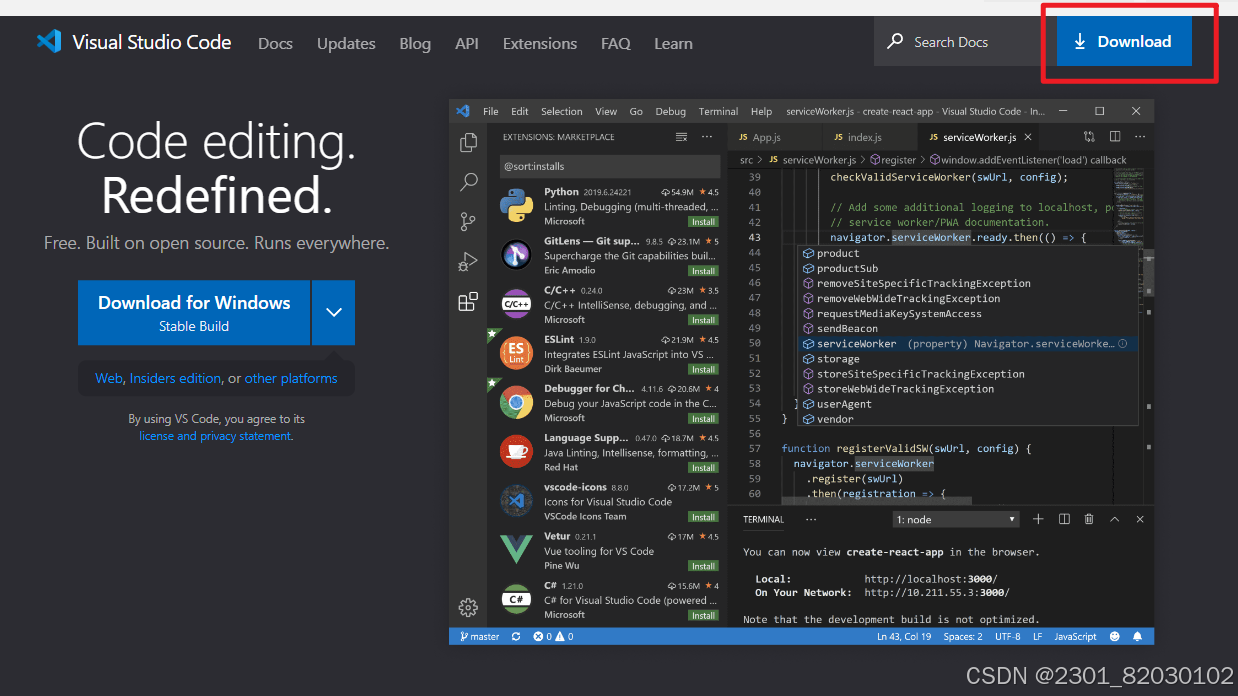
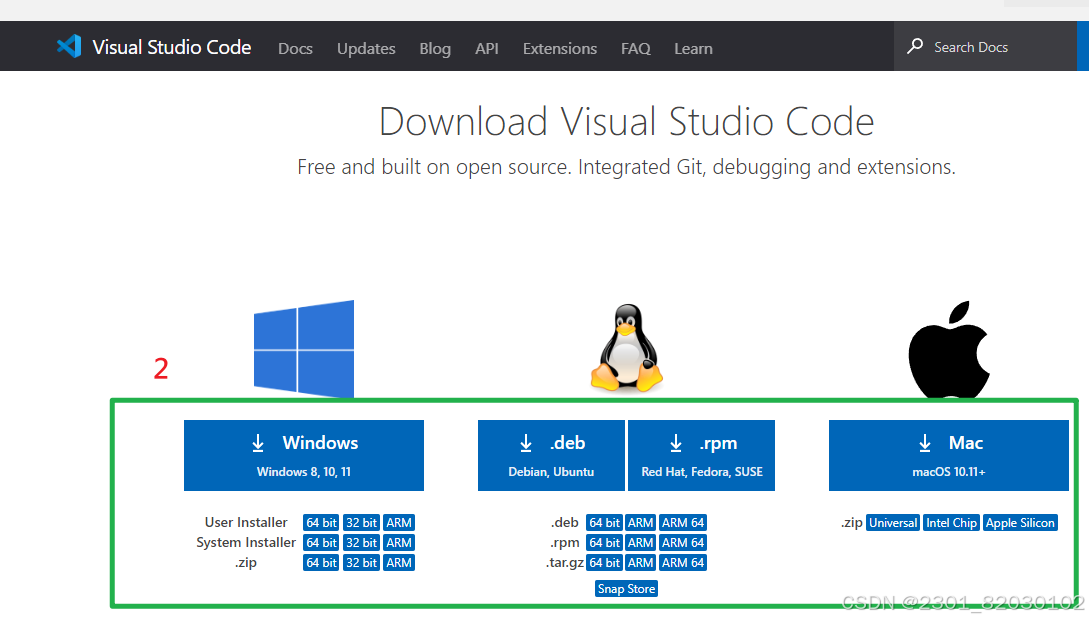
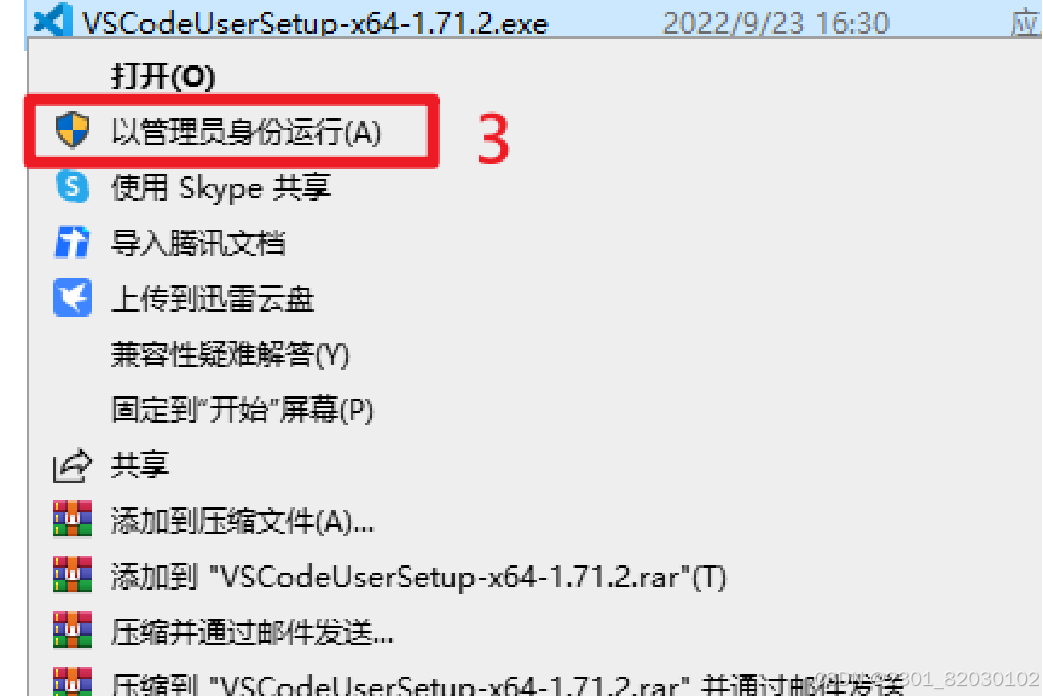
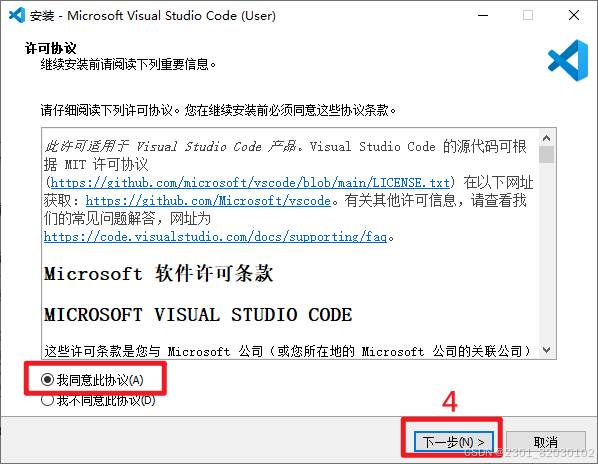
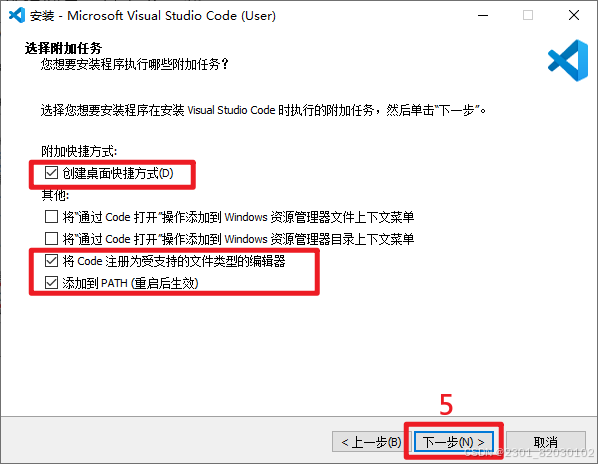
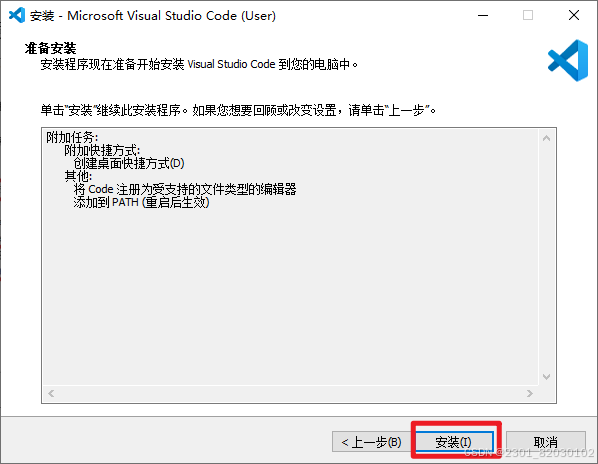
2.安装完成后,就可以开始使用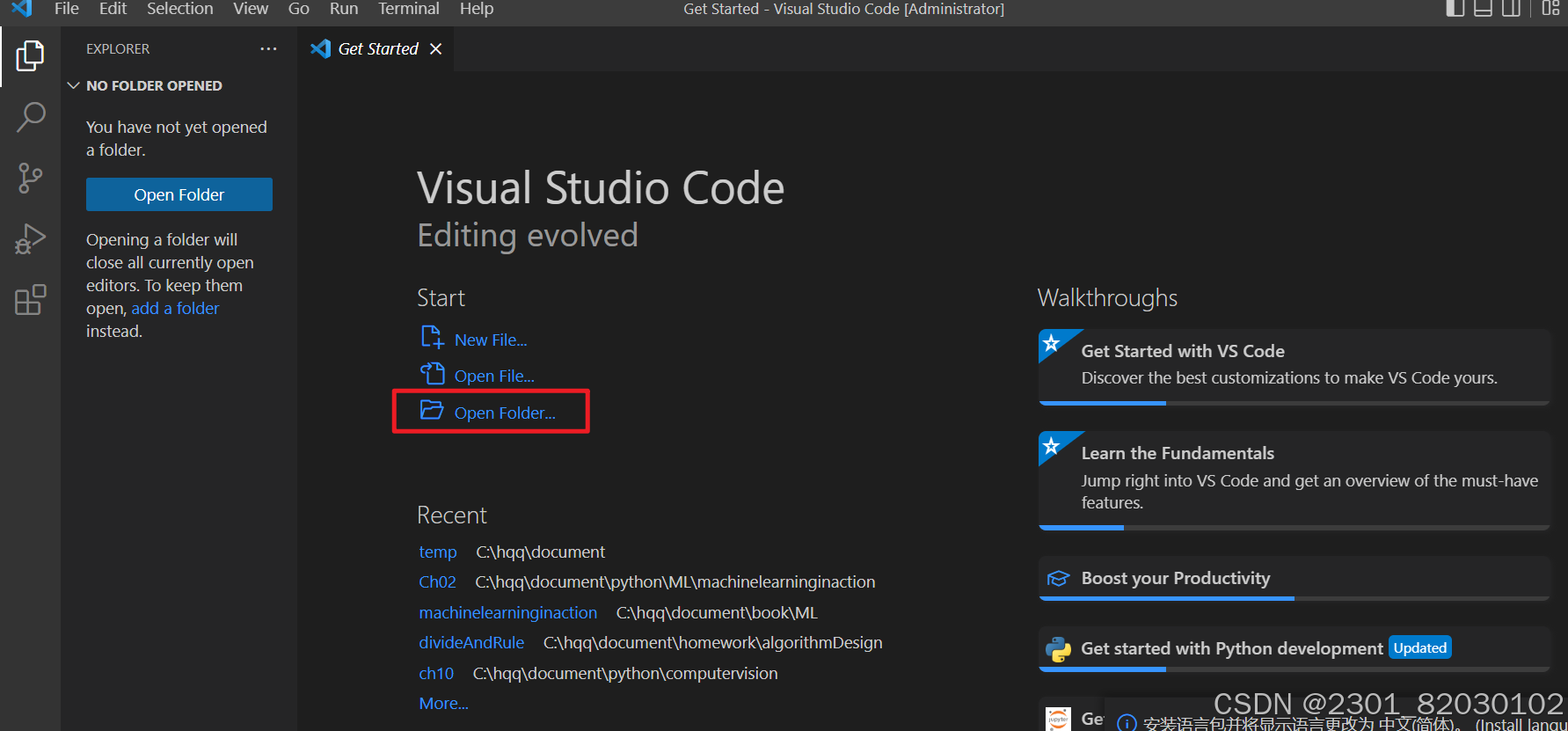
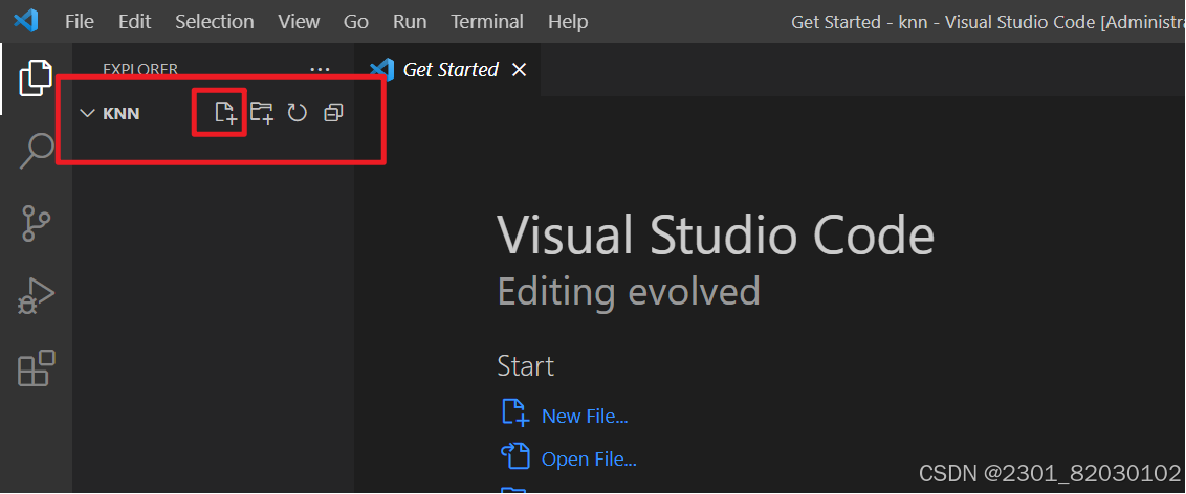
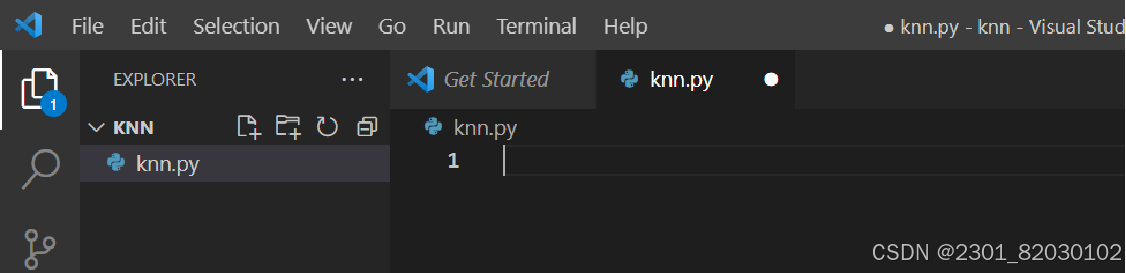
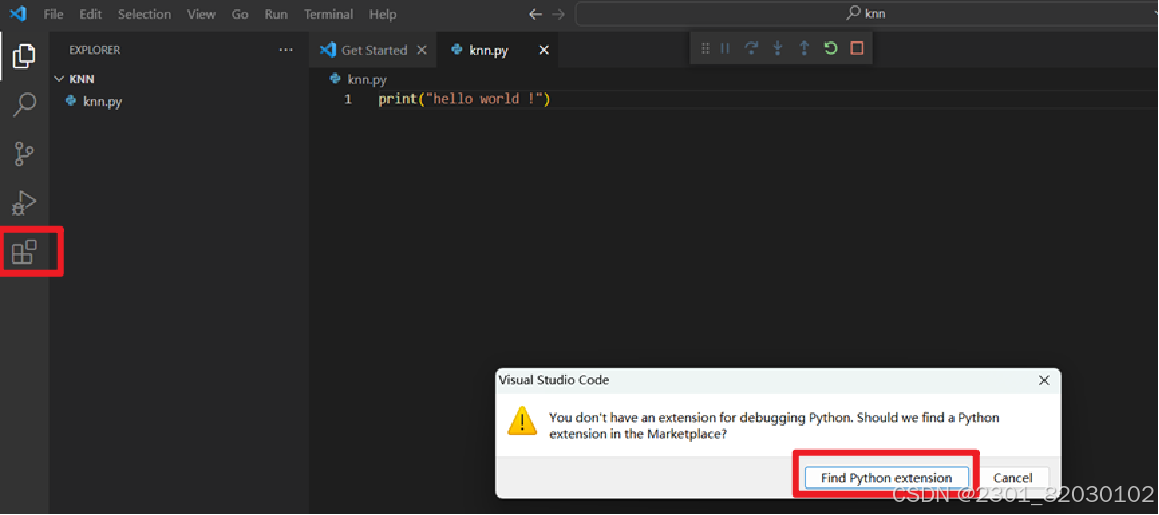
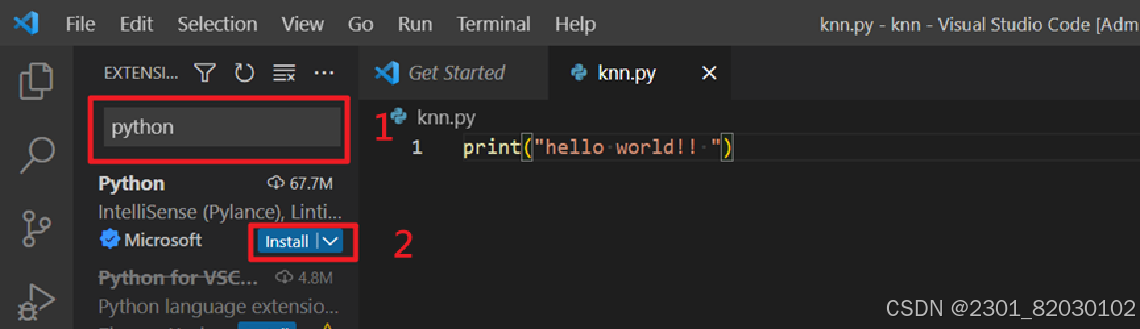
二、anaconda配置
1.官网下载anaconda,并按照图中步骤完成安装。
官网:Free Download | Anaconda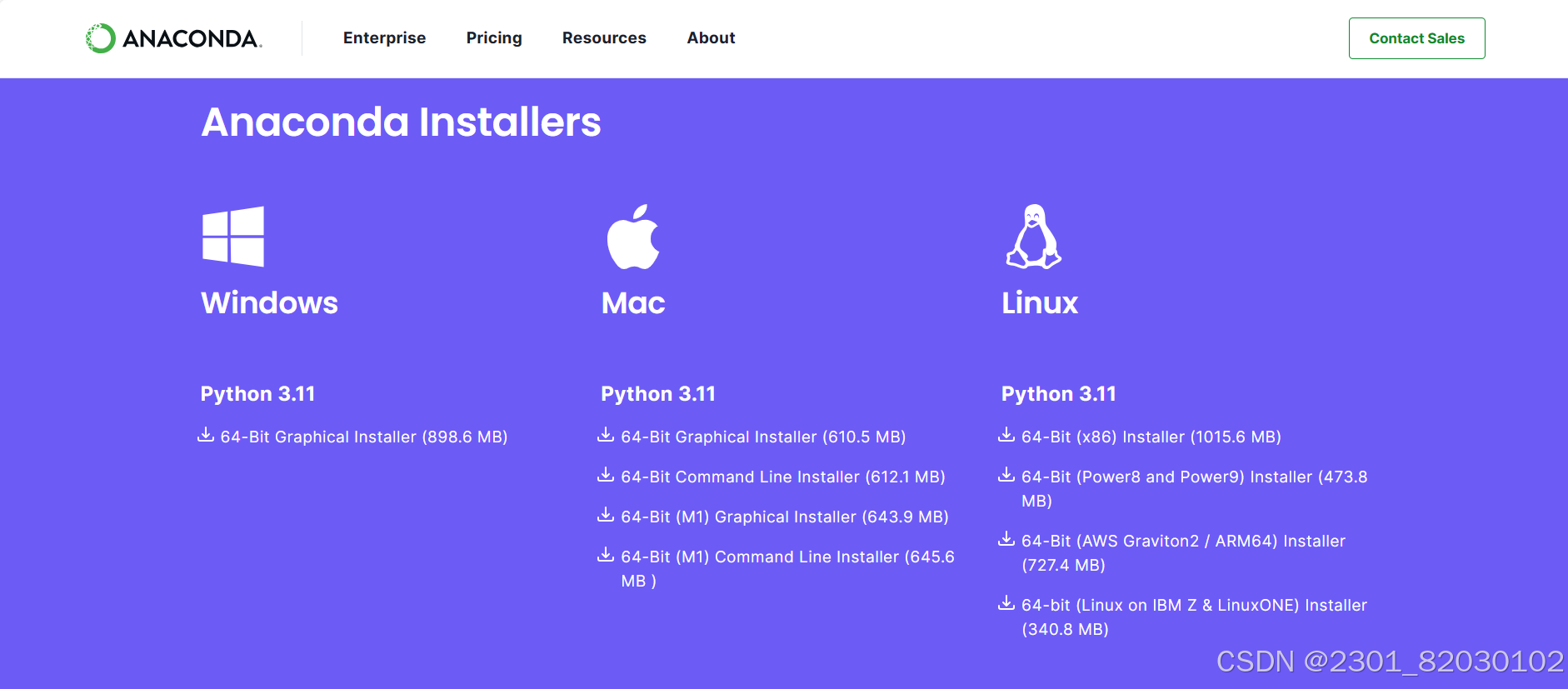 根据电脑型号选择anaconda的版本。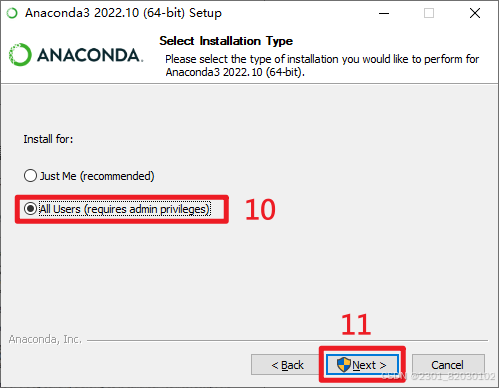
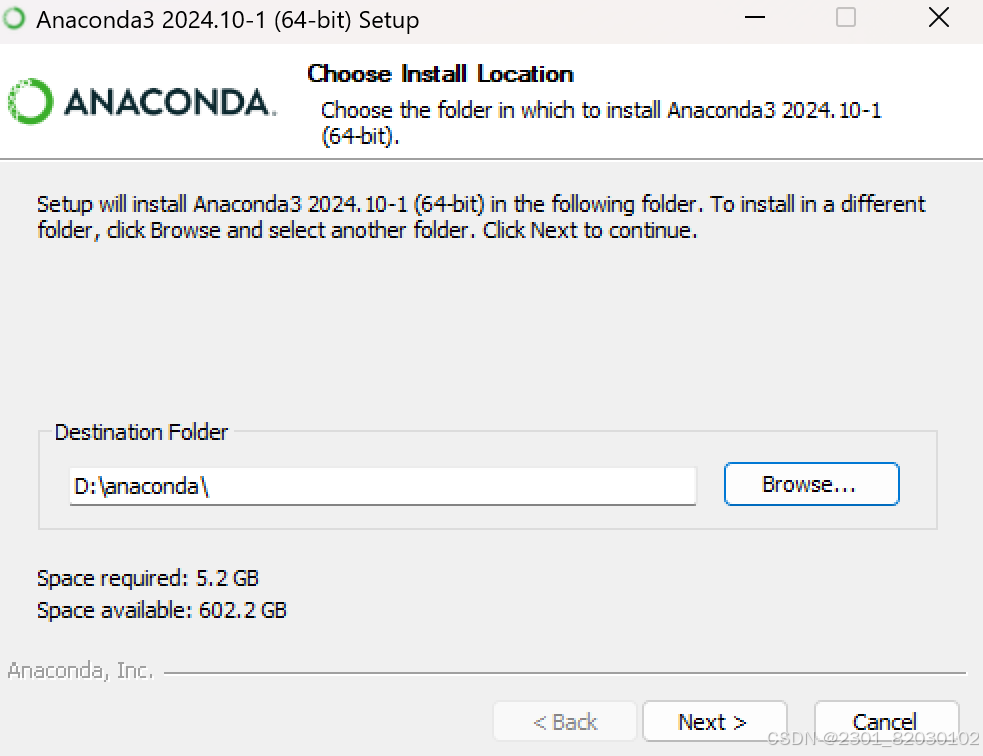 选择要存放的路径,文件夹不能有中文。
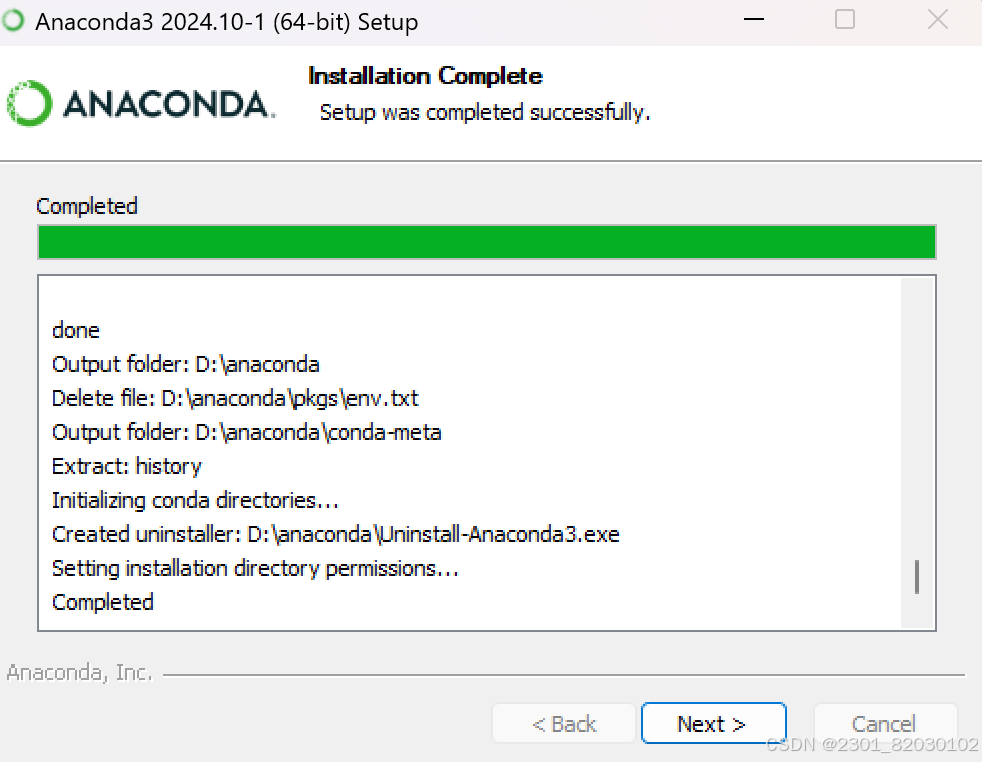 这个步骤需要一点时间,请等待。
2.配置环境变量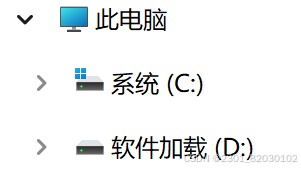 在文件夹中找到此电脑,右键单击,找到属性。
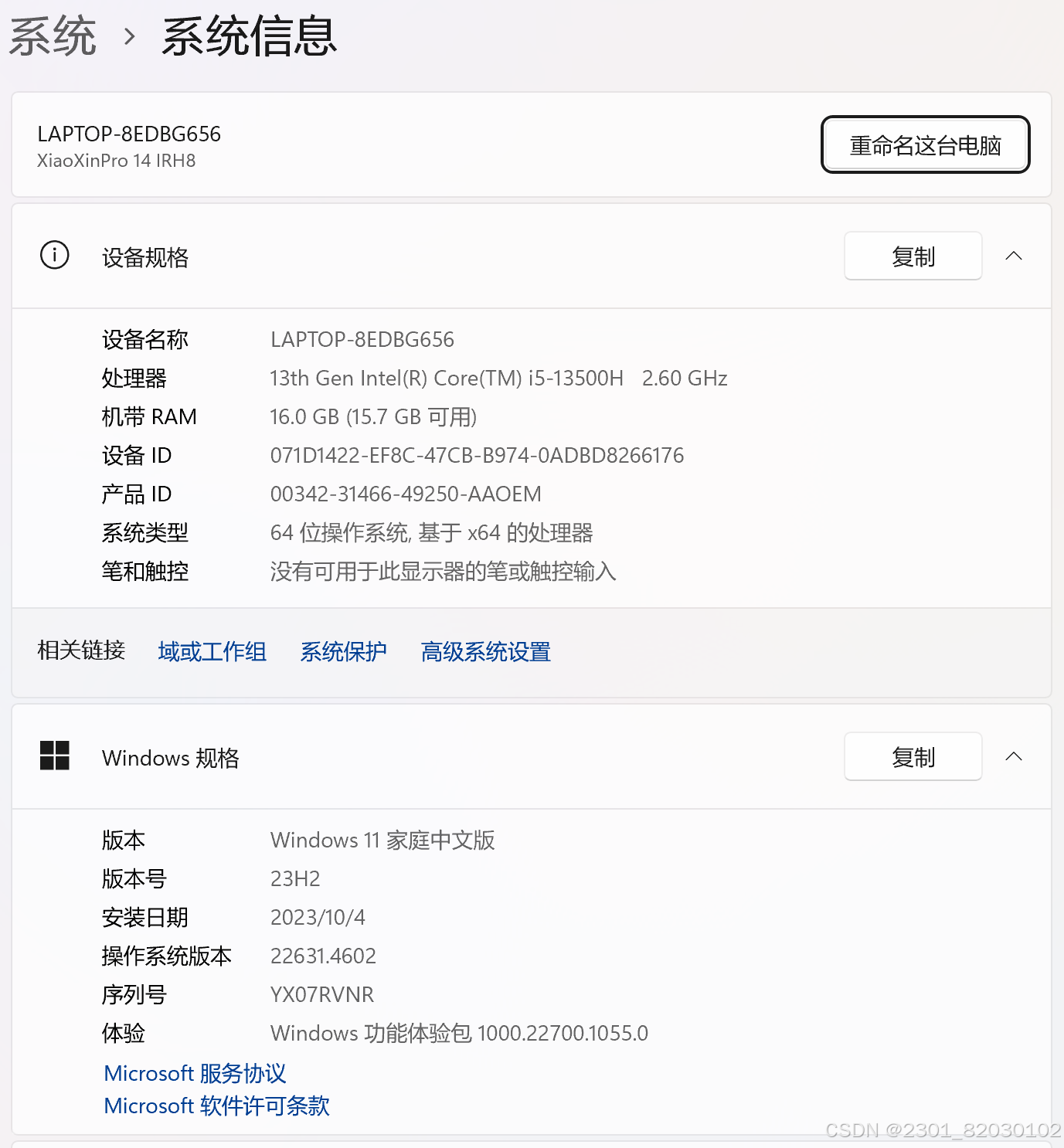 点击 高级系统设置---->环境变量。
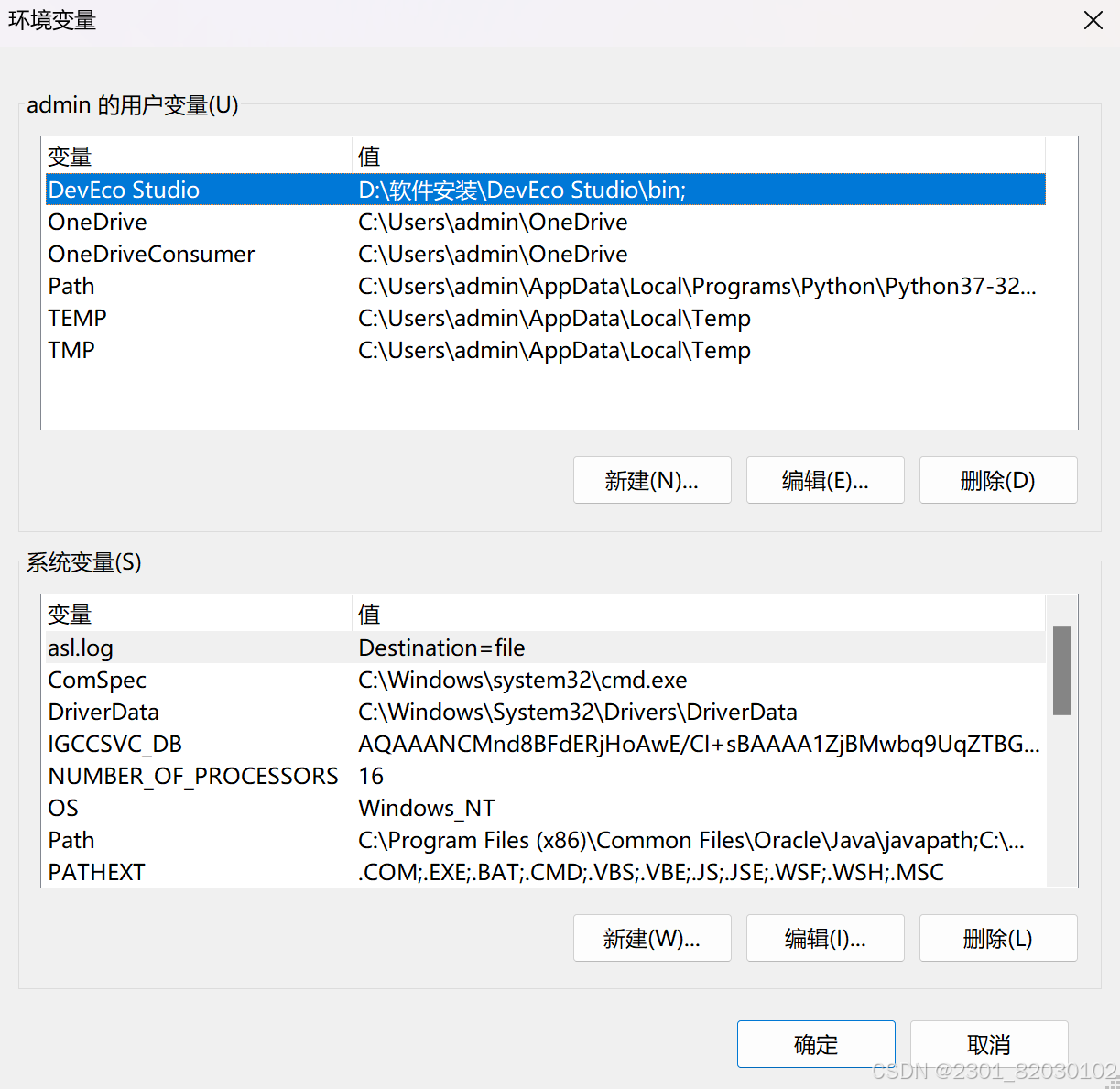 在系统变量中找到变量Path,并点击。
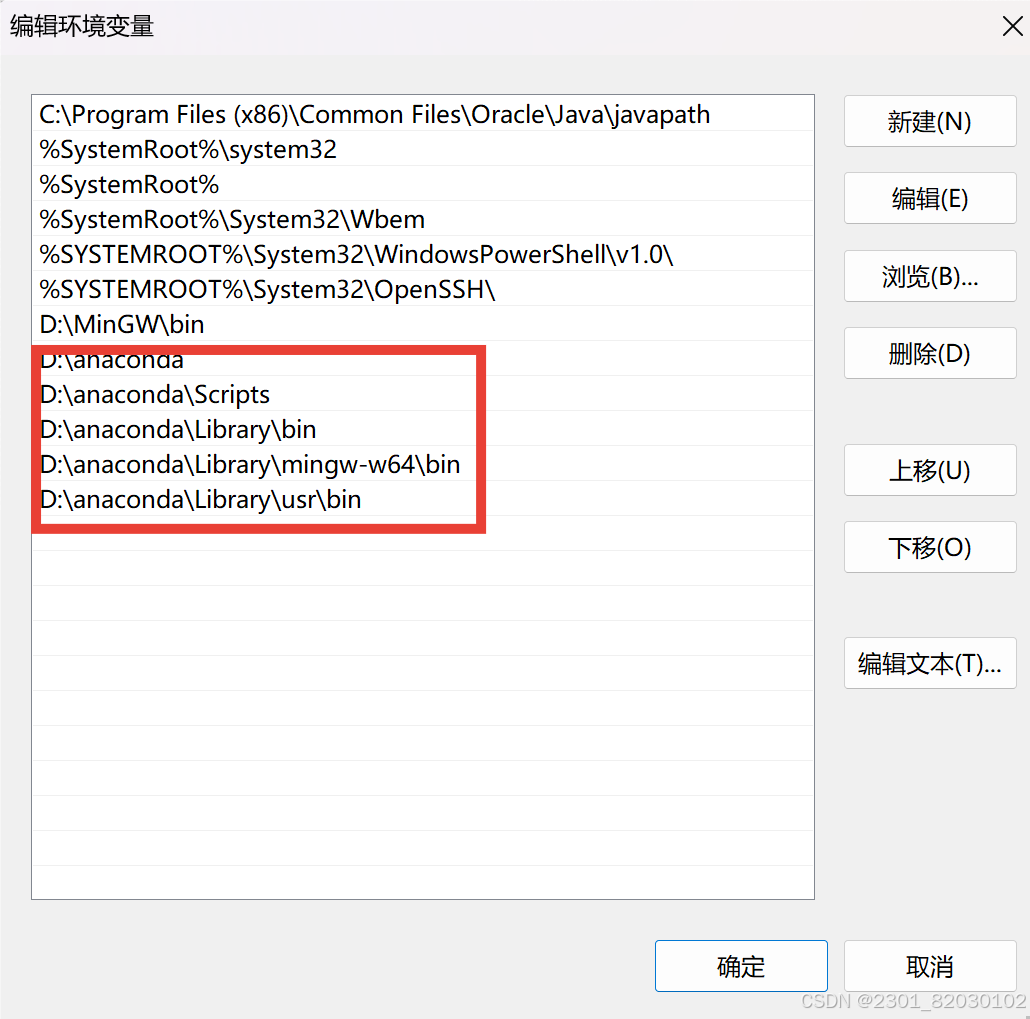 根据自己选择的安装路径,找到这五个文件,并将其路径通过“新建-确定”的方式保存。
3.检验是否安装成功
同时按win+r,输入cmd,再接着输入conda --version(用英文符号),将会输出anaconda的版本。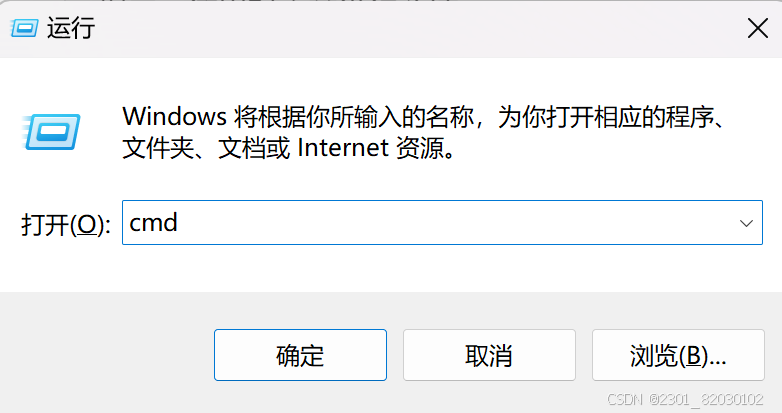

再输入python,如果出现版本号,即代表配置成功。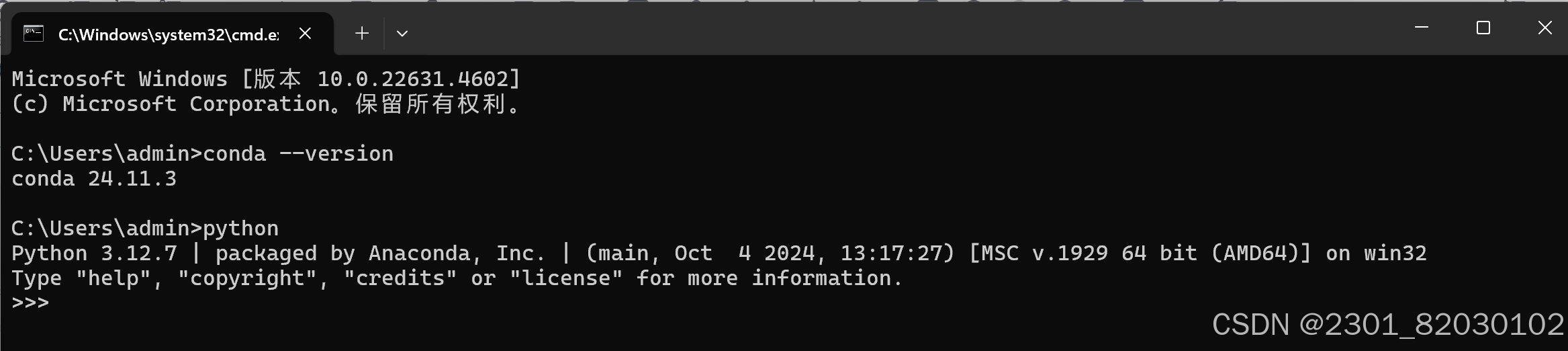
4.创建虚拟环境
点开下好的anaconda,并按步骤选择open terminal。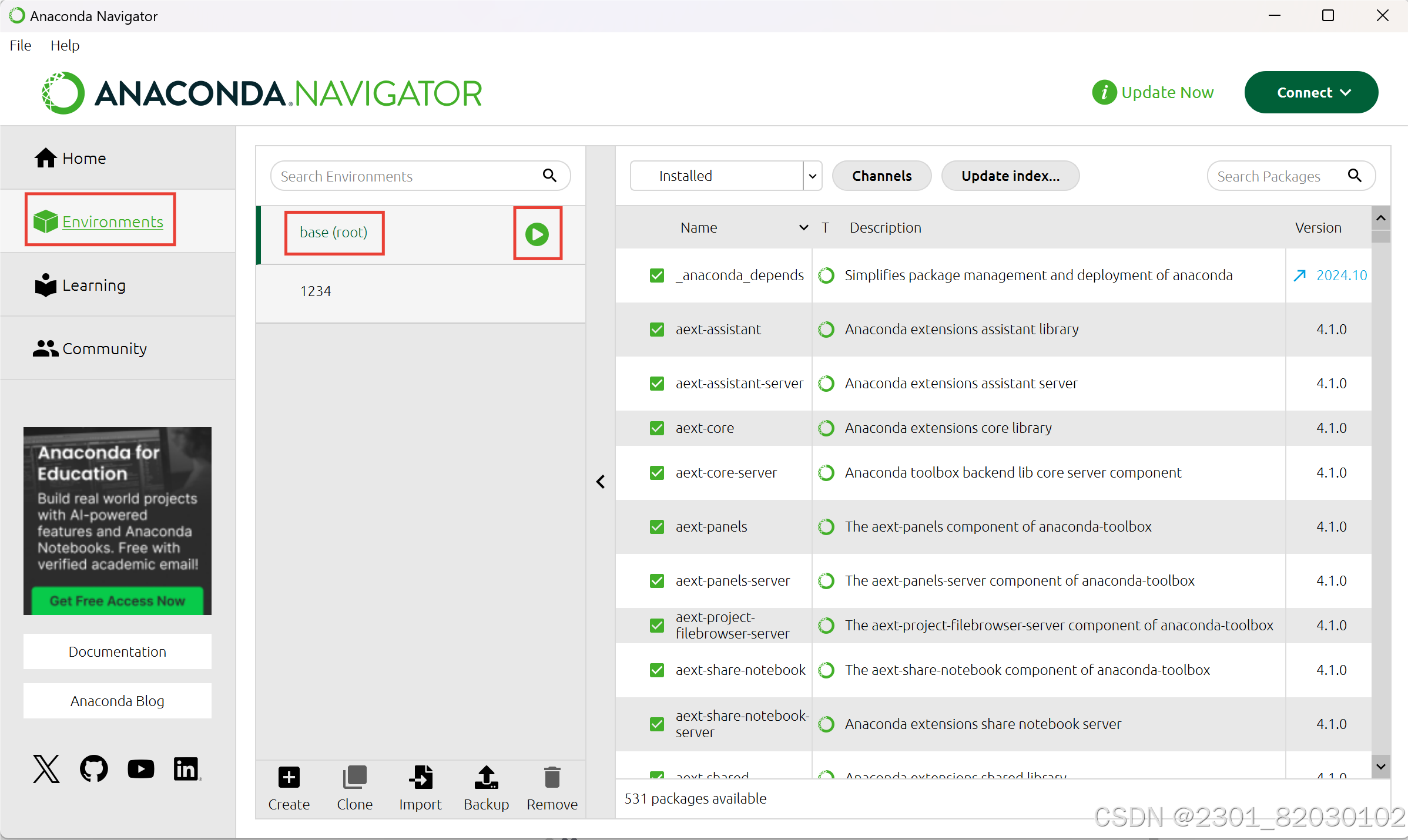
输入conda create -n 所需创立的环境名 python=电脑里python的版本号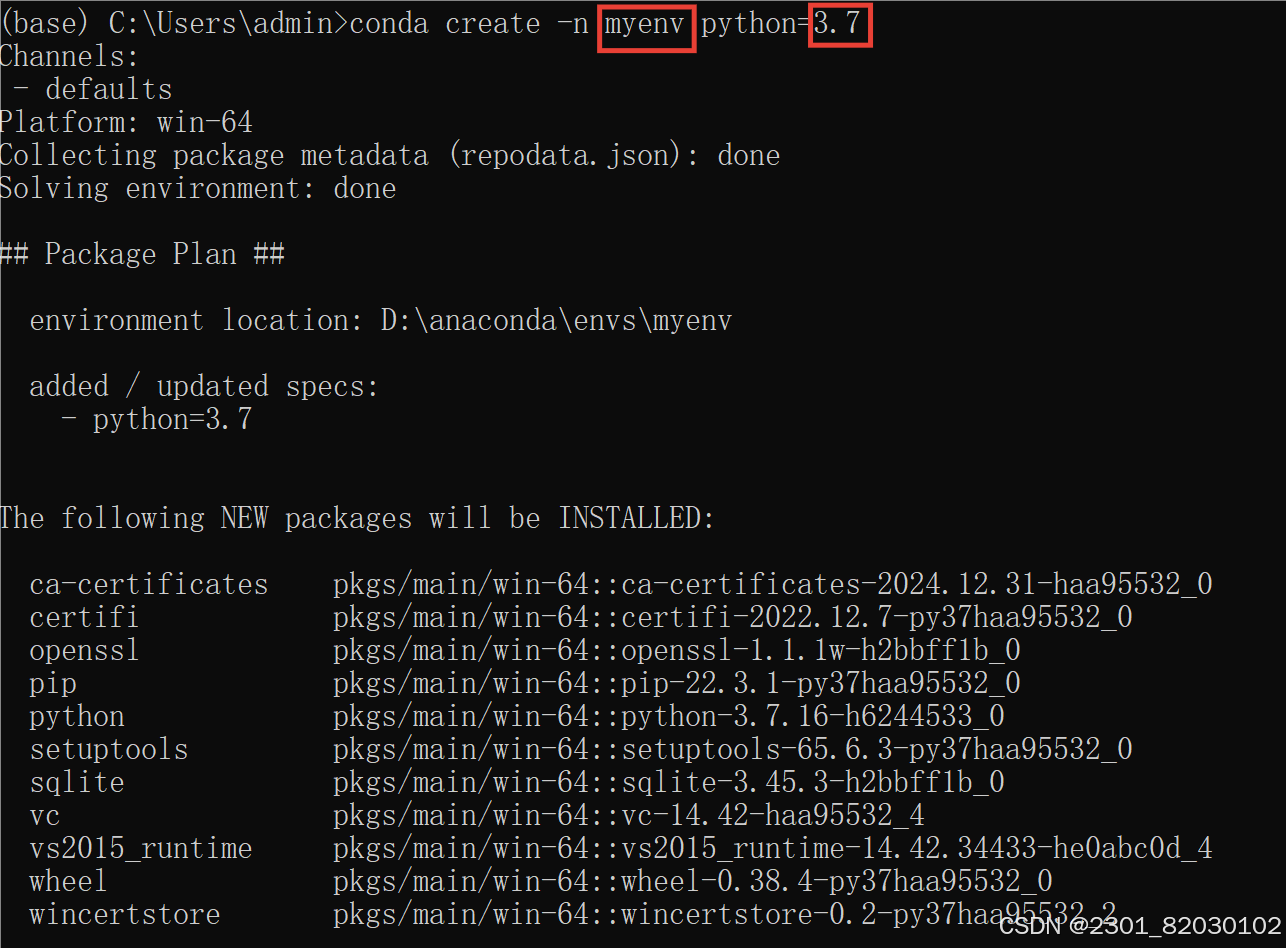
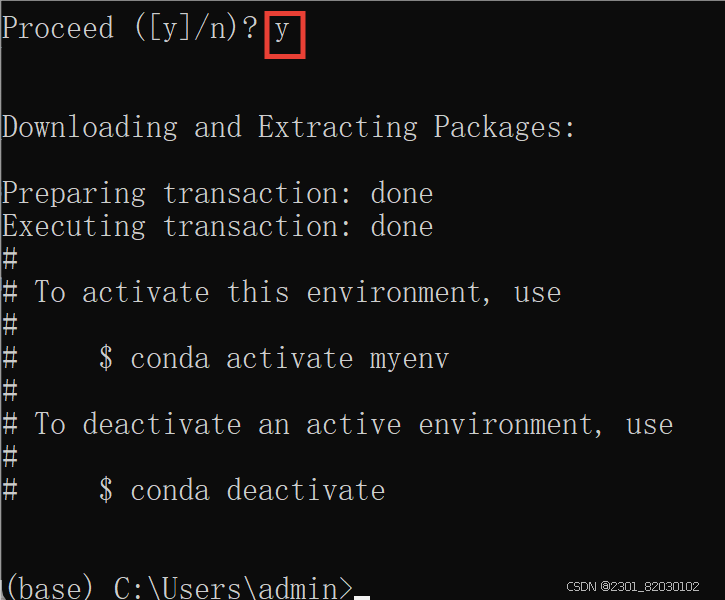 输入y,即完成虚拟环境的创立。
输入conda env list,可查看已创建的虚拟环境。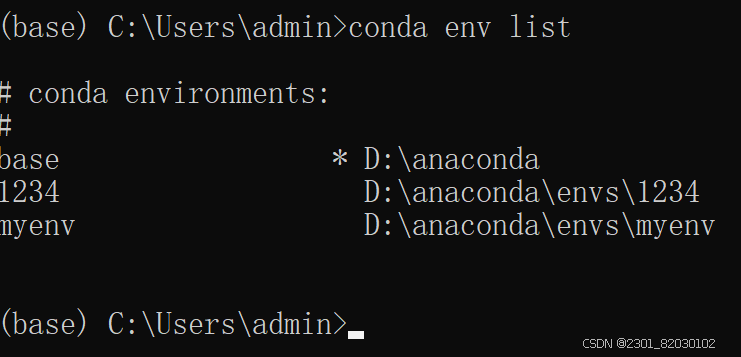
5.激活虚拟环境
输入conda activate 设置的环境名,再等待环境加载成功即可。
总结
这是第一次尝试配置环境,是从网上找了很多教程一步步跟着做的。
在跟步骤时,发现许多配置环境通用的条件。比如放置软件的文件夹不能用中文命名,且尽量简洁明了,方便查询具体路径。还有写代码条件时,所有符号都必须是英文的,中文的符号会导致输出结果不正确。

腾讯云面向开发者汇聚海量精品云计算使用和开发经验,营造开放的云计算技术生态圈。
更多推荐
 8
8 0
0- 0


 已为社区贡献1条内容

所有评论(0)