在Windows下进行PyTorch深度学习环境配置
一路默认安装,注意最后几步有个界面,需要勾选上相应的选项(好像是添加路径,后续就不需要再单独配置了,这里我忘记截图了,但上课时提醒了大家)。1,打开资源3中的风格迁移项目,更改demo.py文件中两个地方:输入图片的路径,选择的风格模型。3,在所有应用中找到Anacoda Prompt(Anacoda环境的命令终端)4,一步步执行以下命令,注意查阅每行命令的作用,如果报错,学会自己解决。1,选择A
·
一,安装Anaconda,并执行命令
1,选择Anaconda的安装路径,注意:最好不要有中文
2,双击安装包之后,一路默认安装
3,在所有应用中找到Anacoda Prompt(Anacoda环境的命令终端)
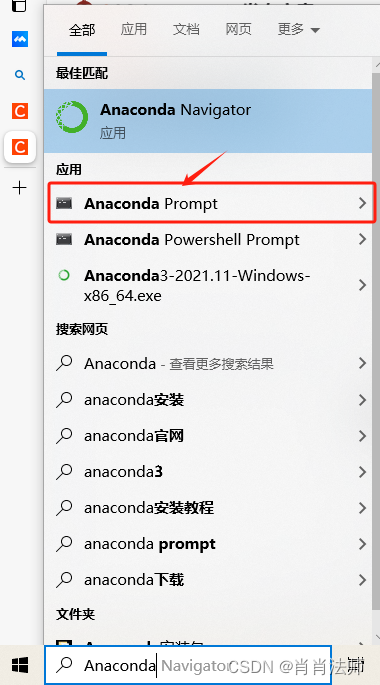 并打开
并打开
4,一步步执行以下命令,注意查阅每行命令的作用,如果报错,学会自己解决。
# 使用conda创建一个新的环境,该环境位于'C:\AnacondaEnv\2222hhh_env'目录下,且指定使用Python 3.6.2版本。
conda create --prefix C:\AnacondaEnv\2222hhh_env python=3.6.2

# 激活刚刚创建的环境,使其成为当前使用的工作环境。
conda activate C:\AnacondaEnv\2222hhh_env

# 列出当前激活环境中安装的所有包,用于确认Python 版本。
conda list python

# 使用pip安装PyTorch的wheel文件。记得将文件路径改为你自己的wheel文件实际所在路径。
pip install D:\AI\PROJECT\AnZhuangBao\torch-1.10.1+cpu-cp36-cp36m-win_amd64.whl

# 这条命令是可选的,安装PyTorch的补充库torchvision和torchaudio,专门为不支持CUDA的CPU安装。
# '-c pytorch'表示从PyTorch的官方conda频道安装。
conda install torchvision torchaudio cpuonly -c pytorch

# 再次列出当前环境中安装的包,这是为了验证torch是否已成功安装。
conda list  #看有没有pytorch或者torch

# 启动Python解释器。
python

# 下面是在Python环境中执行的命令,用于验证PyTorch是否正确安装。

# 导入PyTorch库。
import torch

# 检查是否可以使用CUDA(即是否支持GPU加速)。在这种情况下,我们期望返回False,因为我们安装的是CPU版本。
torch.cuda.is_available()  #如果显示False,就说明我们这个PyTorch安装成功了
二、安装pycharm
一路默认安装,注意最后几步 有个界面,需要勾选上相应的选项(好像是添加路径,后续就不需要再单独配置了,这里我忘记截图了,但上课时提醒了大家)。
三、运行风格迁移项目
1,打开资源3中的风格迁移项目,更改demo.py文件中两个地方:输入图片的路径,选择的风格模型。(如图所示)
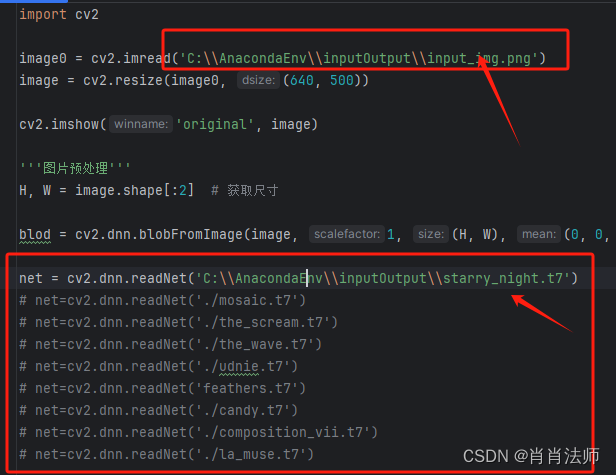
运行时,出现关于cv的问题,可能是因为需要cv库,在线安装cv库即可,安装方式:
# 这条命令用于添加一个新的频道(channel)到conda的配置中。conda-forge是一个社区驱动的频道,它提供了许多由社区维护的软件包。相当于提供一个下载的渠道。
conda config --add channels conda-forge

# 这条命令用于安装OpenCV库,版本号指定为3.4.3。OpenCV是一个开源的计算机视觉和机器学习软件库。
conda install opencv=3.4.3
以上方式,如果不可以的话,再自己找其他解决办法。

腾讯云面向开发者汇聚海量精品云计算使用和开发经验,营造开放的云计算技术生态圈。
更多推荐
 5
5 0
0- 0


 已为社区贡献2条内容

所有评论(0)