在阿里云服务器上搭建mailcow(一)
·
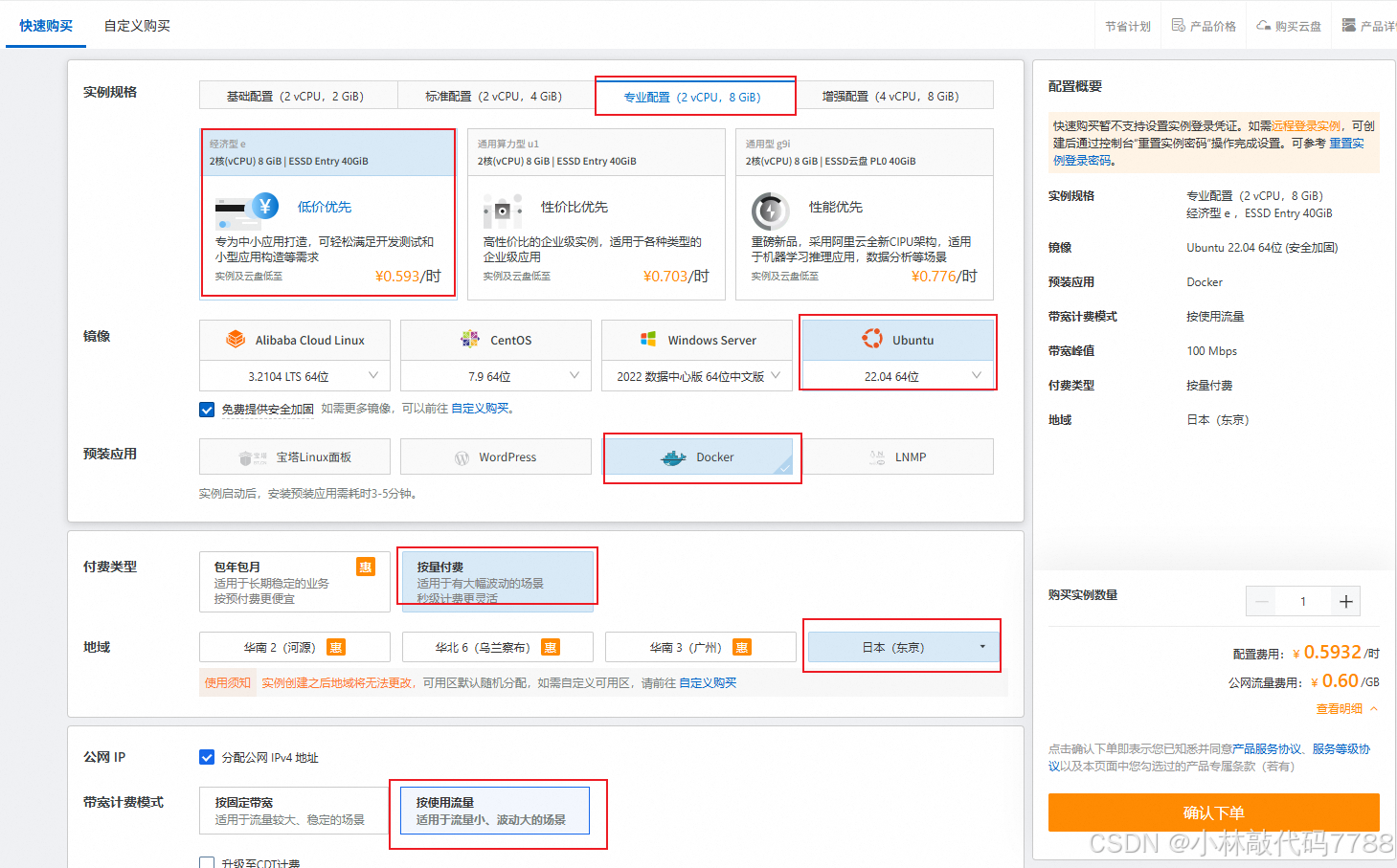
1:购买服务器【创建实例->快速购买->按量&包月】
注意:①、mailcow差不多4G不到,所以这里直接干到8G,不然要升级【踩了坑】
②、切记用境外服务器,因为docker那里会有坑
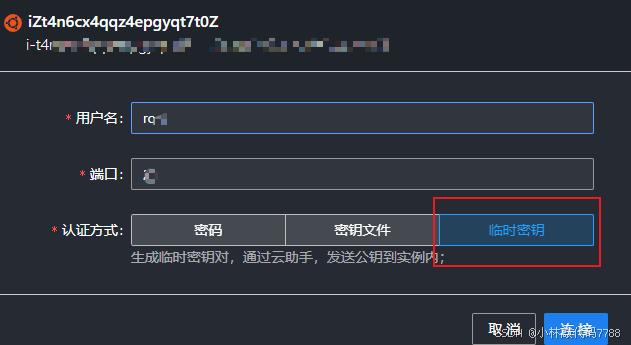
2:登录服务器,这里求快,就直接用阿里云的客户端登录了【后续再更新怎么弄密码,或者秘钥登录】
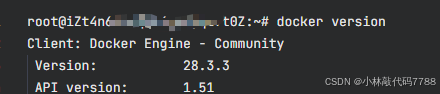
3:查看服务器的版本【如上,用的Ubuntu 22.04】以及docker和docker compose

4:执行如下命令
- ufw allow 22 - 允许SSH连接(端口22),用于远程登录服务器
- ufw allow 80 - 允许HTTP连接(端口80),用于网站访问
- ufw allow 443 - 允许HTTPS连接(端口443),用于安全网站访问
- ufw enable - 启用UFW防火墙,使上述规则生效 选【y】
cd /opt
mkdir -p /opt/mailcow-dockerized
cd /opt/mailcow-dockerized

/opt/mailcow-dockerized# ufw allow 22
/opt/mailcow-dockerized# ufw allow 80
/opt/mailcow-dockerized# ufw allow 443

/opt/mailcow-dockerized# ufw enable
【y】
5:拉取镜像
git clone https://github.com/mailcow/mailcow-dockerized


Cloning into 'mailcow-dockerized'...
remote: Enumerating objects: 56816, done.
remote: Counting objects: 100% (166/166), done.
remote: Compressing objects: 100% (99/99), done.
remote: Total 56816 (delta 100), reused 99 (delta 67), pack-reused 56650 (from 2)
Receiving objects: 100% (56816/56816), 47.74 MiB | 10.53 MiB/s, done.
Resolving deltas: 100% (37854/37854), done.
6:执行初始化命令
cd mailcow-dockerized
ls
【会出现如下文件】
CODE_OF_CONDUCT.md  CONTRIBUTING.md  create_cold_standby.sh  data  docker-compose.yml  generate_config.sh  helper-scripts  LICENSE  README.md  SECURITY.md  update.sh


./generate_config.sh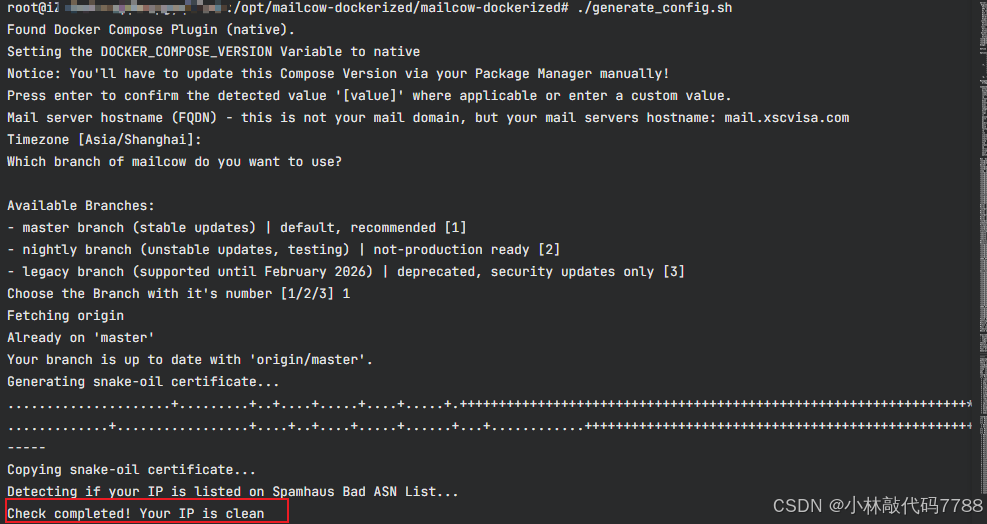
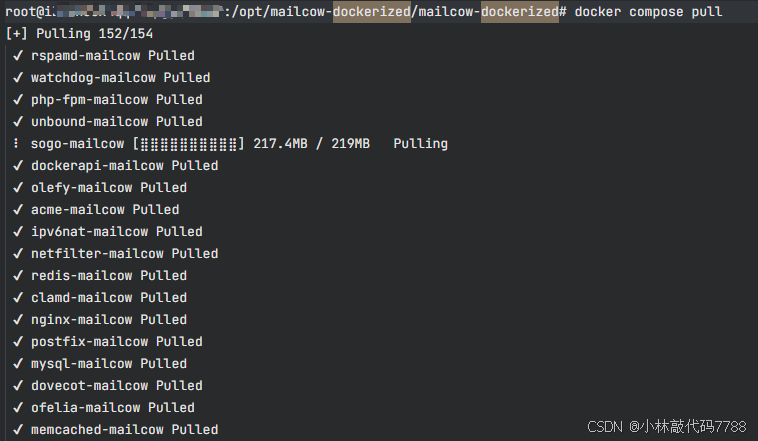
7:继续拉取【注意命令,系统内核不一样,命令也不一样】
docker compose pull
【注意:国内镜像大概率会有部分镜像失败,博主浅试过,如果你没有,那算运气好】
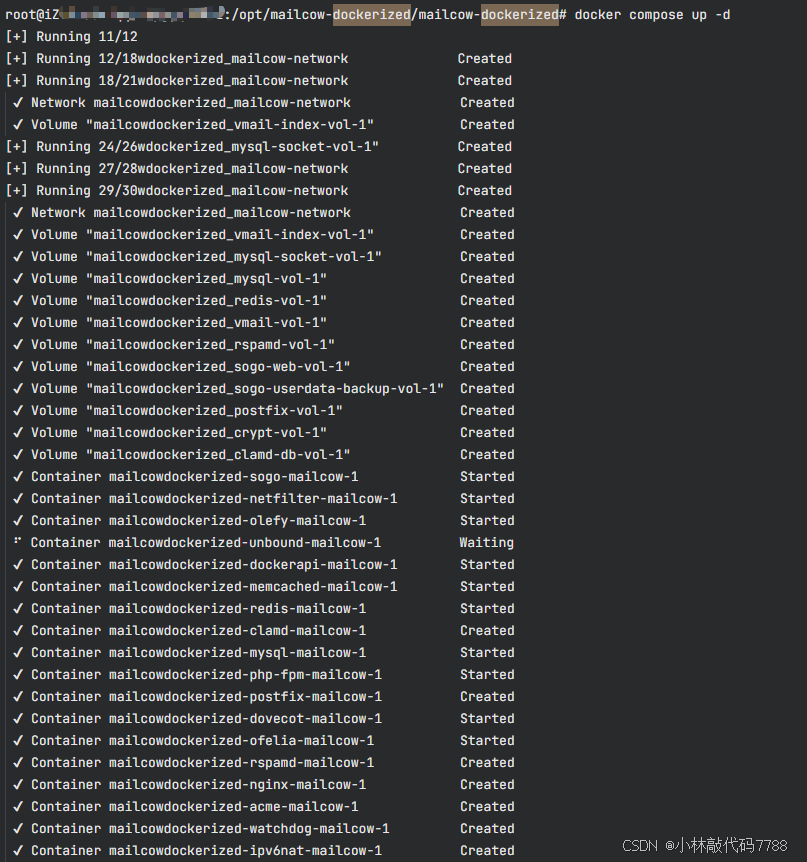
启动命令:docker compose up -d
8:检查是否全部启动了
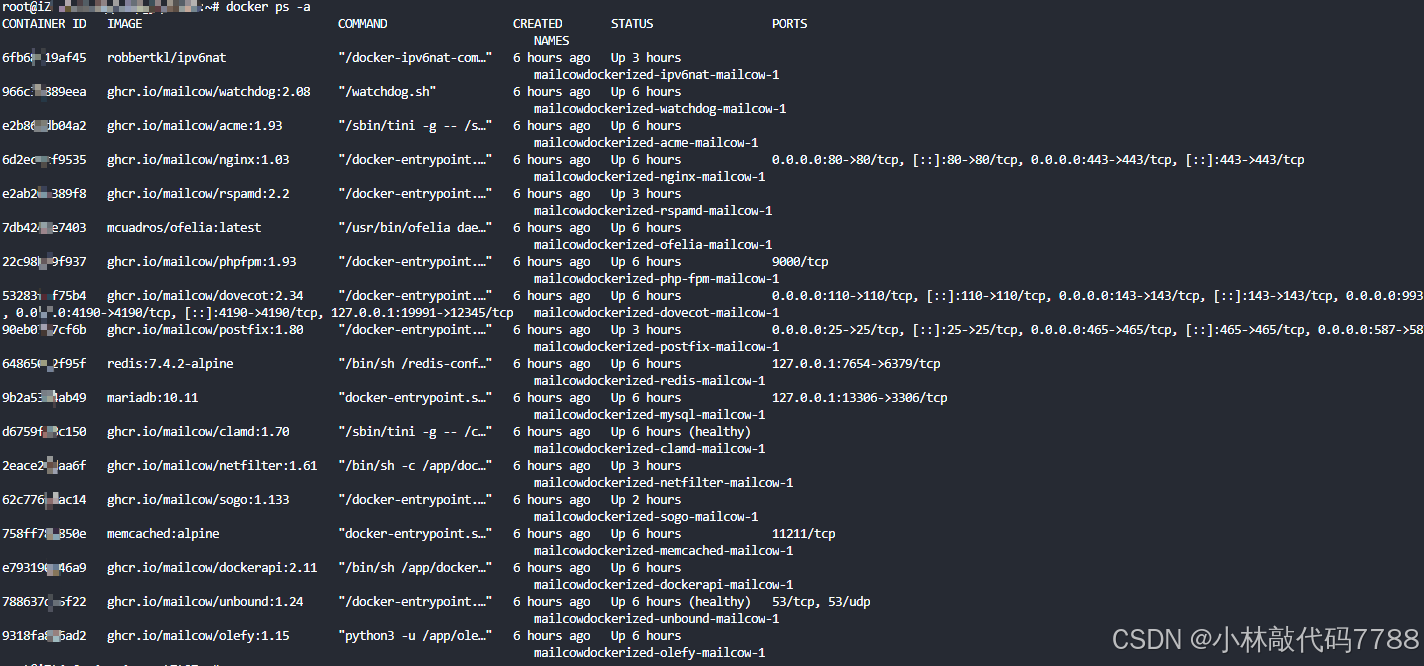
至此,安装完成。

腾讯云面向开发者汇聚海量精品云计算使用和开发经验,营造开放的云计算技术生态圈。
更多推荐
 4
4 0
0- 0


 已为社区贡献5条内容

所有评论(0)