pytorch安装gpu版本但实际结果为cpu版本的可能错误
·
首先确认自己已经安装了cuda并且已经在环境变量中保存路径,并且conda的地址是清华园
然后要知道版本,比如我的是 cudnn 8.1 cuda 11.2
如果你尝试使用形如:
conda install pytorch torchvision torchaudio cudatoolkit=11.2 -c pytorch安装gpu版本的pytorch但是实际结果是cpu版本,我们进入清华园的下载地址Index of /anaconda/cloud/pytorch/win-64/ | 清华大学开源软件镜像站 | Tsinghua Open Source Mirror发现清华园的pytorch包列表里的11.2版本对应的都是cpu版本,所以conda命令就只给你下载与之相对的cpu版本

我们再看gpu版本的包长什么样子
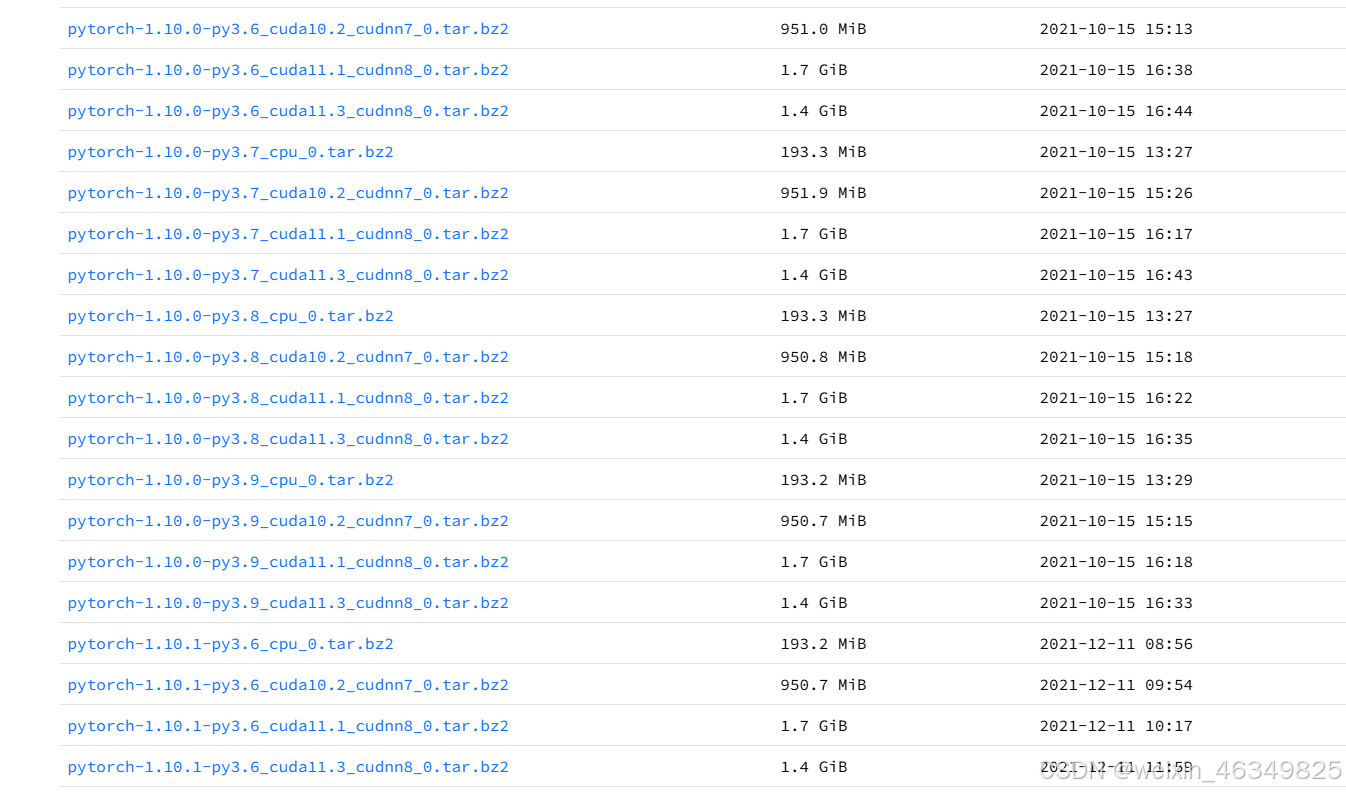
那么就想到我们可以通过指定清华园里存在的pytorch包名称的cuda版本来实现指定安装
本着向下兼容的原则,我这里安装cudnn8.0,cuda11.1版本的pytorch
进入anaconda prompt终端
执行以下命令
conda create -n pt_gpu python==3.8
activate pt_gpu
conda install pytorch==1.10.0 cudatoolkit=11.1 -c https://mirrors.tuna.tsinghua.edu.cn/anaconda/cloud/pytorch/win-64/
然后conda list
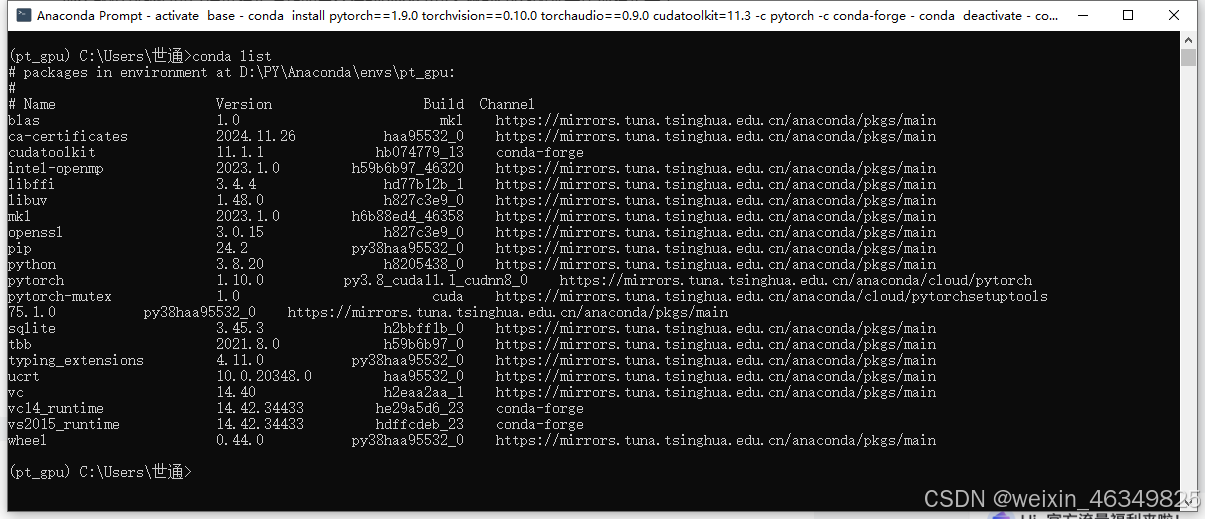
可以看到pytorch那一行成功出现了cuda字段,表示这是gpu版本
验证:
进入pycharm
import torch
print(torch.__version__)
print(torch.cuda.is_available())  # 应该返回True
print(torch.cuda.current_device())  # 显示当前设备索引
print(torch.cuda.get_device_name(0))  # 显示第一个GPU的名字
运行结果
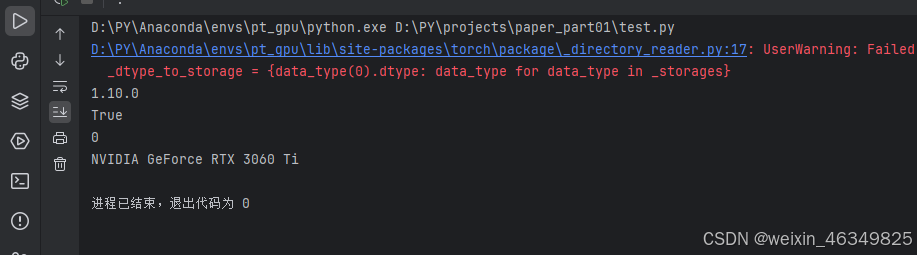
成功了!

腾讯云面向开发者汇聚海量精品云计算使用和开发经验,营造开放的云计算技术生态圈。
更多推荐
 3
3 0
0- 0


 已为社区贡献1条内容

所有评论(0)