OUC计算机网络-lab1-wireshark
lab1-wireshark
一、实验目标
本实验使用 Wireshark 软件工具来捕获和检查数据包跟踪。
Wireshark: This lab uses the Wireshark software tool to capture and examine a packet trace. A packet trace is a record of traffic at a location on the network, as if a snapshot was taken of all the bits that passed across a particular wire. The packet trace records a timestamp for each packet, along with the bits that make up the packet, from the lower-layer headers to the higher-layer contents. Wireshark runs on most operating systems, including Windows, Mac and Linux. It provides a graphical UI that shows the sequence of packets and the meaning of the bits when interpreted as protocol headers and data. It col- or-codes packets by their type, and has various ways to filter and analyze packets to let you investigate the behavior of network protocols. Wireshark is widely used to troubleshoot networks. You can down- load it from www.wireshark.org if it is not already installed on your computer.
二、实验内容&实验步骤
Step 1:Capture Traces(捕获痕迹)
启动 Wireshark,使用过滤器“tcp 端口 80”开始捕获,并选中 “启用网络名称解析”
如上文所说的wireshark版本是1.8和1.9,但是现在使用的版本是3.6.8,因此实验文档仅用来参考,具体情况具体分析。
-
点击左上角齿轮按钮进入选项界面,在下方的筛选条件输入框中输入“tcp port 80”,如果输入框为绿色,说明格式正确,输入框为红色则说明内容有误,然后取消选择“使用混杂模式”。
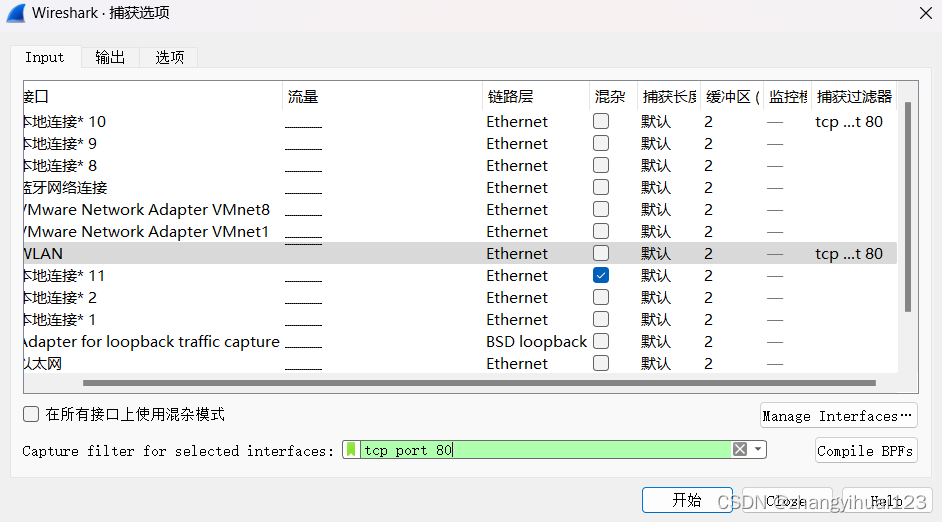
-
点击左上角第三个页面“选项”,可以看到出现了最开始的 Resolve network name 复选框,勾选后点击开始。
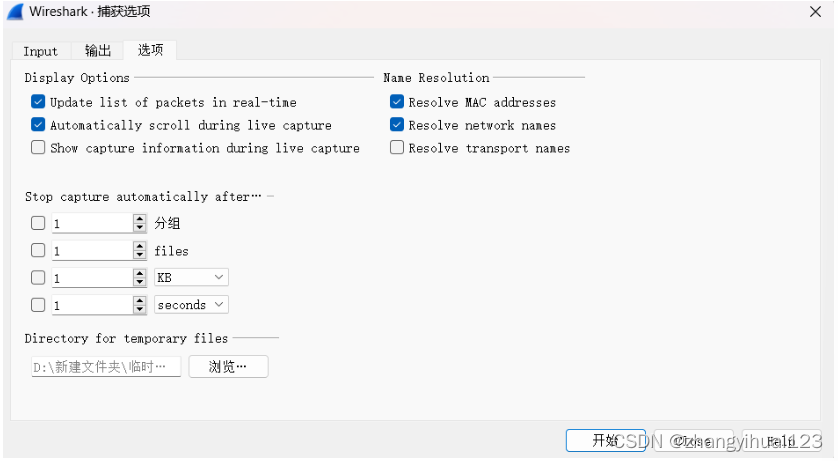
-
然后打开浏览器并随便打开一些网页后,返回wireshark同样点击停止按钮,停止抓取。
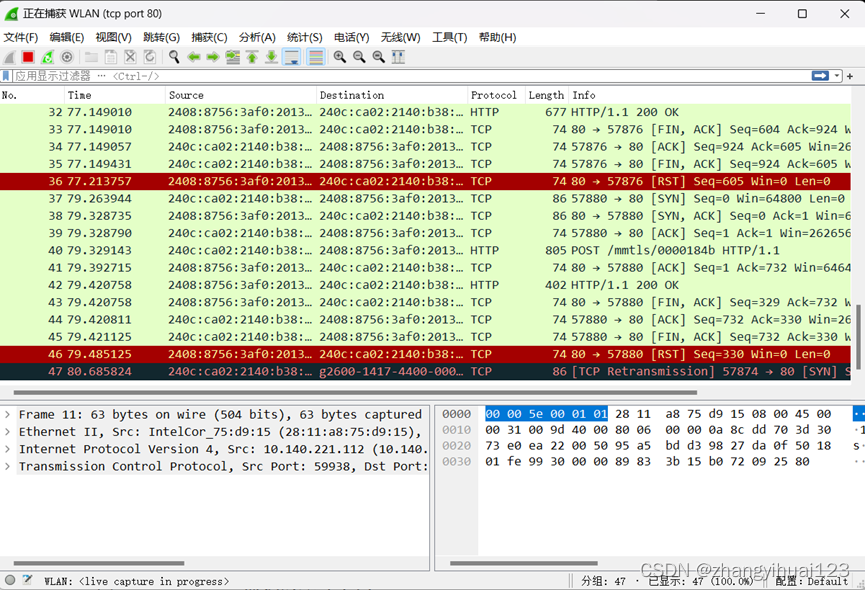
Step 2:Inspect the Trace(检查痕迹)
-
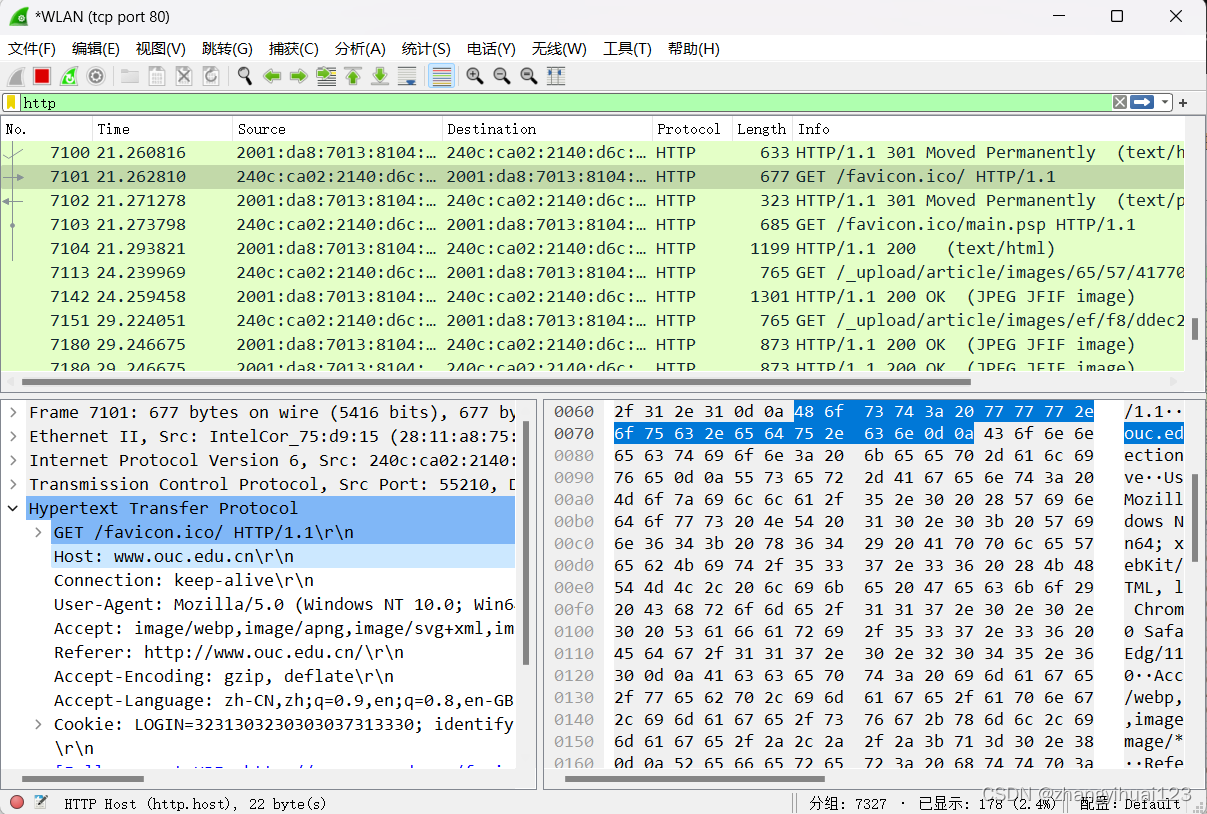
在浏览器中进入中国海洋大学官网,访问完成后然后返回 wireshark 点击停止捕获,筛选 http 的数据包(上面的搜素框内输入http可以快速查找),然后在里面找到我们的访问记录(点击上方的 prototol按名称排序,然后大致在排序靠后的位置筛选,很容易找到),如下图,Host 为 jwc.ouc.edu.cn,
-
打开控制板输入ipconfig,打开Windows IP配置。
-
ipconfig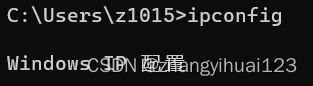
-
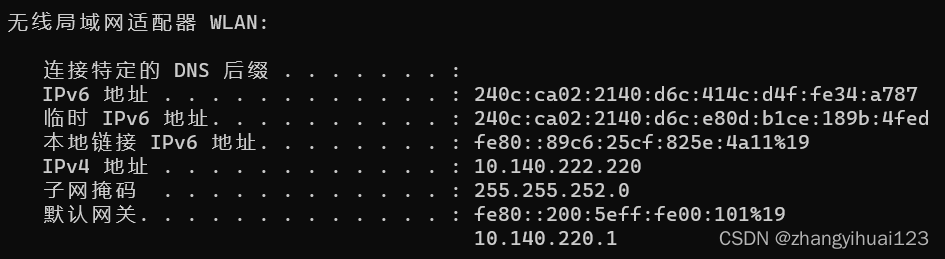
找到无线局域网适配器 WLAN,记录其中的地址,然后在wireshark中相同地址
-
再输入
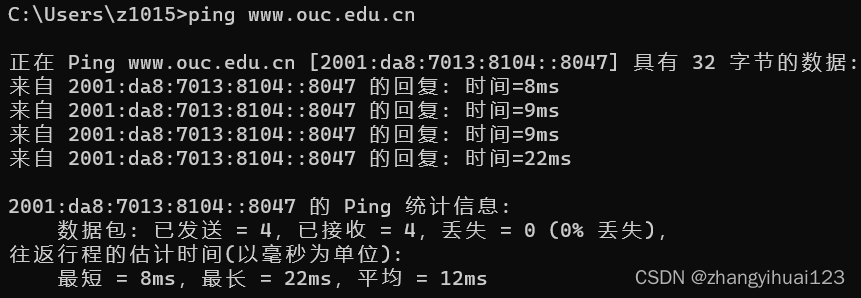
ping www.ouc.edu.cn,查找中国海洋大学的地址ping www.ouc.edu.cn -
-
经过检查Source 与查到的WLAN地址一致,Destination与中国海洋大学官网的地址一致 ,所以确定这一条记录是本人刚刚的访问记录。
-
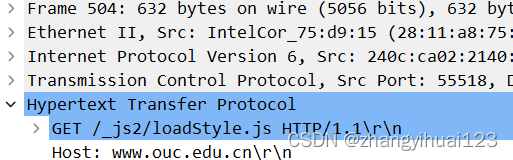
这个包的info栏显示为GET,是从我们的电脑发到服务器上的
-
我们可以从中间栏中查看它的具体信息:
-
第一部分 Frame 是一个记录,描述了包的总体信息,包括它被捕获的时间以及长度。
-
第二个部分是 Ethernet(以太网)
-
第三个部分是IP、TCP、HTTP三个协议,顺序是从栈底到栈顶依次上升的,这是因为包是从顶到底依次传递的,低层次协议的头部信息被加到高层次协议信息的前面。
-
step3:Packet Structure(数据包结构)
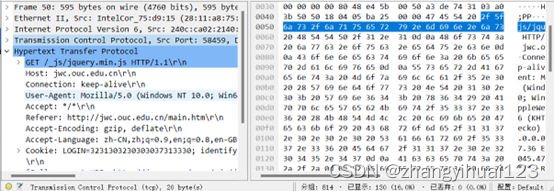
文档的要求我们画一个 HTTP GET 的数据包的图,显示 TCP、IP 和以太网协议标头的位置和大小(以字节为单位),当鼠标划过不同的协议,会有不同的内容出现高亮,我们可以依据这个画出图来。如下图,我点击 TCP 协议,在下方显示有32个字节。
4、Capture Packets from Other students(从其他学生那里获取数据包)
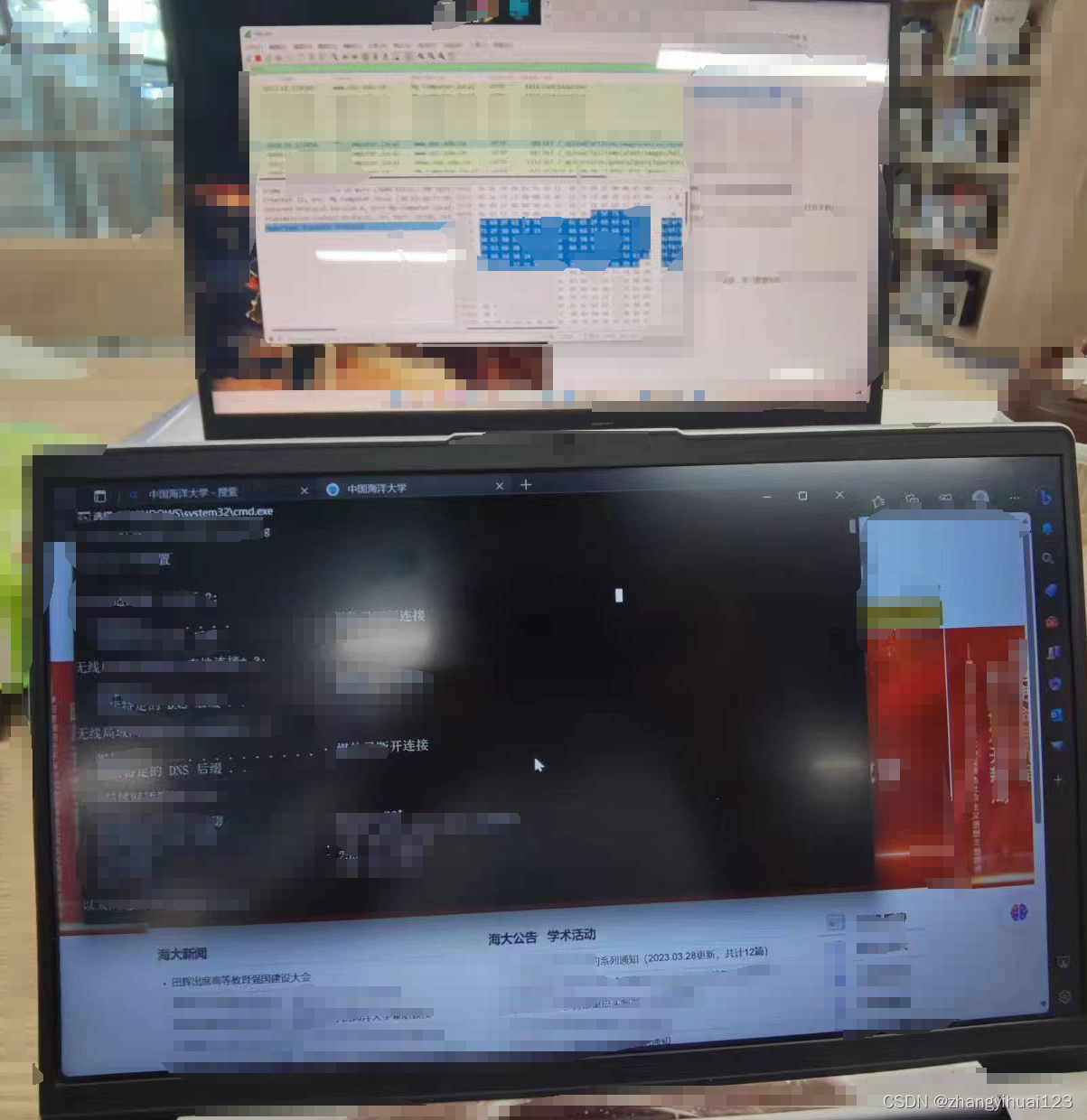
在实验过程中,发现windos 上抓取不到同学的数据包,但是我们可以试着先打开手机热点,在用我的电脑连接热点,然后再用我的电脑打开电脑热点,再让其他同学连接电脑热点。
-
第一步:先将我的电脑的所有网站全部关闭,然后打开我的手机热点
-
第二步:用我的电脑连接我的手机热点
-
第三步:再用我的电脑打开热点,让其他同学的电脑连接我的电脑的热点
-
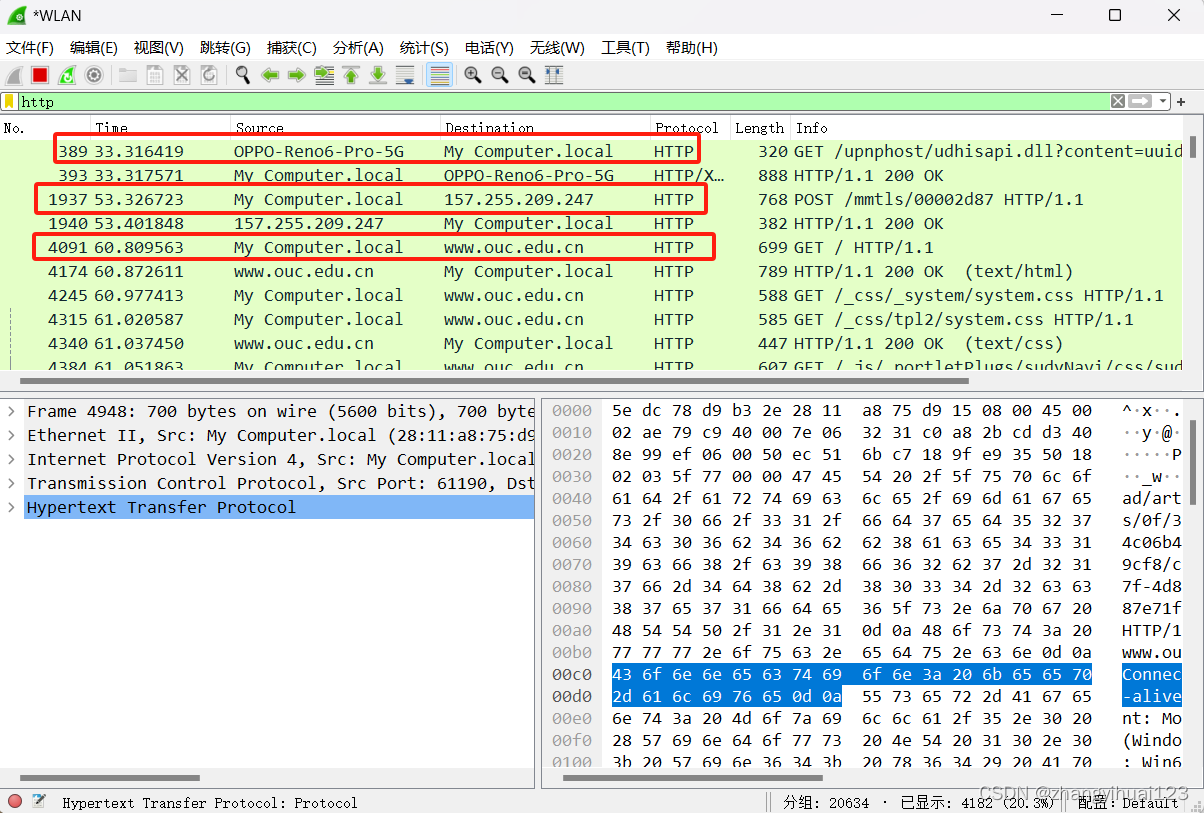
第四步:连接成功后,可以在该同学的电脑上打开中国海洋大学官网,发现在wireshark上有相关反应。
三、实验目的
让我了解到如何使用 wireshark 抓取网络数据,检查痕迹,学习数据包结构,并且可以从其他同学那里获取数据包。
四、实验总结
在这个实验中,我使用了Wireshark这个网络数据包捕获和分析工具来捕获和分析网络数据包。
步骤1:捕获数据包
-
首先启动Wireshark并设置捕获过滤器为“tcp port 80”,这将仅记录标准的Web流量,然后启用网络名称解析,以将IP地址转换为主机名。
-
捕获窗口应显示已捕获的数据包。捕获了来自Web浏览器的HTTP请求数据包,其中包含了与服务器之间的通信。
步骤2:检查数据包结构
-
在Wireshark中,选择了一个HTTP请求数据包并查看了其协议层次结构。
-
注意到数据包由多个协议块组成,从帧开始,然后是以太网,IP,TCP和HTTP。
-
还观察了HTTP响应数据包,它包含了HTTP协议块以及额外的块,描述了TCP段的重新组装和文本数据的内容。
步骤3:绘制数据包结构
-
在这一步,被要求绘制一个HTTP GET请求数据包的结构图,显示TCP、IP和以太网协议头的位置和字节数。
-
观察了Wireshark中的每个协议块,以确定它们的字节数,并使用这些信息来绘制数据包结构图。
步骤4:捕获其他学生的数据包
-
我通过打开手机热点,在用我的电脑连接热点,然后再用我的电脑打开电脑热点,再让其他同学连接电脑热点。用Wireshark以捕获的数据包,以侦听其他学生的数据包。
-
我找到了一个不属于我计算机的数据包,通过查看IP地址确认它不是我的数据包,并通过观察数据包内容来猜测其他学生正在运行的应用程序。

腾讯云面向开发者汇聚海量精品云计算使用和开发经验,营造开放的云计算技术生态圈。
更多推荐
 5
5 0
0- 0


 已为社区贡献2条内容

所有评论(0)