WIN11 ensp模拟器安装使用、Raw-mode is unavailable courtesy of Hyper-V.解决
前段时间准备网工考试,家里WIN10的电脑AR一直不能正常启动,后来在一番折腾下,终于能正常使用。详见链接:https://blog.csdn.net/sxjk1987/article/details/154595333
发现只要virtualbox中能够启动AR的镜像,如下图所示,ENSP中ar大概率是可以正常启动的。
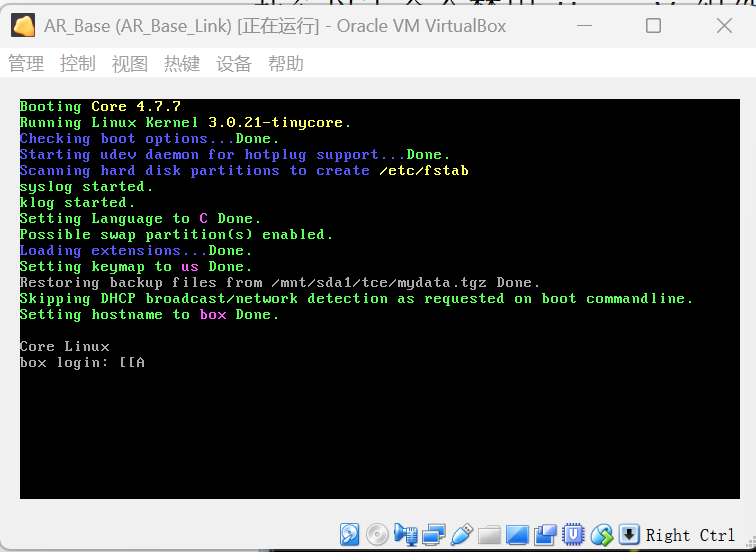
手上还有一台ROG枪神8的笔记本电脑 ,ENSP也是一直用不了,启动AR后报40错误。在virtualbox单独启动AR的镜像提示如下错误:
WIN11 不能为虚拟电脑 AR_Base 打开一个新任务. Raw-mode is unavailable courtesy of Hyper-V. (VERR_SUPDRV_NO_RAW_MODE_HYPER_V_ROOT). 返回 代码: E_FAIL (0x80004005) 组件: ConsoleWrap 界面: IConsole {872da645-4a9b-1727-bee2-5585105b9eed}。
系统环境:
版本 Windows 11 专业版 版本号 24H2
安装软件版本
eNSP V100R003C00SPC100
VirtualBox-5.2.32
WinPcap_4_1_3
Wireshark-win64-3.0.2
根据查到的资料,VBS 是 Windows 的一种安全机制,利用硬件虚拟化技术(如 Hyper-V)隔离敏感操作(如内存保护),防御恶意攻击。常见于 Windows 10/11 企业版或专业版。
对虚拟机环境的影响
即使未运行虚拟机软件(如 VMware、VirtualBox),启用 VBS 也会让系统被识别为“虚拟化环境”,导致依赖物理机检测的软件(如南方CASS)报错。
实际解决:
PowerShell脚本关闭
- 下载微软官方脚本:Device Guard 和 Credential Guard 硬件准备工具,解压到本地(如C:\Users\Administrator\Desktop\dgreadiness_v3.6);
下载链接:https://www.microsoft.com/en-my/download/details.aspx?id=53337
用PowerShell管理员权限,直接执行下载下来文件夹里面的 DGReadinessTool_v3.6.ps1这个脚本文件,会有如下提示:
PS C:\dgreadiness_v3.6> .\DG_Readiness_Tool_v3.6.ps1
.\DG_Readiness_Tool_v3.6.ps1 : 无法加载文件 C:\dgreadiness_v3.6\DG_Readiness_Tool_v3.6.ps1,因为在此系统上禁止运行脚本
。有关详细信息,请参阅 https:/go.microsoft.com/fwlink/?LinkID=135170 中的 about_Execution_Policies。
所在位置 行:1 字符: 1
+ .\DG_Readiness_Tool_v3.6.ps1
+ ~~~~~~~~~~~~~~~~~~~~~~~~~~~~
+ CategoryInfo : SecurityError: (:) [],PSSecurityException
+ FullyQualifiedErrorId : UnauthorizedAccess
这个错误是由于 PowerShell 的执行策略限制导致的,默认情况下系统禁止运行脚本。
解决方法如下:
以管理员身份打开 PowerShell
点击开始菜单,搜索 “PowerShell”
右键选择 “以管理员身份运行”
查看当前执行策略输入以下命令并回车:
powershell
Get-ExecutionPolicy
通常会显示Restricted(受限制),这就是禁止运行脚本的原因。
临时修改执行策略输入以下命令并回车(允许当前用户运行本地脚本):
powershell
Set-ExecutionPolicy RemoteSigned -Scope CurrentUser
提示确认时,输入Y并回车
再次运行脚本回到你的目录(如果路径变化,先切换目录):
powershell
cd C:\dgreadiness_v3.6
.\DG_Readiness_Tool_v3.6.ps1
3、切换到脚本解压目录:输入cd 脚本解压路径(如cd C:\dgreadiness_v3.6),回车后输入dir验证目录是否正确;
执行禁用命令:输入.\DGReadinessTool_v3.6.ps1 -Disable(注意开头的“.”),等待脚本运行完成;
重启后通过sysinfo32查看,确认相关功能状态为“未启用”。
Disabling Hyper-V and IOMMU
Disabling Hyper-V failed please check the log file
如果前面一步执行成功,应该AR就能正常启动。我的电脑会报如上错误,根据豆包提示做如下操作:
使用命令行强制禁用(管理员权限)
以 管理员身份 打开命令提示符(CMD)或 PowerShell。
执行以下命令禁用 Hyper-V 组件:
powershell
# 禁用 Hyper-V 平台
dism /online /disable-feature /featurename:Microsoft-Hyper-V-All /all
# 若存在虚拟机监控程序平台,也一并禁用
dism /online /disable-feature /featurename:HypervisorPlatform /all
实际执行中,最后/all这个参数提示错误,把这个参数去掉执行成功。
执行以上操作后重启电脑,再打开AR2240可以正常显示。
使用命令行强制禁用(管理员权限)
以 管理员身份 打开命令提示符(CMD)或 PowerShell。
执行以下命令禁用 Hyper-V 组件:
powershell
# 禁用 Hyper-V 平台
dism /online /disable-feature /featurename:Microsoft-Hyper-V-All /all
# 若存在虚拟机监控程序平台,也一并禁用
dism /online /disable-feature /featurename:HypervisorPlatform /all
实际执行中,最后/all这个参数提示错误,把这个参数去掉执行成功。
执行以上操作后重启电脑,再打开AR2240可以正常显示
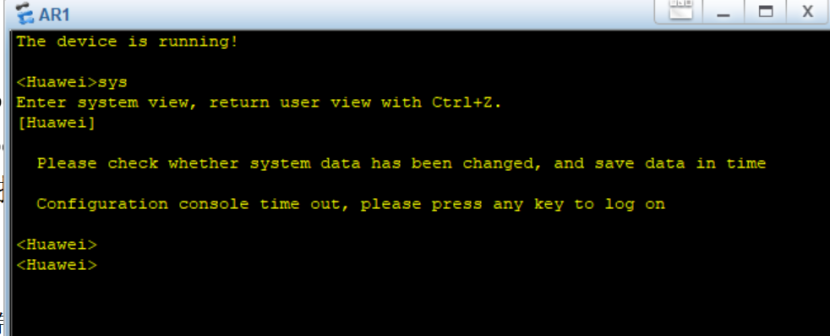
总结:ENSP中AR或者交换机不能正常启动,本质上还是hyper-v没能正常关闭或者是电脑上某些设置有问题,导致Virtualbox还是检测到hyper-v是开启的状态。最终极解决方案还是找到问题的原因,针对解决。像我的这个告警Raw-mode is unavailable courtesy of Hyper-V. (VERR_SUPDRV_NO_RAW_MODE_HYPER_V_ROOT)查了很多网页包括virtualbox的官方论坛,都是说要关闭hyper-v,但是具体关闭的地方各个品牌电脑的主板设置或者显示又有区别,还是得自己对照多尝试。
特别提示:
WIN11电脑如果更改bios安全启动相关的设置,电脑的PIN码会提示不可用,需要用密码登陆解锁。切记切记。
本人因为密码忘记,尝试用U盘启动工具,取消密码,未成功。ROG在从U盘启动状态下,无法识别到电脑内置固态硬盘。
尝试启动所谓WIN11内置隐藏账户,就是按住shift键重启电脑,然后进入高级设置,输入一个什么命令,奈何ROG电脑在这个状态下无论是电脑键盘还是外接键盘都是不可用状态无法执行指令。最后没办法只能重装。

腾讯云面向开发者汇聚海量精品云计算使用和开发经验,营造开放的云计算技术生态圈。
更多推荐
 16
16 0
0- 0


 已为社区贡献2条内容

所有评论(0)