Windows下深度学习标注工具LabelImg安装和使用指南
LabelImg是用于制作VOC数据集时,对数据集进行标注的工具。系统:win10软件:anaconda31.安装anaconda3没有安装anaconda3的,可以在下面网站上下载安装包下载网址:https://repo.continuum.io/archive/选择anaconda3且与自己电脑位数一样的Windows版,例如我选择下载的版本为:anaconda 3 默认的是...
LabelImg是用于制作VOC数据集时,对数据集进行标注的工具。
系统:win10
软件:anaconda3
1.安装anaconda3
没有安装anaconda3的,可以在下面网站上下载安装包
下载网址:
https://repo.continuum.io/archive/
选择anaconda3且与自己电脑位数一样的Windows版,例如我选择下载的版本为: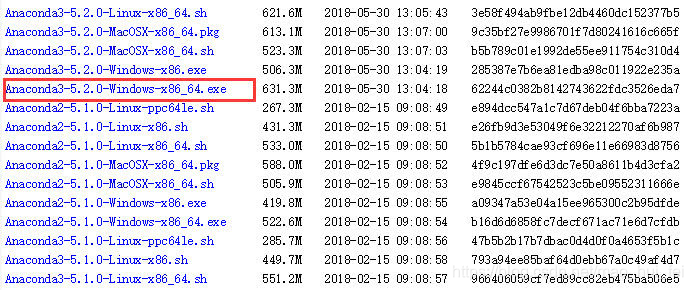
anaconda 3 默认的是python3.6,下载是可以的
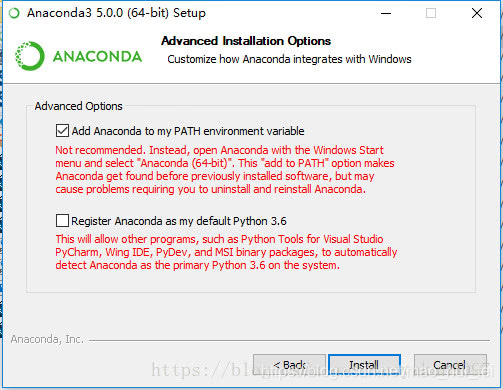
下载完成后双击exe安装,到下面这个界面时,第一个框打钩,把conda添加到环境变量,第二个不勾,如下图,这样就不会更改原本Python默认版本了。
安装完成后,在cmd中输入conda,出现以下界面,表示安装成功。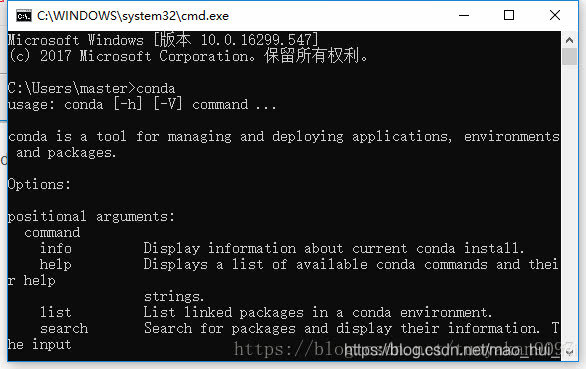
2. 下载labelimg
下载地址:
https://github.com/tzutalin/labelImg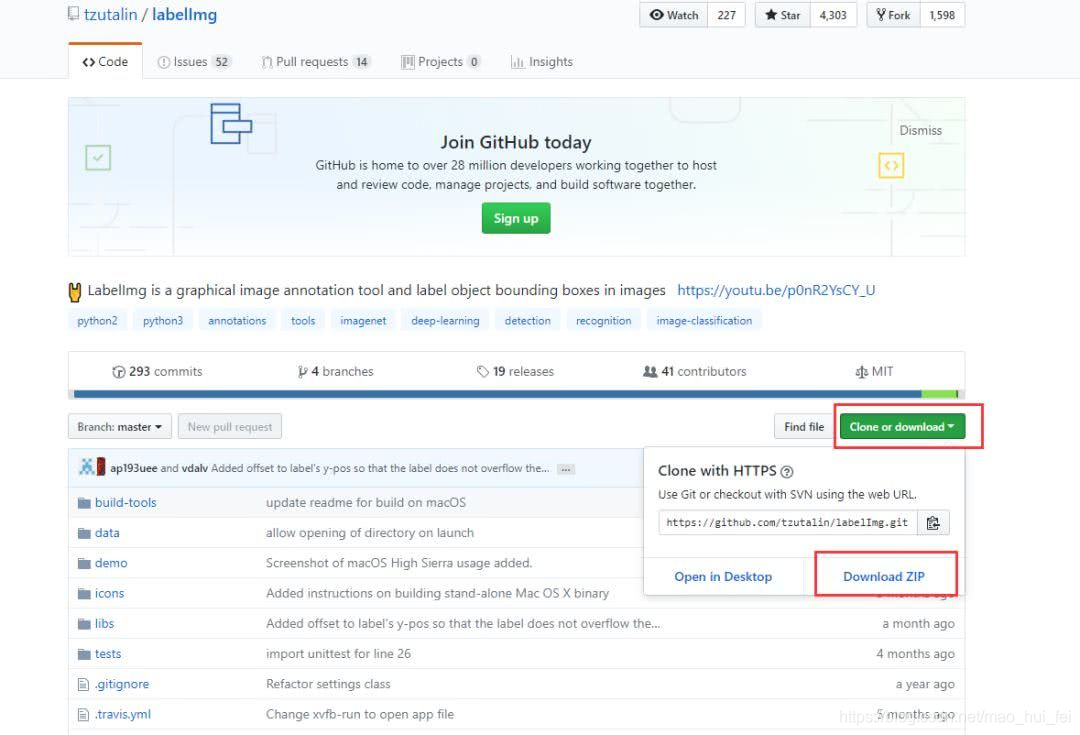
下载下来后解压缩
3.打开labelimg
在开始菜单中找到anaconda prompt,打开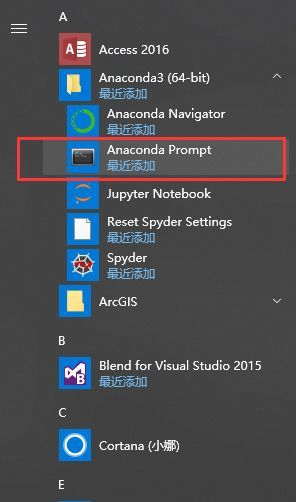
在这个cmd界面(切记是点击anaconda prompt这个弹出的cmd)使用cd 命令进入刚刚下载解压的labelimg文件夹,例如:
cd C:\Users\admin\Desktop\labelImg-master
然后安装pyqt,安装命令:(这里的pyqt必须要下,因为这个软件是用qt写的,安装过qt(可能你以前用过qt写一些界面)这个软件也得安装,因为这个是pyqt)
conda install pyqt=5
时间稍微有点长,如下图所示,安装完成后可能会出现
DEBUG menuinst_win32: init(185): Menu: name: ‘Anaconda$ $’,prefix:……
这个可以不用管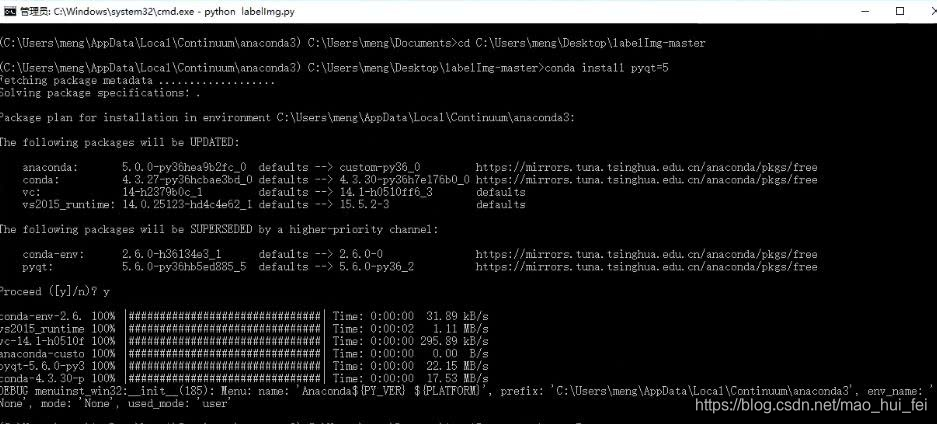
安装完成后,执行命令:
pyrcc5 -o resources.py resources.qrc
这个执行完成是没有任何返回结果的
最后,输入命令:
python labelImg.py
可以看到labelimg打开了,如下图: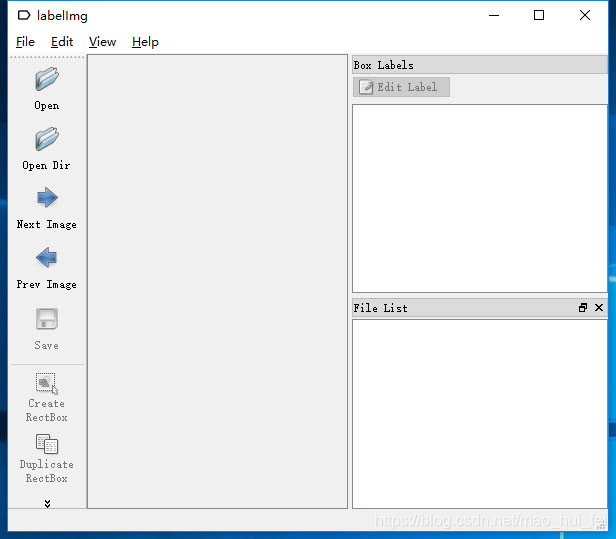
4. 使用
在labelImg文件中,有个data文件夹,里面有predefined_classes.txt记录着分类名称,可以手动更改类别
选择File->Change Saved Dir(不同版本稍微有些差异,也可能叫做changedefault annatation saved dir),然后选择一个空文件夹作为你生成的标记xml存放的位置
点击Open Dir选择你的影像图片文件夹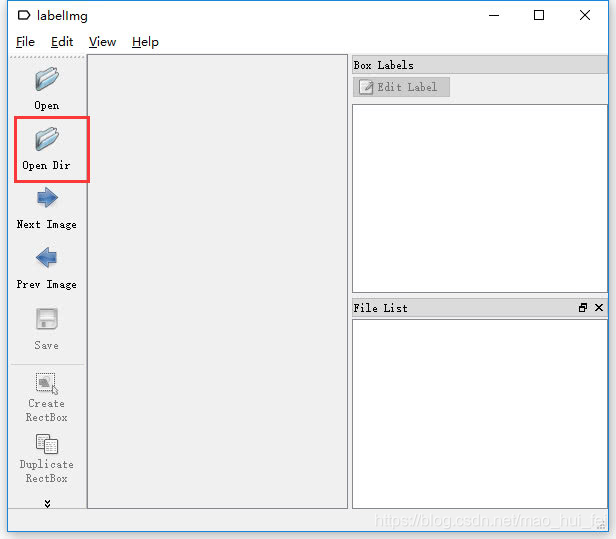
之后,图片便加载进来了,点击左侧Create RectBox,就可以在图像上绘制矩形框了。因为版本差异,绘制矩形框有的需要一直按住鼠标左键,有的则只用初始和结束位置点击一下,视具体版本情况而定。如下图所示: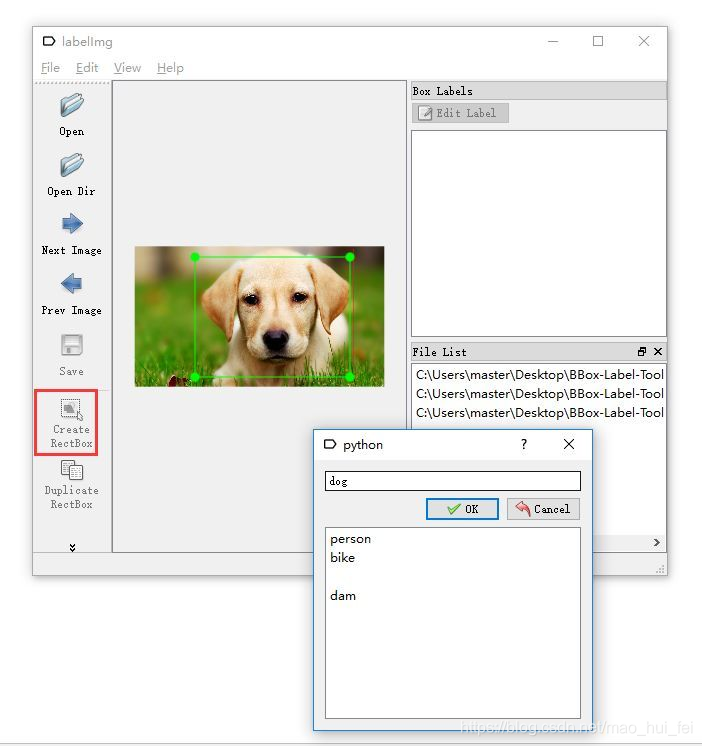
绘制结束后,会弹出一个框,选择你要标记的类别,比如dog,如果列表里面没有这个类别,可以在方框中输入,最后点击OK。此时,按住Ctrl+S才算保存,之后,可以使用鼠标点击next image进入下一张或者使用快捷键D进入下一张
最终每张图片标注的结果将保存在xml文件中,xml文件和图片名称一致,大致格式如下图所示: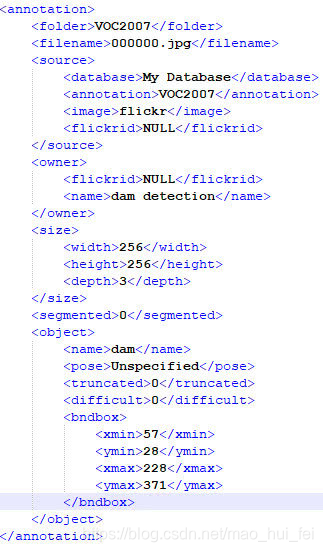
记录着图片名称,标注的对象类别,像素坐标等信息…
相关的快捷键如下:
Ctrl + s 保存
Ctrl + d 复制当前标签和矩形框
space 将当前图像标记为已验证
w 创建一个矩形框
d 下一张图片
a 上一张图片
del 删除选定的矩形框
Ctrl++ 放大
Ctrl-- 缩小
↑→↓← 键盘箭头移动选定的矩形框

腾讯云面向开发者汇聚海量精品云计算使用和开发经验,营造开放的云计算技术生态圈。
更多推荐
 1
1 0
0- 0


 已为社区贡献9条内容

所有评论(0)