【DREAMPlace最全复现】双系统Ubuntu22.04安装&配置:NVIDIA+docker+pycharm+anaconda+PyTorch+cuda
一、项目
二、环境
Ubuntu 24.04.05 LST (jammy)
NVIDIA 535
pycharm 2025.2.4
anaconda 23.5.2
python 3.9
Torch 2.0.1
CUDA 11.8
Boost 1.74
Bison 3.8.2
GCC 7.5
以上环境后面都有配置方法。
三、Ubuntu安装
(一)流程
- 卸载旧Ubuntu。# 彻底卸载Ubuntu双系统
- 下载新Ubuntu。# Ubuntu 24.04.05 LST 官网下载连接
- 安装新Ubuntu。内存分配 300 G。# 一看就会!8分钟真机安装【Ubuntu/Windows】双系统
(二)问题
- 原环境24.04与项目不匹配,make始终有问题,决定重装22.04并使用。
- 开机无法输入密码,显示“认证出错”。排除内存满了、配置等情况后,tb询问后确定是硬盘出错,更换硬盘后解决。
设备:拯救者y7000 2019版;铠侠1 TB NVMe RC20系列;佳翼M.2 NVMe固态硬盘盒。购入拆机工具。
转移数据:转移CD盘数据。# 笔记本换硬盘竟然不用重装系统!!
换硬盘:# 联想拯救者Y7000||拆机更换SSD||加内存条||迁移系统 - 安装NVIDIA 580并重启后会出现WiFi图标消失的情况,判断是580太新。实在不想再折腾,卸载系统重装535解决,安装步骤见后文。
四、环境配置
(一)国内镜像源替换
更换成了阿里云镜像,不换会出网络连接超时 T T。
参考:# Ubuntu apt-get 国内镜像源替换(新手必看,超详细!各种镜像源网站都有)
安装deb指令:
# 使用 sudo 权限安装 .deb 包
sudo dpkg -i xxx.deb

# 如果遇到依赖问题,运行以下命令修复
sudo apt-get install -f
(二)NVIDIA安装
注意:千万不要 sudo ubuntu-drivers autoinstall 直接安装推荐的驱动!WiFi会消失!
# 先执行这两行 cmd,否则可能出现 ubuntu-drivers devices 执行后没反映的现象
sudo apt update
sudo apt upgrade
# 查询系统建议安装的nvidia版本,这里应该会包括 nvidia-driver-535-open - distro non-free
ubuntu-drivers devices
# 安装指定驱动
sudo apt install nvidia-driver-535
# 重启电脑
reboot
# 检查驱动信息和显卡信息
nvidia-smi
验证信息:
![![[Pasted image 20251104213532.png|300]]](https://i-blog.csdnimg.cn/direct/8aa5e5f1585e41fd82d55aa5599ff865.png#pic_center)
(三)pycharm安装
安装网址:# PyCharm官网
参考:# 在Ubuntu22.04中安装PyCharm(保姆级教程)
注:第五步命令为 ./pycharm.sh
记:/home/yy/app/pycharm-2025.2.4
(四)docker + nvidia-docker安装
1. docker安装
参考:
# Docker安装教程详解
# Docker运行hello-world镜像失败或超时
# docker运行镜像hello-world遇到的问题
# docker-compose up -d 启动容器时拉取镜像失败 Error response from daemon: Get “https://registry-1.docker.io/v2/“:
安装流程:
# 更新软件包列表
sudo apt-get update
# 安装必要的软件包,以便可以通过 HTTPS 使用存储库
sudo apt-get install apt-transport-https ca-certificates curl software-properties-common
# 添加 Docker 的官方 GPG 密钥
curl -fsSL https://download.docker.com/linux/ubuntu/gpg | sudo gpg --dearmor -o /usr/share/keyrings/docker-archive-keyring.gpg
# 设置 Docker 稳定版存储库
echo "deb [arch=amd64 signed-by=/usr/share/keyrings/docker-archive-keyring.gpg] https://download.docker.com/linux/ubuntu $(lsb_release -cs) stable" | sudo tee /etc/apt/sources.list.d/docker.list > /dev/null
# 安装 Docker 引擎
sudo apt-get update
sudo apt-get install docker-ce docker-ce-cli containerd.io
# 验证安装是否成功
sudo docker run hello-world
验证安装报错:

# 确认网络连接正常(ctl+c退出)

ping www.baidu.com

# 确认docker服务是否正常(按q退出)

systemctl status docker
以上都正常可以尝试更换镜像源。可以先依次打开网址,比如发现"https://docker.m.daocloud.io" 可用。配置如下:
# 添加的daemon.json文件(没有就新增)
sudo mkdir -p /etc/docker
sudo tee /etc/docker/daemon.json <<-'EOF'
{
  "registry-mirrors": [
    "https://docker.mirrors.ustc.edu.cn",
    "https://hub-mirror.c.163.com",
    "https://mirror.baidubce.com",
    "https://docker.nju.edu.cn",
    "https://docker.mirrors.sjtug.sjtu.edu.cn",
    "https://mirror.ccs.tencentyun.com",
    "https://dockerproxy.com",
    "https://registry.docker-cn.com",
    "https://docker.m.daocloud.io",
    "https://mirror.aliyuncs.com",
    "https://docker.rainbond.cc",
    "https://mirror.iscas.ac.cn",
    "https://do.nark.eu.org",
    "https://dc.j8.work",
    "https://docker.registry.cyou",
    "https://docker-cf.registry.cyou",
    "https://docker.jsdelivr.fyi",
    "https://dockercf.jsdelivr.fyi",
    "https://dockerhub.icu"
  ],
  "insecure-registries": [
    "registry.docker-cn.com",
    "docker.mirrors.ustc.edu.cn"
  ],
  "debug": true,
  "experimental": false
}
EOF
# 顺便安一下docker-compose
sudo apt install docker-compose
# 重启 Docker 服务
sudo systemctl daemon-reload
sudo systemctl restart docker
systemctl status docker
按q退出。检查registry mirror刚刚配置的加速地址是否成功:
sudo docker info
可以看到配置成功:
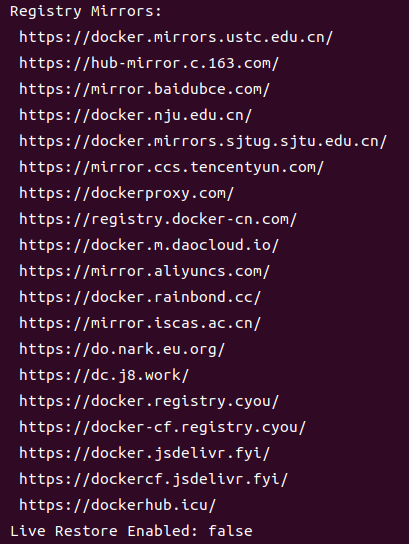
接着为docker配置权限(否则需要在命令前加sudo):
# 将当前用户添加到 docker 组
sudo usermod -aG docker $USER

# 重新登录使组权限生效
newgrp docker
运行 docker run hello-world:
docker run hello-world
成功!
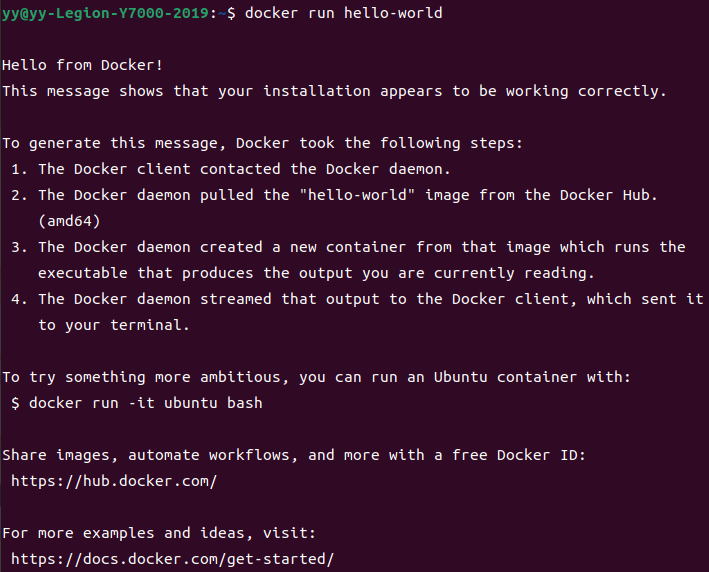
2. nvidia-docker/nvidia-container-toolkit安装
参考:
# nvidia-docker(注:This project has been superseded by the NVIDIA Container Toolkit.)
# nvidia-docker安装
# Installing the NVIDIA Container Toolkit
直接依次执行官方"With apt: Ubuntu, Debian"下的安装命令即可:
sudo apt-get update && sudo apt-get install -y --no-install-recommends \
   curl \
   gnupg2
curl -fsSL https://nvidia.github.io/libnvidia-container/gpgkey | sudo gpg --dearmor -o /usr/share/keyrings/nvidia-container-toolkit-keyring.gpg \
  && curl -s -L https://nvidia.github.io/libnvidia-container/stable/deb/nvidia-container-toolkit.list | \
    sed 's#deb https://#deb [signed-by=/usr/share/keyrings/nvidia-container-toolkit-keyring.gpg] https://#g' | \
    sudo tee /etc/apt/sources.list.d/nvidia-container-toolkit.list
sudo sed -i -e '/experimental/ s/^#//g' /etc/apt/sources.list.d/nvidia-container-toolkit.list
sudo apt-get update
export NVIDIA_CONTAINER_TOOLKIT_VERSION=1.18.0-1
  sudo apt-get install -y \
      nvidia-container-toolkit=${NVIDIA_CONTAINER_TOOLKIT_VERSION} \
      nvidia-container-toolkit-base=${NVIDIA_CONTAINER_TOOLKIT_VERSION} \
      libnvidia-container-tools=${NVIDIA_CONTAINER_TOOLKIT_VERSION} \
      libnvidia-container1=${NVIDIA_CONTAINER_TOOLKIT_VERSION}
# 最后重启docker
sudo systemctl restart docker
# 查看nvidia-container-toolkit
dpkg -l | grep nvidia-container-toolkit

(五)anaconda + python 3.9 安装+pycharm启动
参考:# 难道他真的是装环境的天才(双系统ubuntu24.04+cuda+pytorch+cudnn安装)
1. anaconda安装
下载并安装anaconda:
# 进入你想下载的路径
cd app
# 下载anaconda
wget https://repo.anaconda.com/archive/Anaconda3-2023.07-1-Linux-x86_64.sh
# 赋权限
chmod +x Anaconda3-2023.07-1-Linux-x86_64.sh
# 安装
./Anaconda3-2023.07-1-Linux-x86_64.sh
然后一直按键盘的下,直到出现“Do you accept the license terms? [yes|no] [no] >>>”,输入“yes”回车,继续等待,出现:
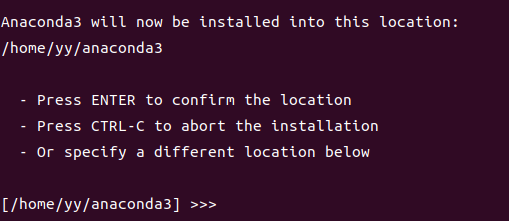
回车确认安装地址。开始安装,直到出现“Do you wish the installer to initialize Anaconda3 by running conda init? [yes|no] [no] >>>”,输入“yes”回车,安装完成!
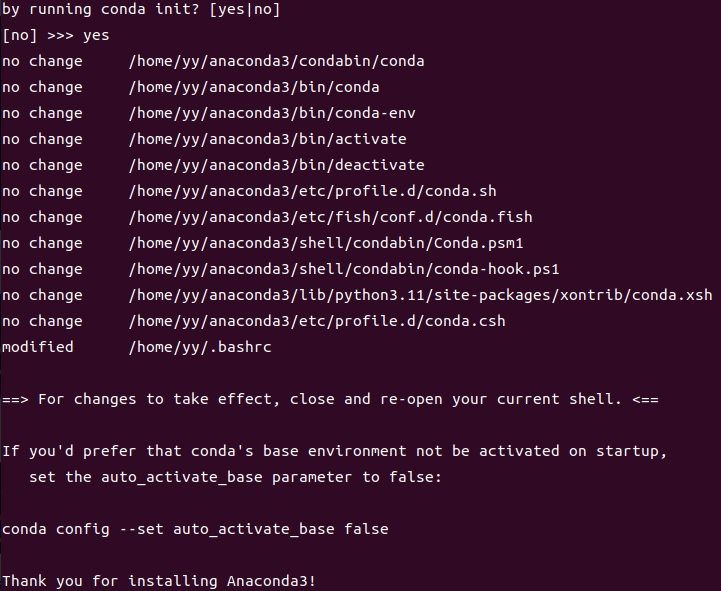
激活环境并查看conda版本:
source ~/.bashrc
conda --version

2. python3.9安装
新建python3.9环境并启动:
conda create --name py39 python==3.9
conda activate py39
3. pycharm启动python3.9环境
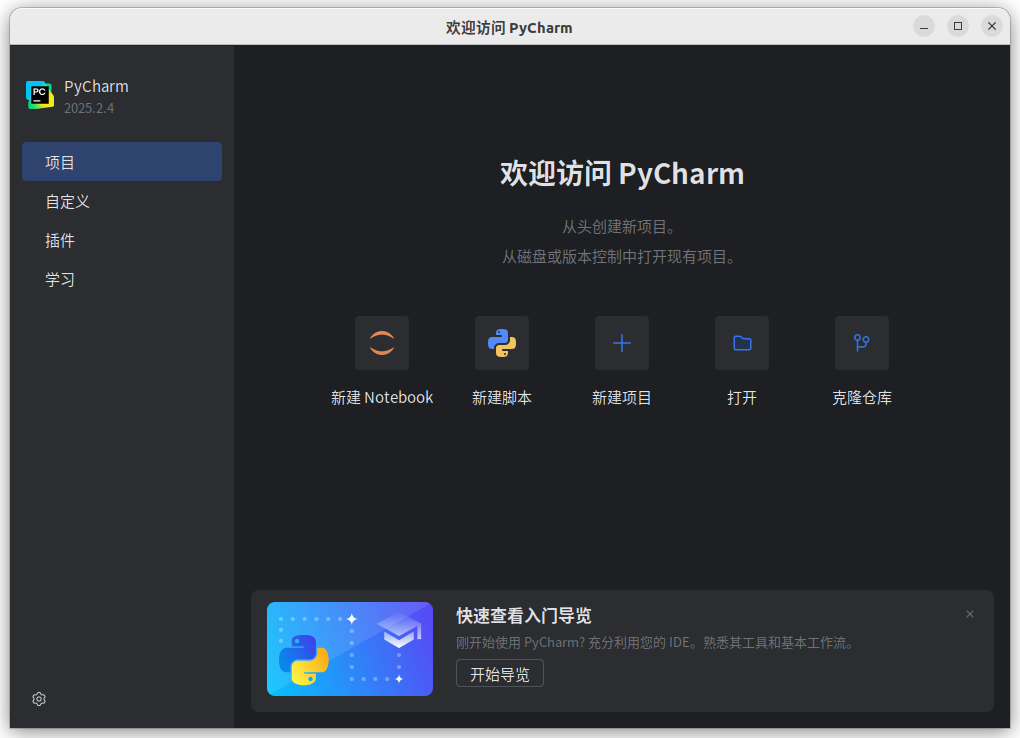
点击新建项目:
点击自定义环境,类型切换到conda,环境切换到刚才配置的py39:
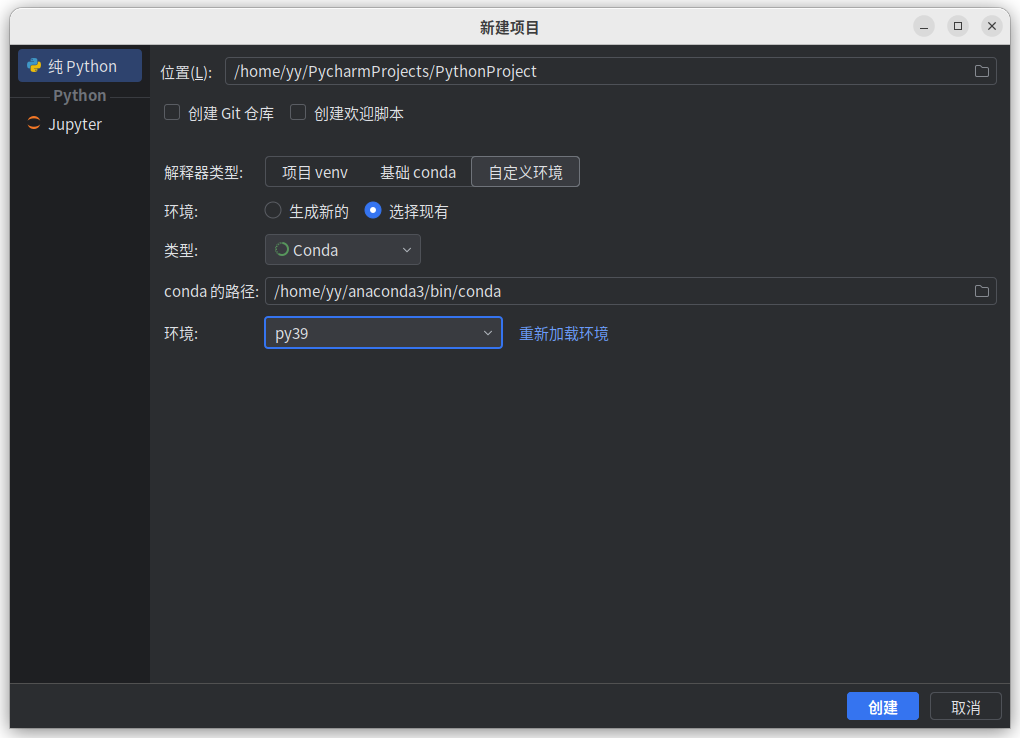
这里打开后右下角有后台任务“正在更新可用的conda软件包列表”,在这里卡了两个多小时,强制关机后重试了四五次都还会卡住,真没辙了tb付费咨询时莫名其妙又好了…真的燃尽了。一些猜测供大家参考:1.可能是最后一次正好加载完了吧。2.我第三次把pycharm“设置-外观与行为-系统设置-更新“里的为之检查IDE更新和检查插件更新关了,虽然没用,后来还是会卡。4.最后一次确实也卡了,但tb外援把todesk断开的时候一下子成功了,没后台任务了,右下角显示py39了。
这里展示的是我打开了一个项目文件(可以就是刚才你建的),可以看到右下角环境是自己配的py39。
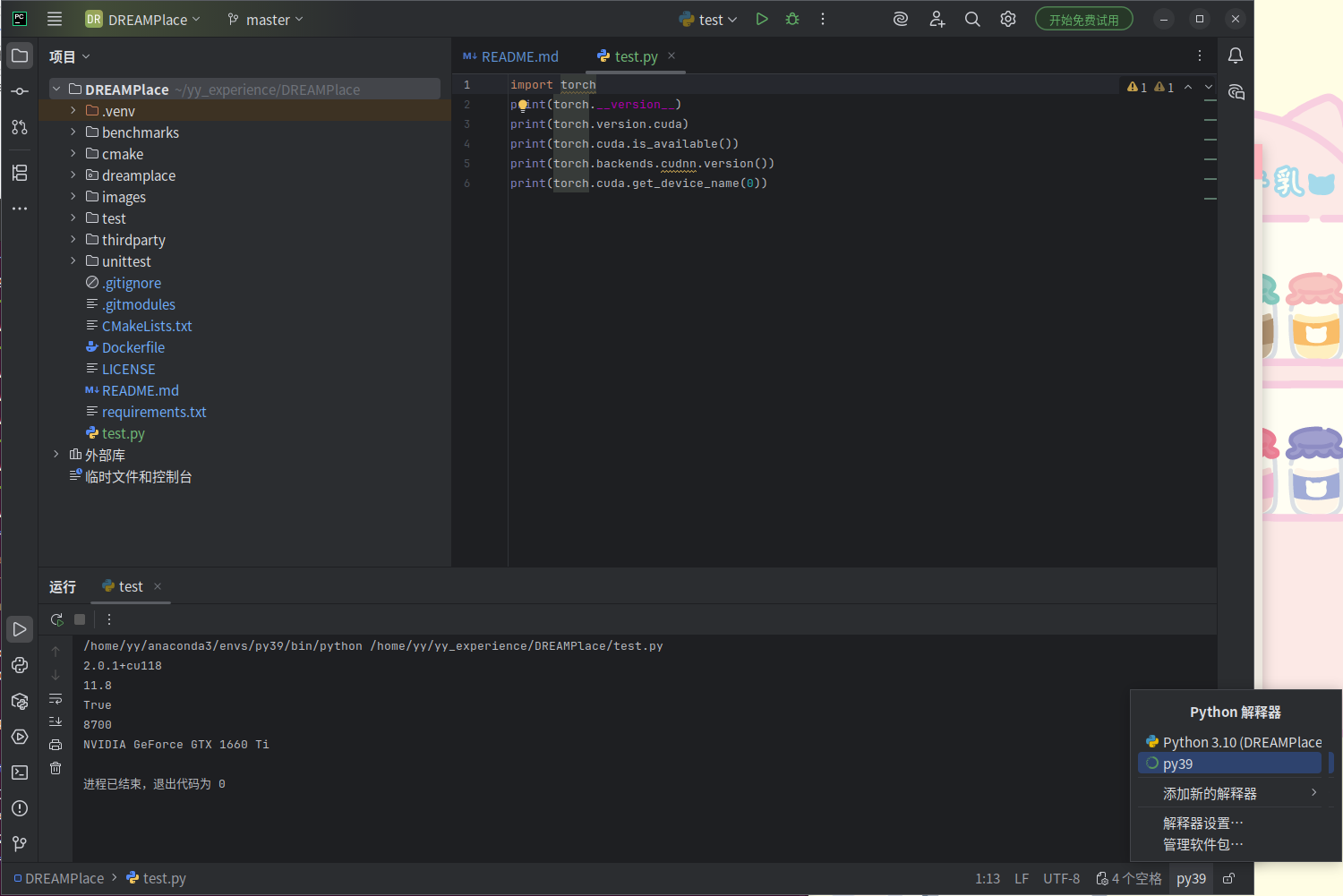
方便后面配置torch,大家可以右击你的项目文件夹新建一个test.py文件,输入:
import torch
print(torch.__version__)
print(torch.version.cuda)
print(torch.cuda.is_available())
print(torch.backends.cudnn.version())
print(torch.cuda.get_device_name(0))
(六)PyTorch + cuda
参考:
# 难道他真的是装环境的天才(双系统ubuntu24.04+cuda+pytorch+cudnn安装)
# Linux系统安装显卡驱动+cuda+cudnn+torch+torchvision(GPU-Pytorch)
# Linux (CentOS)安装torch2.0.0 +tensorflow2.12.0 +NVIDIA535.113.0 +CUDA12.1.1 +cuDNN8.9.0 +TensorRT8.6.0
说明:
如果你决定使用docker复现DREAMPlace,则不需要安装toch、cuda、boost、bison并降级GCC。可直接跳到使用 Docker 构建和运行。
1. 考虑对应的版本
DREAMPalce要求的版本:Pytorch 1.6/1.7/1.8/2.0;CUDA 9.1 or later(Optional)。
查看显卡信息,输入nvidia-smi:

官网查看匹配的版本:Previous PyTorch Versions | PyTorch
![![[Pasted image 20251105164547.png|200]]](https://i-blog.csdnimg.cn/direct/7db59da7525245c29296fc190ef856f0.png#pic_center)
为匹配项目要求,准备安装PyTorch 2.0.1与CUDA 11.8。
注:使用conda命令会自动安装匹配的CUDA工具包,pip命令则只安装PyTorch。
2. torch 2.0.1
torch安装比较耗时,且就一条命令,因此可以执行该命令时同步进行下一小节CUDA的安装。
进入py39环境并确认信息:
conda activate py39
python -V
nvidia-smi
![![[Pasted image 20251106012312.png|300]]](https://i-blog.csdnimg.cn/direct/e975efd27d46444d9f4b4b107ce603e3.png#pic_center)
在(py39)下安装torch:
pip install torch==2.0.1+cu118 torchvision==0.15.2+cu118 torchaudio==2.0.2+cu118 --index-url https://download.pytorch.org/whl/cu118
回车后就可以看下一小节了,给这条命令慢慢执行。po一下成功截图:
![![[Pasted image 20251106012539.png|300]]](https://i-blog.csdnimg.cn/direct/ab4566f623514bd3aa5628f1d2869972.png#pic_center)
3. CUDA 11.8
新建一个终端(可以直接在“~/下载”文件夹里的空白处右击“在终端打开”):
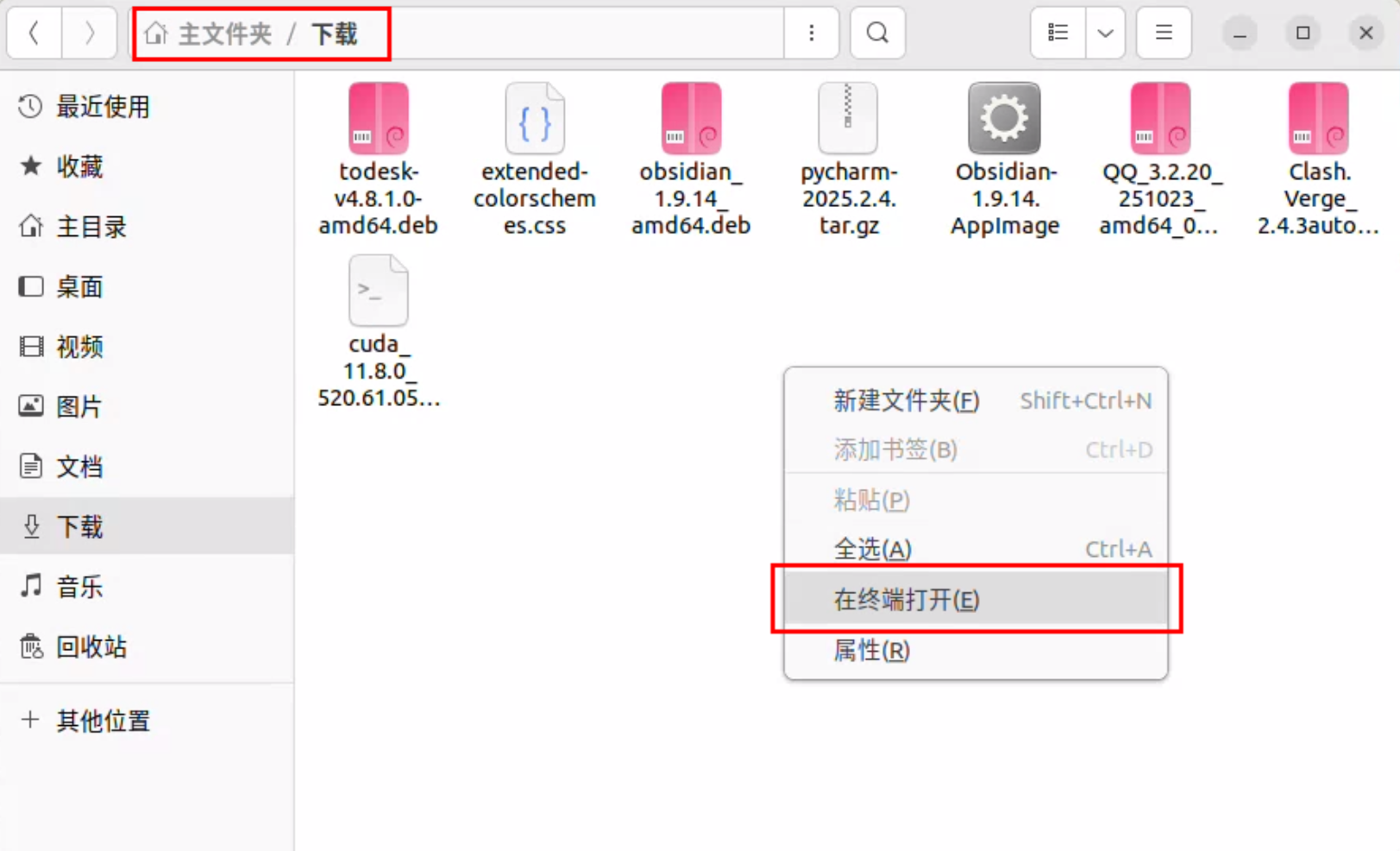
在(base)环境的终端下输入:
wget https://developer.download.nvidia.com/compute/cuda/11.8.0/local_installers/cuda 11.8.0_520.61.05_linux.run
漫长的等待后下载完成“已保存‘cuda_11.8.0_520.61.05_linux.run’[4336730777/4336730777])”。
安装cuda:
sudo sh cuda_11.8.0_520.61.05_linux.run
提示你要不要移除,选“Continue”不移除:
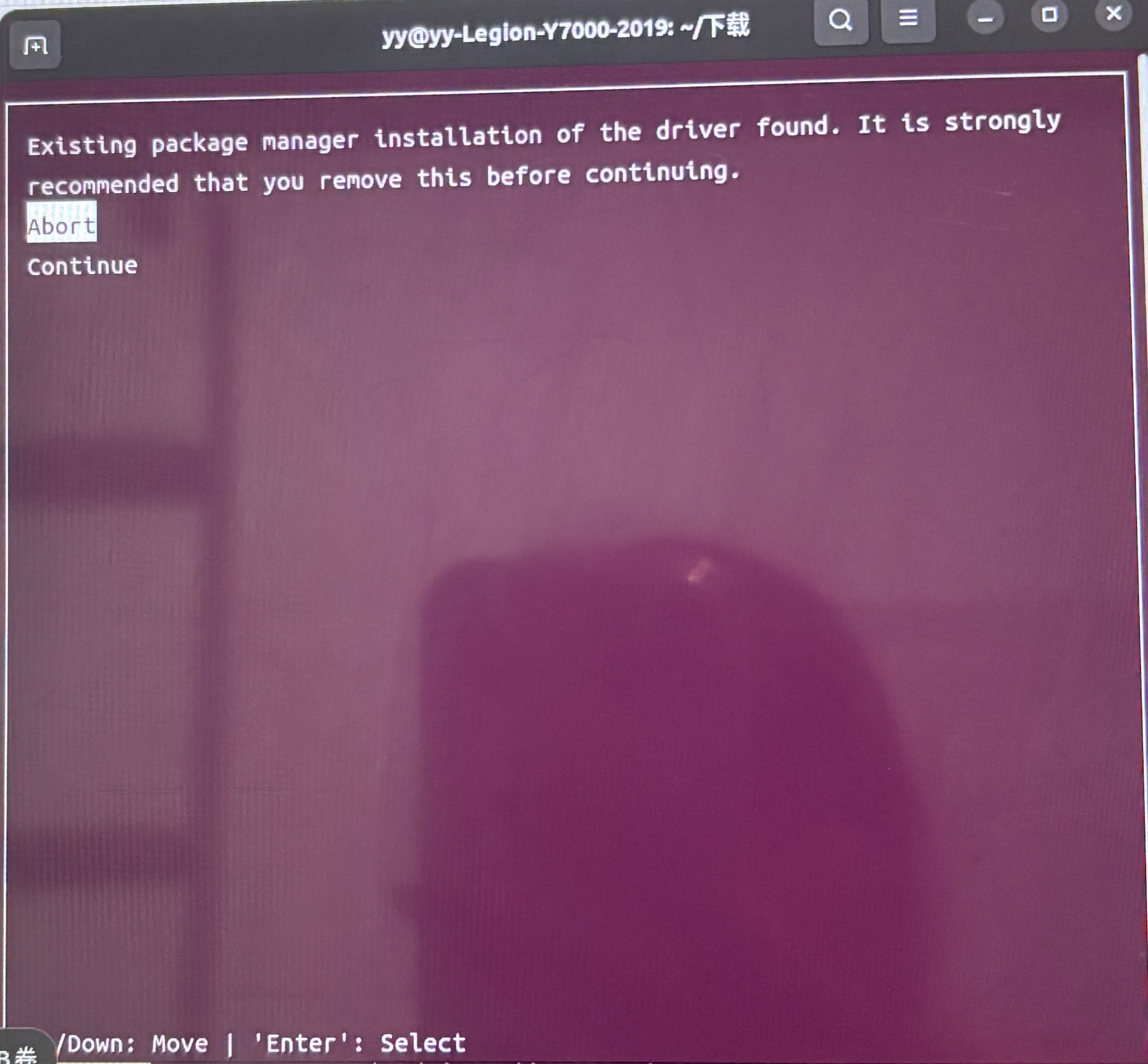
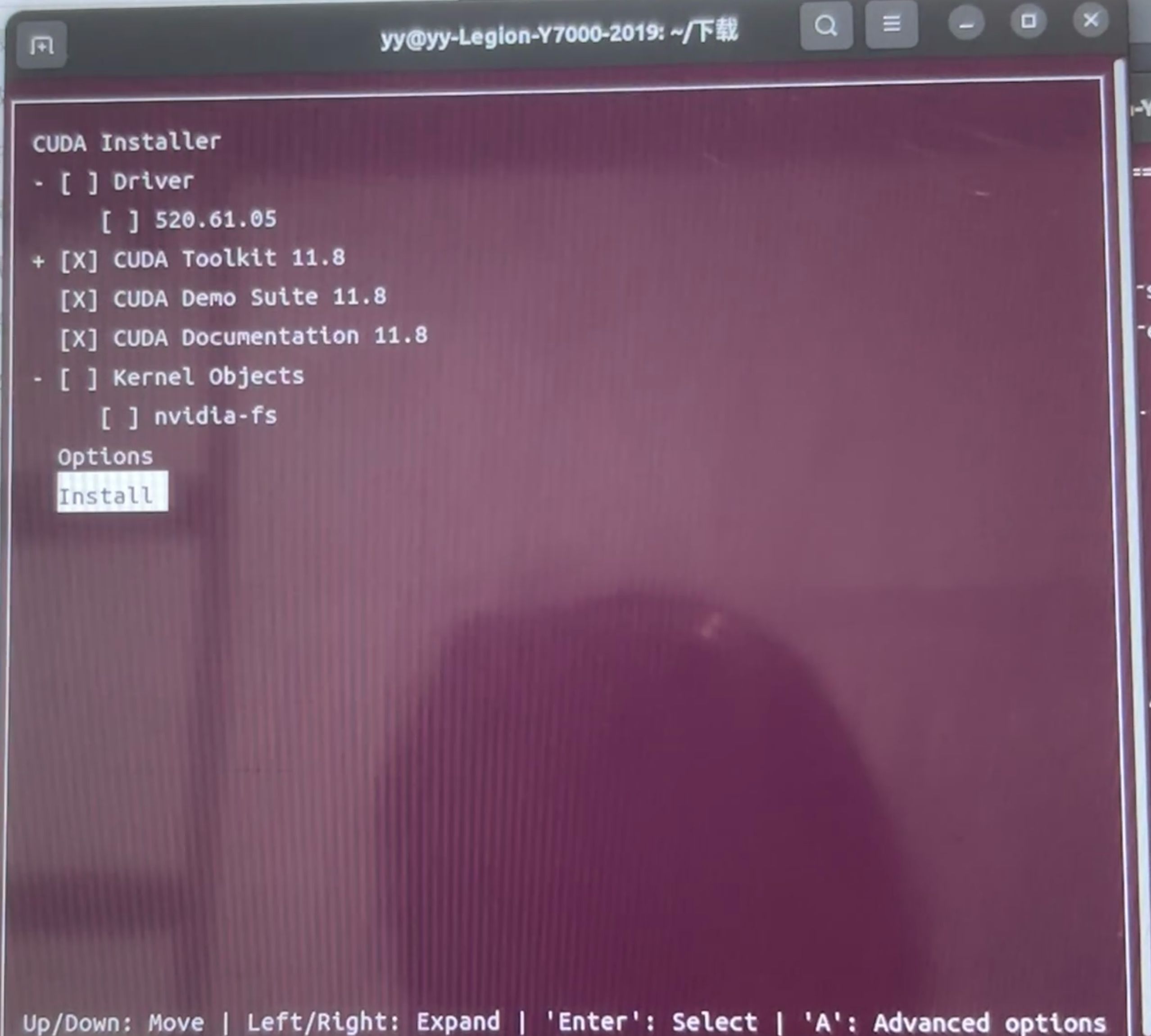
按空格可以选中或取消,再选择“Install”:
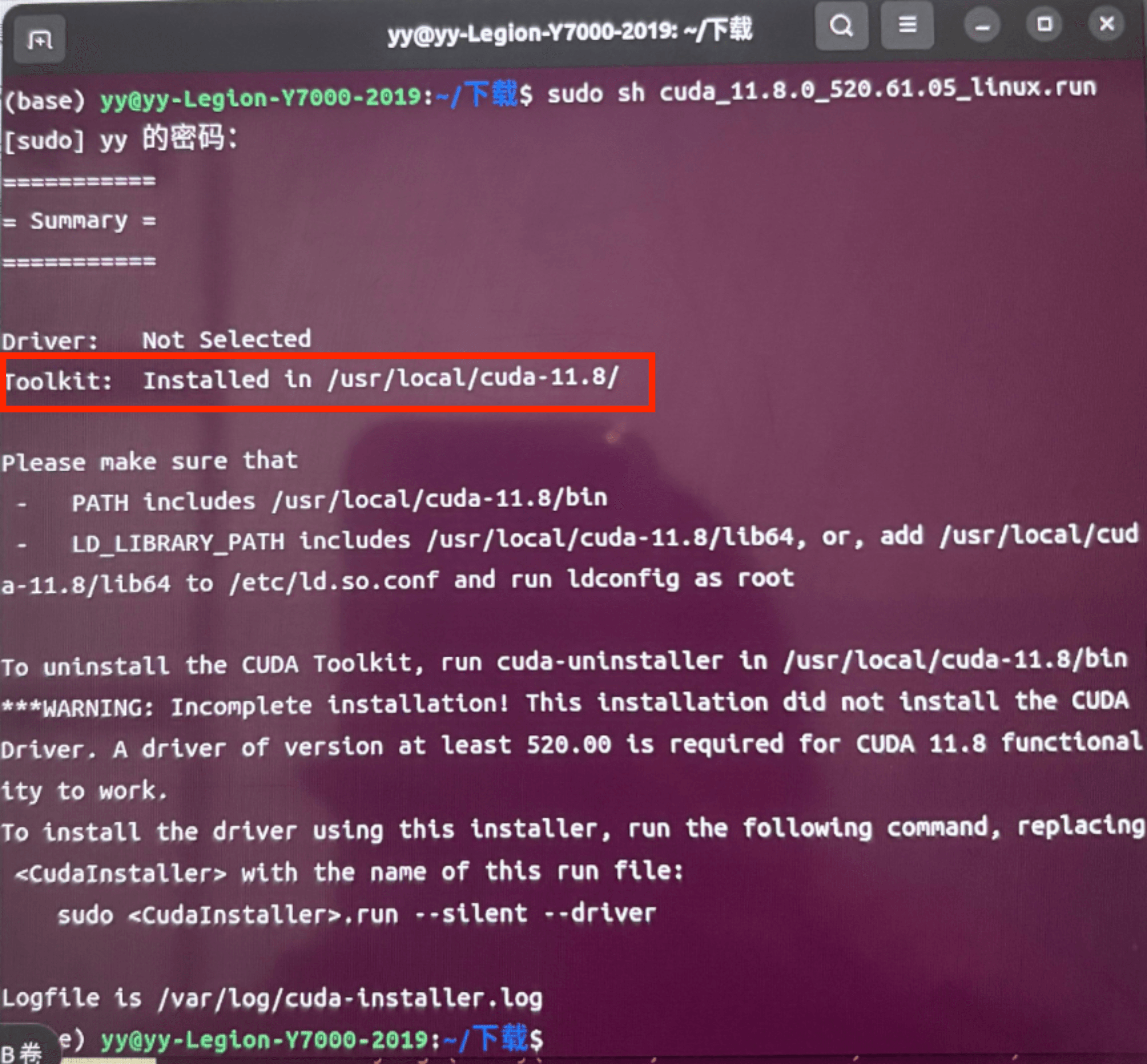
安装完成,可以记一下安装的地址:
使用vi编辑器配置路径:
vi ~/.bashrc
按i键进入插入模式,按下到最后一行空行,输入:
export PATH=/usr/local/cuda-11.8/bin:$PATH
export LD_LIBRARY_PATH=:/usr/local/cuda-11.8/lib64:$LD_LIBRARY_PATH
按 Esc 键退出插入模式。输入 :wq 然后按 Enter(保存并退出vi编辑器)。
# 让刚才的修改立即生效
source ~/.bashrc
# 确认CUDA安装和配置信息
nvcc -V
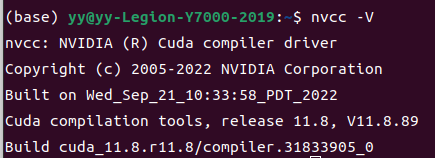
cuda11.8安装成功。
注:可以输入“echo $LD_LIBRARY_PATH”与“echo $PATH”查看一下此时的路径:
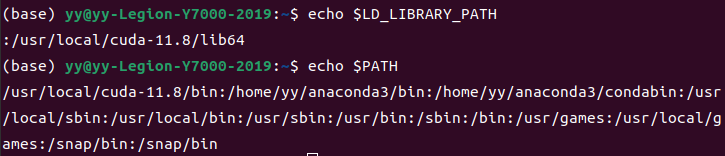
4. 验证torch和CUDA的安装
回到"pycharm启动python3.9环境"最后一步我们创建的test.py文件,运行:
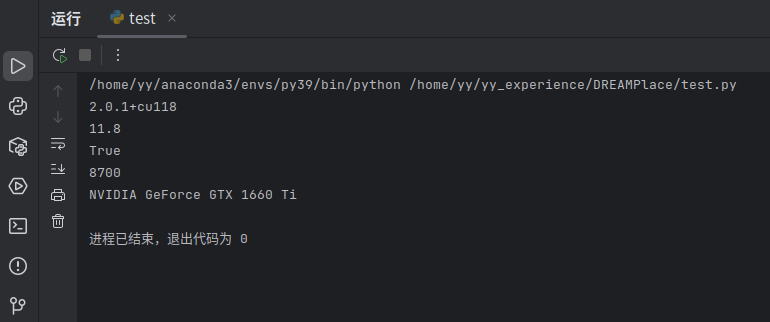
安装完成!
(七)Boost + Bison + flex安装
查看# DREAMPlace GitHub 连接的README.md,还需要安装Boost和Bison两个系统级依赖库。要求Boost >= 1.55.0,Bison >= 3.3。
 # 依旧在py39下进行配置
 conda activate py39
 # 安装boost
 sudo apt install libboost-all-dev
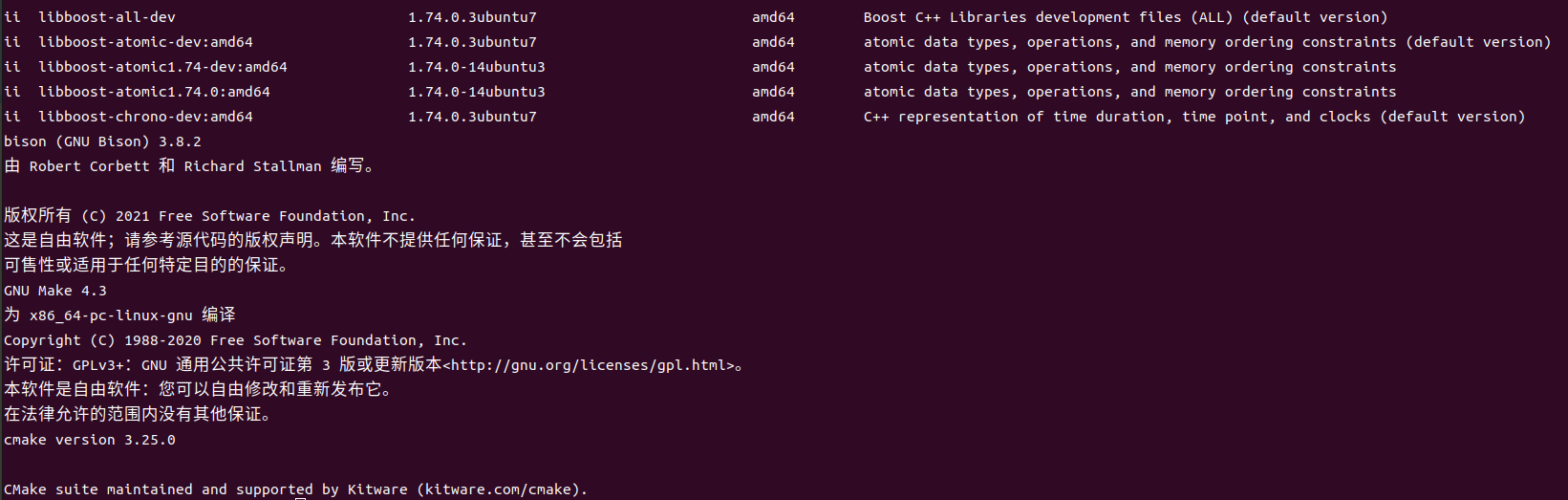
 # 检查boost版本(需要Boost >= 1.55.0)
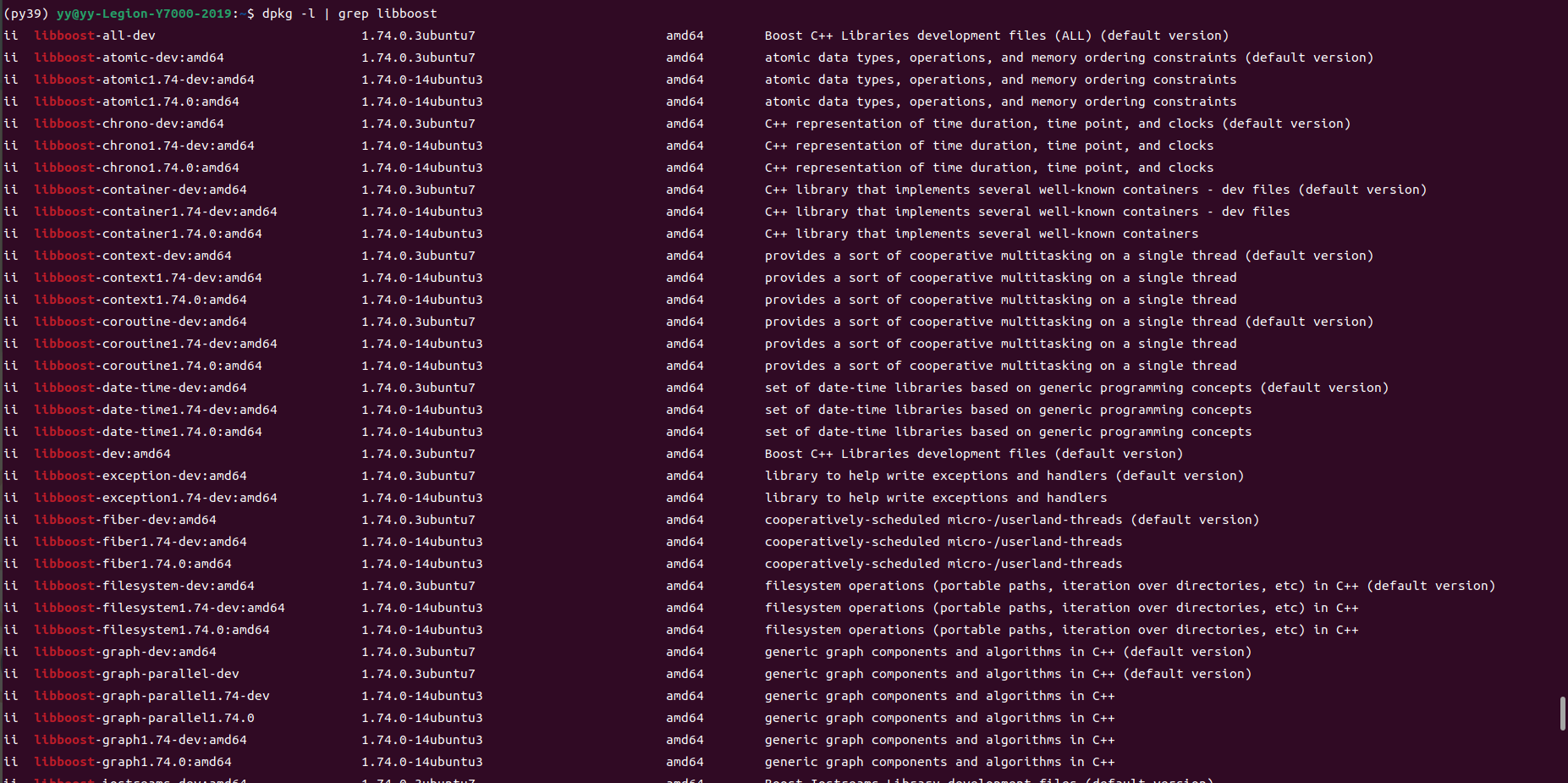
 dpkg -l | grep libboost
这里展示一部分,我自动安装了1.74,满足要求:
 # 继续在py39下进行配置
 # conda activate py39
 # 安装bison&flex
 sudo apt-get install flex bison
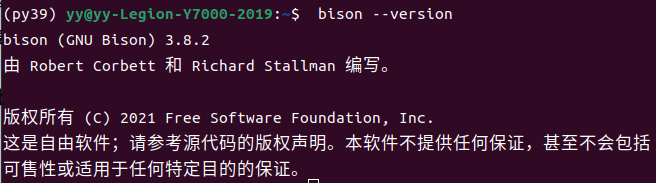
 # 检查bison版本(需要Bison >= 3.3)
 bison --version
安装完成:
(八)GCC降级
查看# DREAMPlace GitHub 连接的README.md,推荐GCC 7.5 (with c++17 support),不推荐GCC 9或更高版本。
先自查目前的GCC版本:
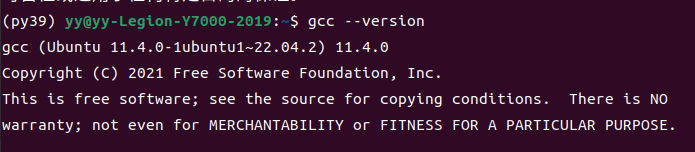
太高了,想办法降级。
参考:
# Unbuntu 22.04 安装 GCC 7.5版本
# VMware17安装Ubuntu24.04.1及gcc4.8.5
提示:后面配置操作默认同前面的py39下进行。
备份原有源列表:
sudo cp /etc/apt/sources.list /etc/apt/sources.list.backup
使用vi编辑器添加 Ubuntu 20.04 (Focal) 软件源:
# 编辑源列表
sudo vim /etc/apt/sources.list
按i键进入插入模式,按下到最后一行空行,输入:
# 在文件末尾添加这一行:
deb [arch=amd64] http://archive.ubuntu.com/ubuntu focal main universe
按 Esc 键退出插入模式。再输入 :wq 然后按 Enter(保存并退出vi编辑器)。继续:
# 更新软件包列表/镜像
sudo apt-get update
# 安装 GCC 7
sudo apt-get install gcc-7 g++-7
# 将gcc7加入到选中,最后的数字是优先级,我直接设为100
sudo update-alternatives --install /usr/bin/gcc gcc /usr/bin/gcc-7 100
sudo update-alternatives --install /usr/bin/g++ g++ /usr/bin/g++-7 100
# 恢复原有软件源
sudo cp /etc/apt/sources.list.backup /etc/apt/sources.list
# 重新更新
sudo apt-get update
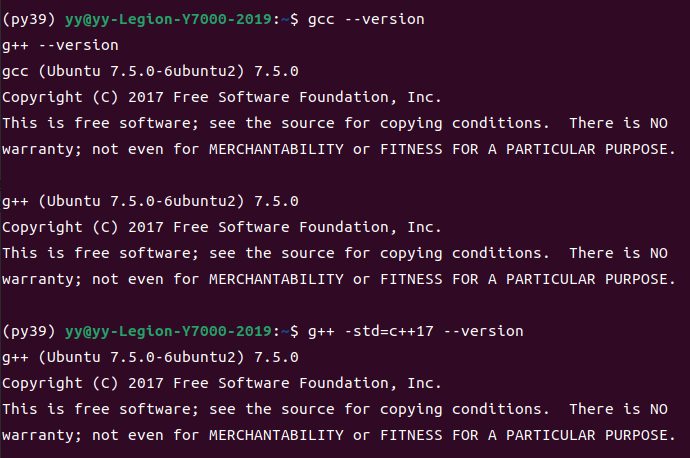
# 验证安装
gcc --version
g++ --version
# 应该显示 7.5.0 或类似版本
# 测试 C++17 支持
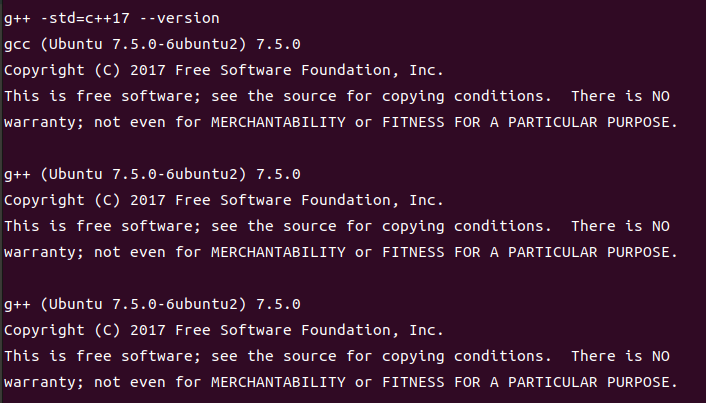
g++ -std=c++17 --version
成功:
五、DREAMPlace复现
参考:
csdn:# 【傻瓜式教程】DreamPlace 的下载安装使用和踩过的坑
github:# DREAMPlace
gitcode:# DREAMPlace
有两种复现方法:
- 使用 Docker 构建和运行
- 不使用 Docker 构建和运行
(一)使用 Docker 构建和运行
说明:
docker pull是从 Docker Hub 下载镜像到本地 Docker 镜像仓库- 下载的镜像存储在 Docker 的系统目录中,与当前终端所在目录无关
- 你可以在任何目录下执行这个命令
- 通过使用
limbo018/dreamplace:cuda这个镜像,你不需要手动配置上述各类依赖。
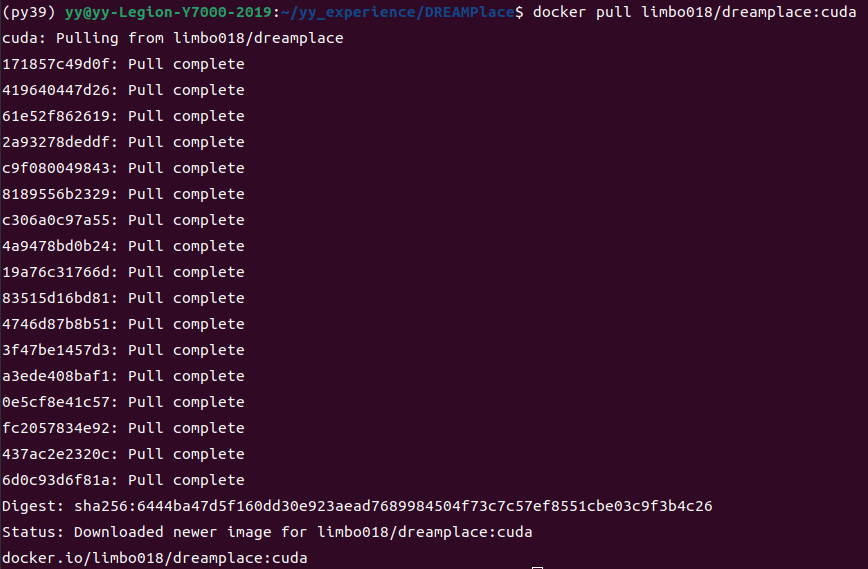
1. 获取Docker镜像
从云端拉取(失败的话多试几次):
docker pull limbo018/dreamplace:cuda
2. 进入 DREAMPlace 的 Docker 容器环境
Linux(带GPU):
docker pull limbo018/dreamplace:cuda
3. 在容器内编译 DREAMPlace
cd /DREAMPlace
mkdir build
cd build
cmake .. -DCMAKE_INSTALL_PREFIX=../install -DPython_EXECUTABLE=$(which python)
make
make install
展示部分运行截图:
make时出现报错:

c++: internal compiler error: Killed (program cc1plus) 通常表示系统杀死了编译进程,最常见的原因是内存不足。
此时我尝试了一些方法会卡死,搜索发现原生环境比docker构建编译速度快点,于是转用不使用Docker的方法。
如果make和make install编译成功,就可以下载测试用例并测试了。
4. 下载测试用例
python benchmarks/ispd2005_2015.py
5. 运行测试
cd ../install
python dreamplace/Placer.py test/ispd2005/adaptec1.json
(二)不使用 Docker 构建和运行
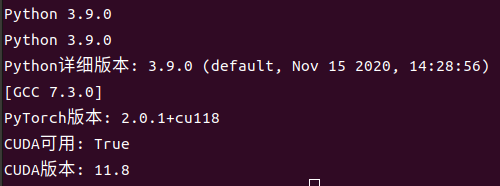
1. 自查第三方依赖
# 进入为项目配置的环境
conda activate py39

# 检查 Python 版本
python --version
python3 --version

# 检查 Python 具体版本号
python -c "import sys; print('Python详细版本:', sys.version)"

# 检查 PyTorch 版本和 CUDA 支持
python -c "import torch; print('PyTorch版本:', torch.__version__); print('CUDA可用:', torch.cuda.is_available()); print('CUDA版本:', torch.version.cuda if torch.cuda.is_available() else 'None')"
- GCC编译器检查(Recommend GCC 7.5 (with
c++17support))
# 检查 GCC 版本
gcc --version
g++ --version

# 检查 C++17 支持
g++ -std=c++17 --version
# 检查 Boost 版本
dpkg -l | grep libboost | head -5

# 检查 Bison 版本
bison --version

# 检查其他构建工具
make --version
cmake --version
- CUDA和GPU检查(CUDA 9.1 or later (Optional);GPU architecture compatibility 6.0 or later (Optional))
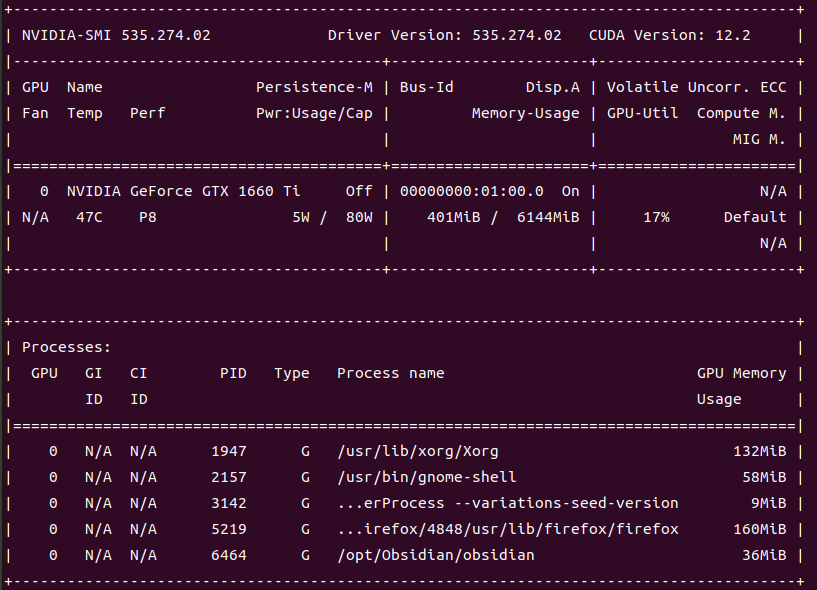
# 检查 NVIDIA 驱动和 CUDA
nvidia-smi

# 检查 CUDA 编译器
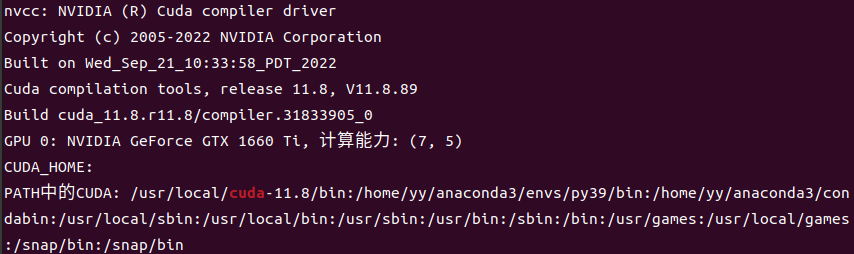
nvcc --version

# 检查 GPU 计算能力
python -c "import torch; [print(f'GPU {i}: {torch.cuda.get_device_name(i)}, 计算能力: {torch.cuda.get_device_capability(i)}') for i in range(torch.cuda.device_count())]" 2>/dev/null || echo "没有GPU"

# 检查 CUDA 安装路径
echo "CUDA_HOME: $CUDA_HOME"
echo "PATH中的CUDA: $PATH" | grep cuda
2. git项目与子模块
这里我选择直接同子模块一起克隆
cd /home/yy/yy_experience # 进入你想放置项目的地址
git clone --recursive https://github.com/limbo018/DREAMPlace.git
也可以分步克隆项目和子模块
cd /home/yy/yy_experience # 进入你想放置项目的地址
git clone https://github.com/limbo018/DREAMPlace.git
cd DREAMPlace
git submodule init
git submodule update
注:不建议自己去子模块的github手动git,版本不一样文件不一样。
3. 安装其他python依赖
查看# DREAMPlace GitHub 链接的requirements.txt,安装其他库。
cd /home/yy/yy_experience/DREAMPlace
conda activate py39
pip install -r requirements.txt
终端的安装其实挺快,但我的pycharm又一次卡了…等待一个小时后无果,强制关机,第二天重启好了。
4. 编译DREAMPlace
a. 修改
- Ubuntu 22.x的SIGSTKSZ不再是常量,需要修改。
编辑 thirdparty/OpenTimer/unittest/doctest.h 文件:
第 4008 行:static char altStackMem[4 * SIGSTKSZ];
替换为:static char altStackMem[4 * 32768]; // 使用固定大小替代 SIGSTKSZ
第 4056 行:char FatalConditionHandler::altStackMem[] = {};
替换为:char FatalConditionHandler::altStackMem[4 * 32768] = {}; - 打开运行deepplace需要的包。
DREAMPlace/dreamplace/ops/CMakeLists.txt 文件,打开第 12 行的注释#add_subdirectory(rmst_wl)。
b. 编译
sudo rm -rf build # 我在Docker方法创建过build文件夹,所以先删除
mkdir build
cd build
cmake .. -DCMAKE_INSTALL_PREFIX=../install -DPython_EXECUTABLE=$(which python)
make
make install
make时总会在54%的OpenTimer里报错no more archived files(系统无法创建临时文件),检查磁盘内存完全足够,试了很多次怀疑是文件有问题,重新git了文件编译,卡了一次重启,最后跑通了:
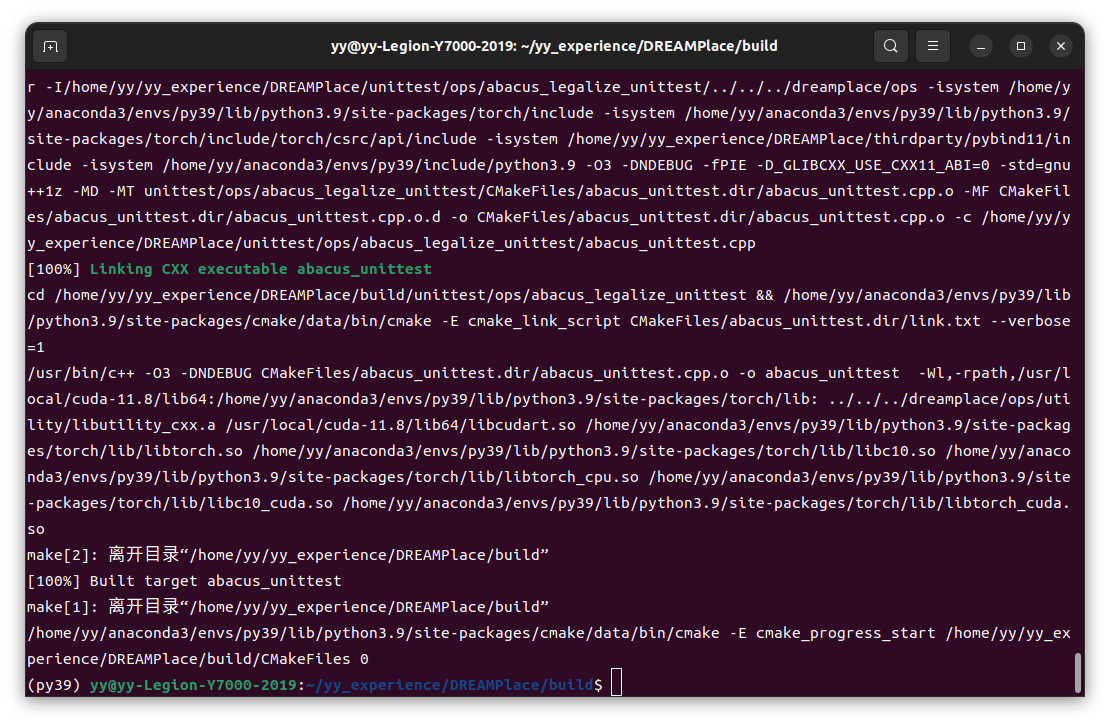
看到这别忘执行make install了。
5. 下载测试用例
cd ../install
python benchmarks/ispd2005_2015.py
如果网络不佳也可以自己下载ispd2005dp.tar.xz和ispd2015dp.tar.xz,并分别解压到install/benchmarks下再重命名(参考下一节的文件目录)。
6. 运行测试
参考:【傻瓜式教程】DreamPlace 的下载安装使用和踩过的坑
a. 自查
在运行测试时报错:anaconda 环境 version ‘GLIBCXX_3.4.30’ not found
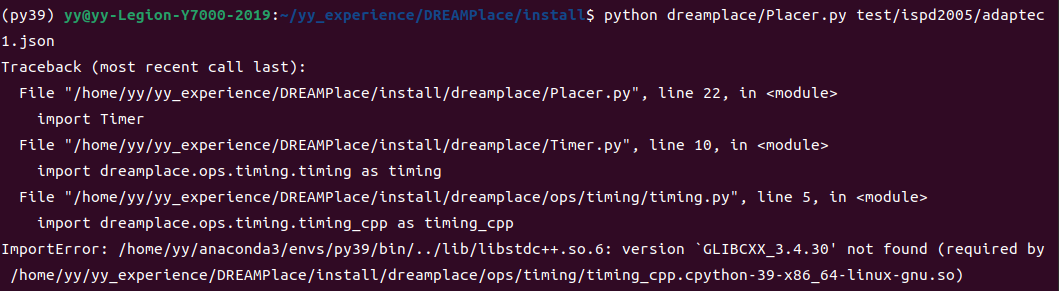
解决方法
- 检查是否存在
GLIBCXX_3.4.30
strings /usr/lib/x86_64-linux-gnu/libstdc++.so.6 | grep GLIBCXX
- 如果存在,建立软链接
cd /home/[用户名]/anaconda3/envs/[环境名]/lib/
mv libstdc++.so.6 libstdc++.so.6.old
ln -s /usr/lib/x86_64-linux-gnu/libstdc++.so.6 libstdc++.so.6
b. 命令
cd ../install
python dreamplace/Placer.py test/ispd2005/adaptec1.json
python unittest/ops/hpwl_unittest.py
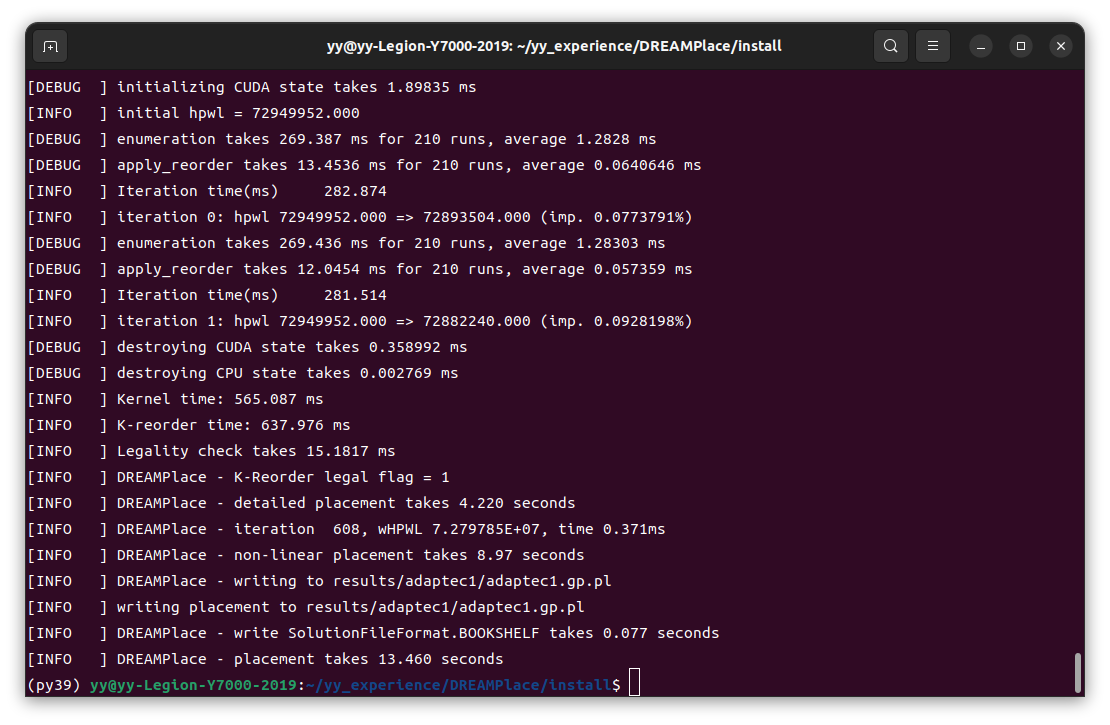
成功标志:
- 全局布局完成:迭代了 606 次,最终目标函数值收敛
- 合法化成功:标准单元合法化完成,没有未放置的单元
- 详细布局完成:使用了多种优化算法(K-Reorder、独立集匹配、全局交换等)
- 结果输出:成功将布局结果写入 results/adaptec1/adaptec1.gp.pl
关键性能指标:
- 初始线长:约 7.39e+07
- 最终线长:约 7.28e+07(优化了约 1.5%)
- 总运行时间:13.460 秒
- 溢出率:从开始的 53.7% 降低到最终的 7.28%
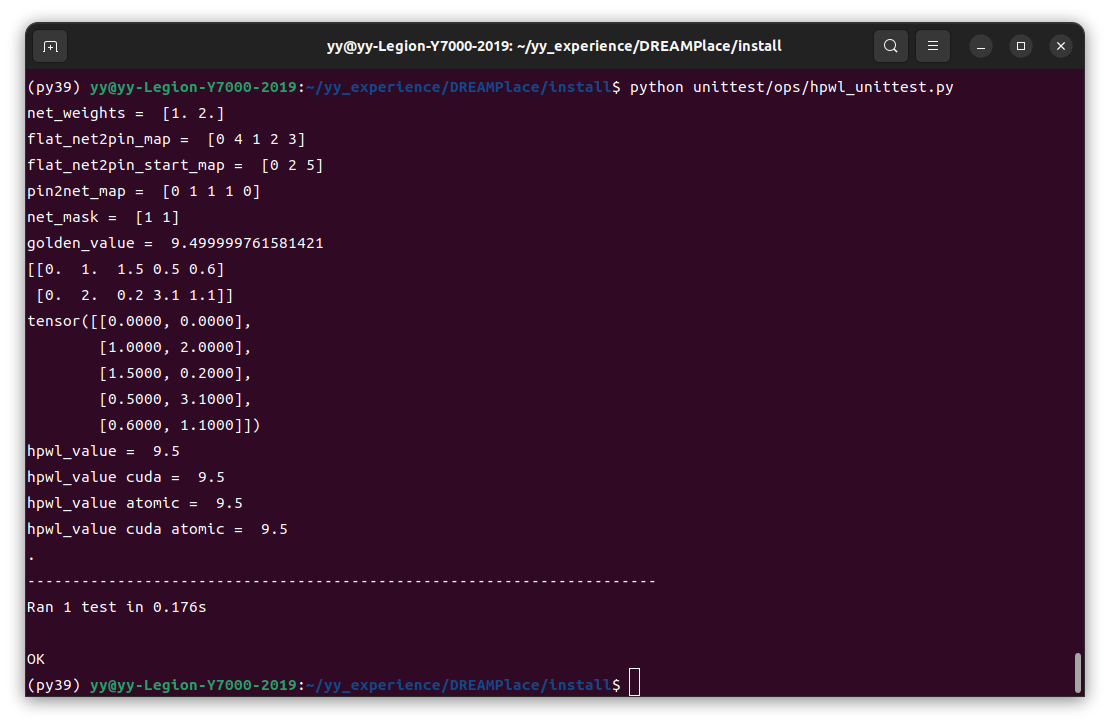
这个单元测试成功通过了,说明 DREAMPlace 的线长计算功能正常工作。
测试通过的关键指标:
- CPU 和 GPU 计算结果一致:hpwl_value = 9.5 和 hpwl_value cuda = 9.5
- 原子操作测试通过:hpwl_value atomic = 9.5 和 hpwl_value cuda atomic = 9.5
- 与预期值匹配:golden_value = 9.499999761581421
测试数据说明:
- 网络权重:[1. 2.](两个网络的不同权重)
- 引脚坐标:5个引脚的二维坐标
- 网络到引脚的映射:正确建立了网络拓扑关系
- 线长计算:HPWL(半周长线长)计算正确
c. 文件目录
安装完成后的目录结构如下,主要用到的东西都在 install 文件夹内:
DREAMPlace
|-- CMakeLists.txt
|-- Dockerfile
|-- LICENSE
|-- README.md
|-- benchmarks
|-- build
|-- cmake
|-- dreamplace
|-- images
|-- install
|   |-- benchmarks
|   |   |-- ispd2005
|   |   |   |-- adaptec1
|   |   |   |   |-- adaptec1.aux
|   |   |   |   |-- adaptec1.dp.aux
|   |   |   |   |-- adaptec1.eplace-ip.pl
|   |   |   |   |-- adaptec1.eplace.aux
|   |   |   |   |-- adaptec1.lg.pl
|   |   |   |   |-- adaptec1.nets
|   |   |   |   |-- adaptec1.nodes
|   |   |   |   |-- adaptec1.pl
|   |   |   |   |-- adaptec1.scl
|   |   |   |   `-- adaptec1.wts
|   |   |   |-- adaptec2
|   |   |   |-- adaptec3
|   |   |   |-- adaptec4
|   |   |   |-- bigblue1
|   |   |   |-- bigblue2
|   |   |   |-- bigblue3
|   |   |   `-- bigblue4
|   |   |-- ispd2005_2015.py
|   |   `-- ispd2019.py
|   |-- bin
|   |-- dreamplace
|   |   |-- BasicPlace.py
|   |   |-- EvalMetrics.py
|   |   |-- NesterovAcceleratedGradientOptimizer.py
|   |   |-- NonLinearPlace.py
|   |   |-- Params.py
|   |   |-- PlaceDB.py
|   |   |-- PlaceObj.py
|   |   |-- Placer.py
|   |   |-- Timer.py
|   |   |-- __init__.py
|   |   |-- configure.py
|   |   |-- ops
|   |   `-- params.json
|   |-- include
|   |-- lib
|   |-- test
|   |   |-- dac2012
|   |   |-- iccad2014
|   |   |-- iccad2015.ot
|   |   |-- ispd2005
|   |   |-- ispd2015
|   |   `-- ispd2019
|   |-- thirdparty
|   `-- unittest
|-- requirements.txt
|-- test
|-- thirdparty
`-- unittest

腾讯云面向开发者汇聚海量精品云计算使用和开发经验,营造开放的云计算技术生态圈。
更多推荐
 24
24 0
0- 0


 已为社区贡献1条内容

所有评论(0)