react-native开发Android篇——富文本编辑器
·
demo地址:https://github.com/LiYaMei94/rich_editor_react_native。
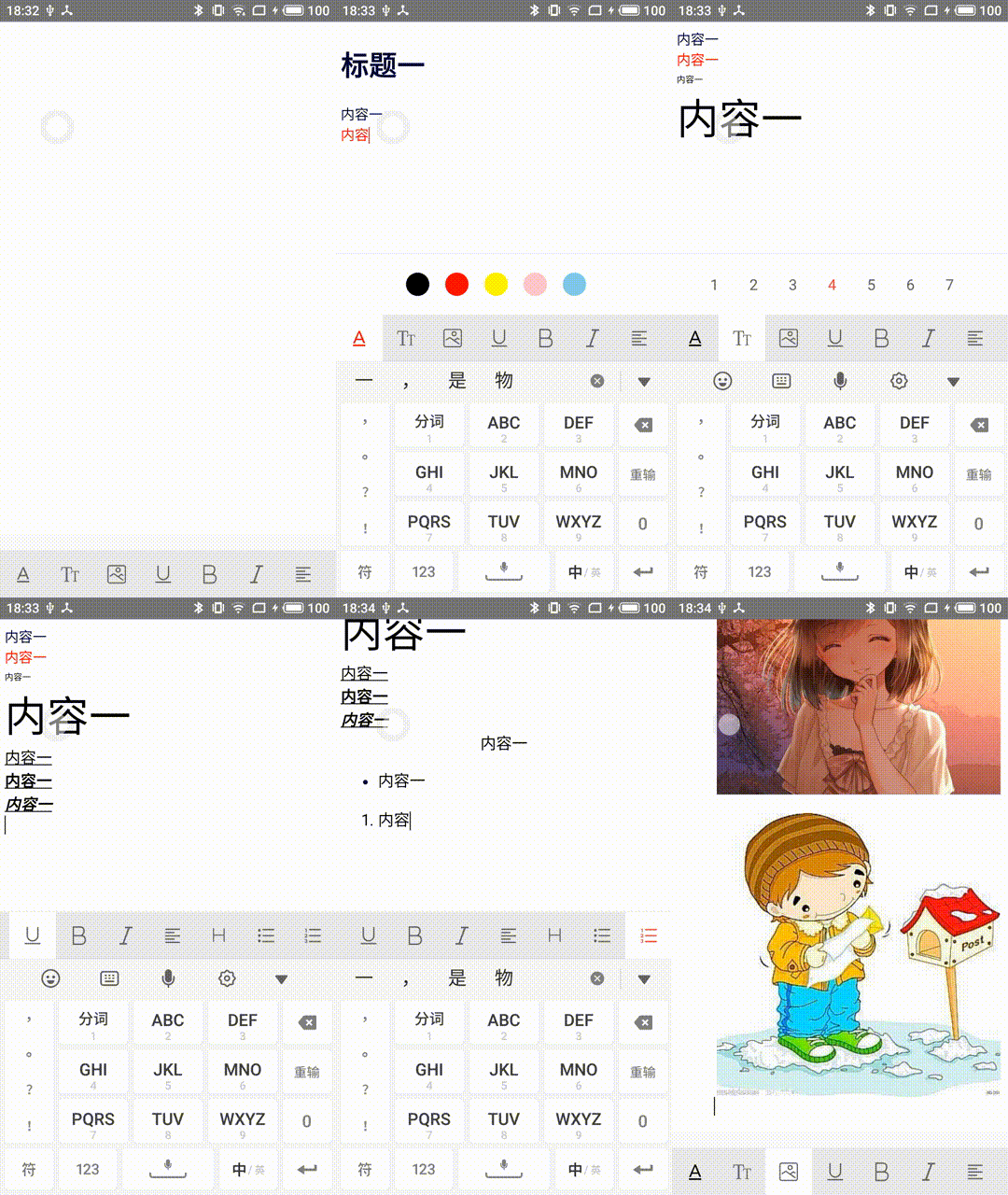
富文本编辑器demo(react-native)主要功能是字体设置(颜色、大小、下划线、加粗、斜体)、上传图片,对齐方式、标题、插入有序和无序列表等,其他功能可以根据document.execCommand参数说明自行添加。
项目/src/components/richWebView/目录下的editor.js文件中使用的document.execCommand和Document.queryCommandState()
document.execCommand
当一个HTML文档切换到设计模式时,document暴露 execCommand 方法,该方法允许运行命令来操纵可编辑内容区域的元素。具体使用方法及参数可前往document.execCommand详情查看。
Document.queryCommandState()
返回 指定命令 在对象内的状态码(1表示指定命令在对象内已执行;0表示指定命令在对象内未执行,处于可执行状态;-1表示指定命令在对象内处于不可用状态),详细使用方法可前往Document.queryCommandState()详情查看。
使用
安装依赖
yarn add react-native-syan-image-picker //图片选择
yarn add react-native-webview //和h5交互
放入字体
在项目android/app/src/main/assets/fonts目录下放入你的字体图标,同时修改项目根目录src/components/richWebView/下的RichToolbar.js文件,修改内容如下
editorIconfont: {
   fontFamily: "你的字体文件名",
    fontSize: 24
},
简单使用
/*
 * @Descripttion: 使用编辑器
 * @version:
 * @Author: liyamei
 * @Date: 2019-11-12 17:05:53
 * @LastEditors: liyamei
 * @LastEditTime: 2019-11-14 11:22:15
 */
import React from 'react';
import {
    StyleSheet,
    View,
    ScrollView
} from 'react-native';
import { actions } from '../../components/richWebView/const';
import RichEditor from '../../components/richWebView/RichEditor';
import RichToolbar from '../../components/richWebView/RichToolbar';
import ImagePicker from 'react-native-syan-image-picker';
import {STATUS_BAR_HEIGHT,ScreenHeight} from '../../assets/css/common';
const options = {
    imageCount: 1,//最大选择图片数目
    isRecordSelected: true,//记录当前已选中的图片
    isCamera: false,//是否允许用户在内部拍照
    isCrop: false,//是否允许裁剪,imageCount 为1才生效
    enableBase64: true//是否返回base64图片
};
export default class Editor extends React.Component {
    constructor(props) {
        super(props);
        this.state = {}
    }
    /**
     *
     *上传图片
     * @returns
     * @memberof Editor
     */
    _onPressAddImage() {
        return new Promise((resolve, reject) => {
            ImagePicker.asyncShowImagePicker(options)
                .then(photos => {
                    resolve(photos);
                })
                .catch(err => {
                    reject(err)
                })
        });
    }
    render() {
        return (
            <View style={styles.container}>
                <ScrollView>
                    <RichEditor
                        height={ScreenHeight-90}
                        ref={ref => this.richText = ref}
                        editorInitializedCallback={()=>{
                            this.richText.focusContentEditor();//初始化完成之后聚焦
                        }}
                    />
                </ScrollView>
                <RichToolbar
                        getEditor={() => this.richText}
                        onPressAddImage={() => this._onPressAddImage()}
                    />
            </View>
        )
    }
}
const styles = StyleSheet.create({
    container: {
        flex: 1,
    },
})
参数
RichEditor参数
| 属性 | 类型 | 默认值 | 描述 |
|---|---|---|---|
| initialContentHTML | PropTypes.string | ‘’ | 初始显示的内容 |
| height | PropTypes.number | Dimensions.get(‘window’).height | 编辑器的高度 |
| editorInitializedCallback | PropTypes.func | null | 编辑器初始化之后的回调函数 |
RichToolbar参数
| 属性 | 类型 | 默认值 | 描述 |
|---|---|---|---|
| getEditor | PropTypes.func.isRequired | 无 | 编辑器 |
| actions | PropTypes.array | defaultActions数组 | 操作栏数组 |
| iconTint | PropTypes.string | ‘#666’ | 未选中的图标颜色 |
| selectedIconTint | PropTypes.string | ‘#E64448’ | 选中的图标颜色 |
| iconMap | PropTypes.object | 无 | 图标对象 |
| fontColorArr | PropTypes.array | [‘black’, ‘red’, ‘yellow’, ‘pink’, ‘skyblue’] | 字体颜色 |
| fontSizeArr | PropTypes.array | [1, 2, 3, 4, 5, 6, 7] | 字体大小,只能是1到7 |
| headingArr | PropTypes.array | [‘h1’,‘h2’,‘h3’,‘h4’,‘h5’] | 标题 |
| textAlign | PropTypes.array | [{icon:’\ue63d’,type:‘justifyLeft’}…] | 对齐方式 |
| toolBarBackgroundColor | PropTypes.string | ‘#E9E9E9’ | 操作栏背景颜色 |
| onPressAddImage | PropTypes.func | 无 | 上传图片 |
效果图

腾讯云面向开发者汇聚海量精品云计算使用和开发经验,营造开放的云计算技术生态圈。
更多推荐
 0
0 0
0- 0


 已为社区贡献4条内容

所有评论(0)