dify 创建gitlab账号
·
目录
1、环境
dify版本Version 1.5.1
gitlab版本号:gitlab企业版16.10
完成配置的工作流截图。
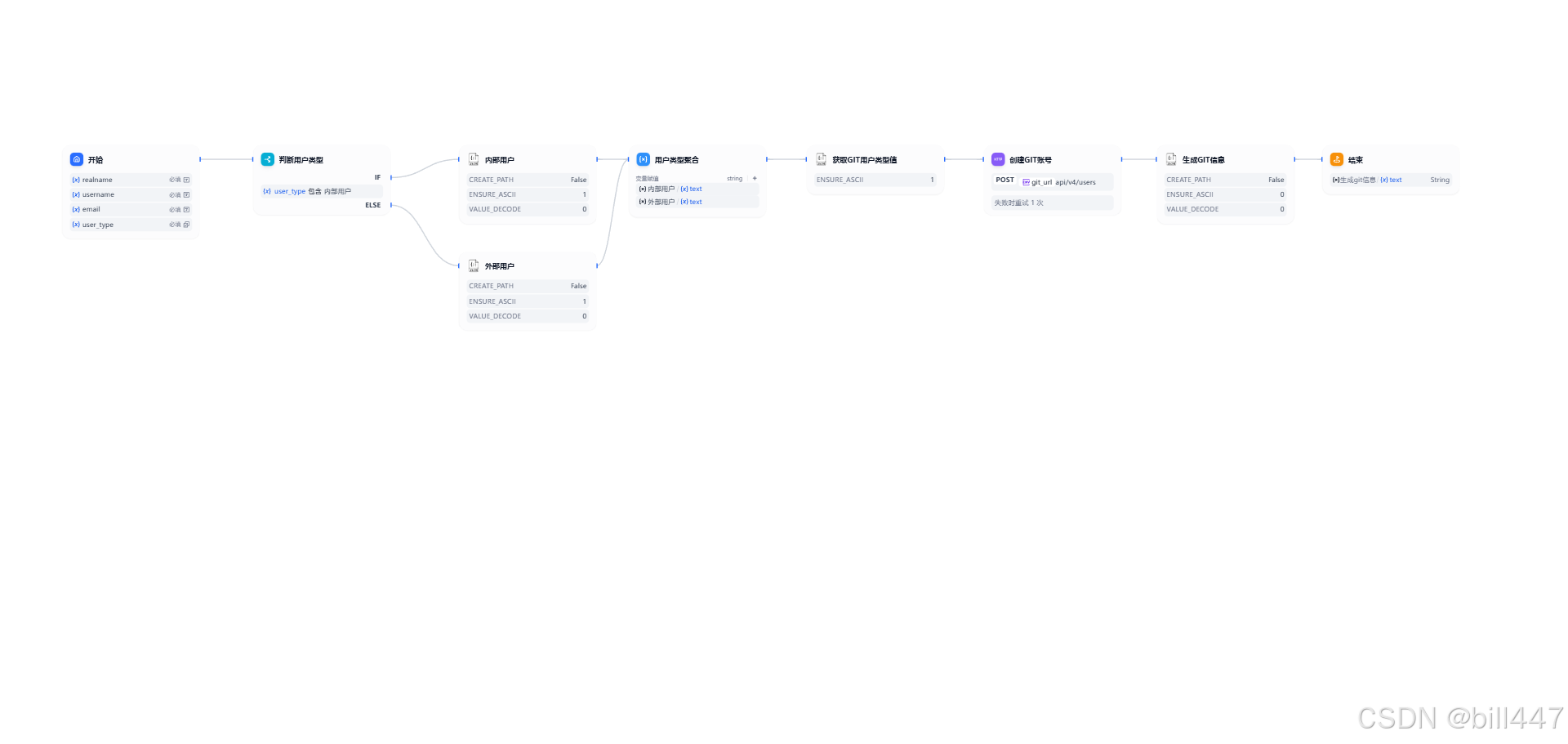
工作流导出的DSL:创建gitlab账号demo.yml
链接: https://pan.baidu.com/s/17c--Drzpx_R7XTV3REbI0Q?pwd=xyj6 提取码: xyj6
2、获取gitlab访问令牌
登录gitlab的账号需要有新增账号的权限
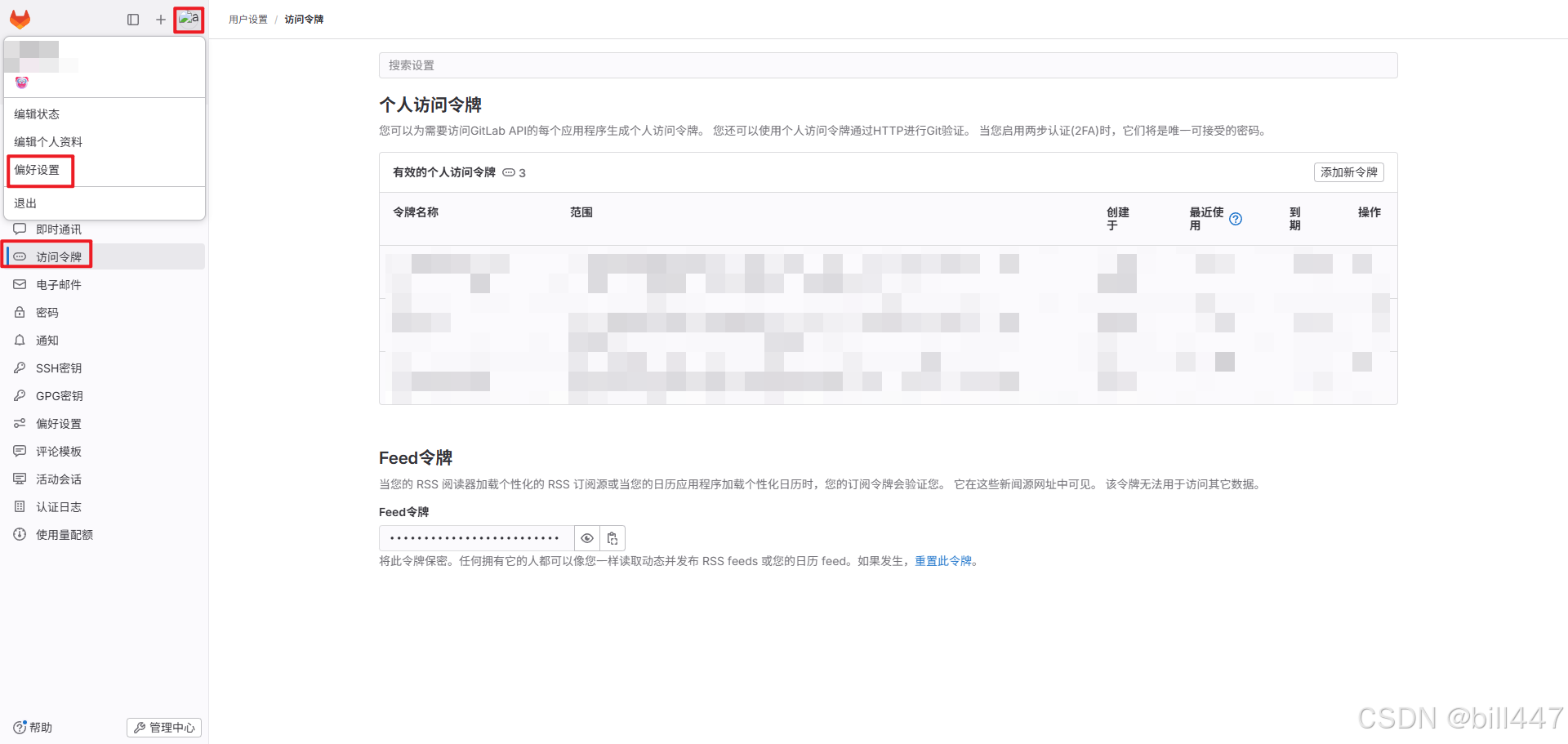
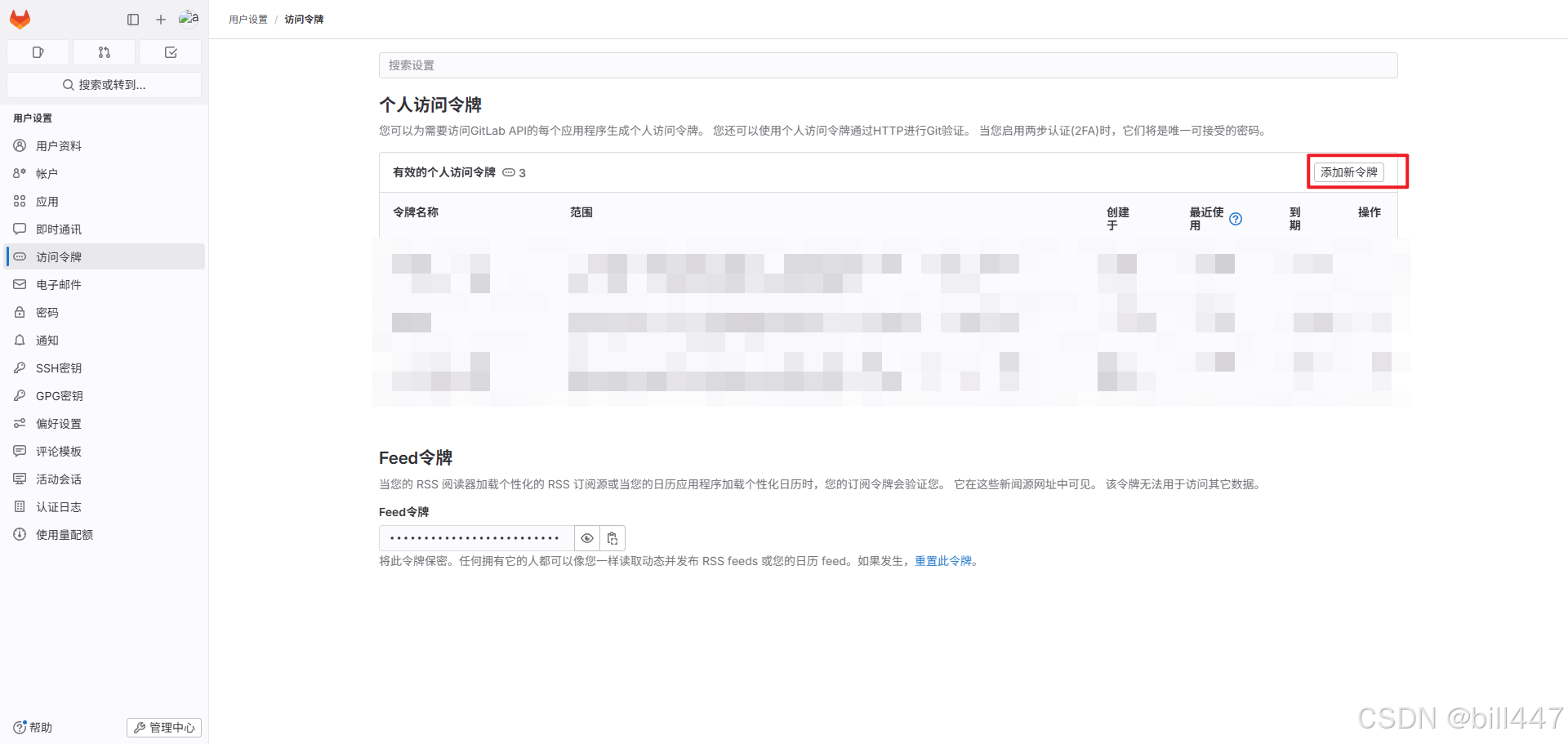
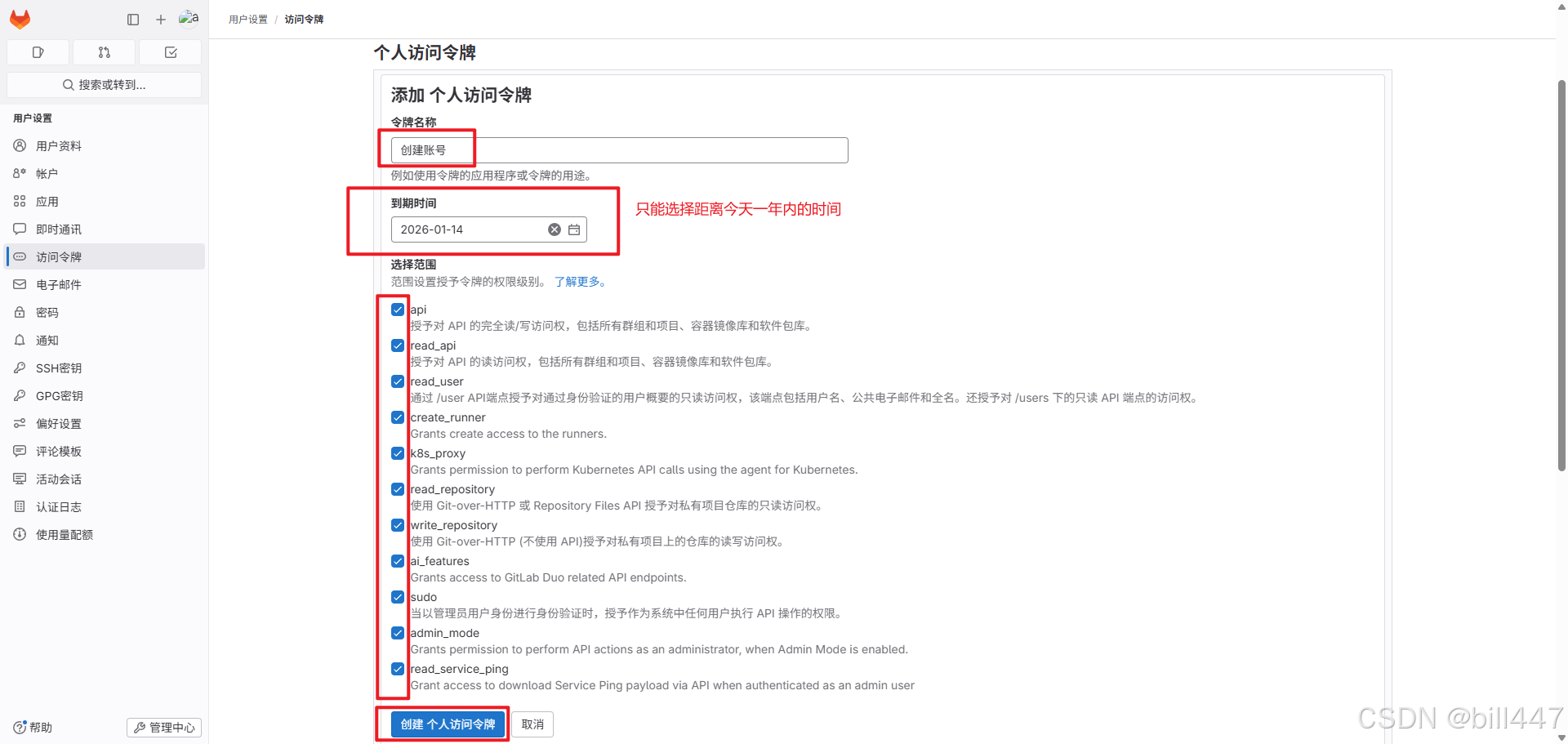
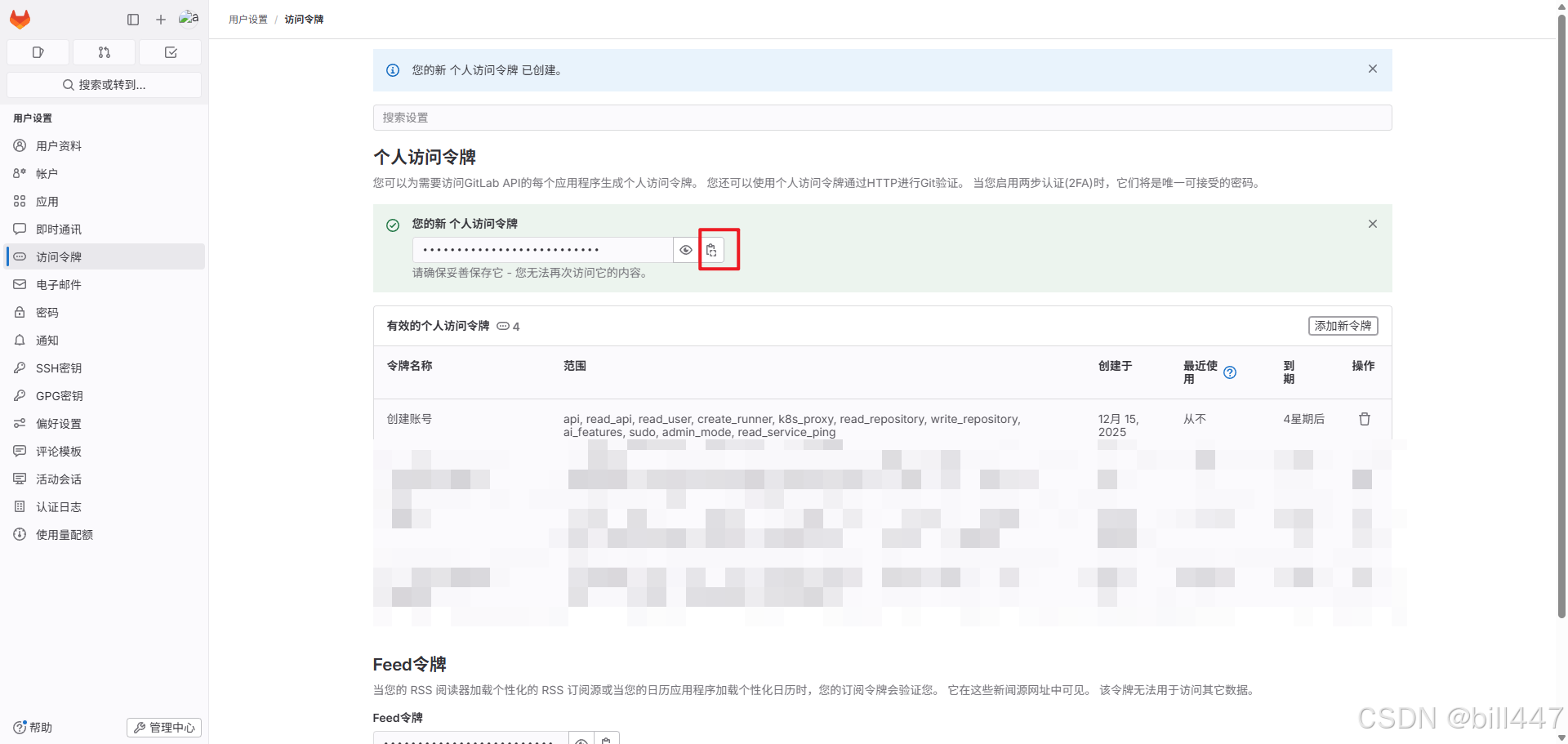
打开gitlab页面,点击头像,点击【偏好设置】,点击【访问令牌】,点击【添加新令牌】。填写令牌名称、选择到期时间、勾选选择范围,没什么特别情况,全部勾选就可以了,点击【创建 个人访问令牌】按钮,记录好生成的令牌,创建账号的时候需要用到这个令牌。
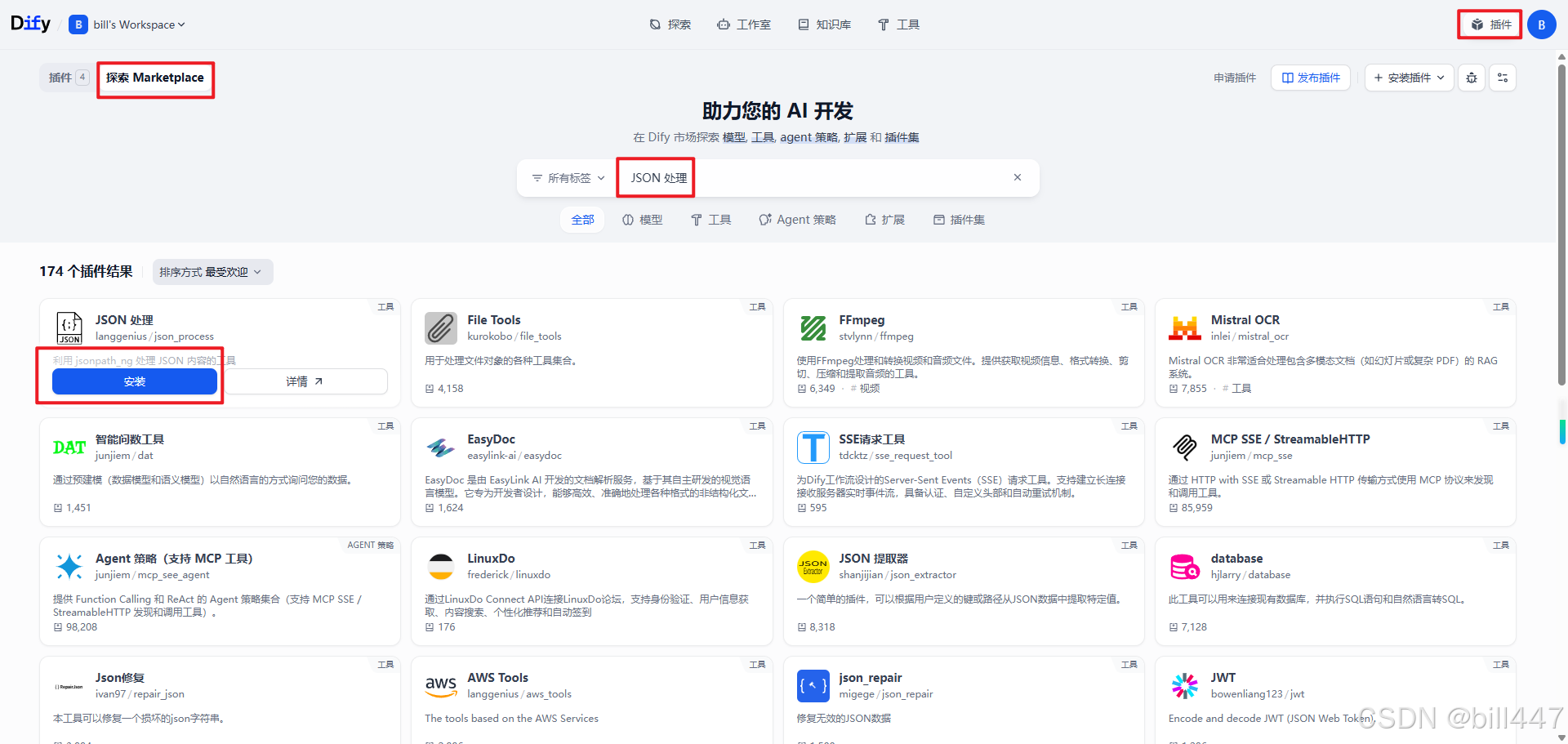
3、dify安装[JSON 处理]插件
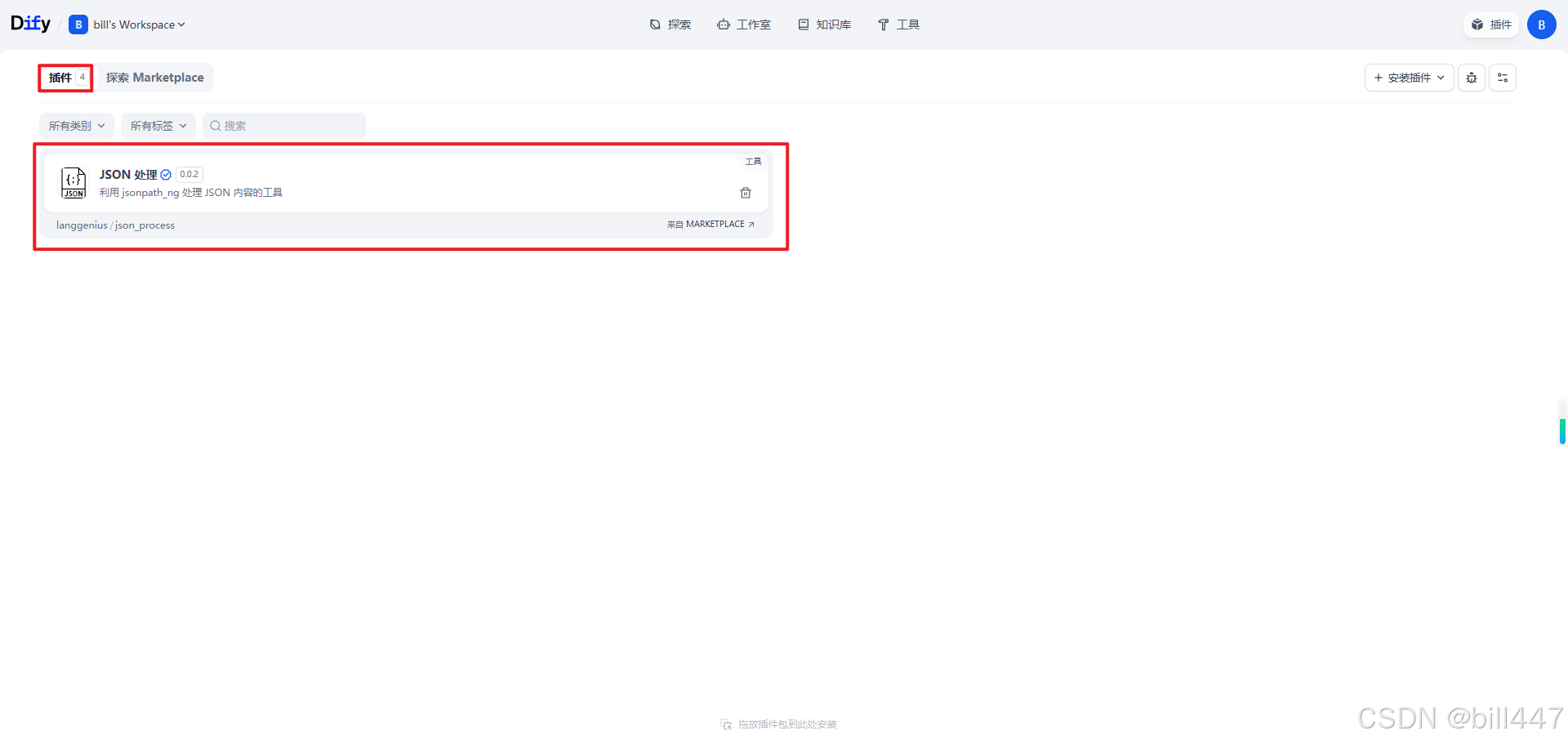
安装完成后,点击插件,这里会显示已安装的插件
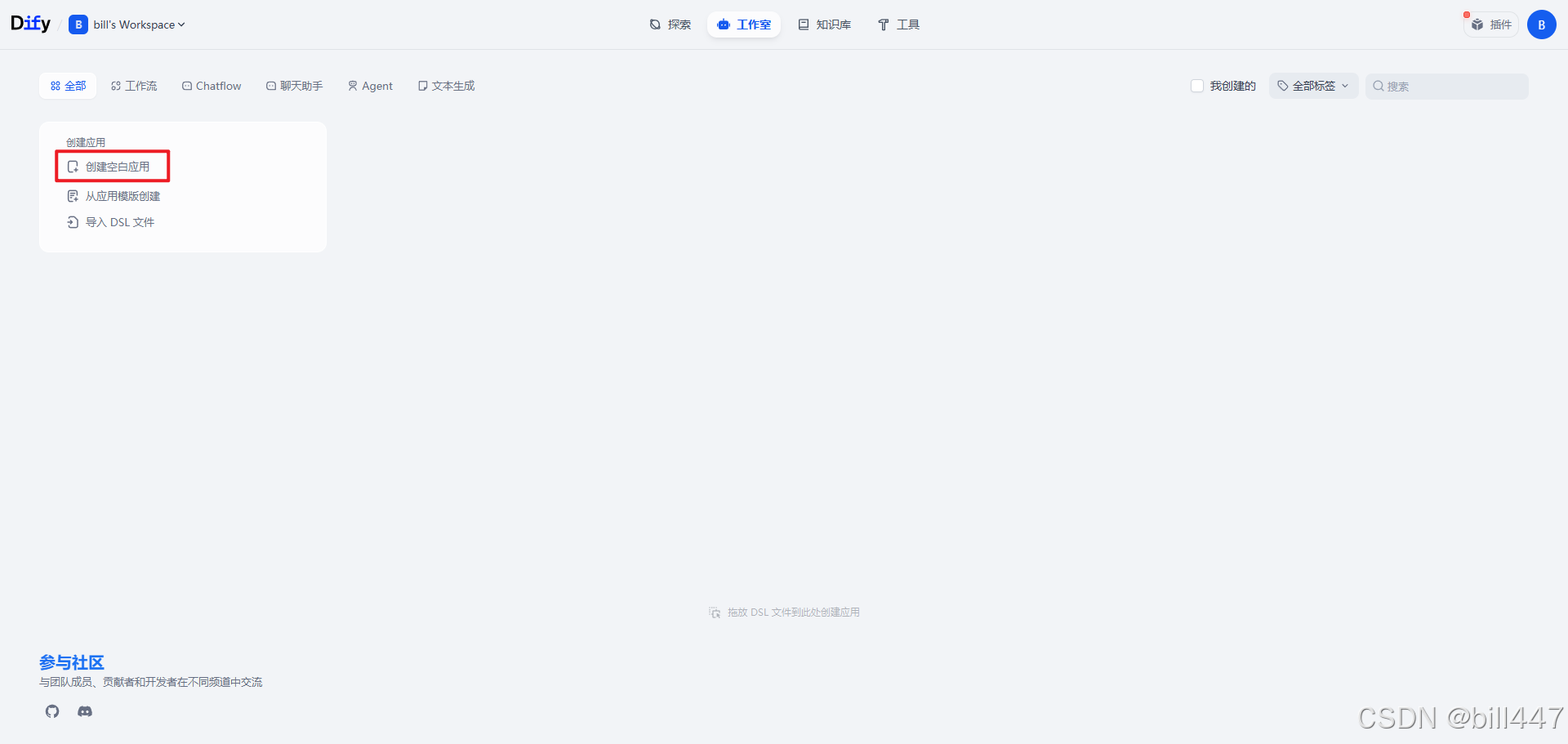
 4、dify创建工作流应用
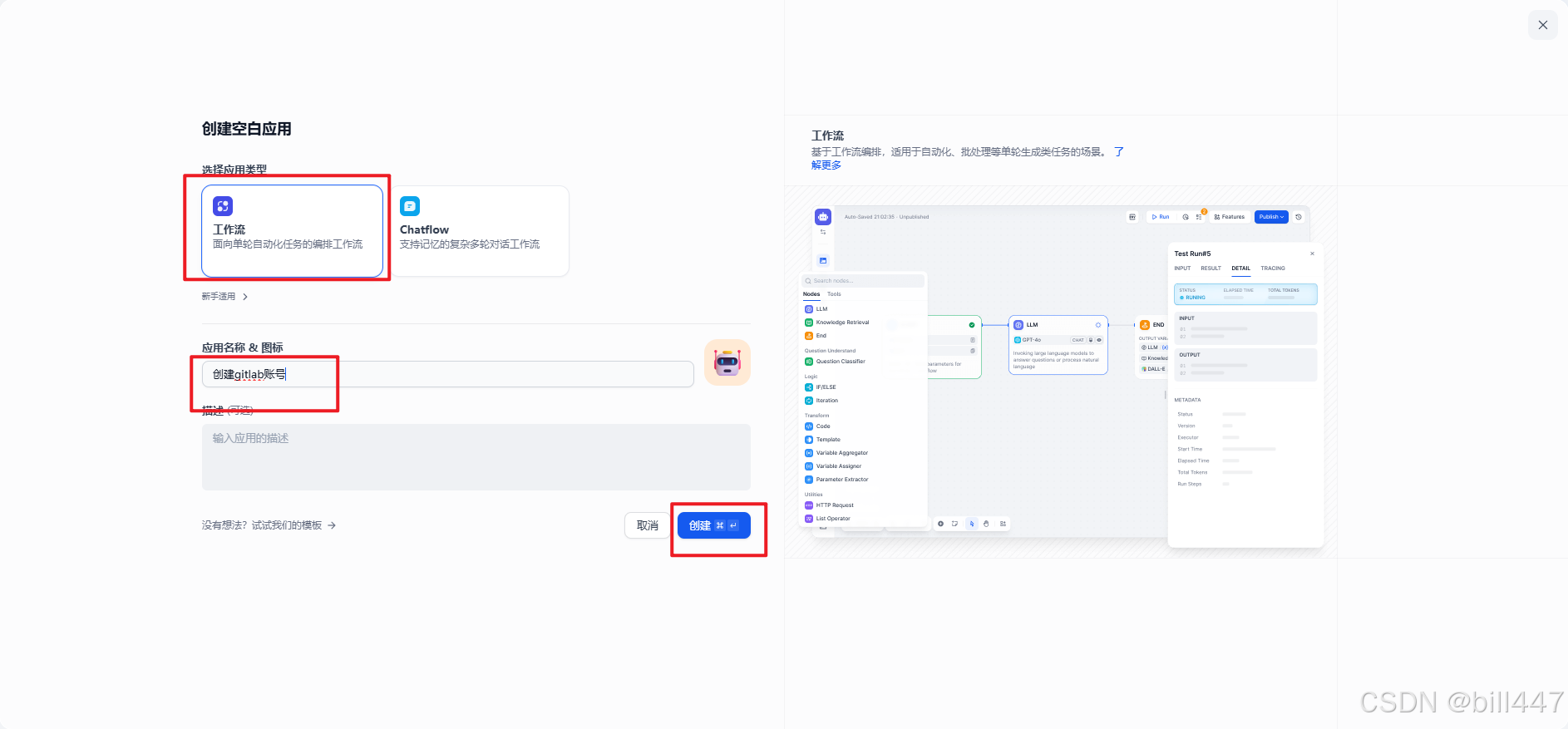
5、dify详细配置
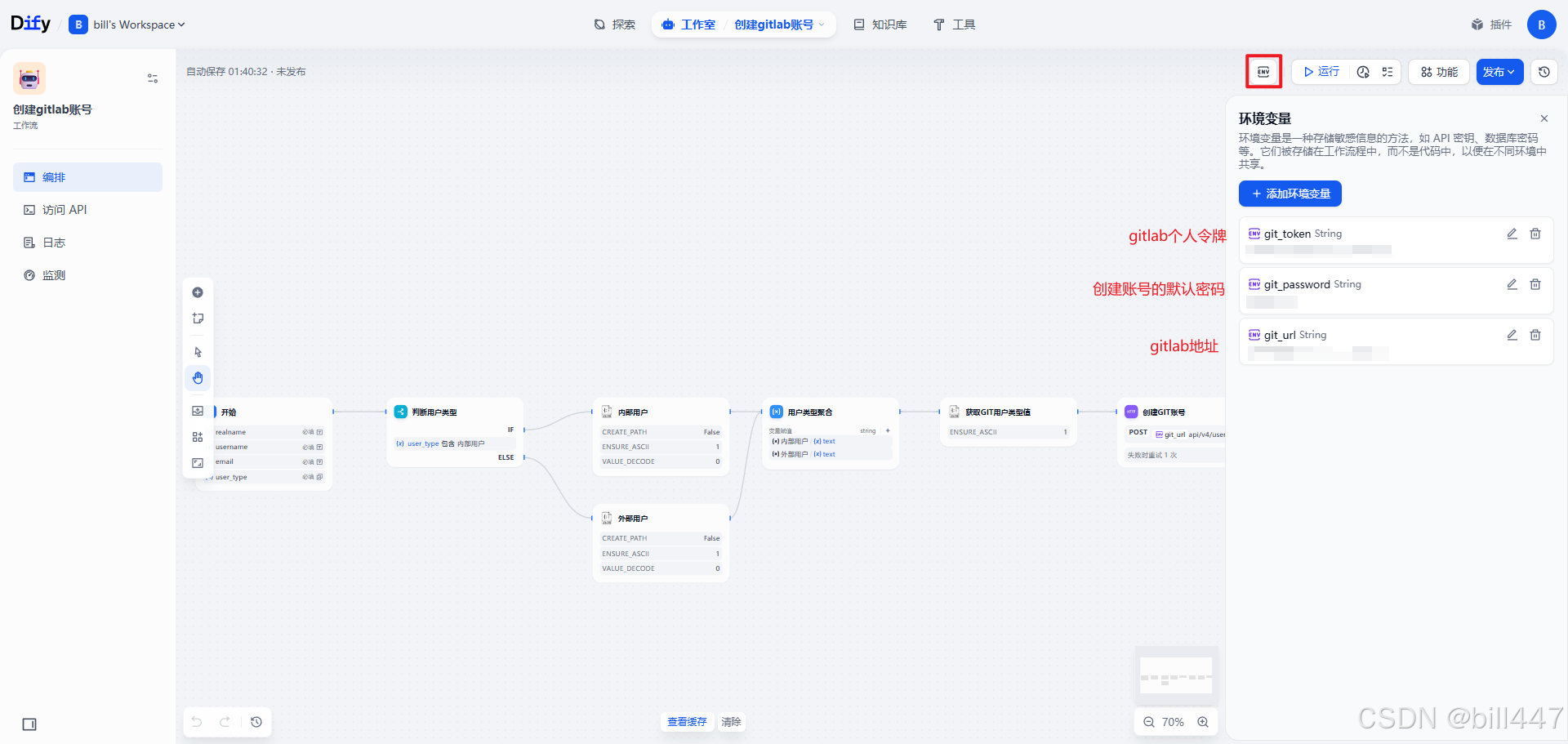
1.【环境变量】
- 配置一些常量,后续会用到。gitlab个人令牌就是上面生成的令牌。
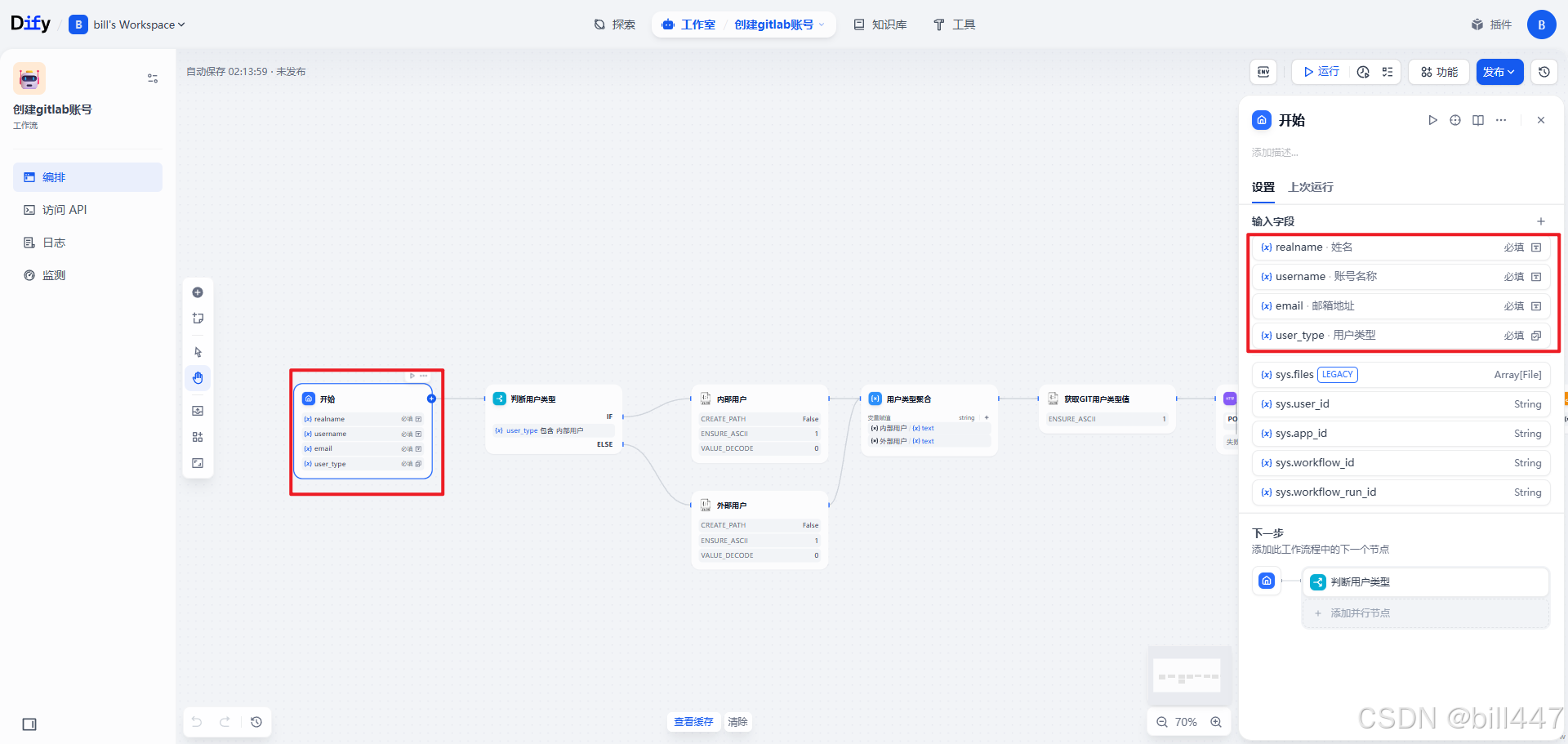
2.【开始】节点
- 配置需要创建账号的姓名、账号名称、邮箱地址和用户类型的输入框,
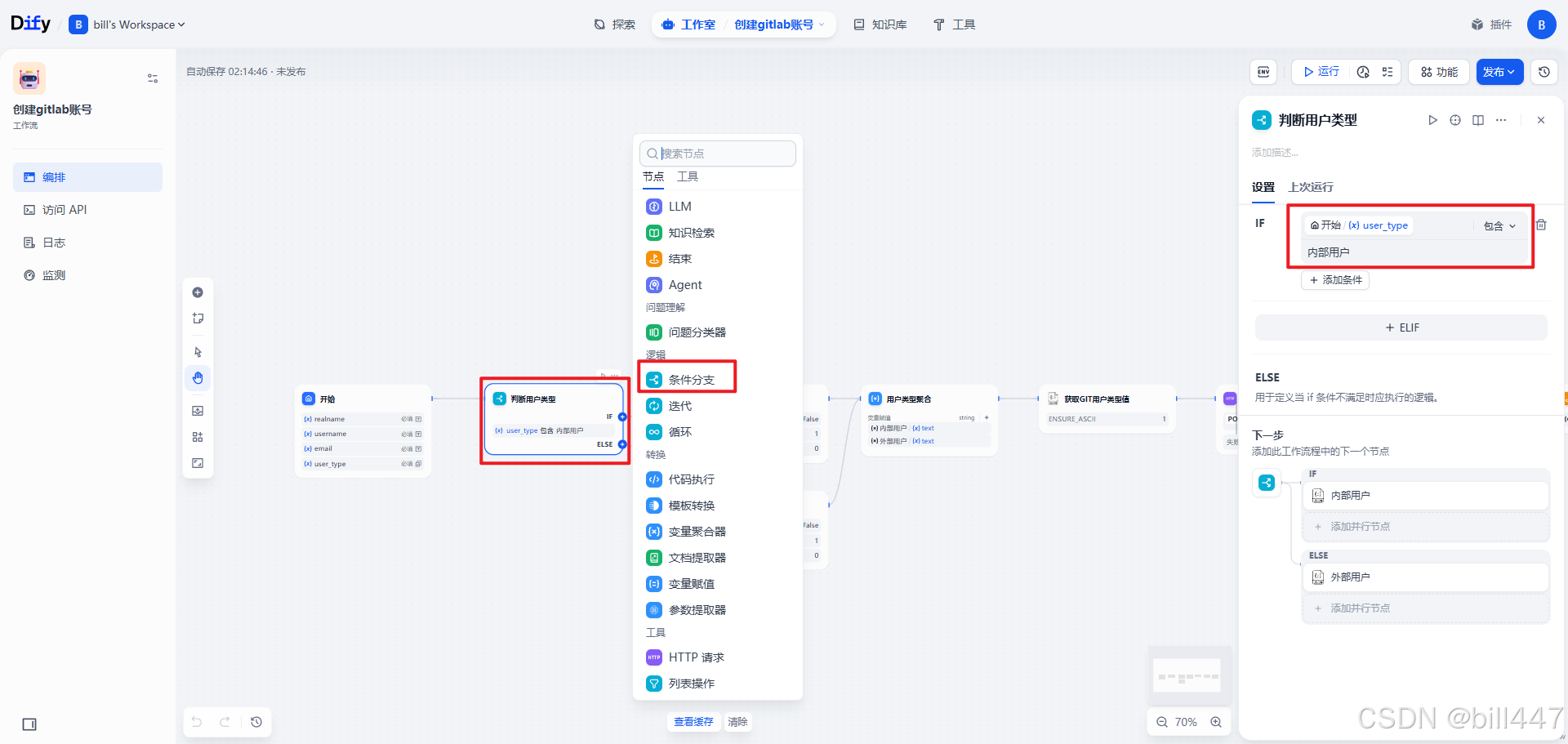
3.【判断用户类型】节点
- 【判断用户类型】节点为【条件分支】
- 根据【开始】节点选择的用户类型,判断做【内部用户】还是【外部用户】节点
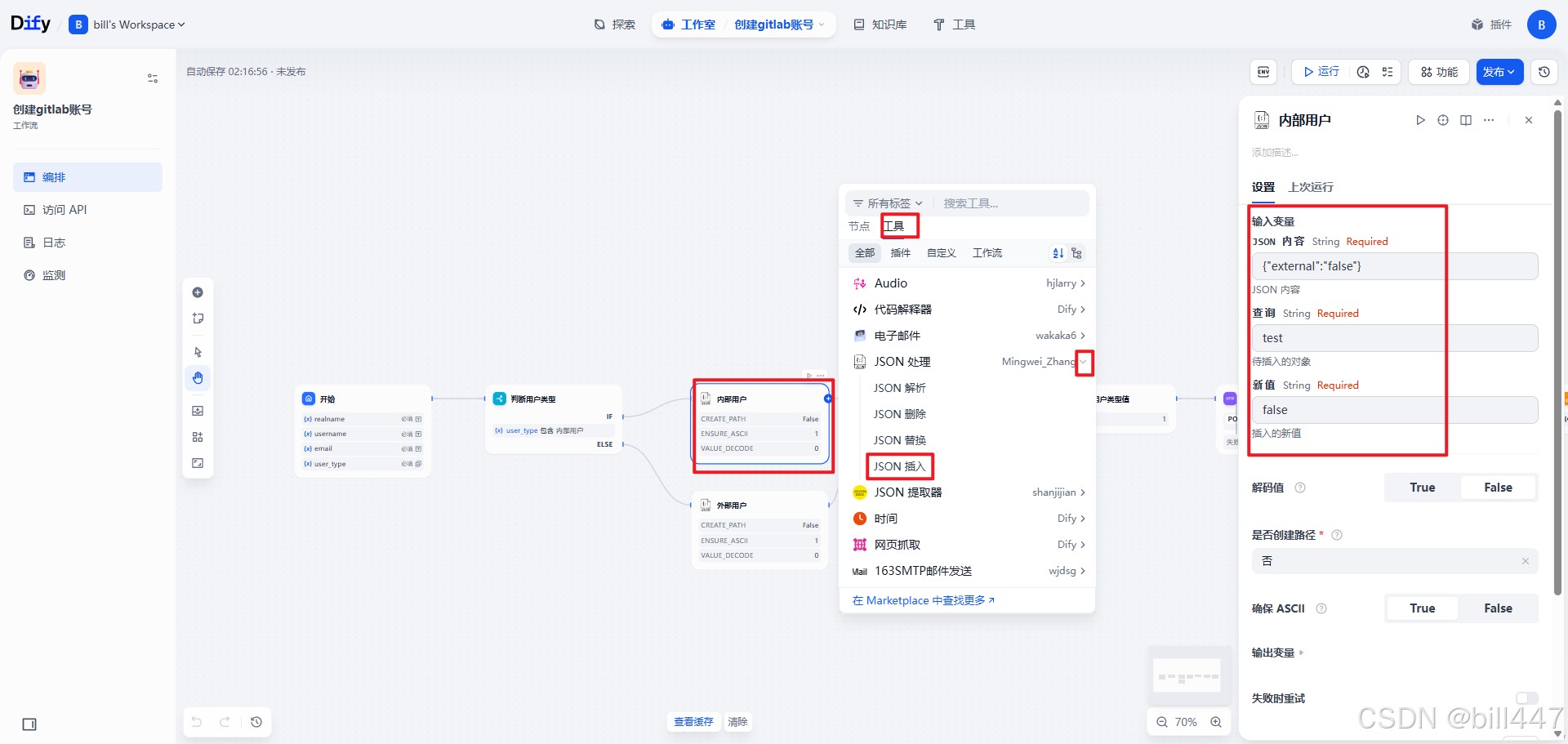
4.【内部用户】节点
- 【内部用户】节点为【JSON处理】中的【JSON插入】。
- 如果是内部用户,则将external设置为false,后续会用到。
- {"external":"false"}:是必须按要求填。下面查询的test和新值false因为是必填,所以随便填即可。
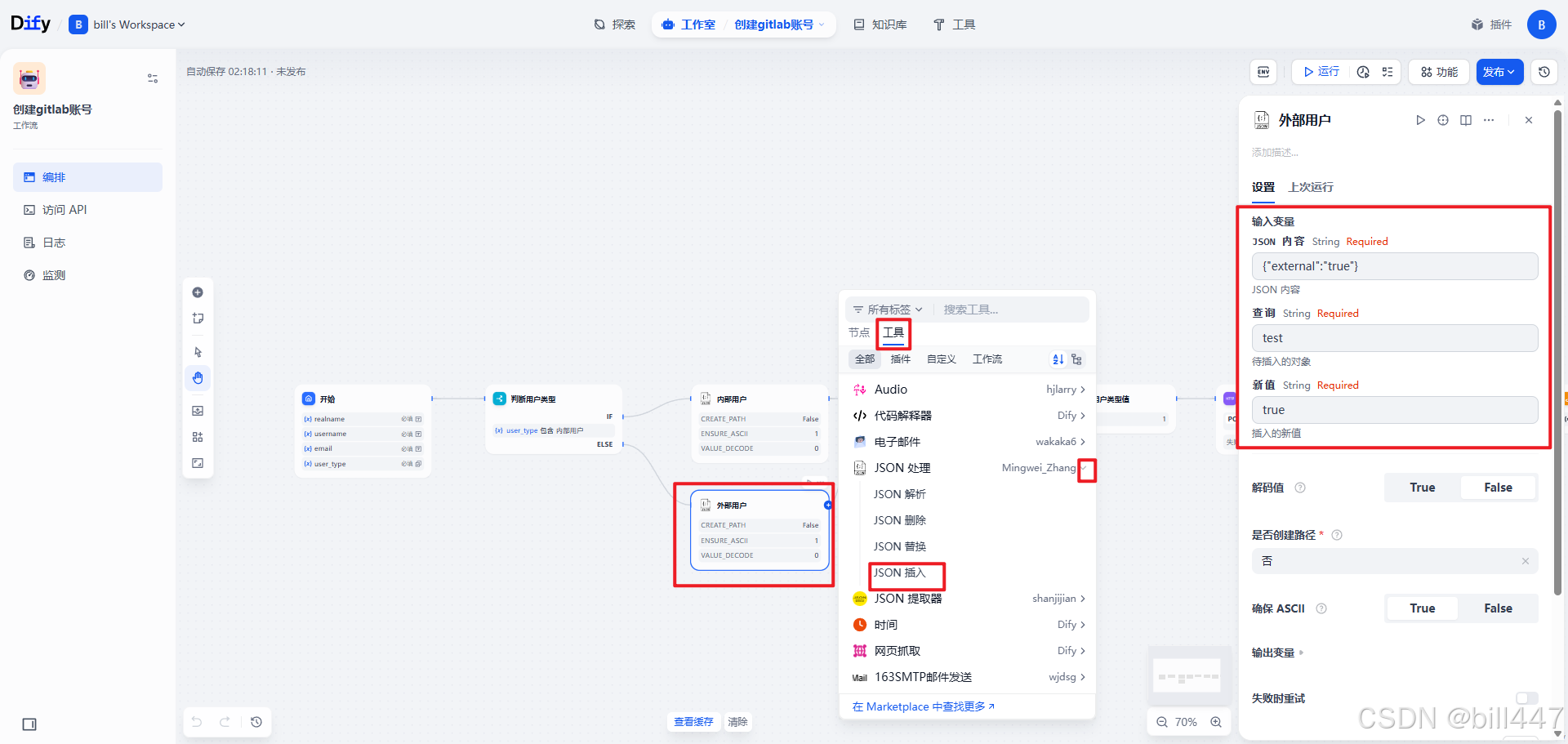
5.【外部用户】节点
- 【外部用户】节点为【JSON处理】中的【JSON插入】。
- 如果是内部用户,则将external设置为true,后续会用到。
- {"external":"true"}:是必须按要求填。下面查询的test和新值true因为是必填,所以随便填即可。
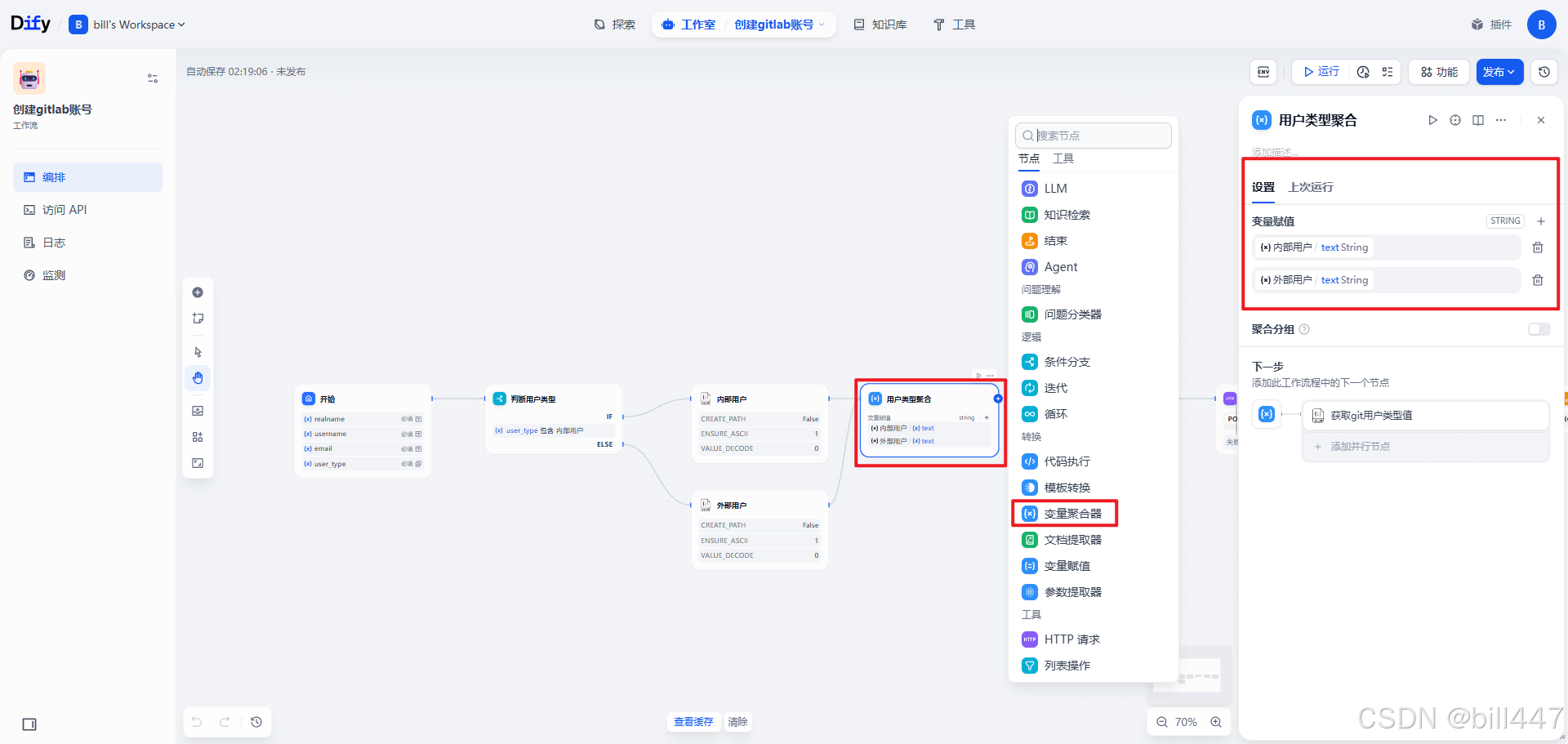
6.【用户类型聚合】节点
- 【用户类型聚合】节点为【变量聚合器】
- 将【内部用户】和【外部用户】节点的值合并为一个对象值,后续会用到。
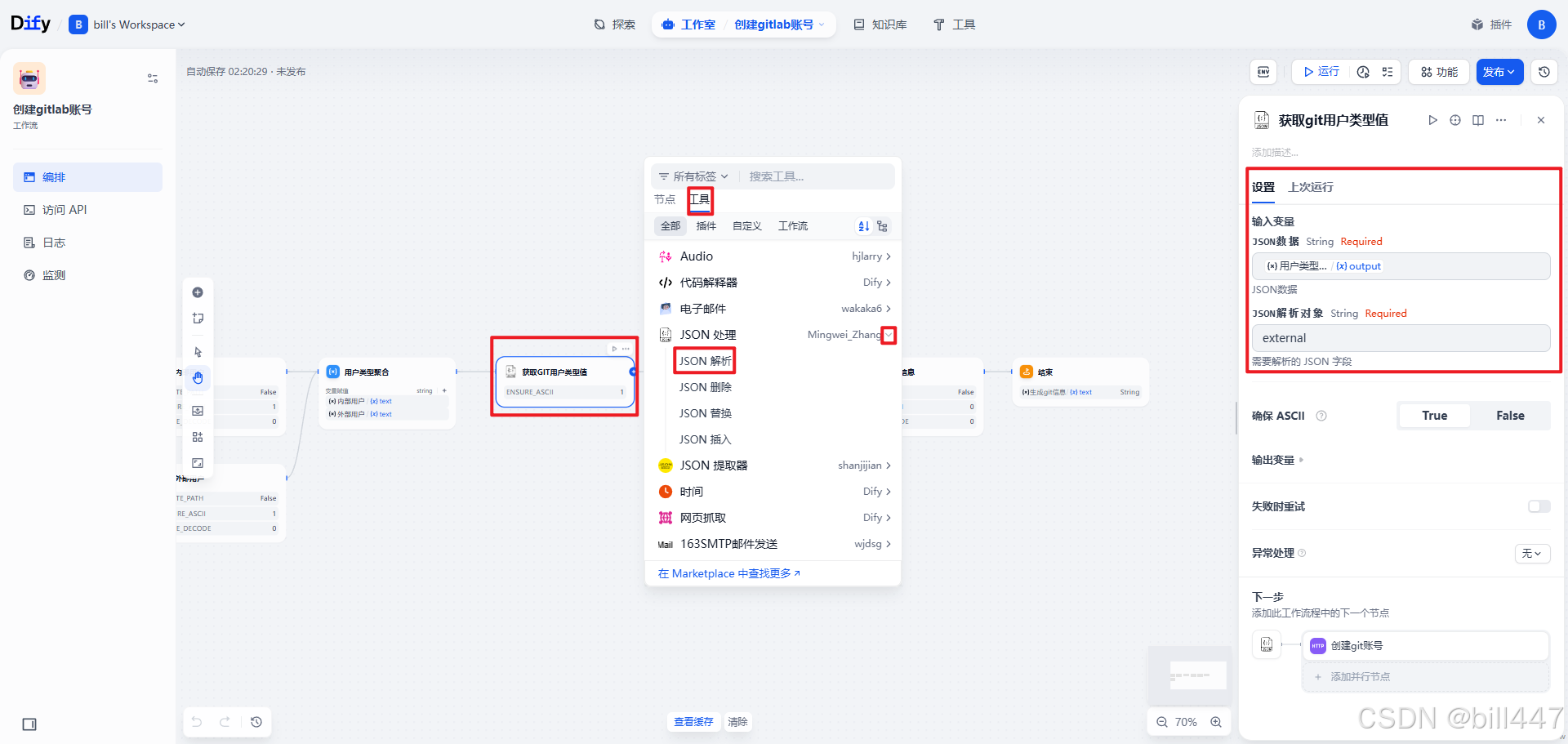
7.【获取GIT用户类型值】节点
- 【获取GIT用户类型值】节点为【JSON处理】的【JSON解析】。
- 将【用户类型聚合】节点中的json对象解析出external字段,该字段表示gitlab账号是外部账号还是内部账号,后续会用到。
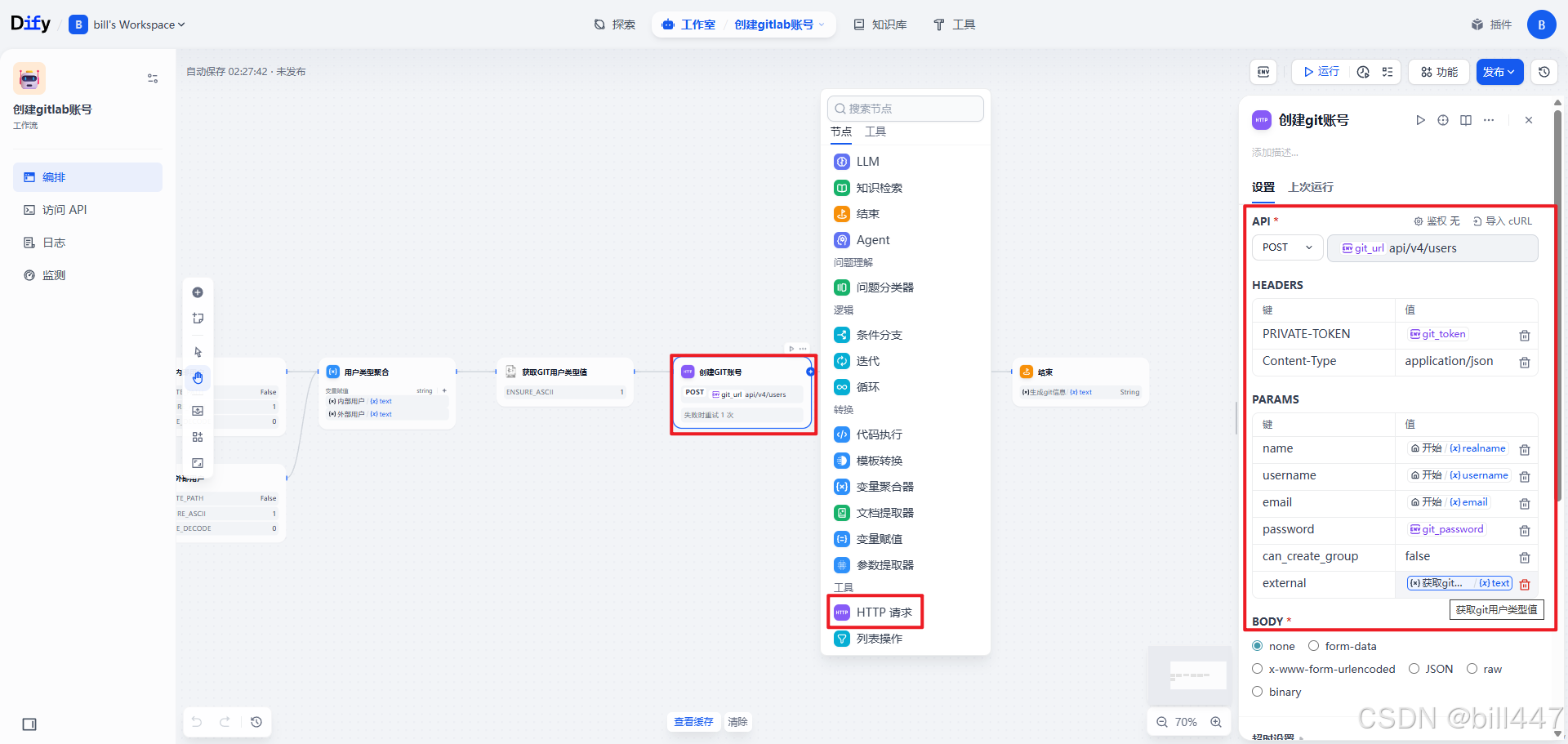
8.【创建GIT账号】节点
- 【创建GIT账号】节点为【HTTP请求】。
- 根据前面几个步骤和环境变量的值,组装成创建账号接口所需要的参数,进行请求创建账号。
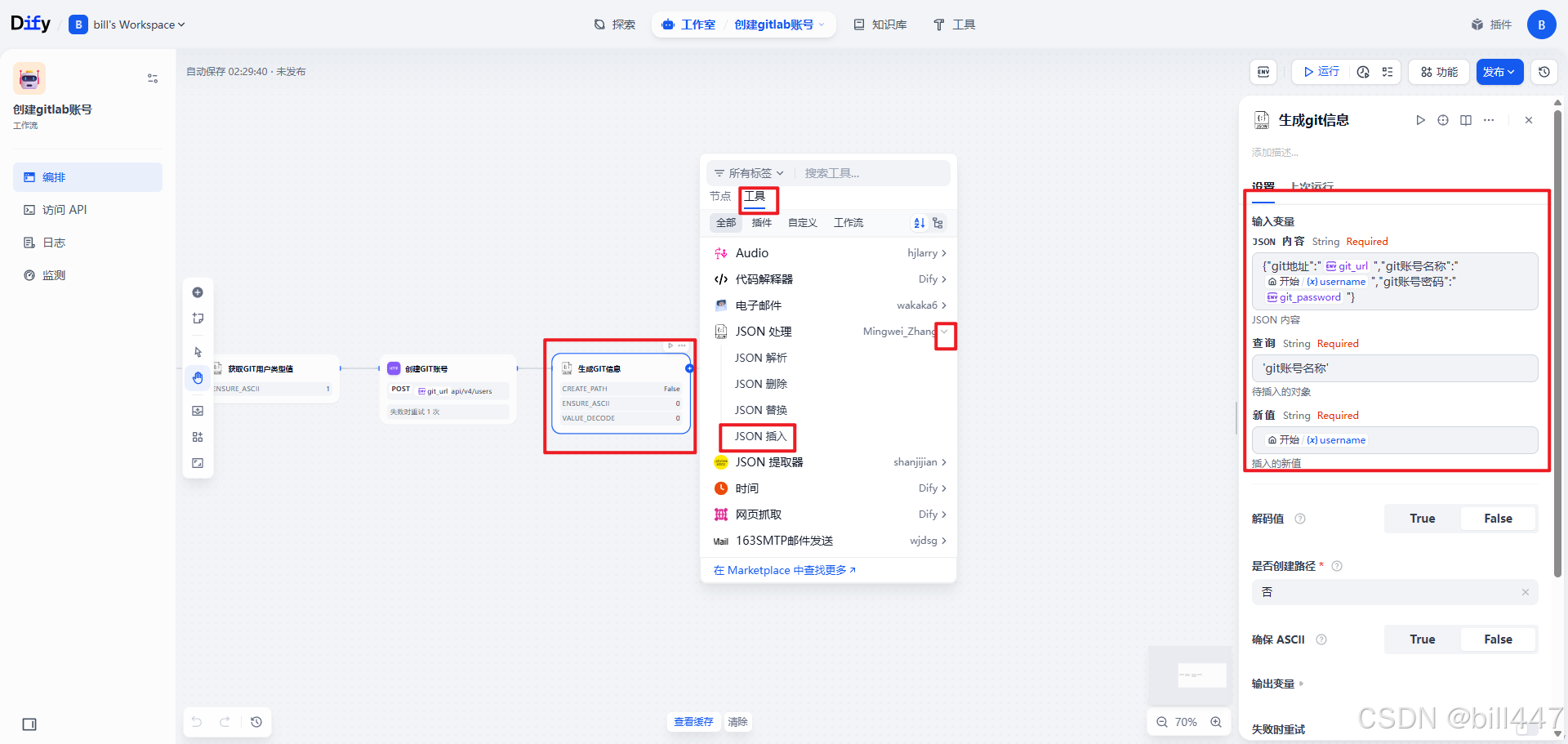
9.【生成GIT信息】节点
- 【生成GIT信息】节点为【JSON处理】中的【JSON插入】。
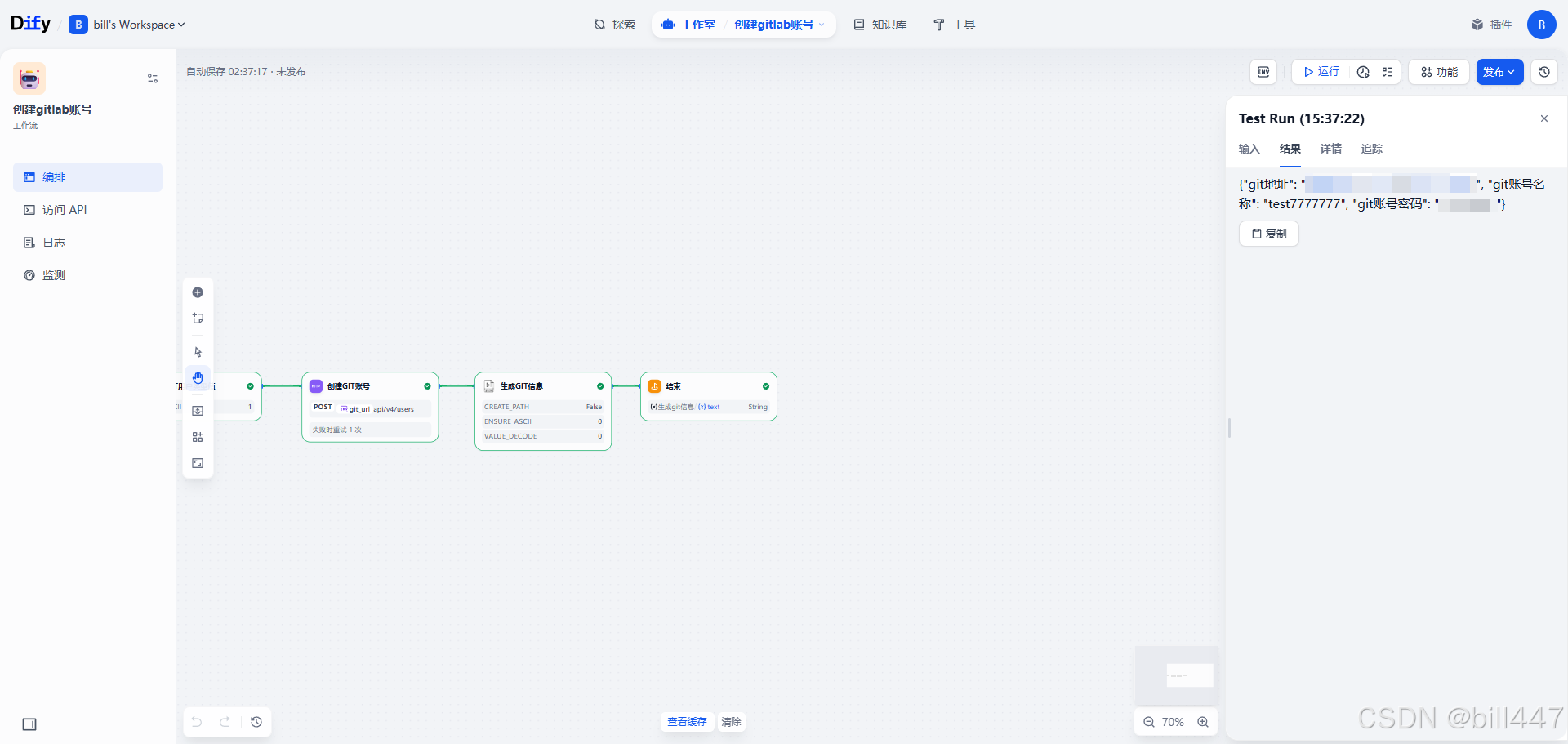
- 将创建后的账号信息和登录地址等信息拼接一下,用于最后输入查看。
- 当前节点之前应该还要有个节点判断【创建GIT账号】节点是否成功,博主这里就没做,可自行添加。
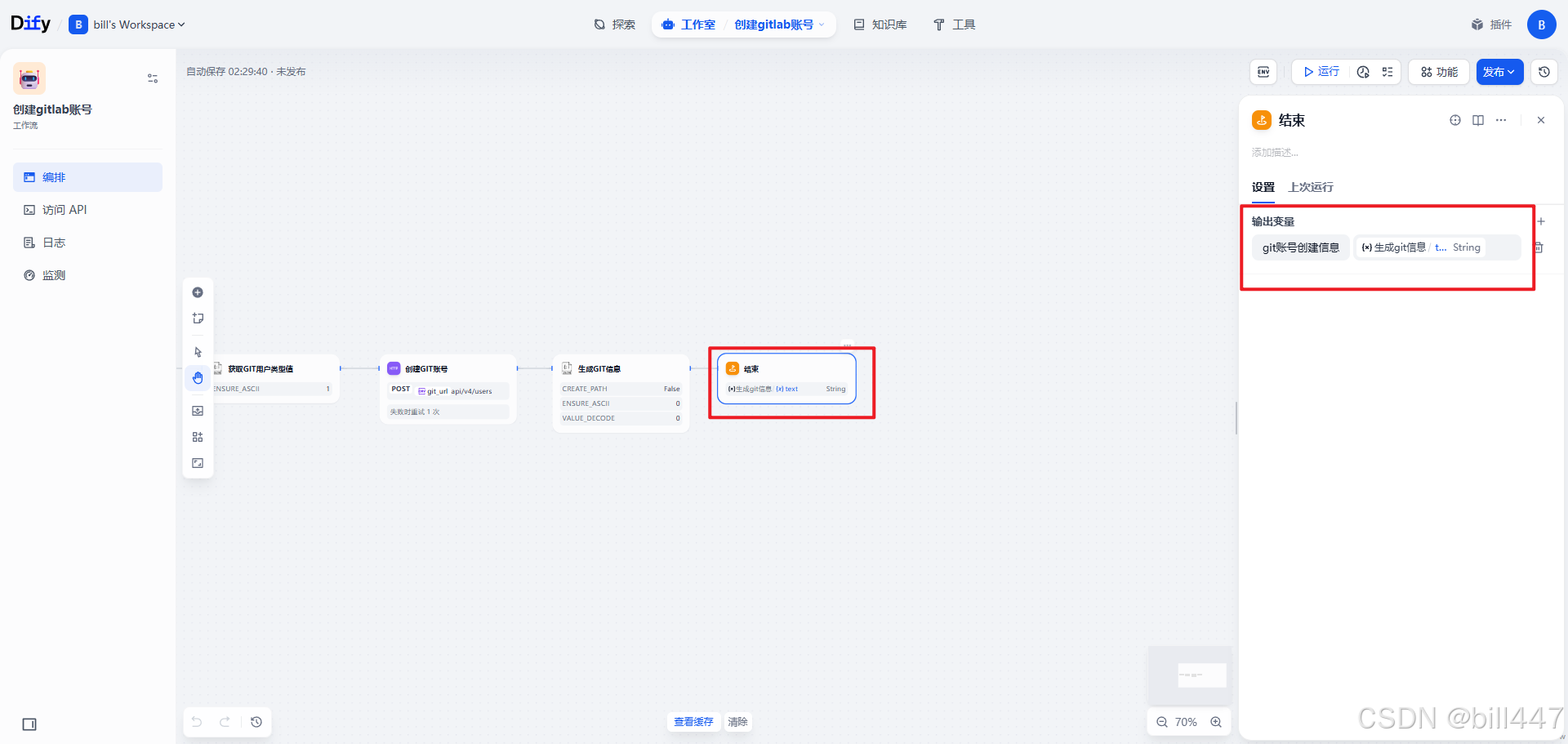
10.【结束】节点
- 【结束】节点用户最后输出创建后的账号信息和登录地址等信息。
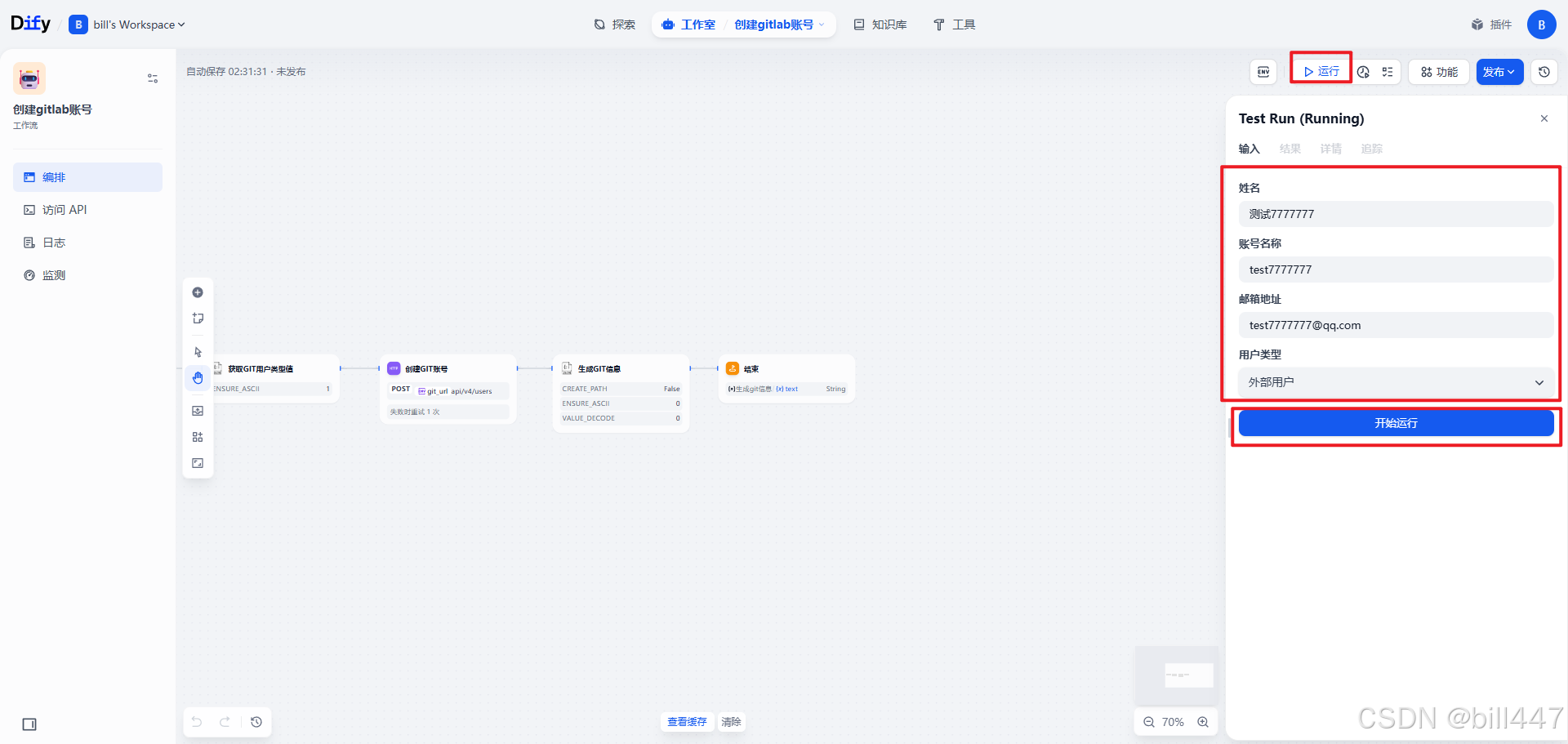
13.点击【运行】后填写收入信息后进行创建账号
6、校验
使用管理员登录gitlab,打开用户页面,点击外部,看到刚刚新建的账号
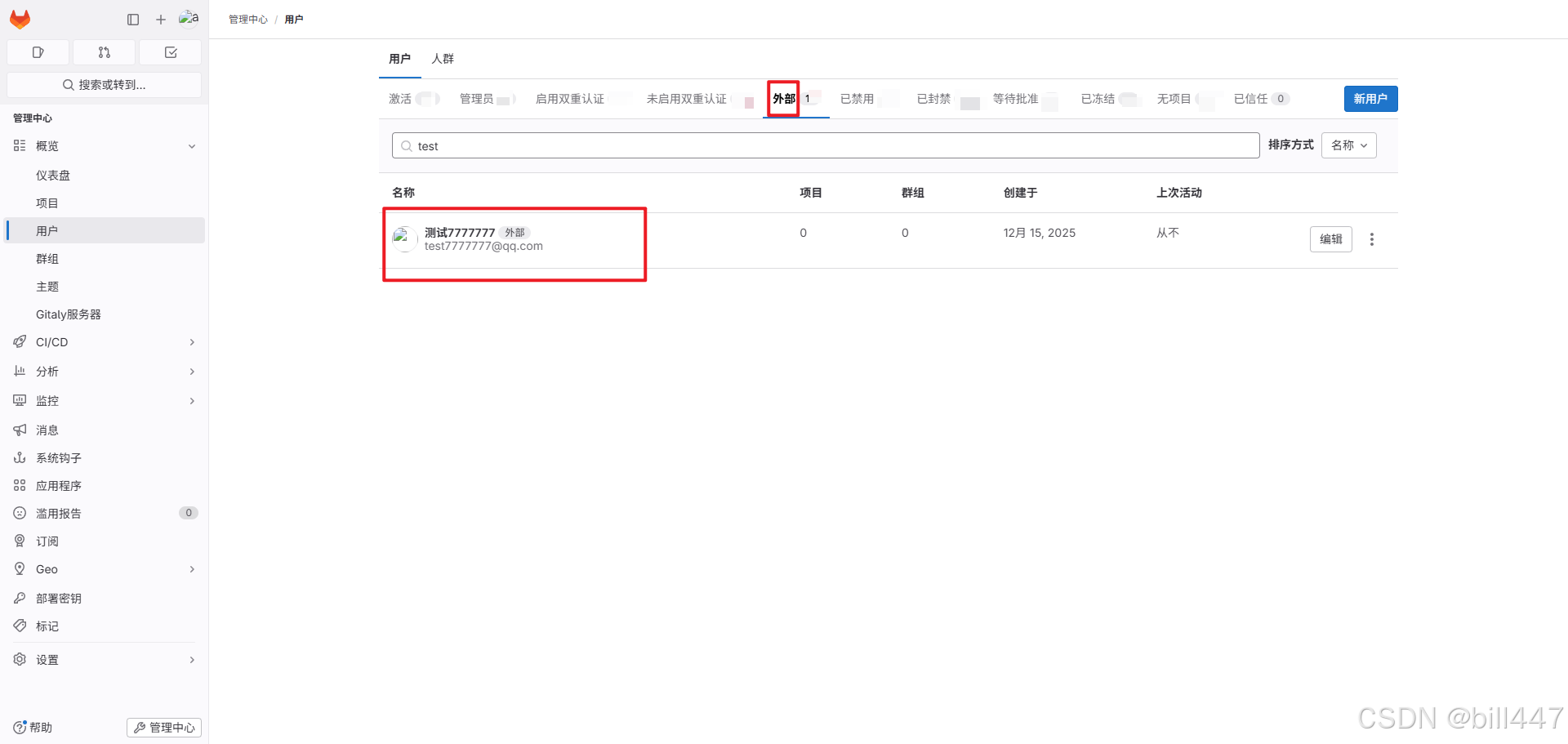
至此成功创建GIT账号

腾讯云面向开发者汇聚海量精品云计算使用和开发经验,营造开放的云计算技术生态圈。
更多推荐
 24
24 0
0- 0


 已为社区贡献3条内容

所有评论(0)