【保姆级教程】告别繁琐拖拽!用代码画图的神器 Mermaid 从入门到精通
摘要:Mermaid是一款基于JavaScript的代码绘图工具,通过文本描述自动生成各类图表。它解决了传统绘图工具版本管理难、切换繁琐和排版效率低等问题,支持流程图、时序图、甘特图和类图等。核心优势包括文本化图表、自动布局和完美集成Markdown。配合在线编辑器可实现实时预览和快速导出,适用于GitHub文档、知识管理笔记和技术博客等多种场景。Mermaid践行"文档即代码"
程序员为什么要“用代码画图”?
作为开发者或技术写作者,画图是我们绕不开的坎。无论是流程图、时序图还是类图,传统的 Visio 等工具虽然强大,但往往存在以下痛点:
- 版本管理难:二进制文件或在线链接,无法像代码一样通过 Git 进行差异对比(Diff)。
- 切换繁琐:写文档时,要在 Markdown 编辑器和画图软件之间来回切换,思路容易打断。
- 排版强迫症:为了对齐一个框、调整一根线,往往要花去大半个小时,效率极低。
Mermaid 的出现,就是为了解决这些问题。它倡导 “Diagrams as Code”(像写代码一样画图),只需要简单的文本描述,就能自动渲染出漂亮的图表。
今天这篇通过,带你从零开始掌握 Mermaid,并分享一些高效的工具技巧。
一、Mermaid 是什么?
Mermaid 是一个基于 JavaScript 的图表绘制工具。它深受 Markdown 语法的启发,允许你通过文本来创建图表。目前,GitHub、GitLab、Notion、Obsidian 以及大多数主流 IDE(如 VS Code、IntelliJ IDEA)都已经原生支持或通过插件支持 Mermaid。
核心优势:
- 文本即图表:轻量级,易于修改。
- 自动布局:你只管逻辑,布局交给引擎。
- 易于集成:完美融入 Markdown 文档。
二、Mermaid 核心语法实战
1. 流程图 (Flowchart)
这是最常用的图表类型。
代码示例:
graph TD
    A[开始] --> B{是否已登录?}
    B -- 是 --> C[进入首页]
    B -- 否 --> D[跳转登录页]
    D --> B
    C --> E[结束]
渲染结果:
语法解析:
graph TD:表示从上到下(Top-Down)的图。也可以是LR(从左到右)。[ ]:表示矩形节点;( )表示圆角节点;{ }表示菱形判定框。-->:表示箭头连接。
2. 时序图 (Sequence Diagram)
用于展示对象之间的交互顺序,非常适合画 API 调用流程。
代码示例:
sequenceDiagram
    participant U as 用户
    participant S as 服务器
    participant D as 数据库

    U->>S: 发起请求
    S->>D: 查询数据
    D-->>S: 返回结果
    S-->>U: 响应页面
渲染结果:
语法解析:
participant:定义参与者。->>:实线箭头(请求)。-->>:虚线箭头(响应)。
3. 甘特图 (Gantt)
项目经理和排期管理的神器。
代码示例:
gantt
    title 项目开发计划
    dateFormat  YYYY-MM-DD
    section 后端开发
    数据库设计       :a1, 2023-10-01, 3d
    API接口开发      :after a1, 5d
    section 前端开发
    页面切图         :2023-10-03, 4d
    接口联调         : 3d
渲染结果:
4. 类图 (Class Diagram)
面向对象设计必备。
代码示例:
classDiagram
    class Animal {
        +String name
        +eat()
        +sleep()
    }
    class Dog {
        +bark()
    }
    Animal <|-- Dog
渲染结果:
三、工欲善其事:如何高效编写 Mermaid?
虽然 Mermaid 语法不难,但对于初学者或者在没有安装插件的电脑上工作时,实时预览和语法调试是一个刚需。
很多时候我们在写复杂的时序图时,写错一个标点整个图就挂了,在 IDE 里排查半天很累。
这里推荐一个我平时常用的在线工具,非常适合用来快速测试代码或者生成图片分享:
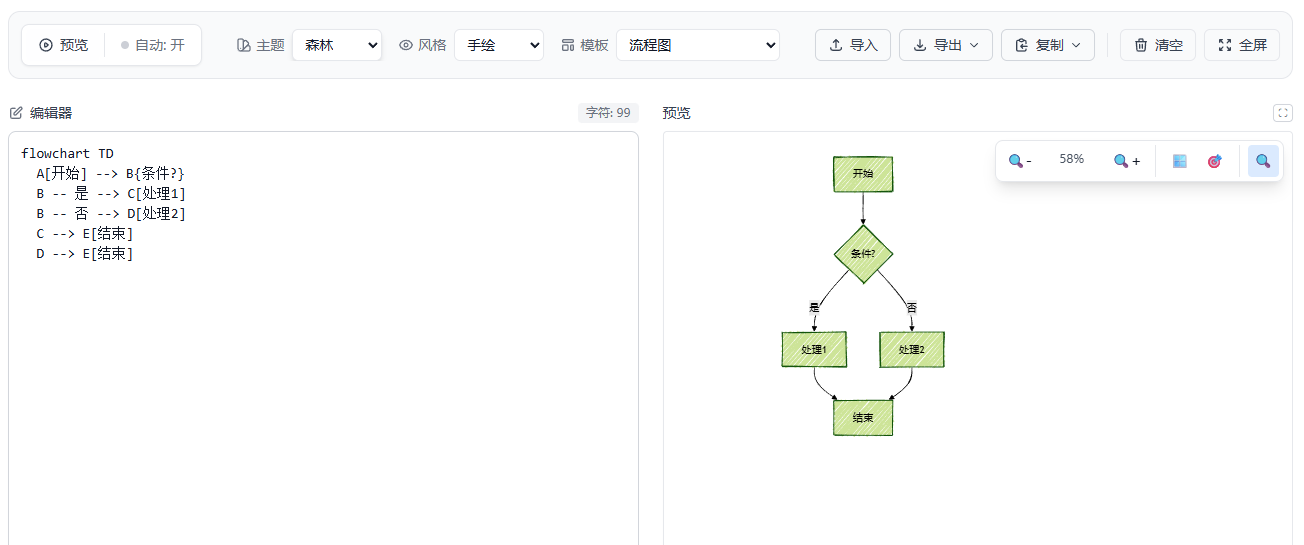
推荐理由:
- 实时渲染:左边写代码,右边秒出图,所见即所得,非常适合调试语法。
- 界面纯净:没有乱七八糟的广告干扰,打开就能用,加载速度很快。
- 多格式导出:支持直接将渲染好的图导出为 SVG 或 PNG,方便直接插入到 Word 或 PPT 报告中(这一点在写汇报文档时特别有用)。
- 示例丰富:里面内置了一些模板,忘记语法的时候点一下示例,改改就能用。
平时如果不想打开沉重的 IDE,或者需要快速画个图发给同事,用这个在线编辑器是最快捷的方案。
四、进阶技巧:Mermaid 与文档的深度集成
掌握了工具后,我们可以将 Mermaid 应用到更广泛的场景中:
-
GitHub / GitLab Readme:
直接在项目的README.md中使用```mermaid代码块,代码仓库里的架构图永远保持最新,再也不用担心“文档和代码不一致”的问题。 -
Obsidian / Notion 笔记:
构建个人知识库时,用 Mermaid 画思维导图或逻辑图,不仅美观,而且不仅占用图片存储空间,检索起来也方便。 -
Hugo / Hexo 博客:
如果你也是写博客的,通过简单的插件配置,就可以让你的静态博客原生支持 Mermaid 渲染。
结语
“文档即代码”(Docs as Code)是现代软件工程的重要理念。Mermaid 让画图变成了编码的一部分,极大地降低了维护成本。
如果你还在忍受 Visio 的对齐线折磨,不妨试试 Mermaid。配合上文提到的在线编辑器进行快速练习,相信你很快就能体会到“键盘敲出流程图”的快感!

腾讯云面向开发者汇聚海量精品云计算使用和开发经验,营造开放的云计算技术生态圈。
更多推荐
 32
32 0
0- 0


 已为社区贡献5条内容

所有评论(0)