搭建深度学习环境(Pytorch)
1 配置问题(1).针对于电脑中配备有GPU,且有深度学习需求,搭建一个可用无污染的深度学习环境。(2).按照Anaconda3 + CUDA10.0 + CuDNN + Pytorch1.2 + Pycharm配置。(3).解决配置Pytorch中无法使用torchvision库的问题。2 搭建过程(1).安装Anaconda。按照自己电脑的需求下载,下载完成后,解压安装包,按照指示一步一步完成
1 配置问题
(1).针对于电脑中配备有GPU,且有深度学习需求,搭建一个可用无污染的深度学习环境。
(2).按照Anaconda3 + CUDA10.0 + CuDNN + Pytorch1.2 + Pycharm配置。
(3).解决配置Pytorch中无法使用torchvision库的问题。
2 搭建过程
(1).安装Anaconda。按照自己电脑的需求下载,下载完成后,解压安装包,按照指示一步一步完成即可,检验安装是否成功,并创建一个虚拟环境用于之后的配置。
| # 创建虚拟环境:(在cmd终端输入) conda create -n Pytorch_GPU python=3.7 |
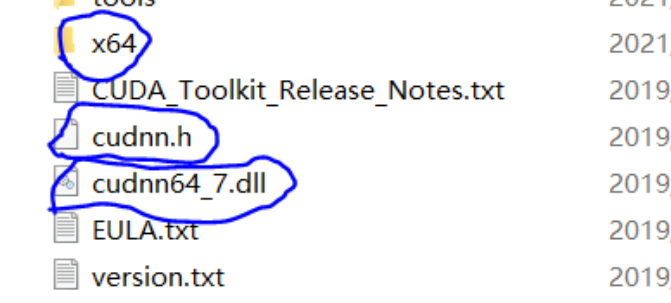
(2).安装CUDA10.0和cuDNN(必须与自己的Pytorch==1.2.0版本对应起来)
- .在官网找到合适的版本进行下载并进行安装。
- .找到安装的位置对cuDNN进行解压。
(3).安装Pytorch。- . 激活并进入Anaconda提前准备好的虚拟环境。
activate Pytorch_GPU
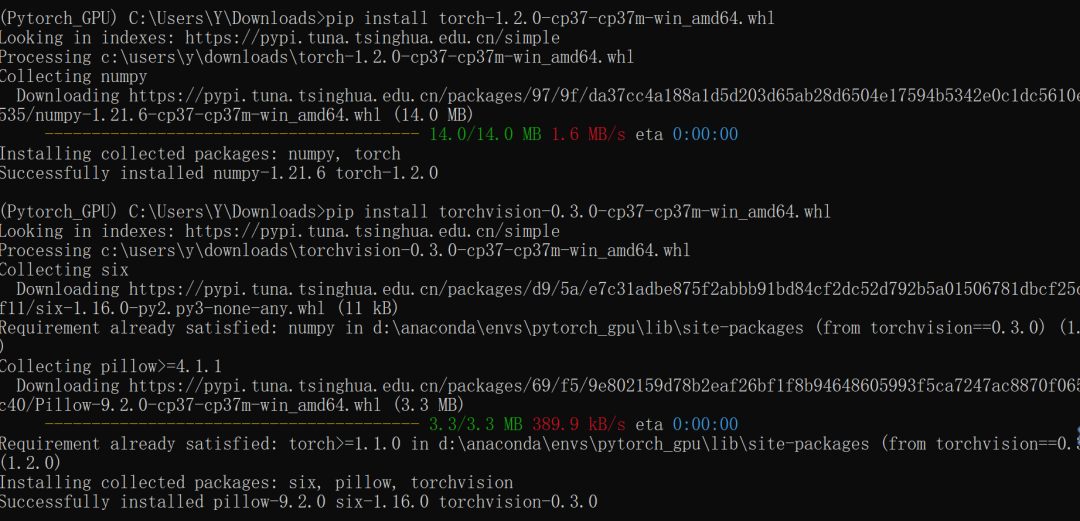
2).下载安装Pytorch。打开pytorch的官网,地址:https://pytorch.org/。
也可以去下载轮子(https://download.pytorch.org/whl/torch_stable.html)

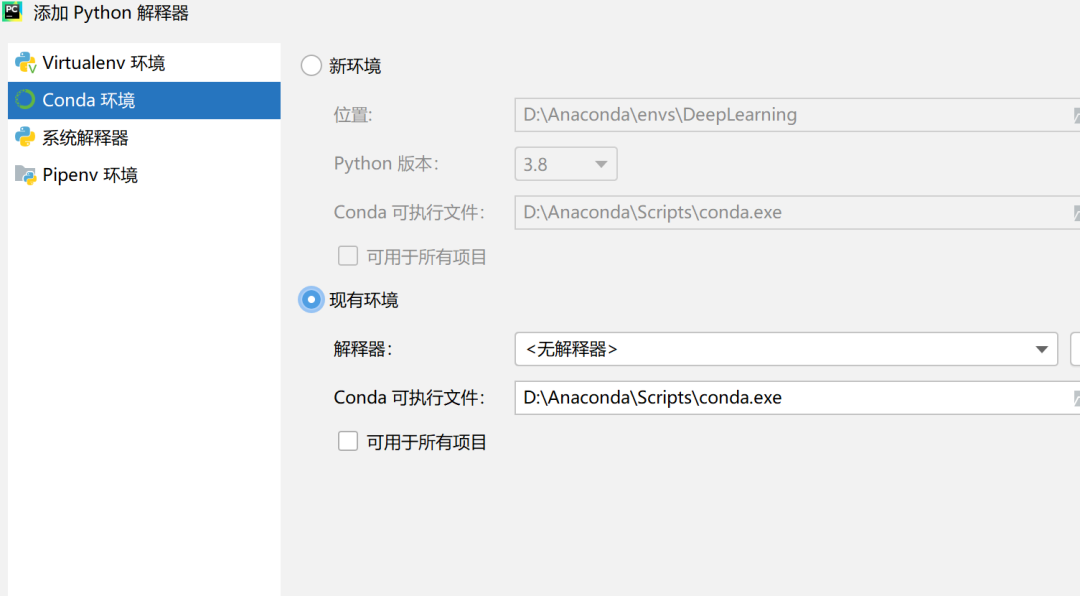
(4)Pycharm和Anaconda连接。
- .设置相关环境,网上有很多教程。
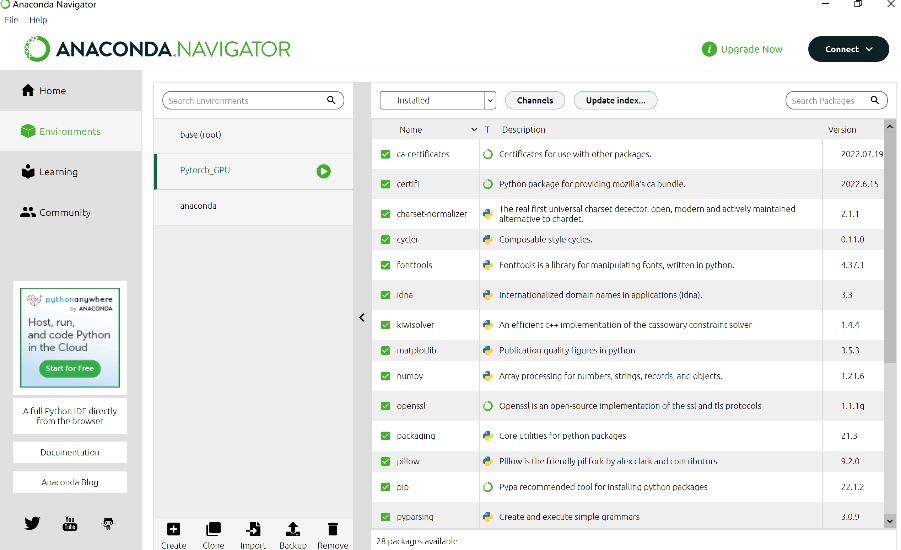
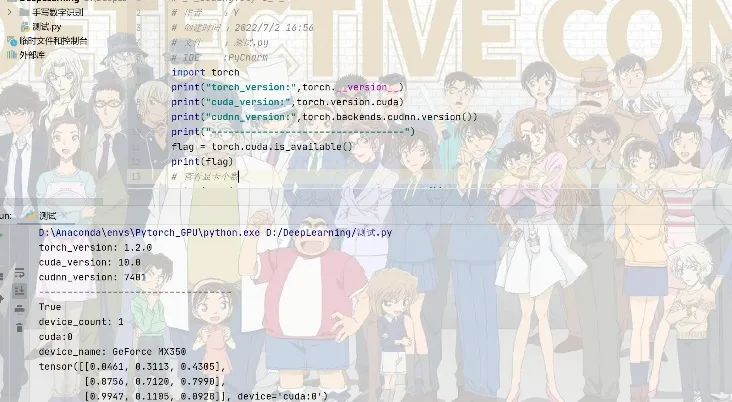
- .检测Pytorch配置成功。
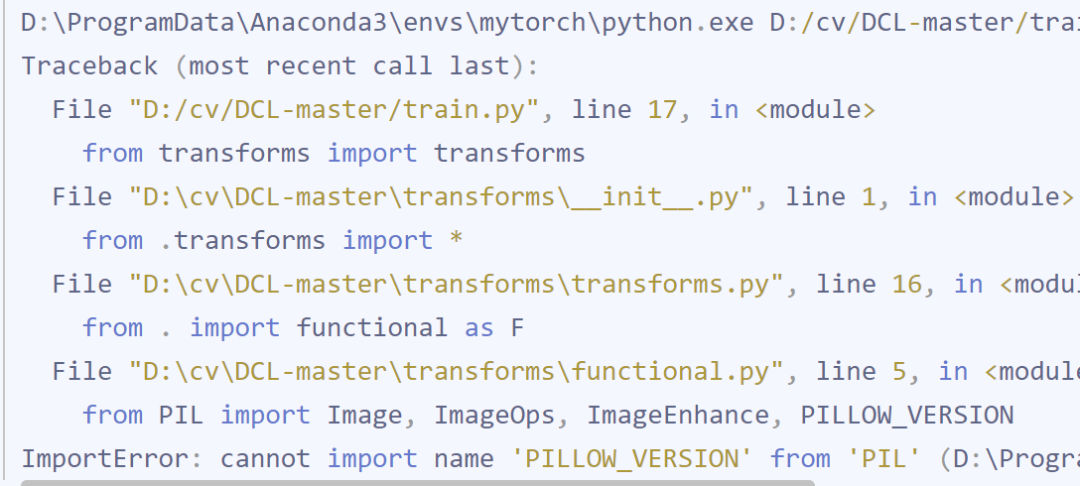
(5).torchvision问题。
在导入torchvision的时候出现了报错,但是查询发现torchvision包在库里。
在网上百度找到问题的解决办法。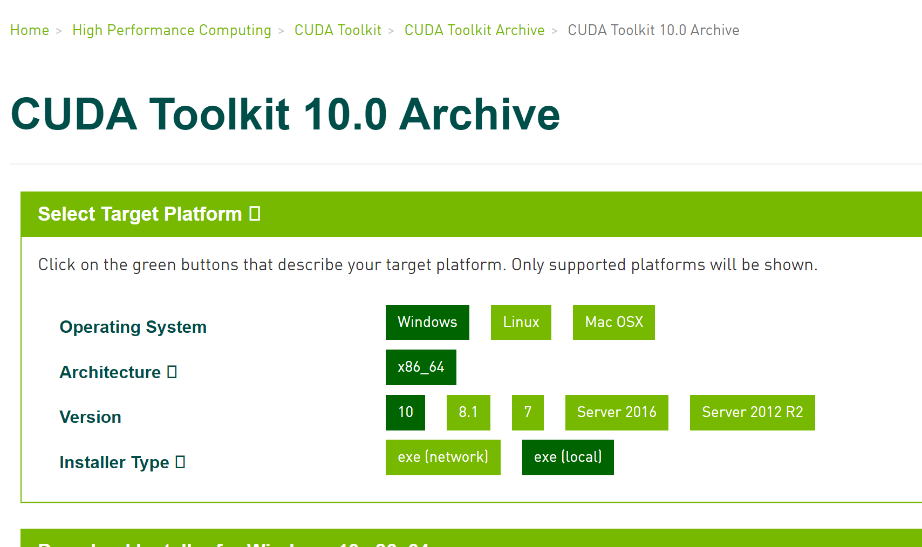
找到报错路径C:\Users\Public\Anaconda3\Lib\site-packages\PIL,打开__init__.py文件,使用from PIL import Image, ImageOps, ImageEnhance, __version__ 替换文件中from PIL import Image, ImageOps, ImageEnhance,PILLOW_VERSION这句。 - 结语
1.要注意各个软件版本之间的匹配问题。
2.最新版本的CUDA不再需要配置Cudnn进行加速了。
3.针对torchvision导入模块缺失问题,更改__init__.py文件的导入模块名,就可以使用了。

腾讯云面向开发者汇聚海量精品云计算使用和开发经验,营造开放的云计算技术生态圈。
更多推荐
 0
0 0
0- 0


 已为社区贡献9条内容

所有评论(0)