opencv c++ 修改加载图像大小限制
源码修改
文件:E:\software\opencv\openCV411\sources\modules\imgcodecs\src\loadsave.cpp
static const size_t CV_IO_MAX_IMAGE_PARAMS = cv::utils::getConfigurationParameterSizeT("OPENCV_IO_MAX_IMAGE_PARAMS", 50);
static const size_t CV_IO_MAX_IMAGE_WIDTH = utils::getConfigurationParameterSizeT("OPENCV_IO_MAX_IMAGE_WIDTH", 1 << 20);
static const size_t CV_IO_MAX_IMAGE_HEIGHT = utils::getConfigurationParameterSizeT("OPENCV_IO_MAX_IMAGE_HEIGHT", 1 << 20);
static const size_t CV_IO_MAX_IMAGE_PIXELS = utils::getConfigurationParameterSizeT("OPENCV_IO_MAX_IMAGE_PIXELS", 1 << 30);//修改为下面
static const size_t CV_IO_MAX_IMAGE_PIXELS = utils::getConfigurationParameterSizeT("OPENCV_IO_MAX_IMAGE_PIXELS", size_t(1) << 31);
E:\software\opencv\openCV411\sources\modules\imgcodecs\src\grfmt_tiff.cpp
const uint64_t MAX_TILE_SIZE = (CV_BIG_UINT(1) << 30);//
const uint64_t MAX_TILE_SIZE = (CV_BIG_UINT(6) << 30);// 修改为6GB (6 * 1024 * 1024 * 1024 bytes)
E:\software\opencv\openCV411\sources\modules\imgcodecs\src\grfmt_bmp.cpp
  // FIXIT: use safe pointer arithmetic (avoid 'int'), use size_t, intptr_t, etc
    CV_Assert(((uint64)m_height * m_width * nch < (CV_BIG_UINT(1) << 30)) && "BMP reader implementation doesn't support large images >= 1Gb");

//修改为
  // FIXIT: use safe pointer arithmetic (avoid 'int'), use size_t, intptr_t, etc
    CV_Assert(((uint64)m_height * m_width * nch < (CV_BIG_UINT(6) << 30)) && "BMP reader implementation doesn't support large images >= 6Gb");
编译
opencv源码
在官网下载opencv411源码,和cmake gui
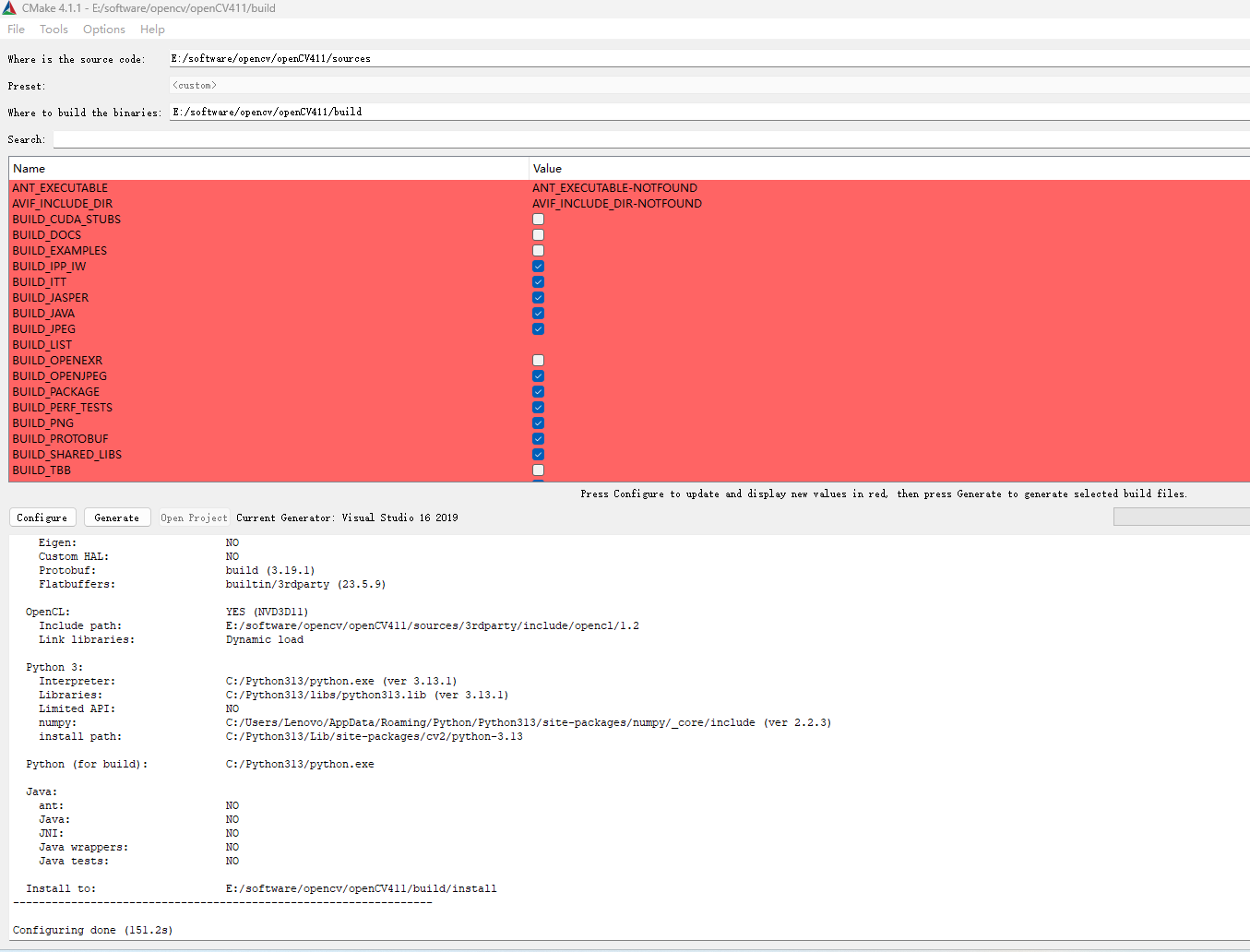
其中 E:\software\opencv\openCV411\sources是源码,要编译的
E:\software\opencv\openCV411\build build文件夹是自己新建的,存放编译输出内容
如下图所示:点击configure,出现图片中最下面几行,白色,没有红色的error就是成功
opencv_contrib
非必要操作,用不到opencv_contrib的可以不下载
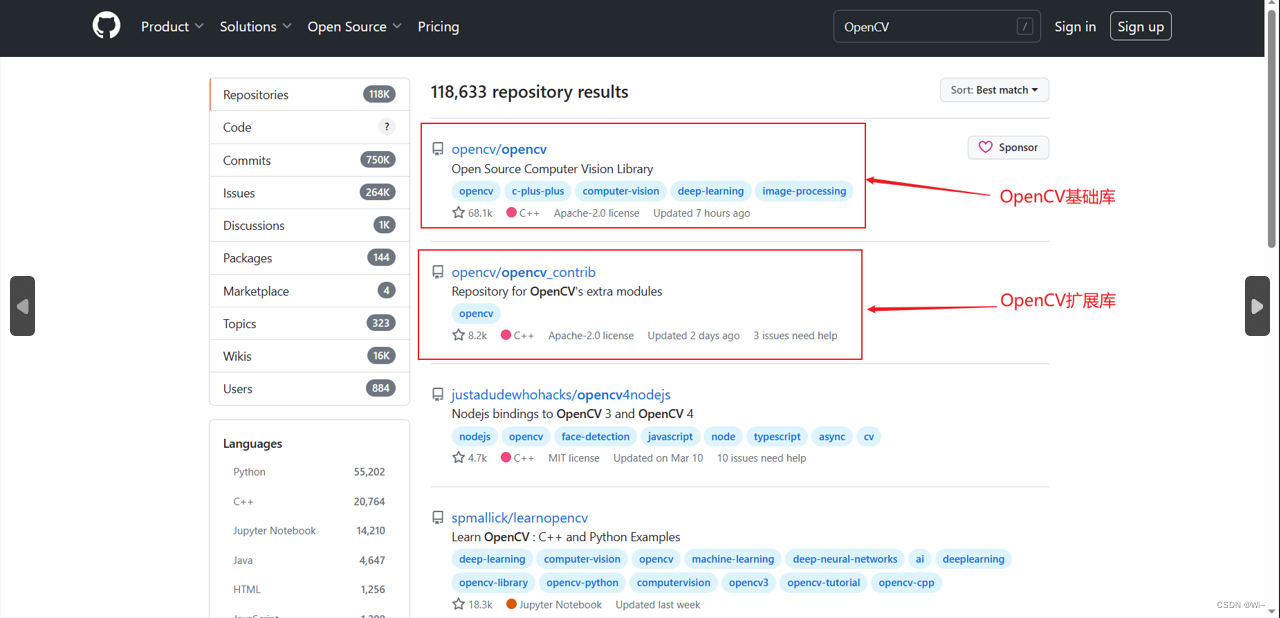
下载opencv_contrib源码放到:E:\software\opencv\opencv_contrib-4.11.0
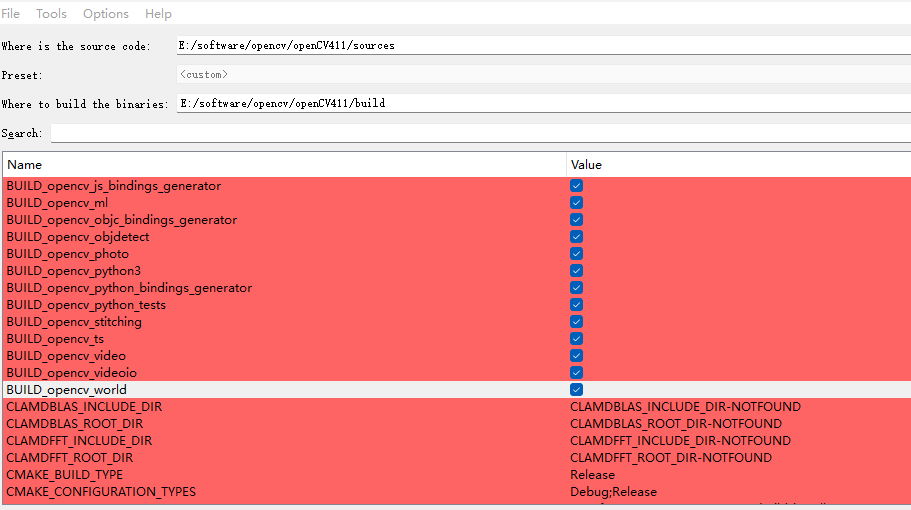
勾选 build_opencv_world
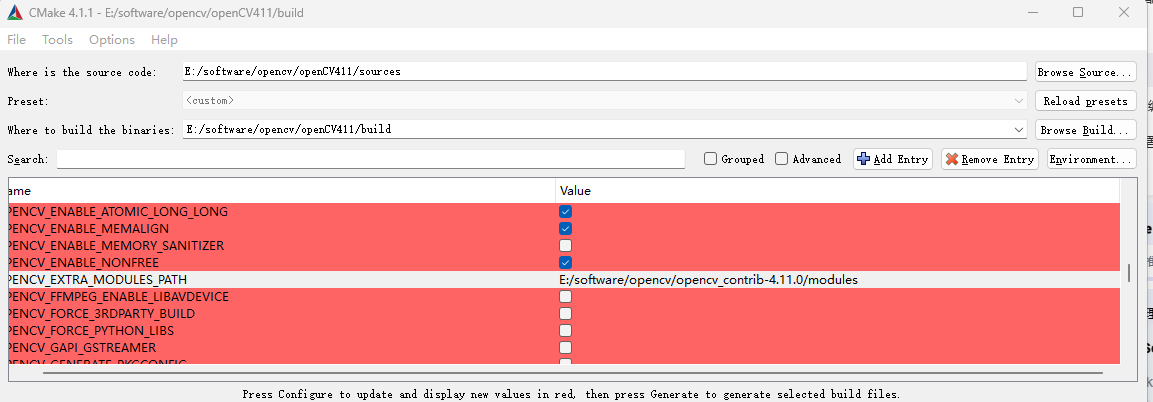
勾选 opencv_extra_modiles
opencv_extra_modiles_path填入下载扩展库的modules路径
再次点击 configure没有报错之后,点击generate
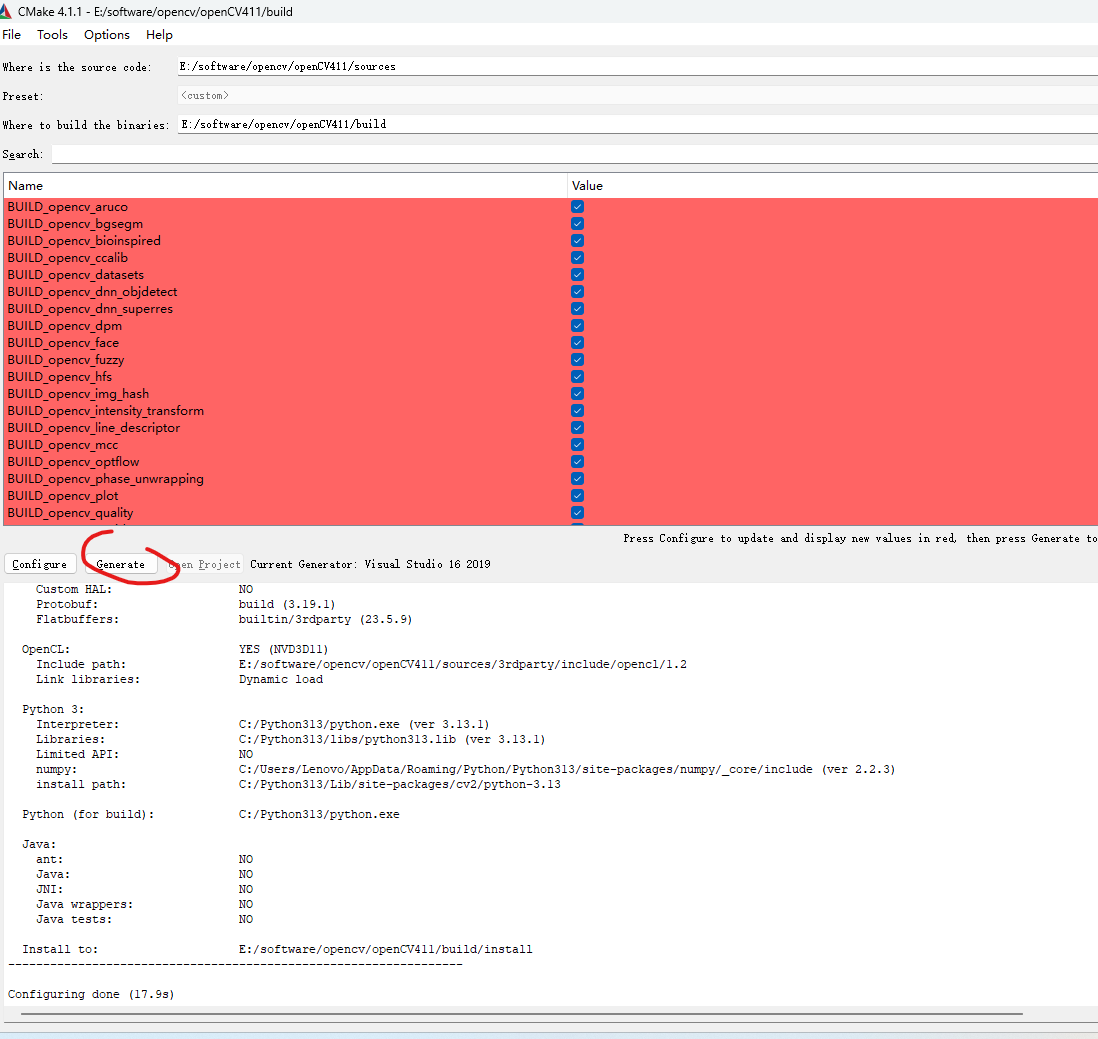
会在E:\software\opencv\openCV411\build 生成很多vs文件
打开OpenCV.sln,点击生成->batch生成,按照下面步骤生成
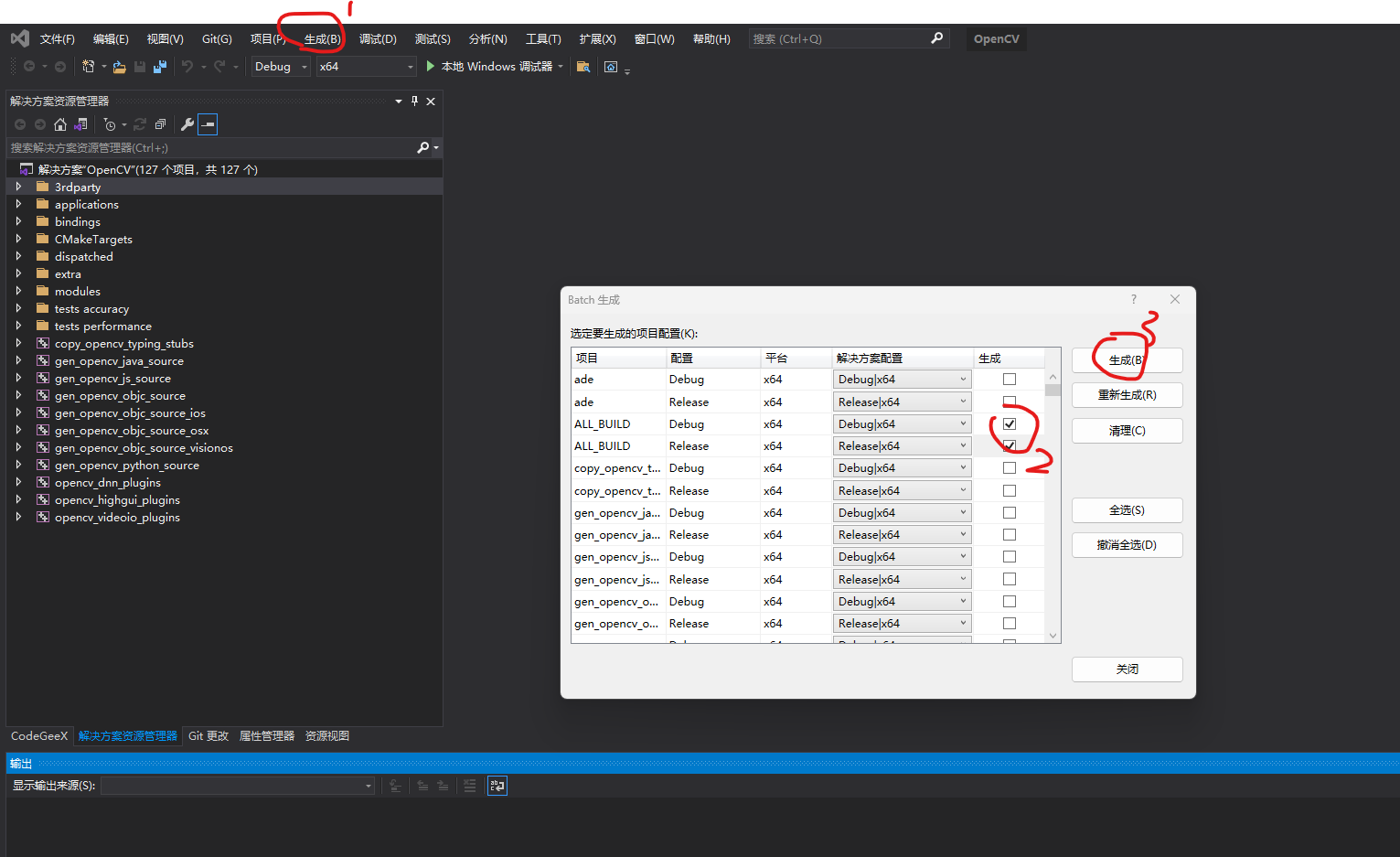
需要等很久
vs2019项目配置
包含目录:
E:\software\opencv\openCV411\build\include
E:\software\opencv\openCV411\build\include\opencv2
E:\software\opencv\openCV411\build\install\include\opencv2\
库目录:
E:\software\opencv\openCV411\build\x64\vc16\lib
链接器输入:opencv_world4110d.lib(debug)
opencv_contrib安装
环境变量 E:\software\opencv\openCV411\build\install\x64\vc16\bin
opencv_shape4110.lib

腾讯云面向开发者汇聚海量精品云计算使用和开发经验,营造开放的云计算技术生态圈。
更多推荐
 8
8 0
0- 0


 已为社区贡献2条内容

所有评论(0)