【PyTorch】《动手学深度学习》Windows环境搭建
总述
首先,因为自己是深度学习的小白,于是,自己环境搭建是跟着李沐老师学习的
学习视频网址:Windows下安装CUDA和Pytorch跑深度学习 - 知乎
主要安装流程有如下几步:
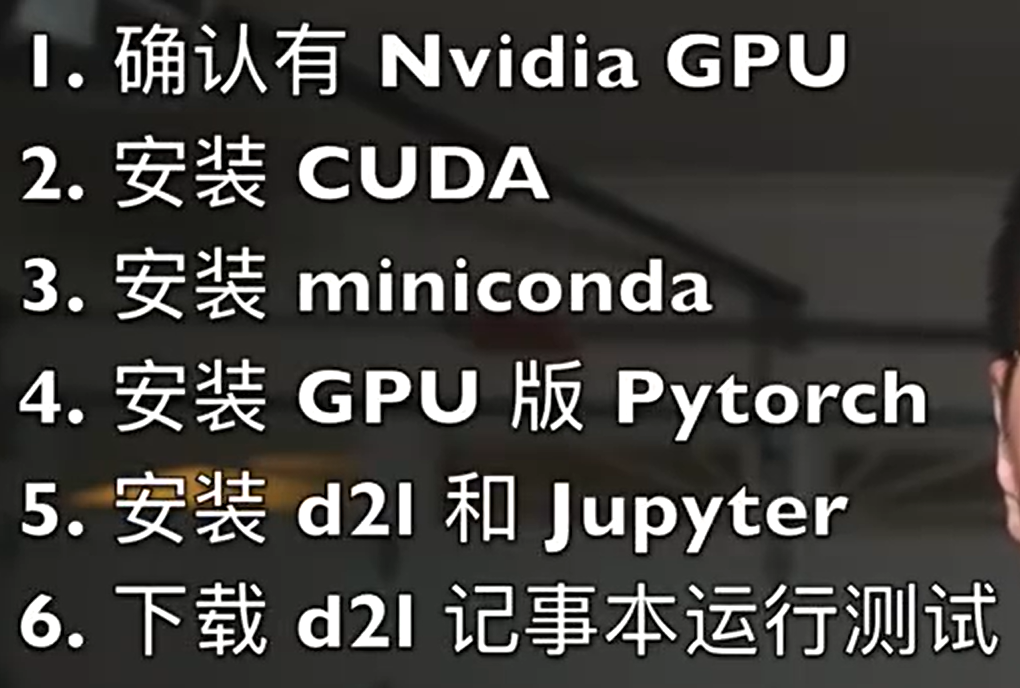
详细步骤
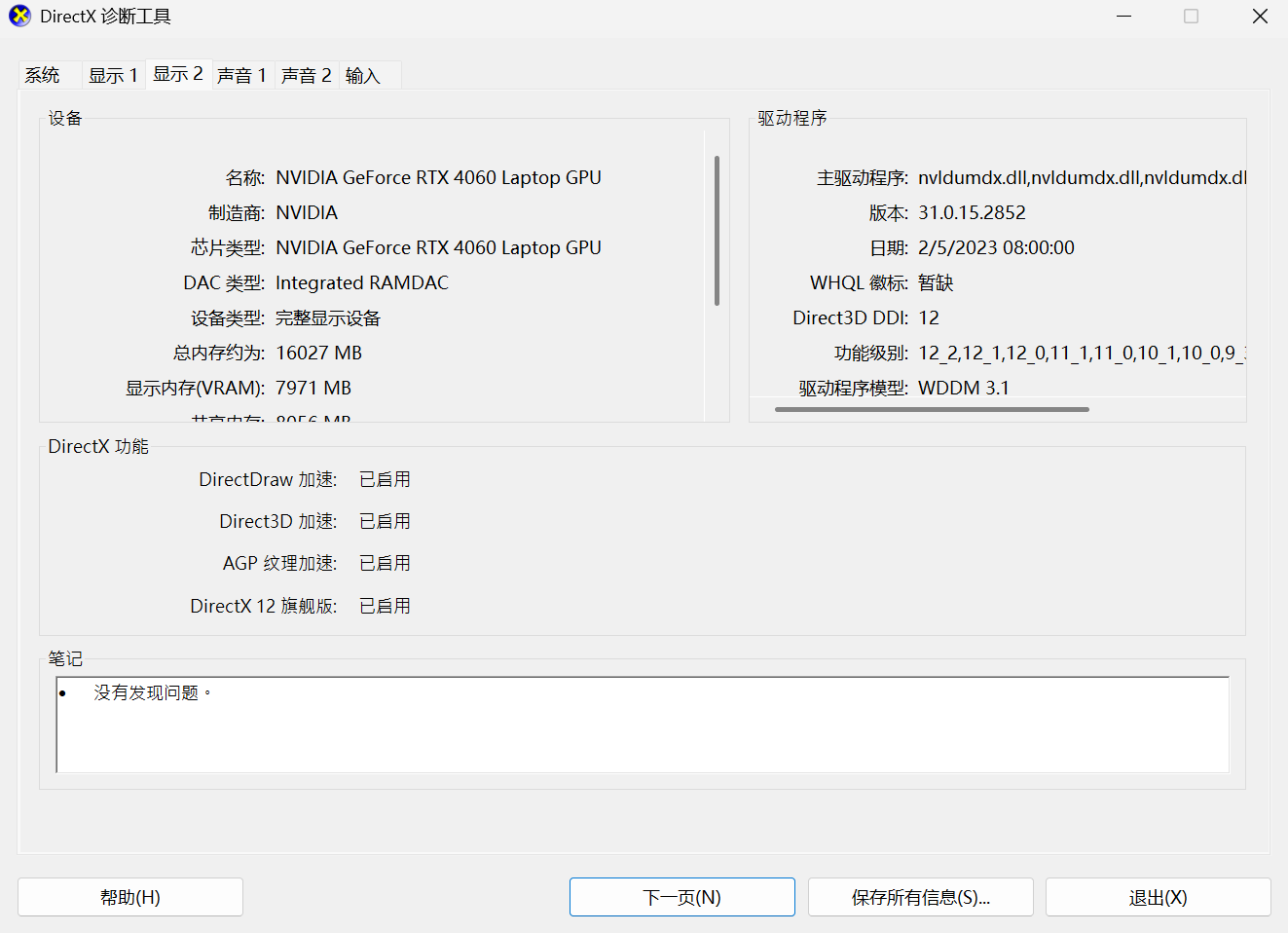
①确认有Nvidia GPU
windows + R,打开运行窗口,输入dxdiag,回车
本机页面如下所示:
②安装CUDA
安装网址:CUDA Toolkit 11.2 Downloads | NVIDIA Developer
安装选项如下所示:
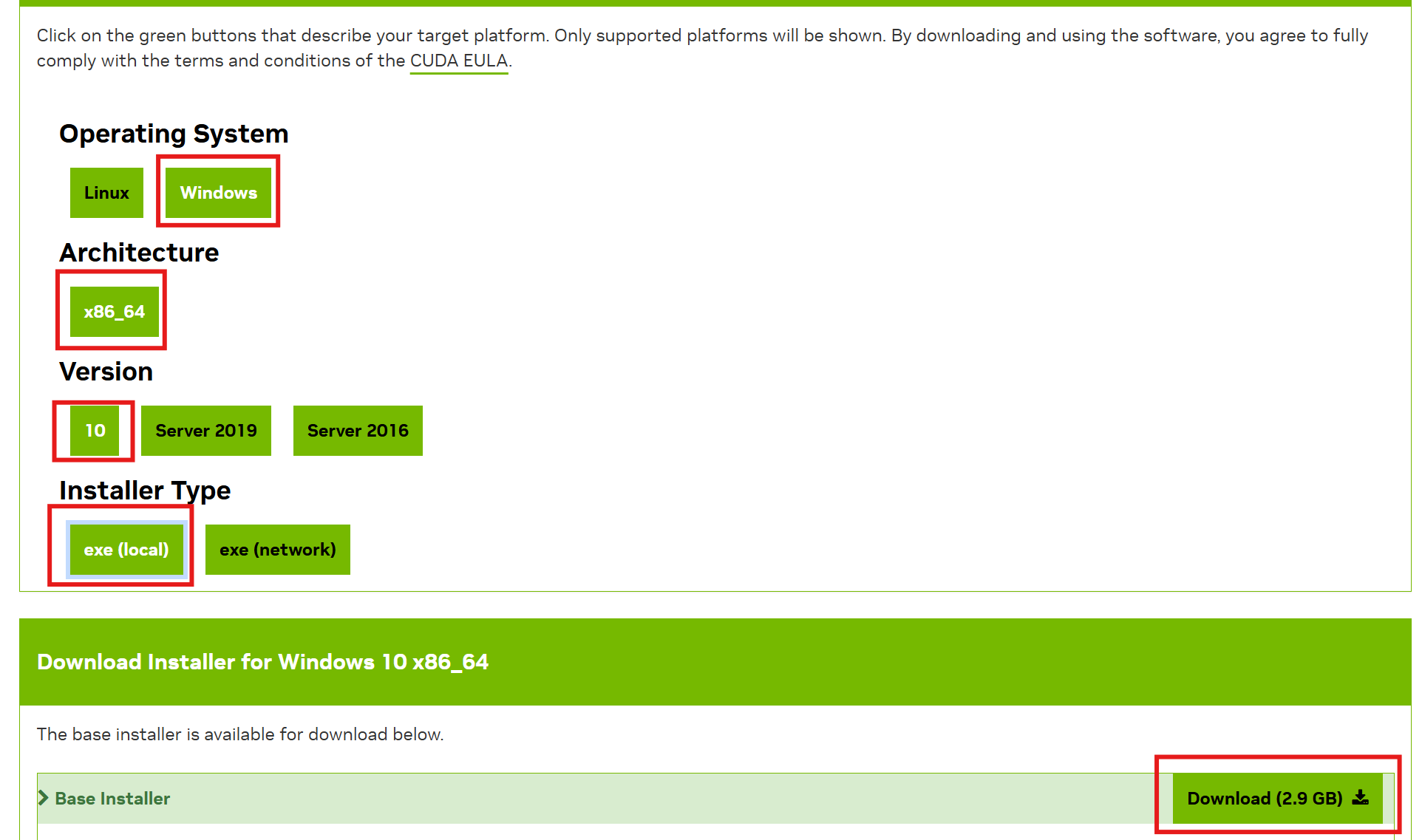
安装完毕后,找到文件所在位置,双击安装,安装过程较为简单,跟随视频即可
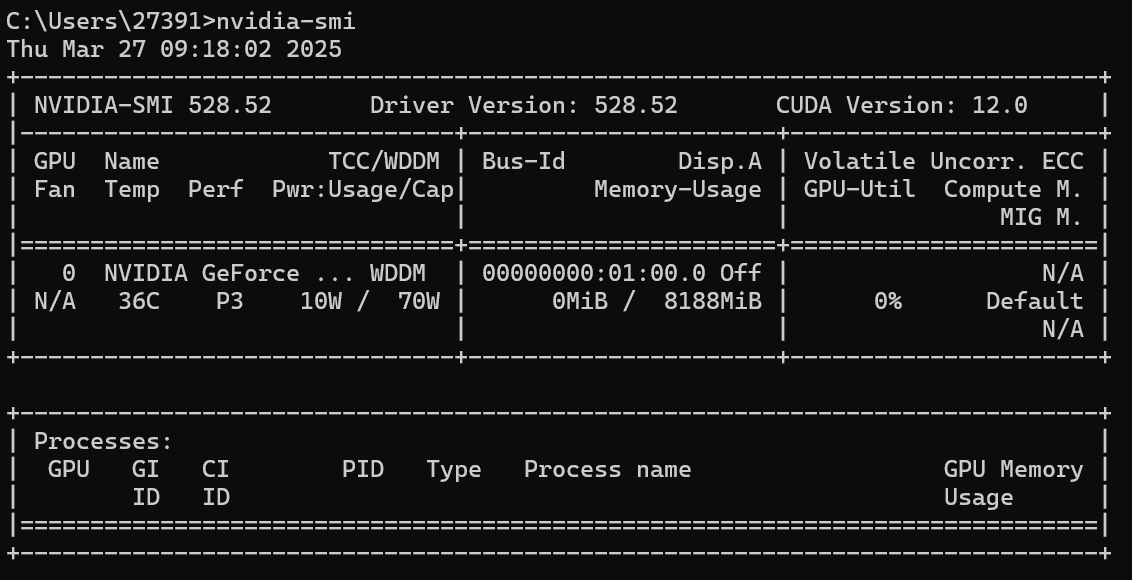
安装完毕后,windows + R,打开运行窗口,输入cmd,回车,在终端输入nvidia-smi,查看CUDA版本
本机页面如下所示:
③安装miniconda
安装网址:Index of /miniconda
找到适合自己电脑的版本
作者跟随视频下载了Miniconda3-py38_4.9.2-Windows-x86_64,但在后续操作中出现了问题
如下图所示:
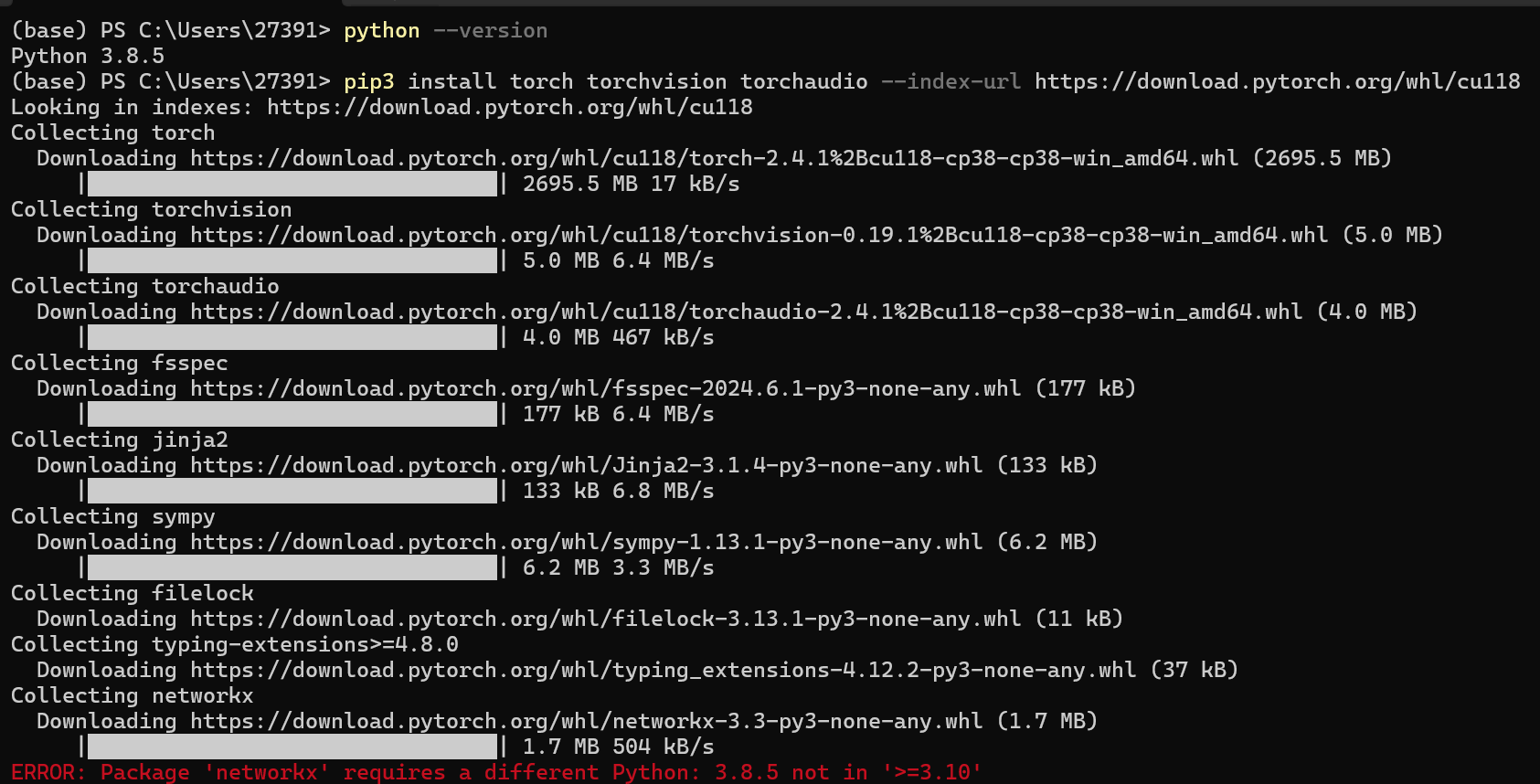
ERROR: Package 'networkx' requires a different Python: 3.8.5 not in '>=3.10'
因此,作者根据错误提示,重新下载了Miniconda3-py310_24.9.2-0-Windows-x86_64
(具体版本对应关系,作者目前不太清楚,作者的配置过程是:根据视频教程进行配置,根据报错进行调整)
下载完成后,直接安装即可,安装过程中直接按照默认选项即可(作者更改了安装位置)
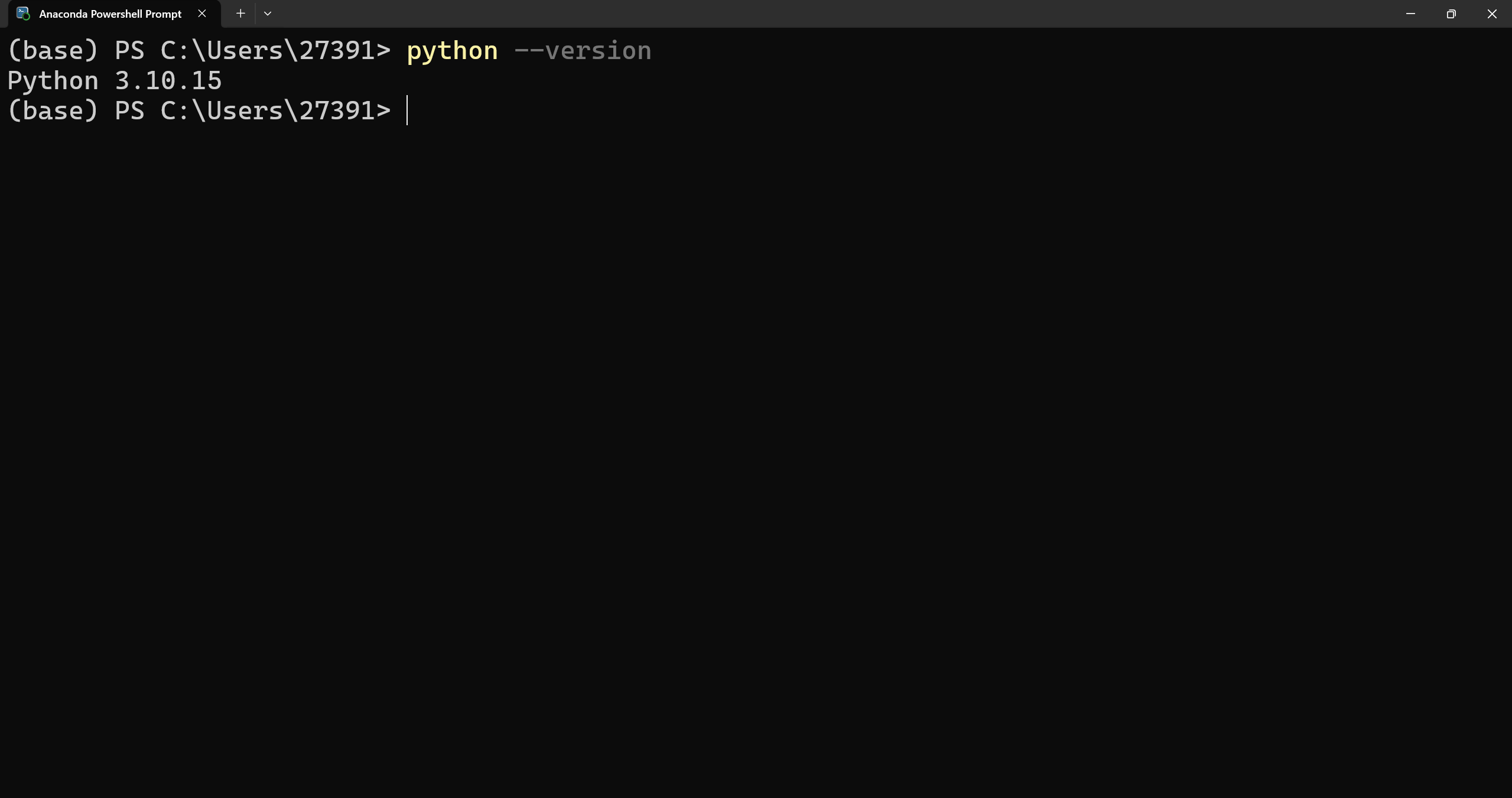
安装完毕之后,打开Anaconda Powershell Prompt(MiniConda),检查python版本
本机如下所示:
④安装GPU版Pytorch
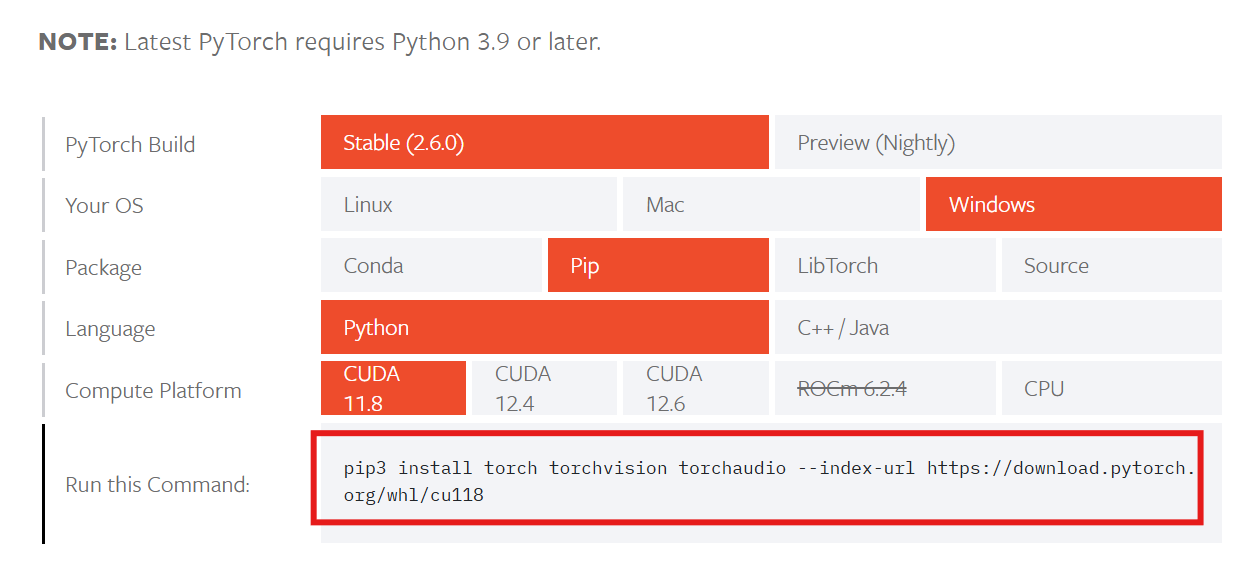
因为上文查看CUDA版本为12.0,因此作者安装了版本相近的,且向下兼容的CUDA11.8
复制命令行,在Anaconda Powershell Prompt(MiniConda)运行
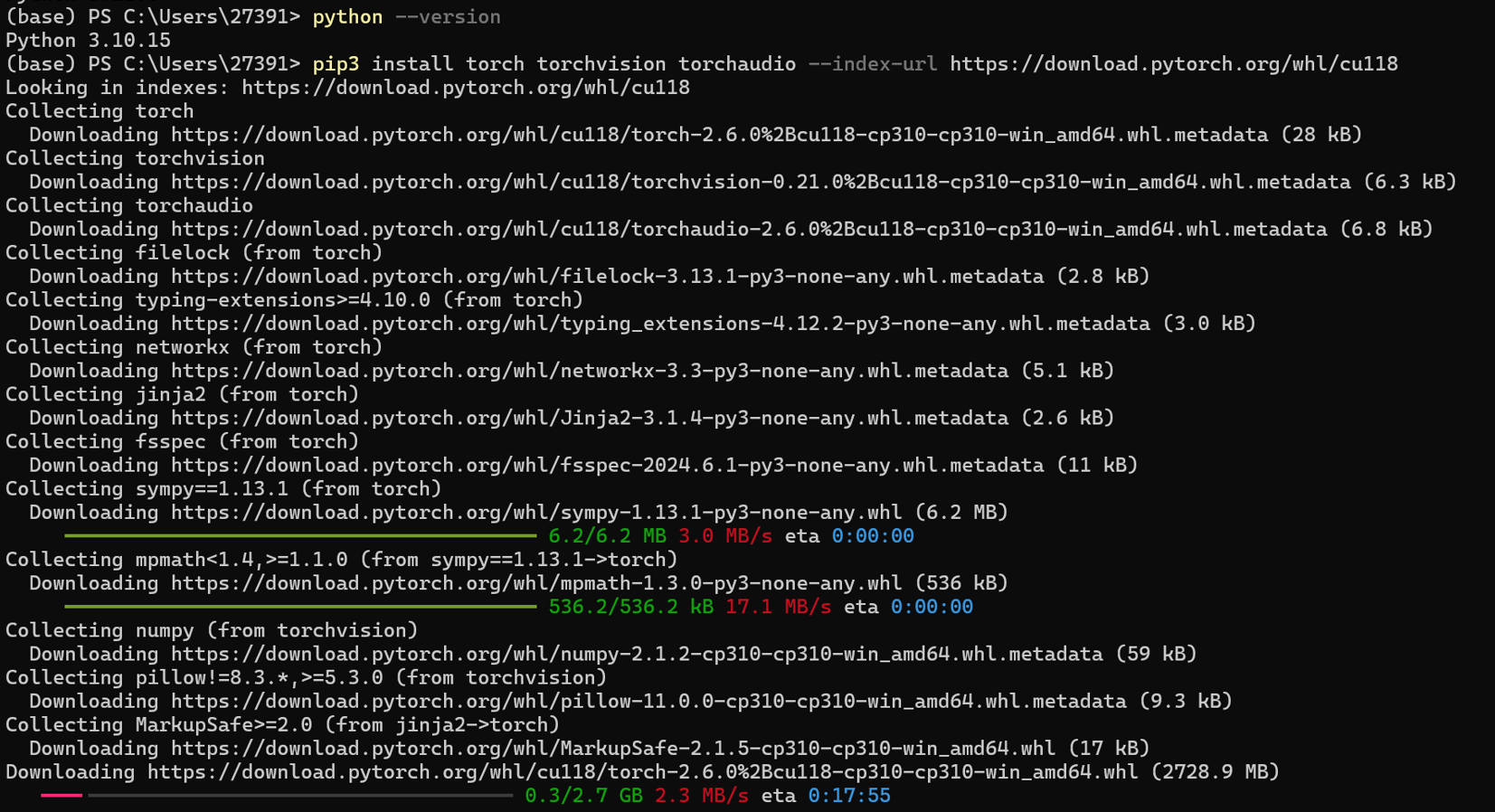
等待安装完成即可
安装成功后,在Anaconda Powershell Prompt(MiniConda)中进行环境验证
如下图所示:
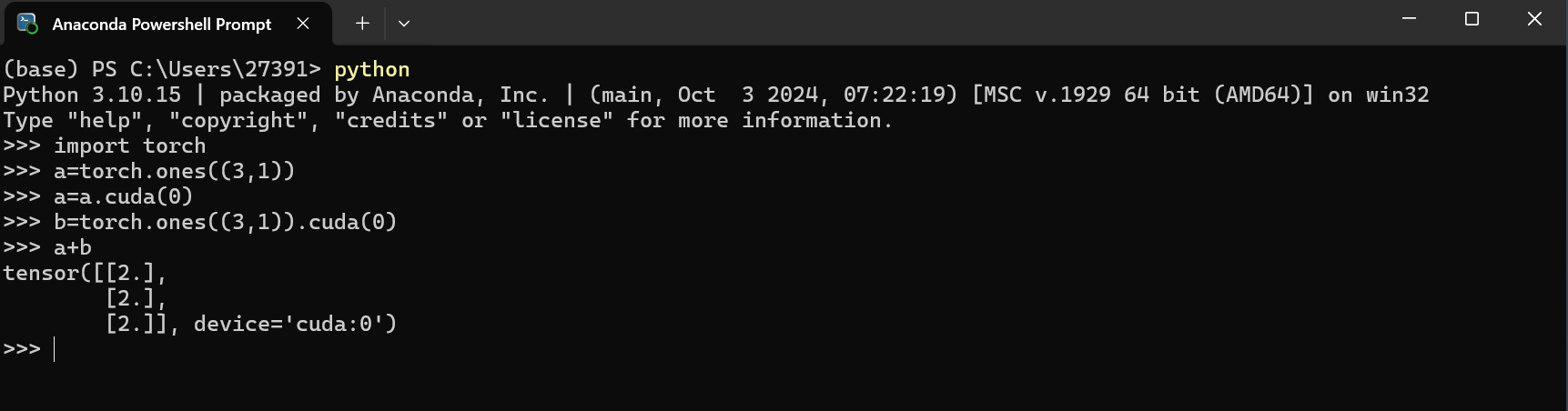 一切正常
一切正常
⑤安装d2l和Jupyter
下载d2l记事本:
下载网址:《动手学深度学习》 — 动手学深度学习 2.0.0 documentation
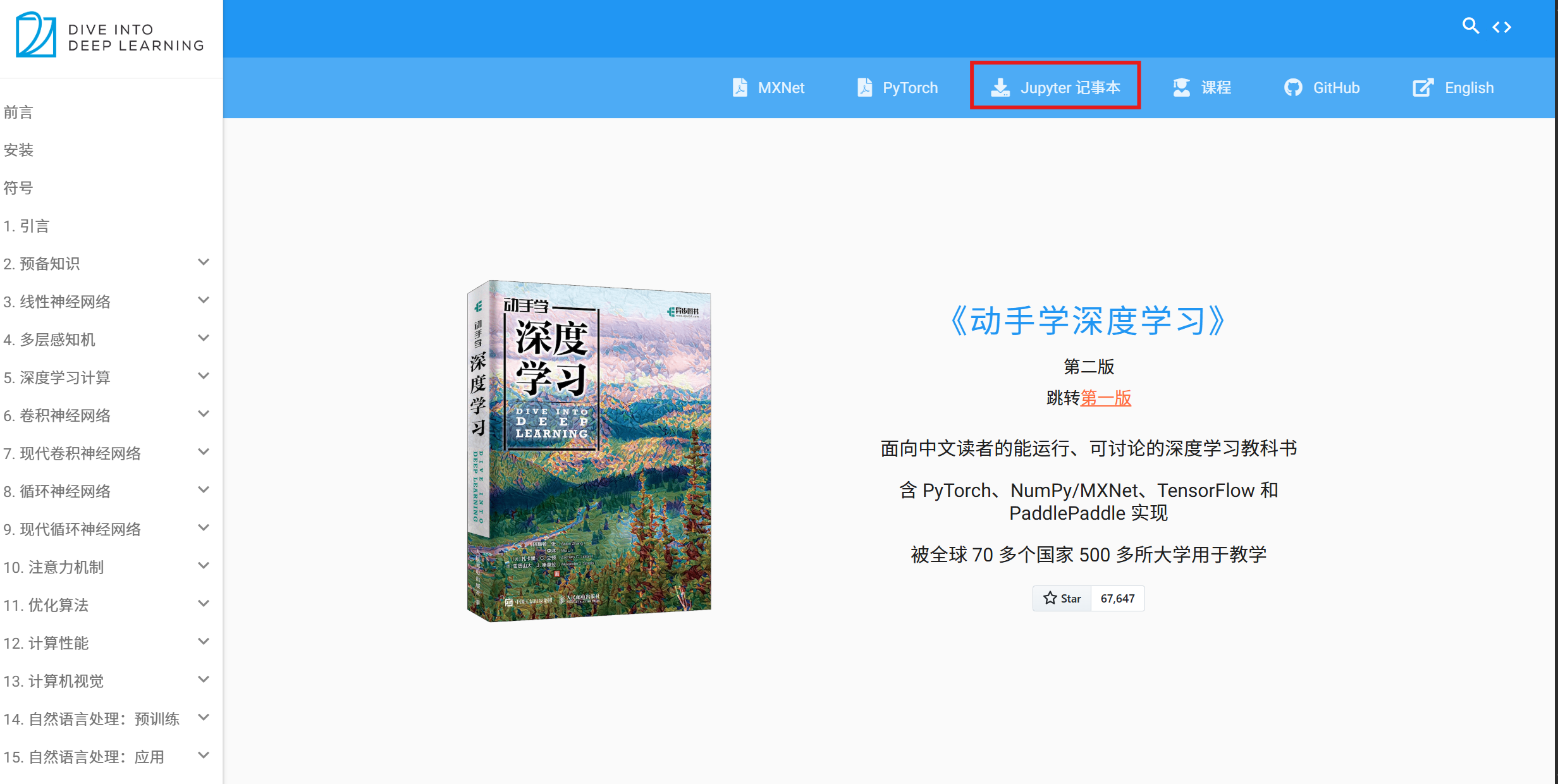 下载Jupyter记事本,并解压到本地,替换重名文件
安装d2l和Jupyter:
在Anaconda Powershell Prompt(MiniConda)中运行pip install jupyter d2l
安装完成之后输入jupyter notebook,进行实例验证
⑥实例验证
跟随视频验证即可
本机验证结果如下图所示:
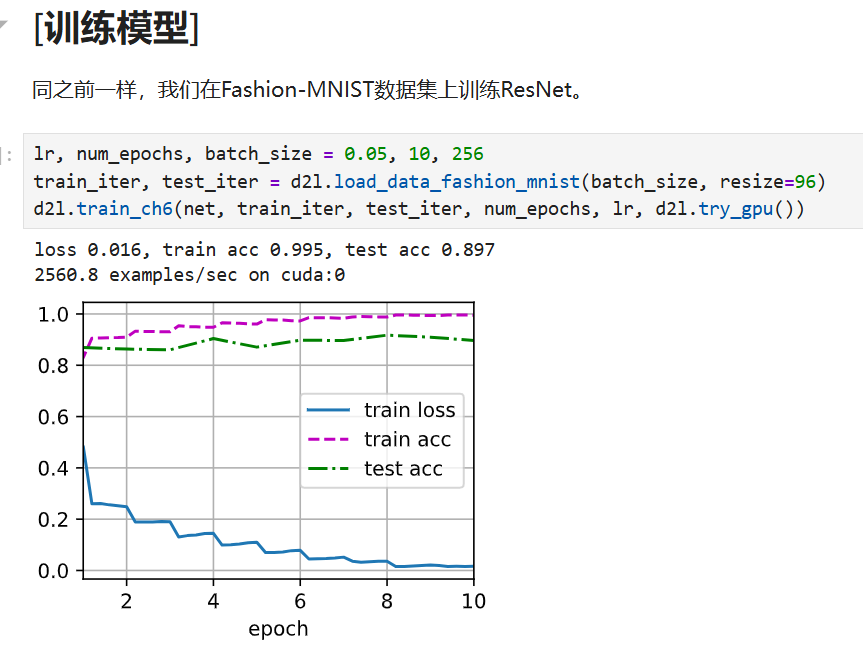
做到这里深度学习的Windows环境搭建就完成啦!!!

腾讯云面向开发者汇聚海量精品云计算使用和开发经验,营造开放的云计算技术生态圈。
更多推荐
 53
53 0
0- 0


 已为社区贡献3条内容

所有评论(0)