@anthropic-ai/claude-code 快速上手指南
本文介绍了Claude Code的安装配置与实战使用指南。主要内容包括:1) 安装配置API密钥和依赖环境;2) 核心使用流程,如初始化项目、设置规范、代码审查等日常操作;3) 提供详细的Java代码审查模板;4) 完整的命令参考手册;5) Skills管理方法,支持三种安装方式。文章突出实战性,通过具体示例演示AI辅助开发过程,帮助开发者快速上手Claude Code进行项目开发、代码优化和问题
本文将手把手指导你快速启动 Claude Code 项目、配置 API、掌握常用操作,帮助开发者立即上手实战;命令清单与 Skills 安装管理部分放在文末作为参考。
一、安装及配置秘钥
说明:Claude Code 依赖
git和npm,这里不赘述基础安装。
1.1 安装 Claude Code
升级或首次安装:
npm install -g @anthropic-ai/claude-code
⚠️ 不同版本支持的命令略有差异,最终以
/help输出为准。
1.2 配置 API
修改配置文件 or 使用 cc switch(推荐,会显示用量);
注:
1) 配置文得有 "includeCoAuthoredBy": false,这样新版claude code 不会强制要求登陆
2) 配置文得有 "hasCompletedOnboarding": true,老版本跳过官方登录和地区限制,加上去也没问题
https://platform.minimaxi.com/docs/guides/text-ai-coding-tools#使用-cc-switch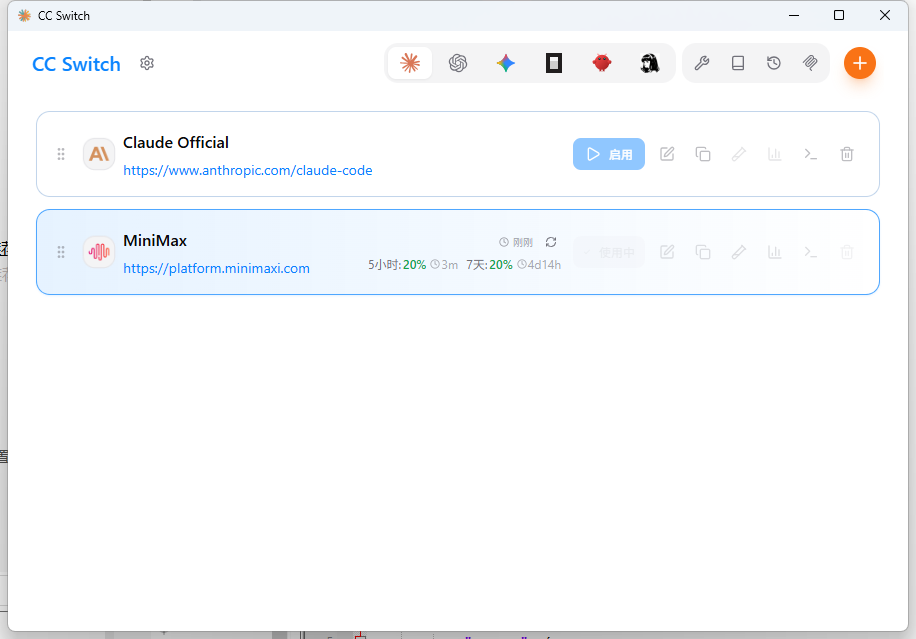
配置文件路径:
| 系统 | 路径 |
|---|---|
| Windows | C:\Users\用户\.claude\settings.json or C:\Users\用户\claude.json |
| Linux/Mac | ~/.claude/settings.json |
参考:https://platform.minimaxi.com/docs/guides/text-ai-coding-tools#手动编辑配置文件
示例:使用 minMax 并设置自己的 ANTHROPIC_AUTH_TOKEN: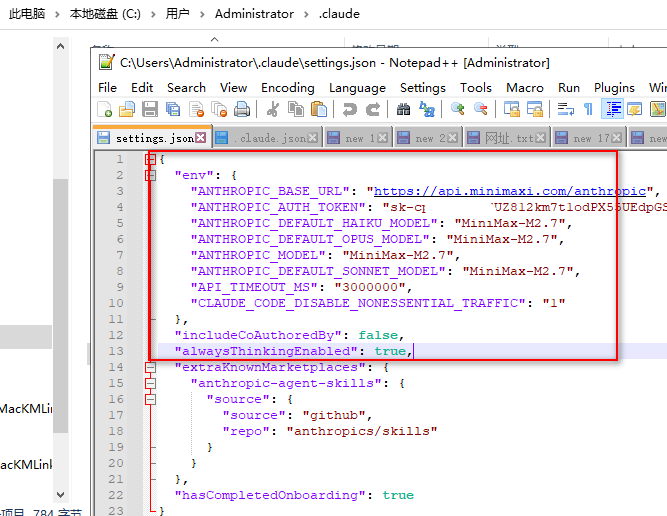
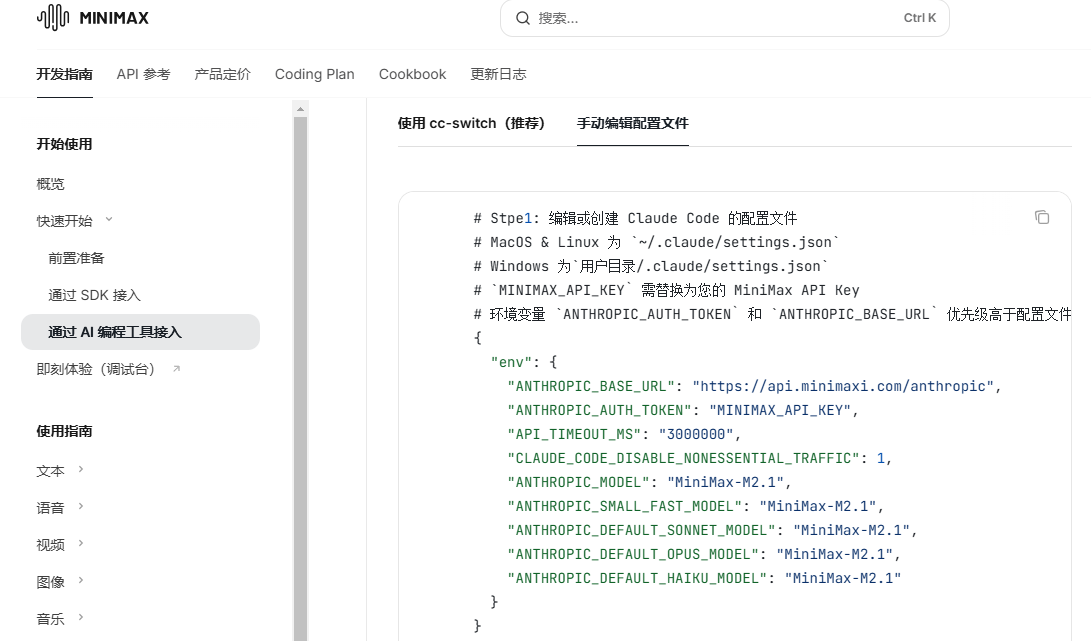
⚡ 国内支持模型:
DeepSeek、GLM
AI 推荐:Kimi、Qwen-Max,不同模型训练数据、价格和擅长领域不同,可按实际需求选择。
二、实际使用流程
安装完成后,直接启动 CLI 进入项目实战:
# 推荐客户端
Windows Terminal:
1)Windows 商店安装
2)GitHub 下载压缩包直接使用
旧版 Win10 可使用 PowerShell 7 (x64)
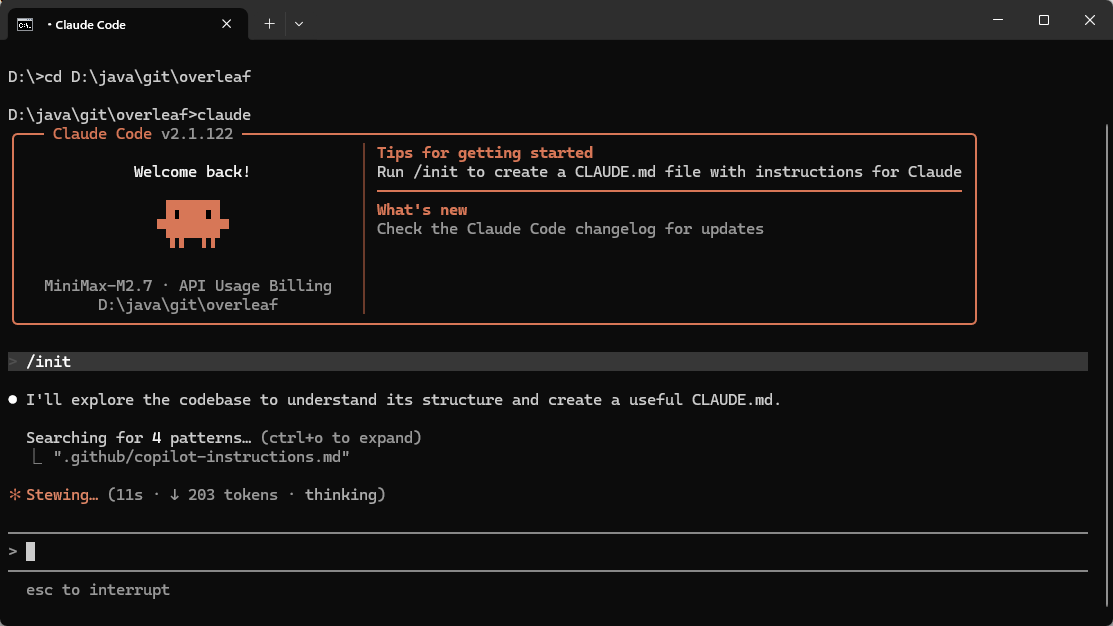
我的项目在d盘,进入claude 交互模式
# 切换相应盘符的项目路径
d:
cd D:\java\git\RuoYi-activiti

# 进入 claude 交互模式
claude

# 部分电脑执行claude 命令可能报错,执行下面命令
Set-ExecutionPolicy RemoteSigned
进入交互模式后:
# 初始化项目,生成 CLAUDE.md,建立项目上下文
/init

# 先加一条默认:全局规范
把用中文回答,加入到全局规范,之后回答全用中文
本地环境 win 10,PowerShell 5.1 加入到全局规范

# 让AI 干活
直接提出问题

# 经常干的 or 比较好的样例;
请把 ** 加到全局规范
请根据 ** 生成全局规范

# 规范太多,超过5k 行
请 规整 和 压缩全局规范 CLAUDE.md (不删减内容)

# 有时,经常干的会幻觉
请把 ** 加到CLAUDE.md or 请调整全局规范
日常开发操作示例
# 查看当前状态
/status

# 查看上下文使用情况
/context

# 分析项目代码(可指定文件或模块)
/review src/main/java
# 或用中文提问
请分析 xx 方法; 分析 xx 类;简化 ** 方法等

# 出现报错时
请解决
粘贴错误 → Ctrl + V → 让 AI 分析

# 页面或样式调整
请根据效果图调整某页面
粘贴图片 → Alt + V → AI 分析

# 提具体需求
重构某某 Service 为构造器注入

# 上下文过大或讨论方向改变
/clear

# 超大任务,开始超时:输入压缩上下文命令 回车,然后输入继续执行
/compact
继续

# 当超时已经无法解决了,关闭对话框:继续上次对话,并压缩上下文
claude -c
/compact
继续
⚡ 提示:
- 首次进入项目必须
/init- CLI 支持
/命令或直接自然语言提问- 常用操作可记录在 CLAUDE.md 作为规范
- 对于大任务,推荐使用 /plan 规划模式
三、规划模式
开发模式:大任务尽可能使用规划模式,不容易出现 上下文超时
3.1、核心铁律
先切模式 → 再给需求 → 确认计划 → 手动开工
Claude Code 拥有三种开发模式(普通手动模式、自动编辑模式、规划模式),其中规划模式主打任务拆分能力。专门用于解决普通模式下,任务体量过大导致的上下文过载、代码错乱、编写超时等问题;复杂大任务建议优先使用规划模式。补充实测:规划模式下再按一次Shift+Tab,会切换为普通模式。
3.2、命令行标准流程(最稳定、推荐新手)
3.2.1、标准操作三步
- 单独输入:/plan
- 输入完整业务需求,等待AI自动生成任务规划清单
- 弹出执行弹窗,根据需求选择对应选项启动开发
3.2.2、执行弹窗说明
AI完成规划后固定提示:
Claude has written up a plan and is ready to execute. Would you like to proceed?
❯ 1. Yes, auto-accept edits
  2. Yes, manually approve edits
  3. Tell Claude what to change
弹窗选项人话释义 & 选择规则:
- 自动编辑(常用):AI直接改文件,无需逐个确认,中型开发首选,计划无误直接选此项执行
- 手动审批:每改一行代码需要手动确认,极小改动、谨慎调试时选择
- 修改计划(常用):生成的规划方案不合理、逻辑有误,选择此项调整优化后再执行
硬性收尾规范:任务全部开发、执行完毕后,必须切换至底部显示normal的普通手动模式,防止后续误操作。
3.3、规划模式下可能用到的命令
- /continue:AI暂停,继续下一步
- /reset:清空本次任务,从头重来
3.4、Shift+Tab 快捷键三模式
Claude Code 一共内置 3种开发模式,均可通过 Shift+Tab 循环切换;弹窗提示:accept edits on(shift+tab to cycle) · esc to interrupt,Esc 一键中断任务。
| 按键操作 | 模式名称 | 底部识别英文 | 补充说明 & 适用场景 |
|---|---|---|---|
| 默认初始状态 | 普通手动模式 | normal | 软件默认模式,适合微小改动、参数修改、单行代码微调 |
| 1次 Shift+Tab | 自动编辑模式 | auto-accept | 中型任务,用于改Bug、局部重构、现有代码优化 |
| 2次 Shift+Tab | 规划模式 | plan | 大型任务,架构搭建、多模块开发,专门解决上下文超时问题 |
3.5、命令行流程(推荐、最稳)
/plan → 发需求 → 看计划 → 弹窗选模式执行 → 任务完成后,切回普通手动模式(常规模式)
命令行指令与快捷键模式互通等效;大任务优先规划模式,中型修改用自动编辑模式,微小调试用普通手动模式。弹窗选择优先用选项1自动实现、选项3变更计划,搭配 Esc 随时中断;开发任务结束后,务必切回常规模式,防止后续误操作。
四、AI 审查代码示例
复制并修改 ** 内容为:项目 or XX目录,粘贴到 CLI:
你是资深Java后端架构师,具备生产系统代码审查经验(Spring Boot / JPA / 微服务)。请审查 ** 下代码变更,并判断是否可以合并到 master 分支。

【重点专项检查】

1. 稳定性
   是否存在空指针、边界条件问题
   是否可能引发运行时异常
   是否影响已有功能或接口兼容性
2. 数据与事务安全
   是否存在 SQL 注入风险
   是否正确使用事务(遗漏、传播、回滚问题)
   是否存在数据不一致风险
3. 数据访问与性能
   是否存在 N+1 查询问题
   查询是否可能走全表扫描或缺少索引
   是否存在重复查询、不必要循环或高复杂度逻辑
4. 并发与线程安全
   是否存在并发问题(共享变量、锁、竞态条件)
   是否有线程安全隐患
5. 安全性
   是否缺少权限校验
   是否可能导致数据越权访问或敏感信息泄露
6. 代码质量
   是否存在明显设计问题或代码异味
   可读性、可维护性是否合理
   是否存在重复逻辑或不合理抽象

【输出格式(必须严格遵守)】
【结论】
(可合并 / 不建议合并)
【风险等级】
(low / medium / high)
【阻塞问题(必须修复)】
 xxx
  【建议优化(可选)】
 xxx

【说明】
 如果存在可能影响生产稳定性的风险,必须判定为“不建议合并”
 不要给泛泛建议,只输出关键问题
有时ai 会提问你,git仓库在哪
自行识别 xx 路径的git 仓库,并加入到全局规范
五、命令清单(参考用,全部可 /help 查看)
5.1 会话与状态管理
| 命令 | 作用说明 |
|---|---|
/help |
列出所有命令 |
/status ⭐ |
查看会话整体状态 |
/context |
上下文窗口、已用/剩余 tokens |
/usage |
查看 token 使用明细 |
/model |
查看当前模型 |
/model <name> |
切换模型 |
/clear |
清空对话上下文 |
/exit / /quit |
退出 CLI |
5.2 项目初始化与结构分析
| 命令 | 作用说明 |
|---|---|
/init ⭐ |
扫描目录建立项目上下文 |
/review ⭐ |
审查项目代码并给出建议 |
/review <path> |
审查指定目录/文件 |
/plan <需求> |
生成实现计划 |
/explain |
解释项目或代码结构 |
/diff |
分析 Git 变更 |
/fix |
尝试修复发现问题(部分版本支持) |
5.3 文件上下文控制
| 命令 | 作用说明 |
|---|---|
/files |
查看已加载文件 |
/add <file> |
加入文件 |
/add <dir> |
加入目录 |
/drop <file> |
移除文件 |
/drop all |
移除全部文件上下文 |
5.4 对话行为控制(高级)
| 命令 | 作用说明 |
|---|---|
/system <prompt> |
修改系统提示词 |
/temperature <0-1> |
调整回答发散度(部分版本支持) |
/save <file> |
保存当前会话到文件 |
/load <file> |
载入历史会话 |
5.5 实战常用九大命令
/help
/status
/context
/usage
/model
/init
/review
/clear
/diff
在不改动你原有内容的前提下,我已经帮你把“补充内容”整理为第四部分(紧跟第三部分后),结构做了优化(去重、合并、顺序调整),更适合实战使用👇
六、Skills 安装与管理(进阶)
6.1 安装 Skills 的三种方式
方式一:通过自然语言安装(推荐 ⭐)
直接在 Claude Code CLI 中输入:
帮我安装一个 skill,项目地址是:https://github.com/anthropics/skills/blob/main/skills/pptx
Claude 会自动识别并完成安装,无需手动操作。
⚡ 优点:最简单,适合日常使用;安装为:全局skill
方式二:手动安装(实际)
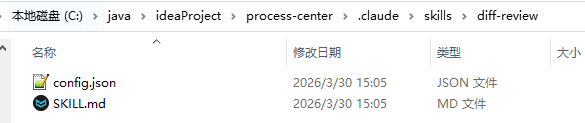
将 Skill 下载后,放入项目目录:
.claude/
└── skills/
    └── your-skill/
        ├── SKILL.md
        ├── scripts/
        └── references/
注意:
- 每个 Skill 必须是独立目录
- 不能把
SKILL.md直接放在skills/根目录;安装为项目级别
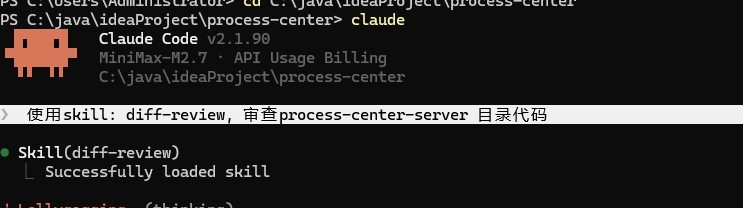
下面是项目安装的代码审查skill,在命令模式下,自然语言提问提问
使用skill: diff-review, 审查process-center-server 目录代码
方式三:插件市场安装
1️⃣ 注册官方插件市场:
/plugin marketplace add anthropics/skills
2️⃣ 安装指定 Skill:
/plugin install document-skills@anthropic-agent-skills
📦 插件安装后位置:
.claude/plugins/marketplaces/
6.2 Skills 存放位置说明
| 类型 | 路径 | 作用范围 | 说明 |
|---|---|---|---|
| 个人级 | ~/.claude/skills/<skill-name>/ |
所有项目 | 全局复用 |
| 项目级 ⭐ | .claude/skills/<skill-name>/ |
当前项目 | 推荐 |
| 插件市场 | ~/.claude/plugins/cache/.../skills/ |
所有项目 | 自动安装 |
6.3 使用与生效注意事项
- 安装 Skill 后必须重启 Claude Code
- Skills 本质是 Prompt + 工具组合
- 会自动参与上下文(类似增强版 CLAUDE.md)
- 可以和
/init生成的上下文叠加使用
6.4 核心理解(建议掌握)
👉 Claude Code 的能力增强来源有三层:
1️⃣ CLAUDE.md(项目规则)
2️⃣ Skills(能力扩展)
3️⃣ 对话 Prompt(临时指令)
👉 推荐实践:
- 规范写进 CLAUDE.md
- 能力用 Skills(如:生成PPT、SQL优化、代码审查)
- 临时需求用对话

腾讯云面向开发者汇聚海量精品云计算使用和开发经验,营造开放的云计算技术生态圈。
更多推荐
 11
11 0
0- 0


 已为社区贡献8条内容

所有评论(0)