手把手教你如何下载安装docker-compose
·
提示:文章写完后,目录可以自动生成,如何生成可参考右边的帮助文档
docker-compose下载安装流程
前言
我们在使用docker的过程中,通常要结合docker-compose了使用,在此,本人记录一篇博文介绍一下怎么安装,希望对读者有帮助。
提示:以下是本篇文章正文内容,下面案例可供参考
一、首先登录github去下载docker-compose
1.1 官网地址:github.com
如果无法打开githu官网,则可以按如下操作先配置一下hosts文件
1.1.1 先ping一下最新的github的ip是多少
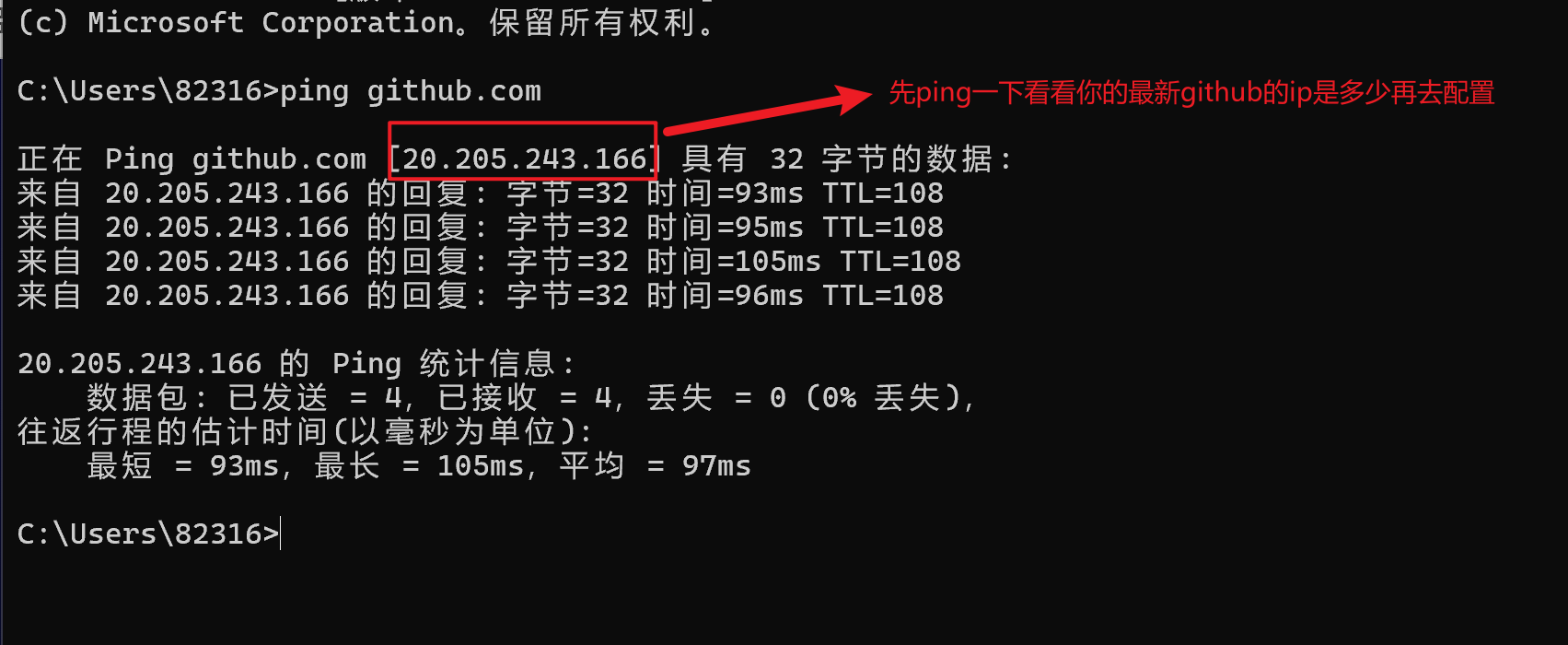
1.1.2 配置hosts
首先以管理员身份打开电脑:C:\Windows\System32\drivers\etc
打开hosts文件,添加如下内容:
20.205.243.166 github.com
199.232.69.194 github.global.ssl.fastly.net
点击保存,会看到github官网首页:
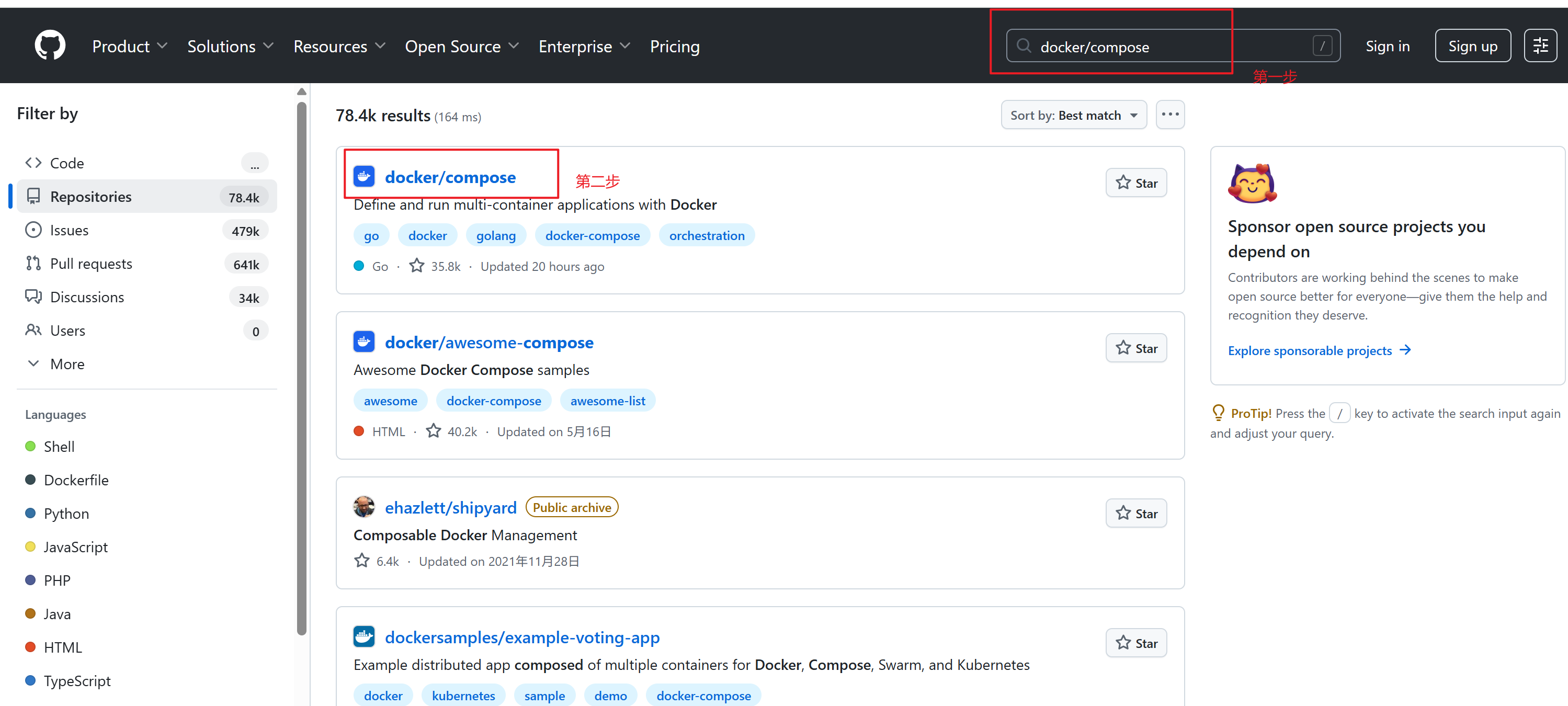
1.2 在上图的搜索栏输入docker/compose会出现如下页面,点击第一个进入
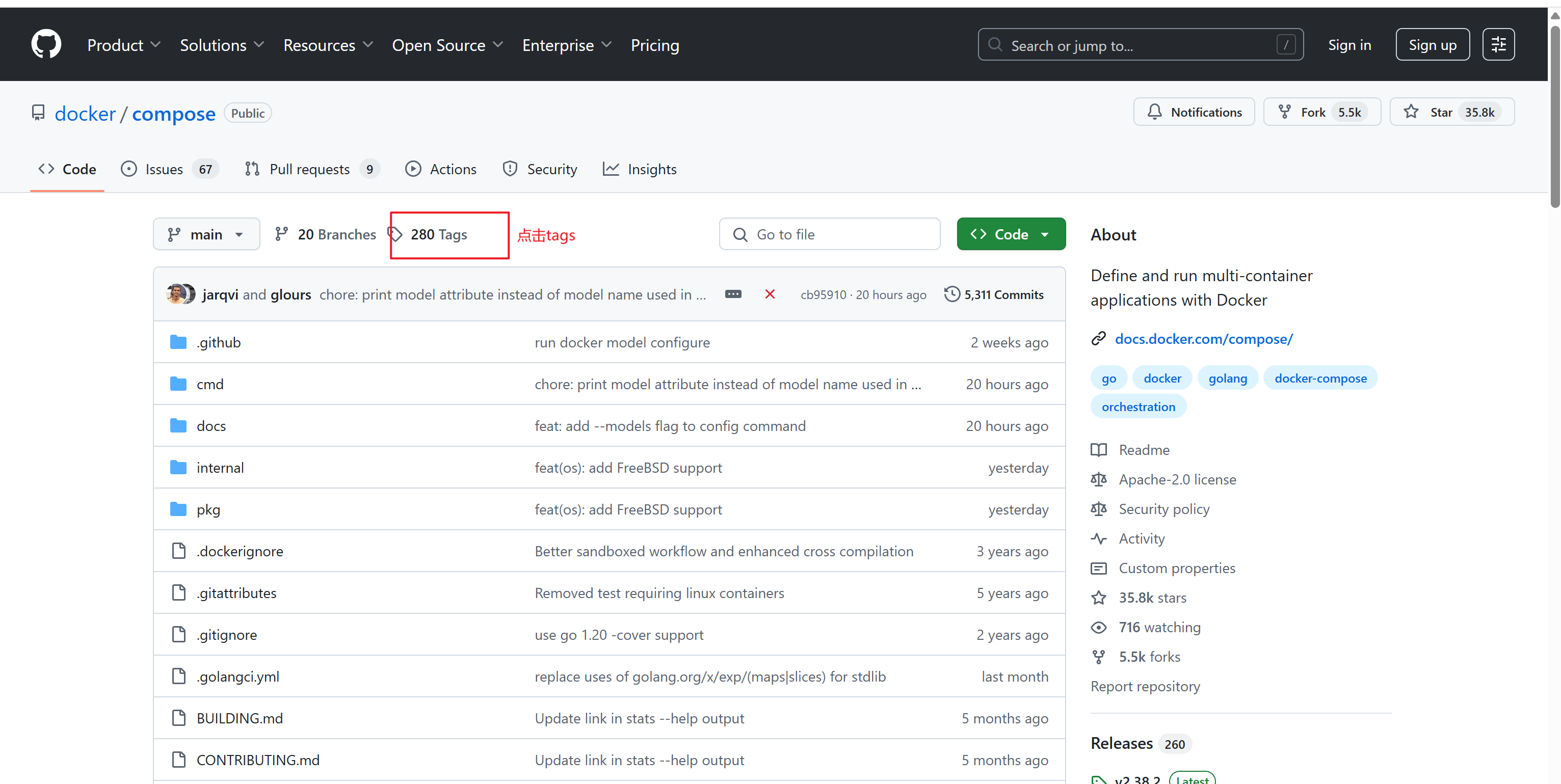
1.3 点击tags进入下载页面:
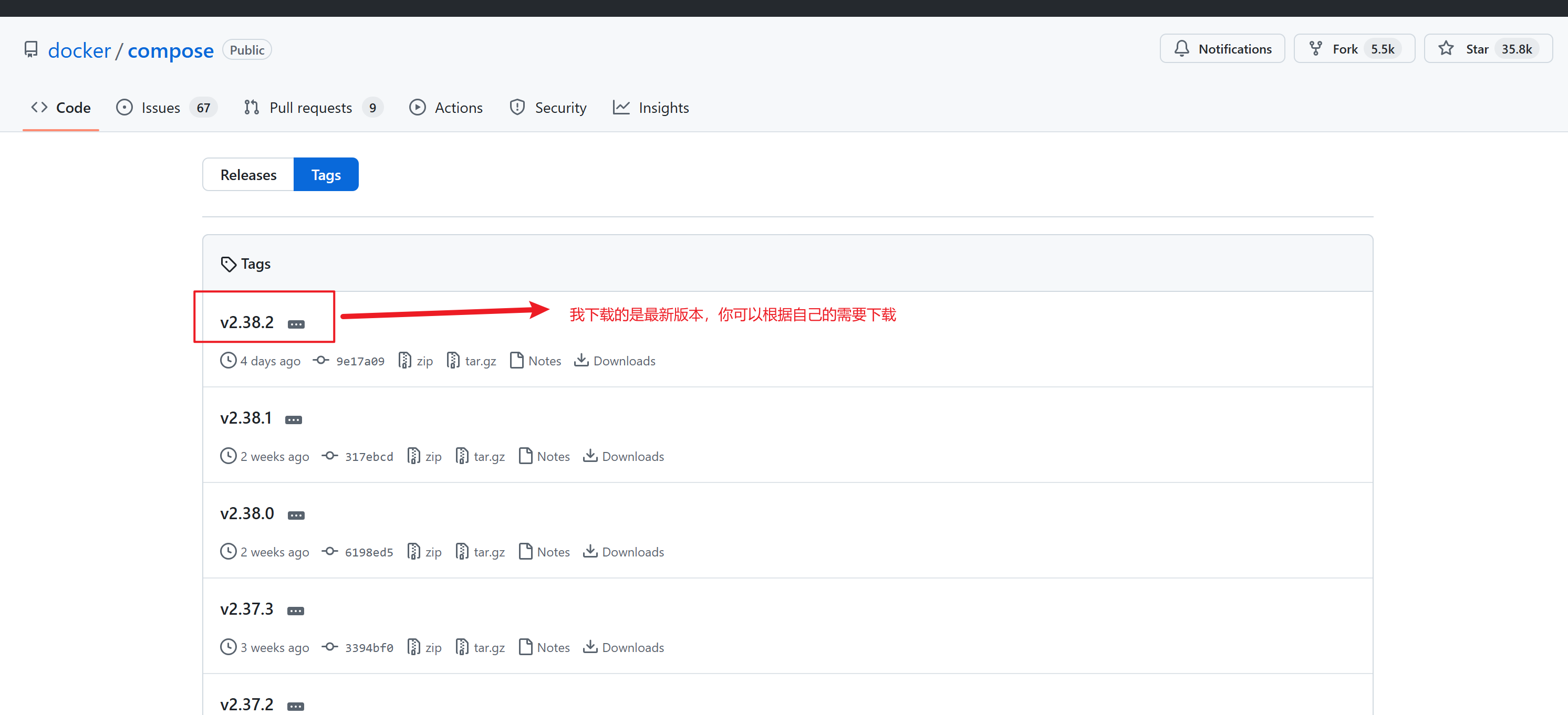
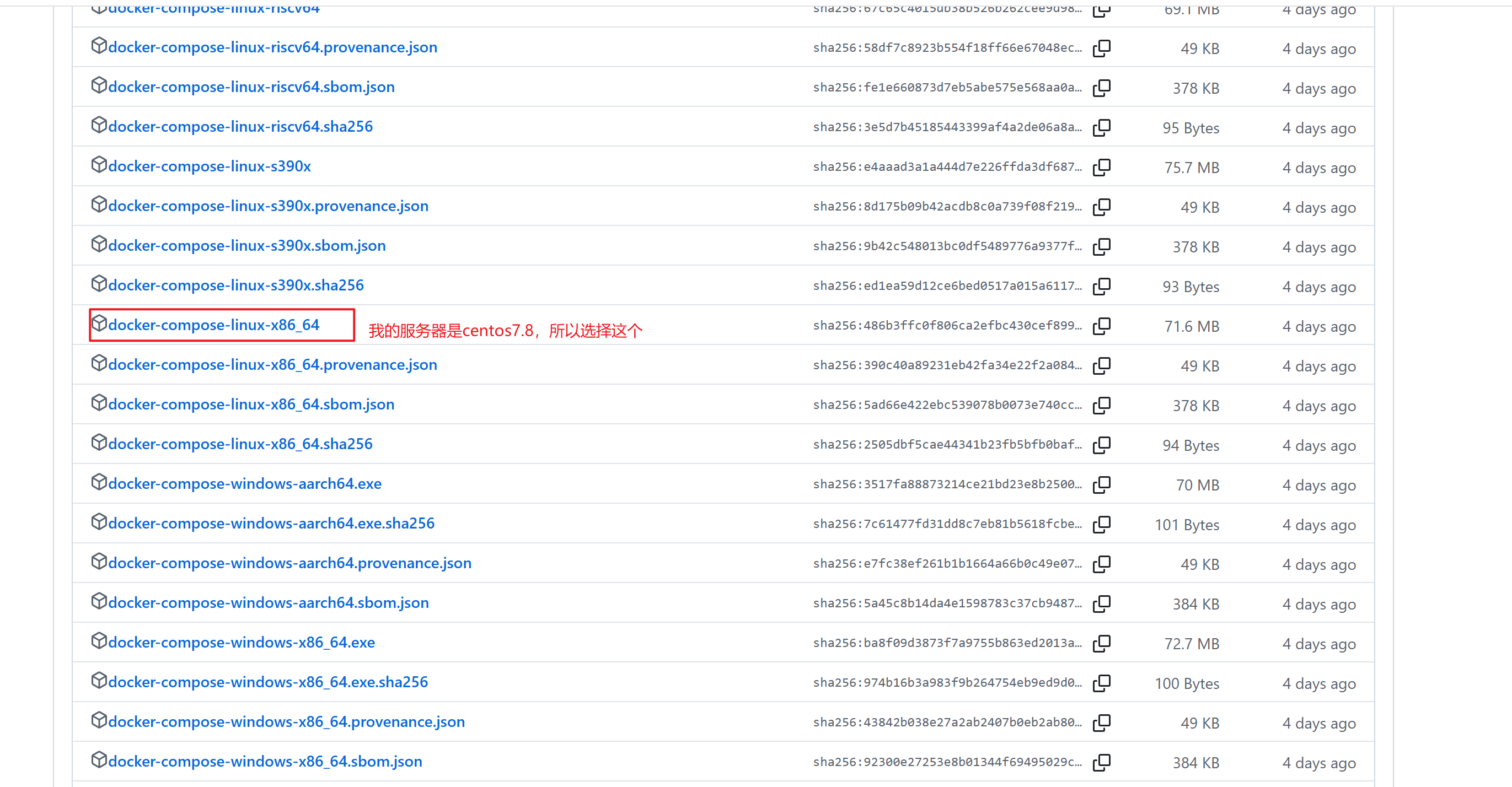
1.4选择稳定版本下载:
二、安装docker-compose
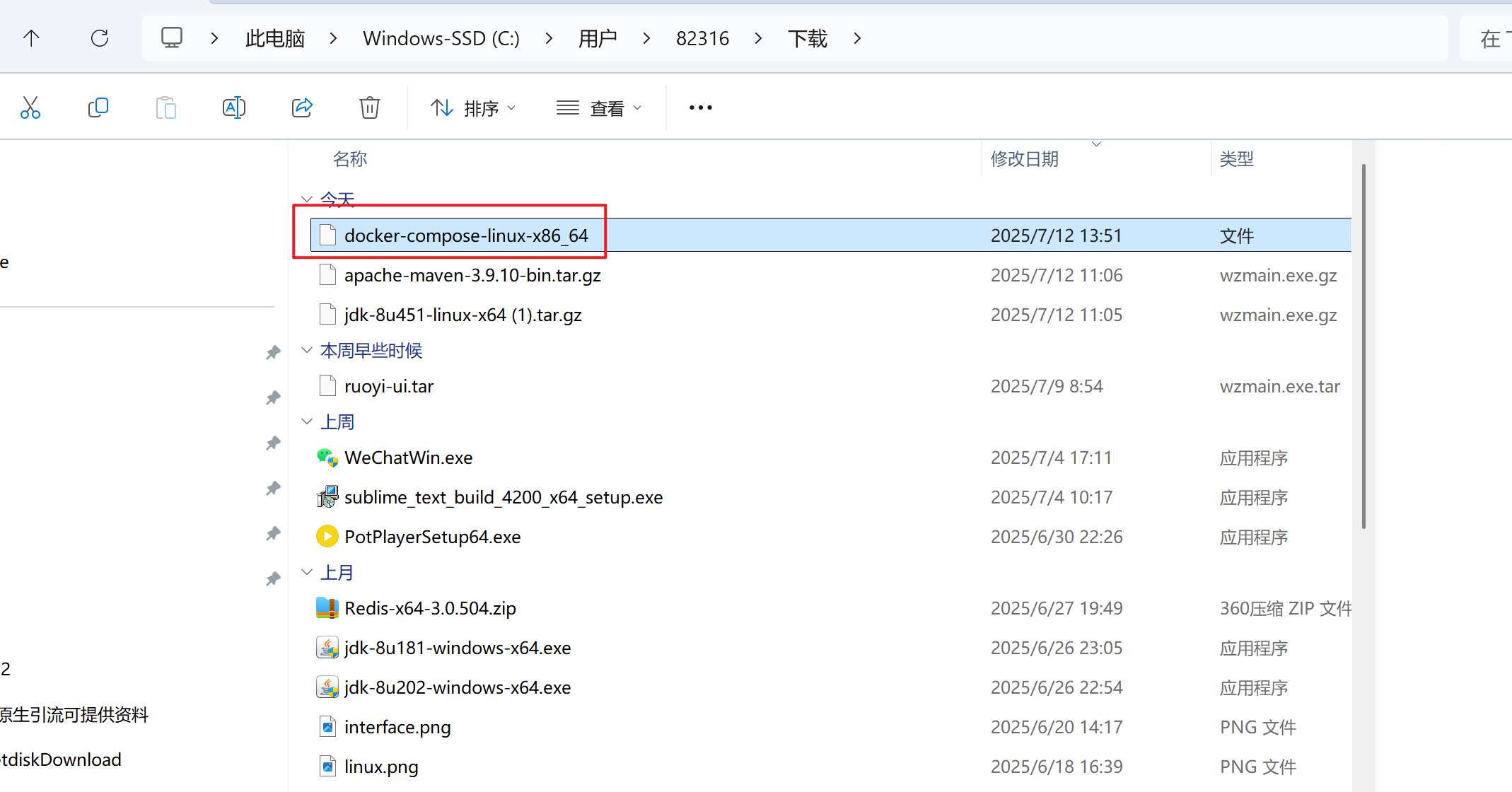
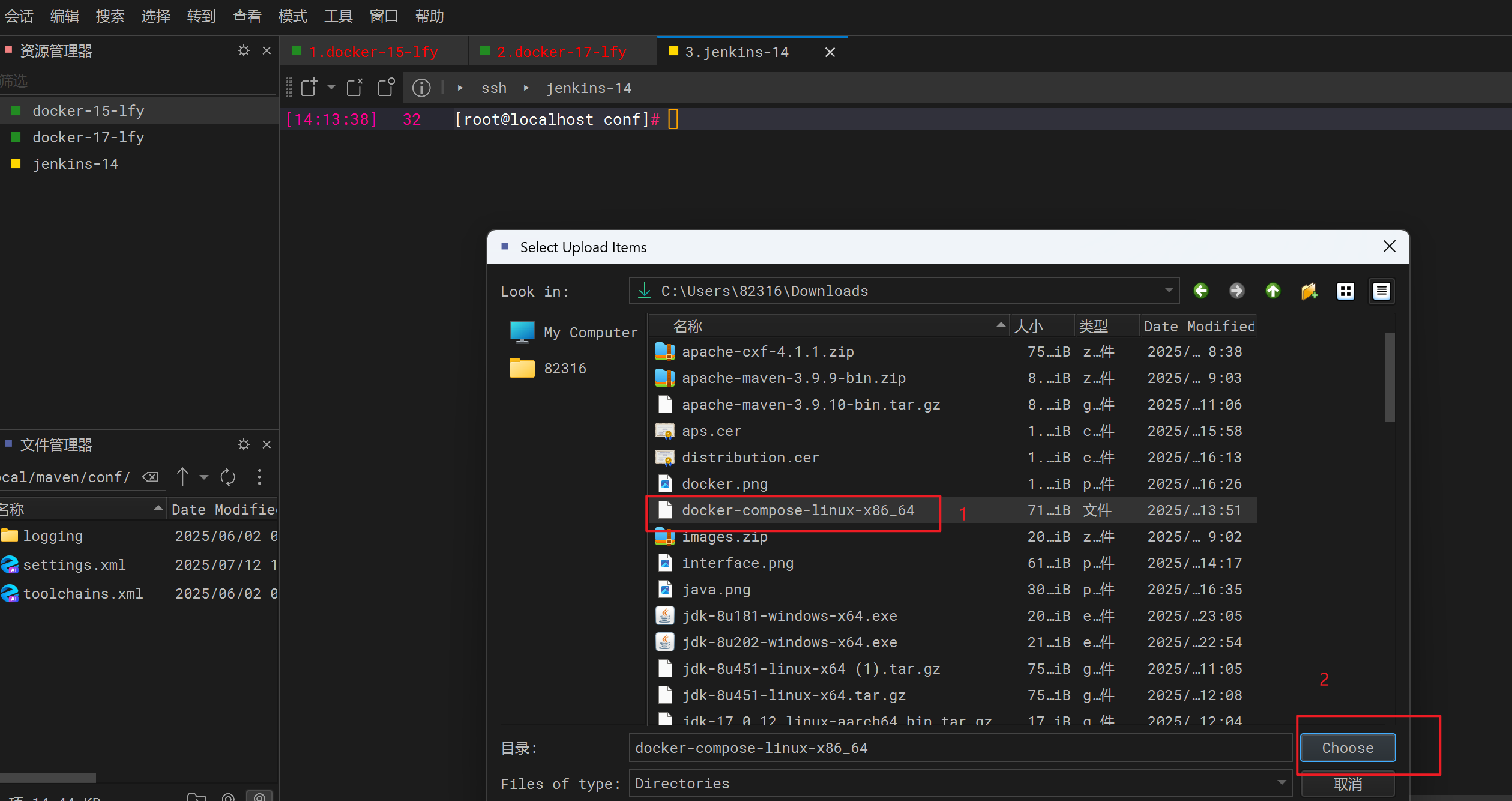
2.1 上传刚下载的docker-compose到服务器:

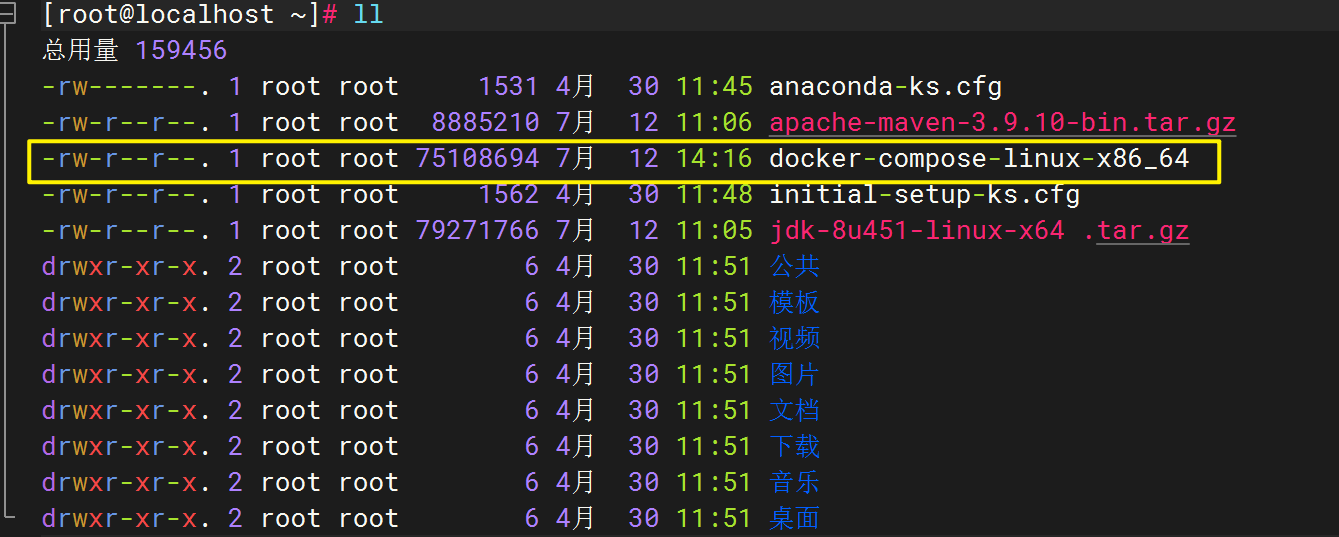
2.1.1 此时,我们看到,他是一个没有执行权限的文件,我们要给他赋权:
2.1.2 执行赋权命令
chmod -x docker-compose-linux-x86_64
变绿了,说明已经赋权了
2.2 我们接着docker-compose配置到环境变量(让任何地方都能访问)
2.2.1 首先我们把刚上传的文件改一下名字
mv docker-compose-linux-x86_64 docker-compose

2.2.2 我们查看一下环境配置
echo $PATH

2.2.3 我们将docker-compose配置到环境变量并验证
首先执行:
mv docker-compose /usr/bin
再执行:
docker-compose version
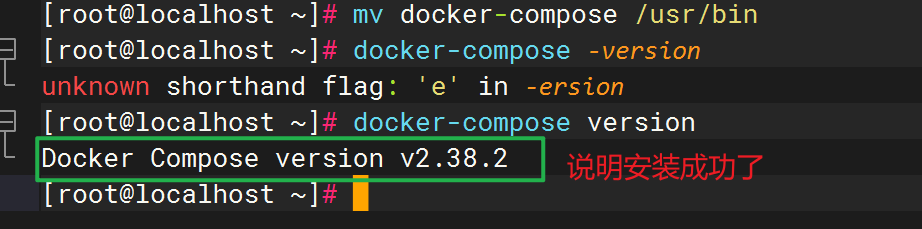
如此,docker-compose安装成功了。

腾讯云面向开发者汇聚海量精品云计算使用和开发经验,营造开放的云计算技术生态圈。
更多推荐
 4
4 0
0- 0


 已为社区贡献7条内容

所有评论(0)