vscode中文设置不生效_vscode安装方法及常用插件安装
·
本文面向纯前端小白,没啥新鲜的全是基本操作,已入门的同学请绕行。
一、进入vscode官网
Visual Studio Code - Code Editing. Redefinedcode.visualstudio.com
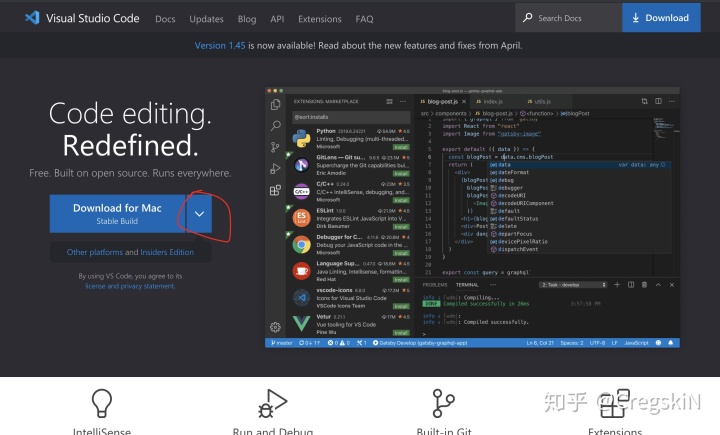
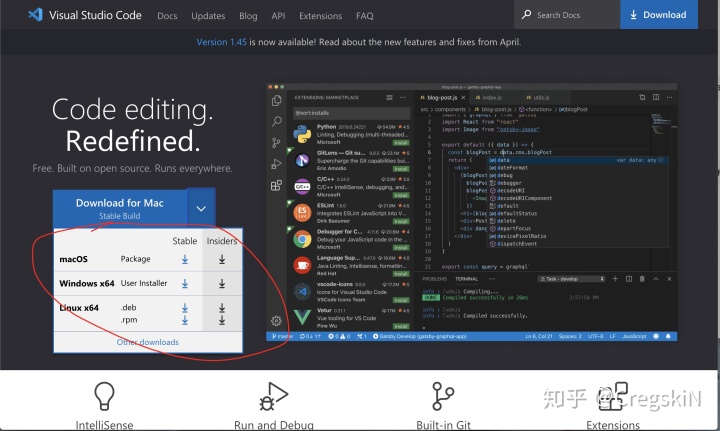
这块是根据操作系统选安装包。对号入座,选Stable即可。
macOS 用户直接解压.zip,点击.app安装,请跳转至步骤三
二、windows用户安装选项
请无脑下一步,看到这个注意下选项,按图中勾选
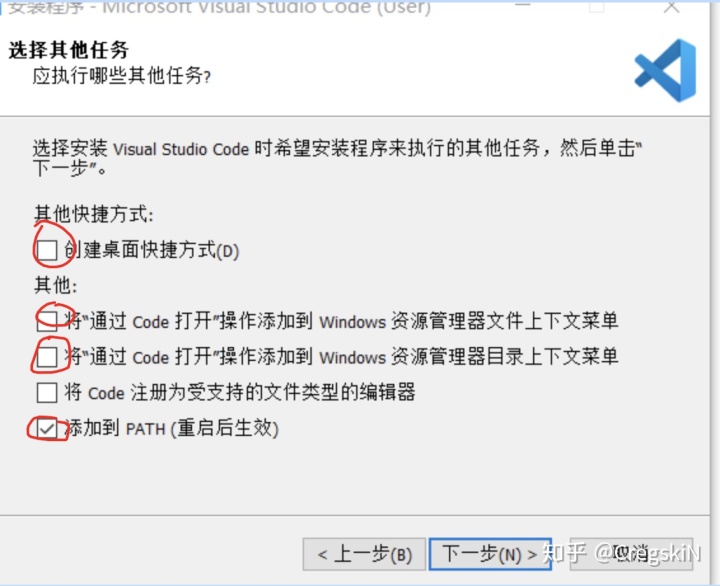
创建桌面快键方式:在桌面创建一个带小箭头的图标
将“通过code打开”操作添加到...:当你右键一个文件/文件夹,呼出的菜单中会多一个选项“通过code打开”,比较方便编辑代码
添加到PATH:默认勾选,就勾着吧
三、UI介绍及插件配置
- 对于英文不好的同学推荐中文语言包
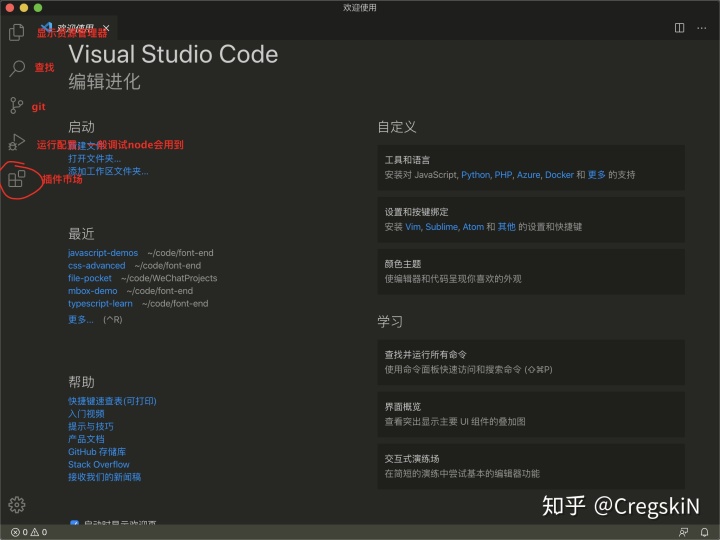
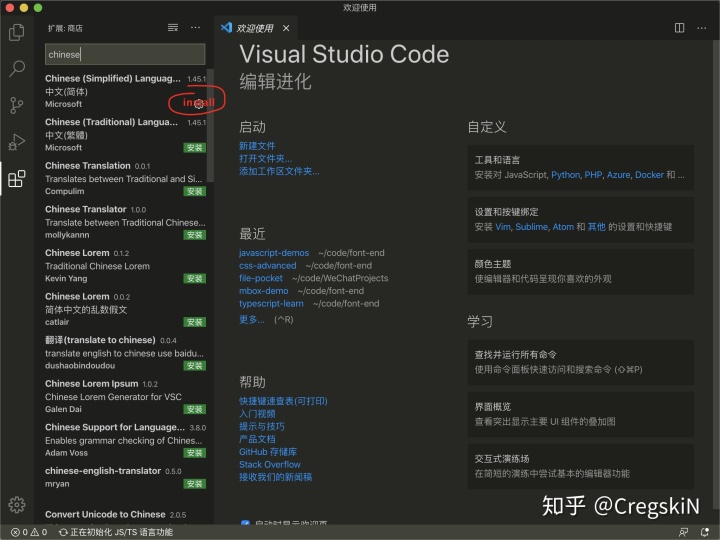
关闭,重新打开vscode,中文语言包即可生效
2. 在资源管理器中快速打开html文件 - open in browser
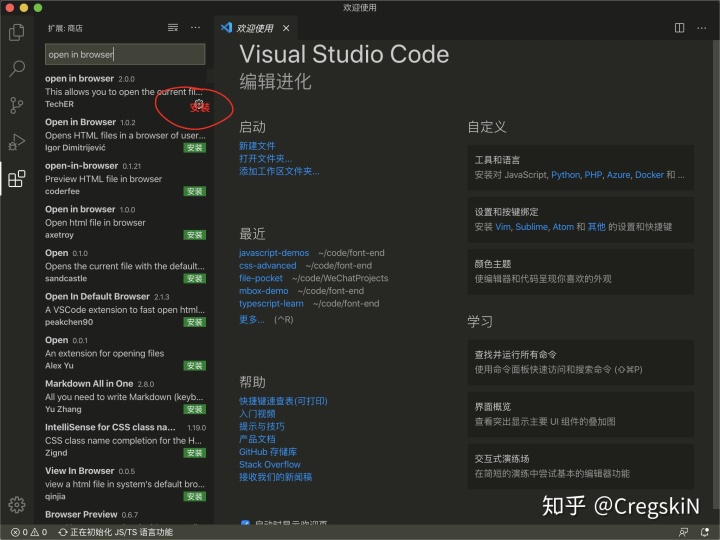
安装完成之后,当你右键html文件时,会多出以下两个选项
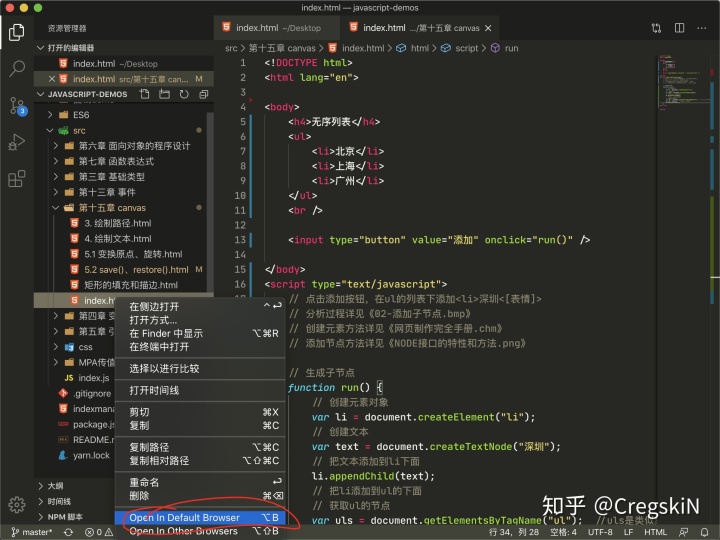
Open In Default Browser:使用默认浏览器打开html文件
Open In Other Browsers: 使用其他浏览器打开html文件

腾讯云面向开发者汇聚海量精品云计算使用和开发经验,营造开放的云计算技术生态圈。
更多推荐
 0
0 0
0- 0


 已为社区贡献3条内容

所有评论(0)