linux centos7下达梦数据库DM8单机安装部署教程
达梦数据库的安装分为图形化和命令行安装两种,以下主要介绍在linux环境下对达梦数据库DM8进行命令行安装部署的教程。
一、安装前准备
1.环境检查
在安装 DM 前,检查当前操作系统的相关信息,确认 DM 安装程序与当前操作系统匹配,以保证 DM 能够正确安装和运行。
2.新建dmdba用户
(1)创建用户所在的组
#用户组和用户的编号可以自定义,确保全流程配置一致即可,用户名为 dmdba 默认用户,建议不要改
groupadd dinstall -g 2001
(2)创建用户
useradd -G dinstall -m -d /home/dmdba -s /bin/bash -u 2001 dmdba(3)修改用户密码
# 创建完成后,修改dmdba用户密码
# 方法一:(命令行输入密码,安全性高,建议生产环境操作)
passwd dmdba
# 方法二:(通过shell直接进行密码修改,密码在终端可见,以下设置dmdba用户密码为admin)
echo "admin" |passwd dmdba --stdin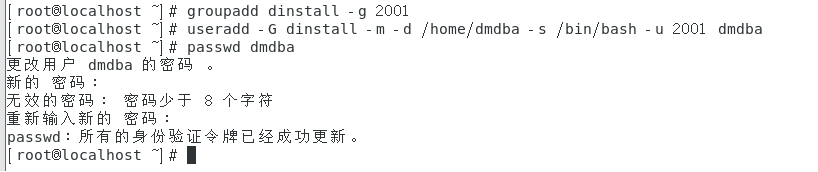
3.修改文件打开最大数
在 Linux、Solaris、AIX 和 HP-UNIX 等系统中,操作系统默认会对程序使用资源进行限制。如果不取消对应的限制,则数据库的性能将会受到影响。
(建议使用永久修改方式进行配置。)
(1)永久修改(重启服务器后永久生效)
root用户下打开 /etc/security/limits.conf 文件进行修改
su - root
vi /etc/security/limits.conf
在最后需要添加如下配置:(修改配置文件后需要重启服务器才能生效)
dmdba  soft      nice       0
dmdba  hard      nice       0
dmdba  soft      as         unlimited
dmdba  hard      as         unlimited
dmdba  soft      fsize      unlimited
dmdba  hard      fsize      unlimited
dmdba  soft      nproc      65536
dmdba  hard      nproc      65536
dmdba  soft      nofile     65536
dmdba  hard      nofile     65536
dmdba  soft      core       unlimited
dmdba  hard      core       unlimited
dmdba  soft      data       unlimited
dmdba  hard      data       unlimited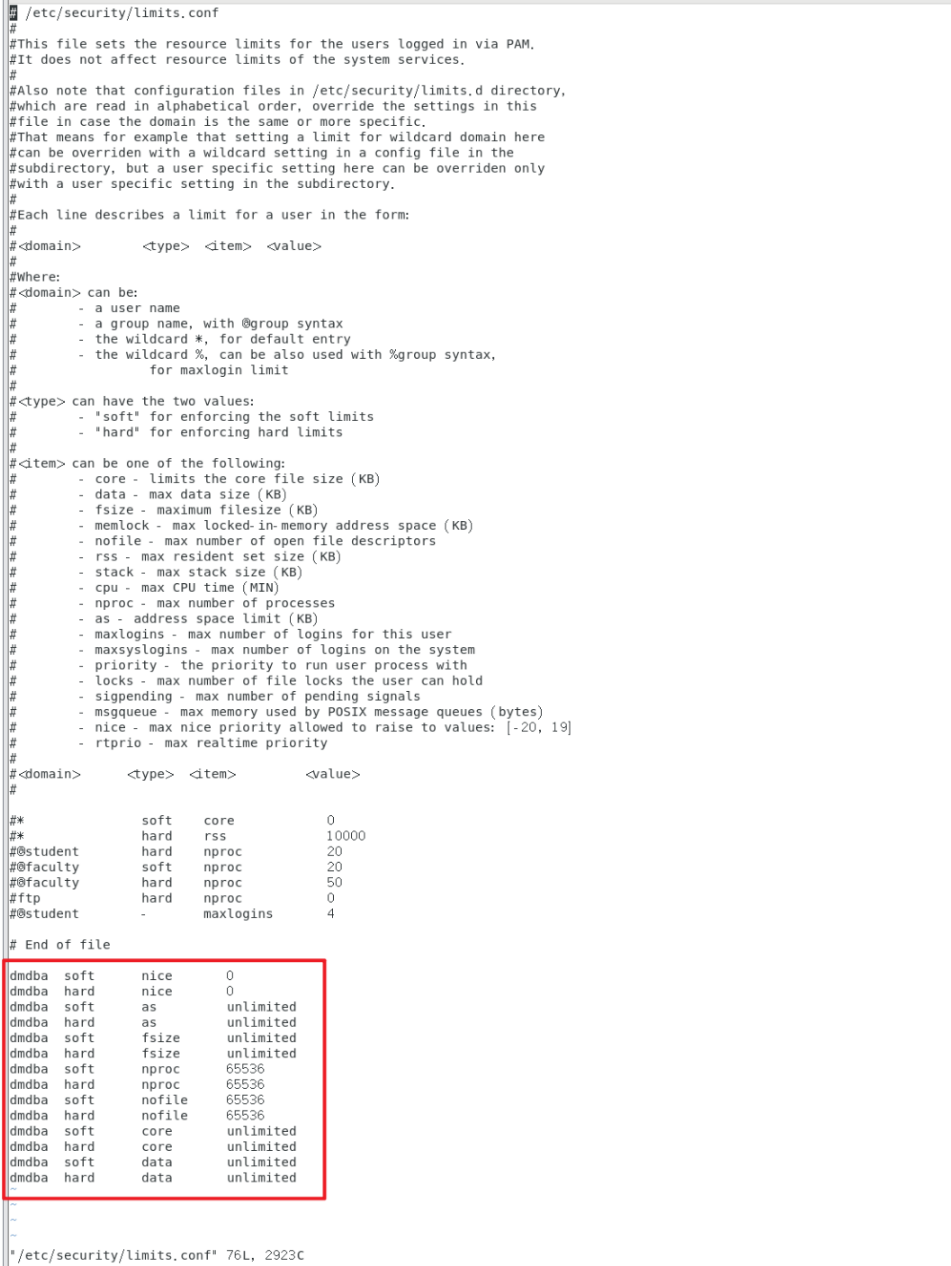
切换到 dmdba 用户,查看是否生效
su - dmdba
ulimit -a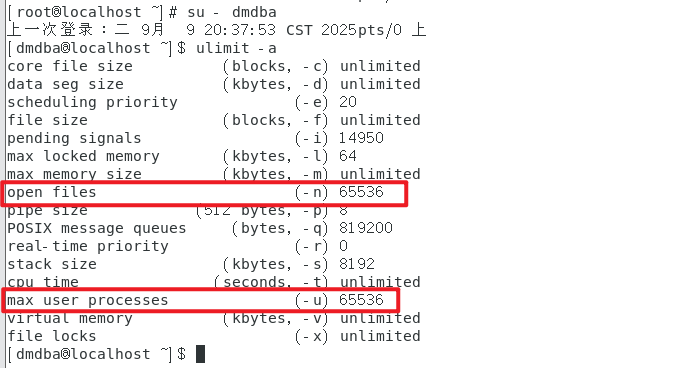
(2)临时修改
dmdba用户下执行如下命令,使设置临时生效:(建议使用永久修改方式进行配置。)
su - dmdba
ulimit -n 65536
ulimit -u 65536
4.规划目录
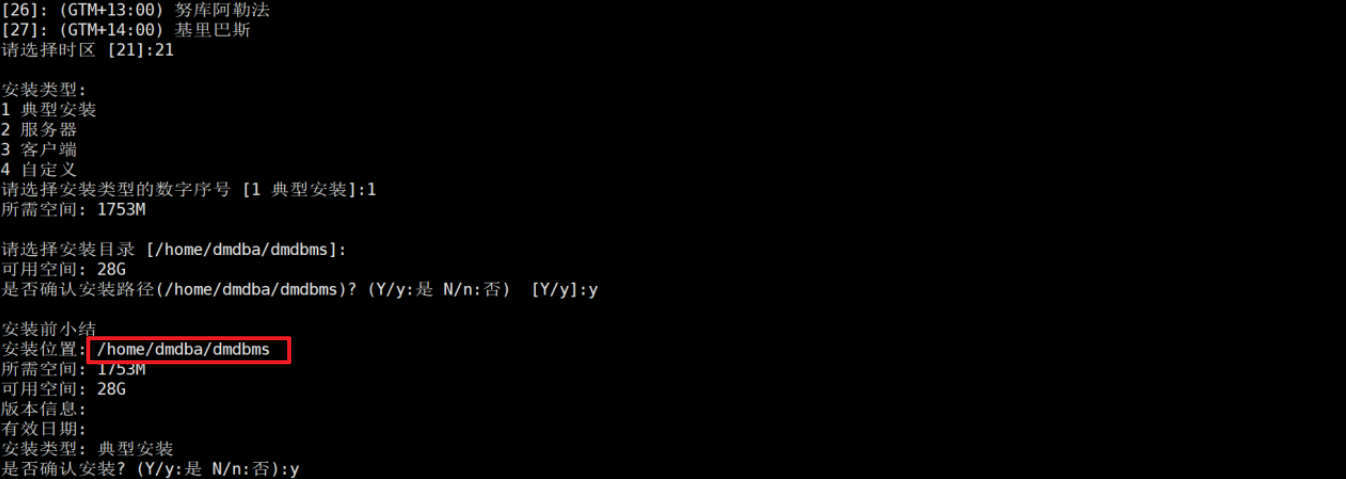
(1)根据实际需求规划安装目录,本次安装默认配置DM数据库安装在 /home/dmdba/dmdbms/ 文件夹下。
(2)规划创建实例保存目录、归档保存目录、备份保存目录。
| 数据库安装目录 | /home/dmdba/dmdbms/ |
| 实例保存目录 | /dmdata/data/ |
| 归档保存目录 | /dmdata/arch |
| 备份保存目录 | /dmdata/dmbak |
(3)root用户下创建目录:
su - root
# 实例保存目录
mkdir -p /dmdata/data
# 归档保存目录
mkdir -p /dmdata/arch
# 备份保存目录
mkdir -p /dmdata/dmbak
(注意:使用 root 用户建立文件夹,待 dmdba 用户建立完成后需将文件所有者更改为 dmdba 用户,否则无法安装到该目录下)
5.修改目录权限
(1)将新建的路径目录权限的用户修改为 dmdba,用户组修改为 dinstall
chown -R dmdba:dinstall /dmdata/data
chown -R dmdba:dinstall /dmdata/arch
chown -R dmdba:dinstall /dmdata/dmbak
(2)给路径下的文件设置 755 权限
(7 (rwx):所有者可读、可写、可执行;5 (r-x):组用户可读、可执行,但不可写;5 (r-x):其他用户可读、可执行,但不可写)
chmod -R 755 /dmdata/data
chmod -R 755 /dmdata/arch
chmod -R 755 /dmdata/dmbak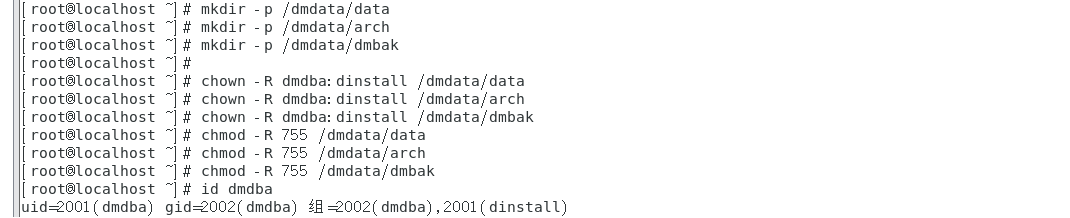
二、数据库安装
1.挂载镜像
root 用户下,将 DM 数据库的 iso 安装包保存在指定位置
su - root
# 进入安装包所在路径
cd /soft/dm8_20250506_x86_rh7_64
# 将镜像挂载到指定路径下
mount -o loop /soft/dm8_20250506_x86_rh7_64/dm8_20250506_x86_rh7_64.iso /mnt
2.命令行安装
dmdba 用户下,在 /mnt 目录下使用命令行安装数据库程序
su - dmdba

cd /mnt
执行以下命令进行安装
./DMInstall.bin -i按需求选择安装语言,没有 key 文件选择 "n",时区按需求选择一般选择 “21”,安装类型选择“1”,安装目录按实际情况配置,或者使用默认安装位置。
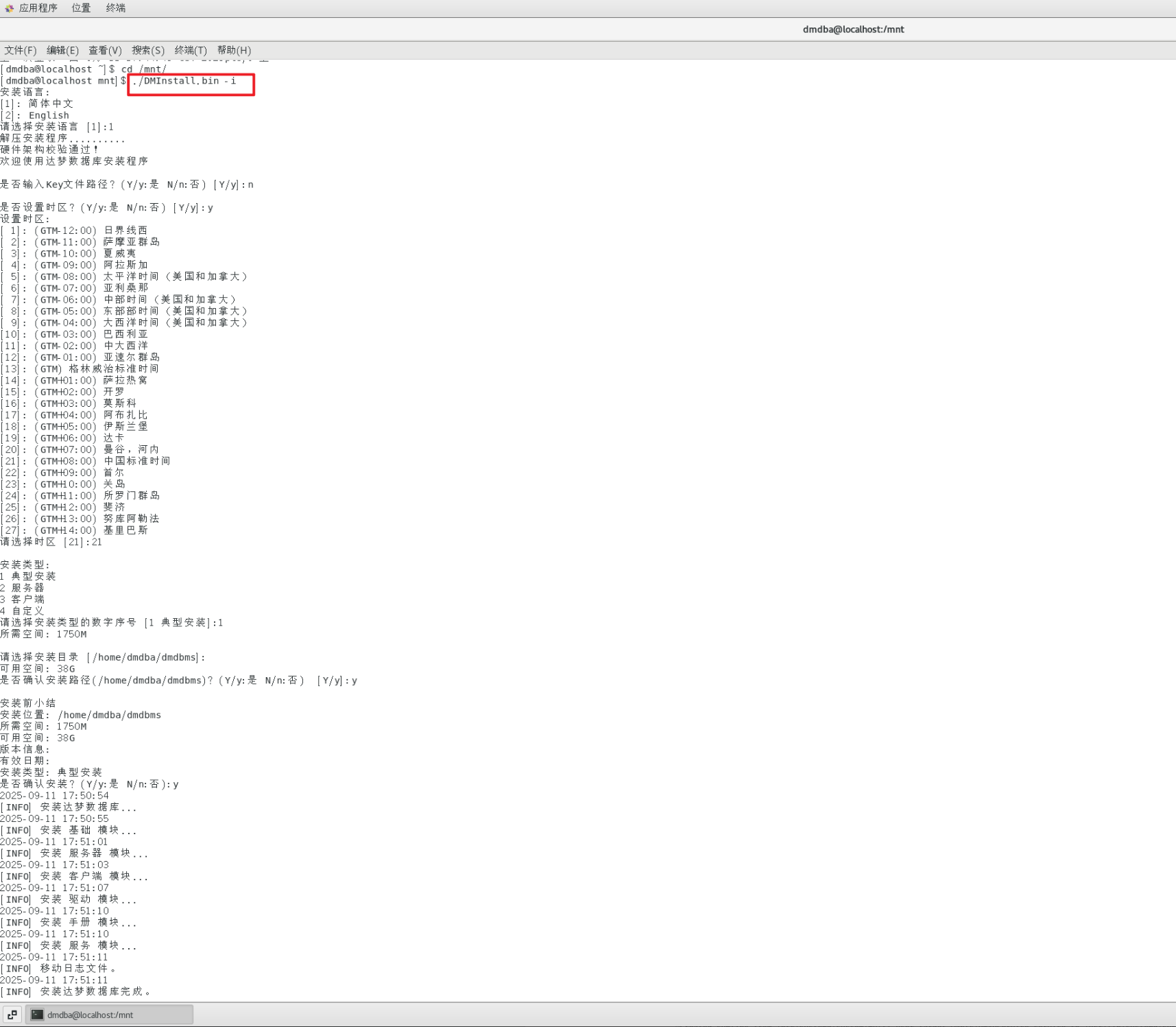

数据库安装完成后,需要按照给定提示切换至 root 用户执行以下命令,创建 DmAPService,否则会影响数据库备份。
su - root

/home/dmdba/dmdbms/script/root/root_installer.sh
三、实例配置
1.初始化实例
(1)dmdba 用户配置实例,进入到 DM 数据库安装目录下的 bin 目录中
su - dmdba
cd /home/dmdba/dmdbms/bin
(2)使用 dminit 命令初始化实例
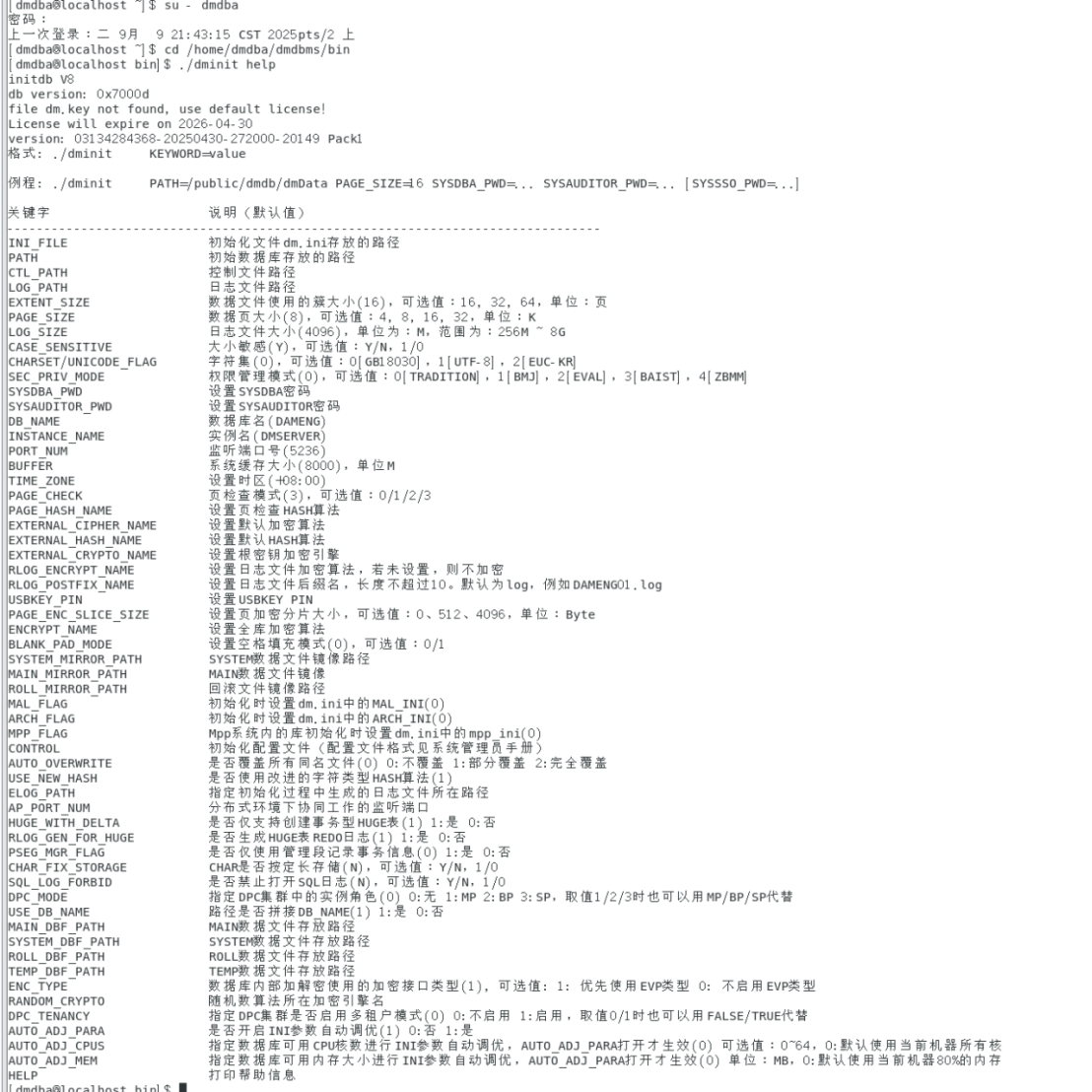
dminit 命令可设置多种参数,通过执行以下命令查看可配置参数。
./dminit help注意:页大小 (page_size)、簇大小 (extent_size)、大小写敏感 (case_sensitive)、字符集 (charset) 、空格填充模式 (BLANK_PAD_MODE) 、页检查模式(PAGE CHECK) 等部分参数,一旦确定无法修改,在初始化实例时确认需求后谨慎设置。
(3)初始化命令
以初始化实例到 /dmdata/data 目录下为例
执行初始化命令前,需要root 用户下授予 /dmdata/data 目录相应权限
su - root
chown -R dmdba:dinstall /dmdata/data
chmod -R 755 /dmdata/data
初始化命令,指定需要配置的参数进行对应修改,不指定则默认缺省值:
./dminit path=/dmdata/data SYSDBA_PWD=****** SYSAUDITOR_PWD=******以下命令设置初始数据库的存放路径(PATH)为/dmdata/data,页大小(PAGE_SIZE)为 32 KB,簇大小(EXTENT_SIZE)为 32 KB,大小写敏感(CASE_SENSITIVE),字符集(CHARSET)为 utf_8,数据库名(DB_NAME)为 DMTEST,实例名为 DBSERVER,端口(PORT_NUM)为 5237(不配置端口参数则默认端口号为5236),SYSDBA_PWD 为 ******,SYSAUDITOR_PWD 为 ******。SYSDBA_PWD 和 SYSAUDITOR_PWD 为配置数据库 SYSDBA 用户和 SYSAUDITOR 用户的登录密码,需要用户自定义配置,且需保证一定的密码强度。
./dminit path=/dmdata/data PAGE_SIZE=32 EXTENT_SIZE=32 CASE_SENSITIVE=y CHARSET=1 DB_NAME=DMTEST INSTANCE_NAME=DBSERVER PORT_NUM=5237 SYSDBA_PWD=****** SYSAUDITOR_PWD=******
四、注册服务
1.root用户下进入数据库安装目录的 /script/root 中
su - root
cd /home/dmdba/dmdbms/script/root/
注册实例服务
./dm_service_installer.sh -t dmserver -dm_ini /dmdata/data/DMTEST/dm.ini -p DMTEST2.进入数据安装目录下 bin 目录中可以看到已经注册好的服务 DmServiceDMTEST
cd /home/dmdba/dmdbms/bin
ls
五、数据库启动、停止
dmdba 用户下进入 DM 安装目录下的 bin 目录下
su - dmdba
cd /home/dmdba/dmdbms/bin
1.启动数据库
./DmServiceDMTEST start2.停止数据库
./DmServiceDMTEST stop3.重启数据库
./DmServiceDMTEST restart4.数据库状态查询
./DmServiceDMTEST status
5.前台方式启动数据库
前台方式启动数据库后,如果启动界面会话关闭数据库也相应会关闭,所以一般情况下建议采用服务的方式启动数据库。
dmdba 用户使用前台的方式启动数据库,进入 DM 安装目录下的 bin 目录下,命令如下:
cd /home/dmdba/dmdbms/bin
./dmserver /dmdata/data/DMTEST/dm.ini
以上启动方式为前台启动,界面输出“SYSTEM IS READY”后表示前台启动成功,
若想关闭数据库,输入 exit 即可退出。
六、数据库卸载
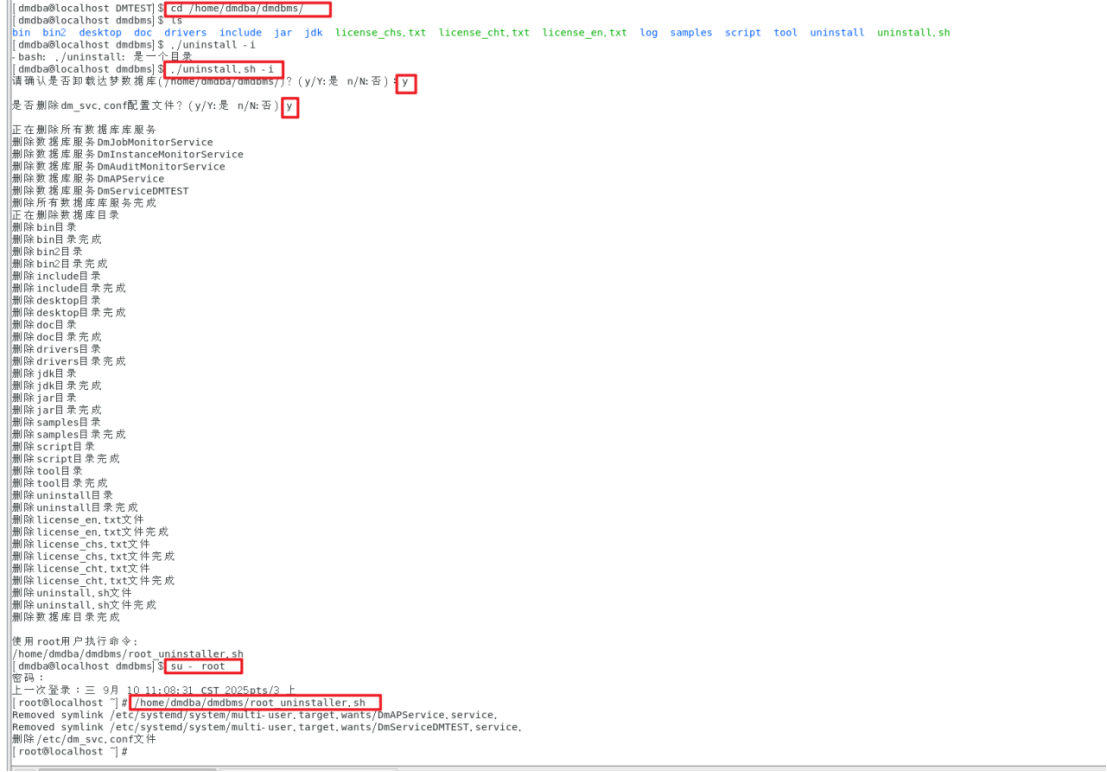
dmdba 用户下进入 DM 安装目录下,执行卸载命令
cd /home/dmdba/dmdbms/
./uninstall.sh -i
七、命令行客户端工具disql
disql是DM自带的一个命令行客户端工具,类似于 MySQL 的 mysql命令或 Oracle 的 sqlplus,用于连接到达梦数据库并执行 SQL 语句。
disql 的标准连接格式:
1.disql 用户名/密码@主机:端口
2.disql 用户名@主机:端口(推荐在生产环境使用,命令行输入密码更安全)
密码中带有@等特殊符号时建议使用第二种连接方式
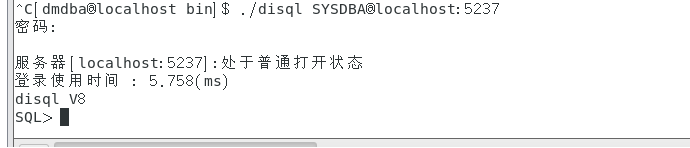
当在任意目录(比如 /home/dmdba/bin或 /root)下直接输入:
disql ...
Linux 系统会在当前用户的PATH 环境变量所列出的目录中查找名为 disql的可执行文件。如果达梦的 bin目录(比如 /dmdbms/bin)没有添加到 PATH 中,系统就找不到该命令,就会报:
bash: disql: 未找到命令...

disql位于DM安装目录的 bin子目录下,连接方式有以下:
方法一:使用完整路径来运行 disql:
/home/dmdba/dmdbms/bin/disql SYSDBA/'"密码"'@localhost:5237方法二:切换到DM的 bin 目录下再运行 disql:
cd /home/dmdba/dmdbms/bin
./disql SYSDBA/'"密码"'@localhost:5237
方法三:将DM的 bin 目录添加到 PATH 环境变量(常用)
为了以后在任何目录下都能直接输入 disql 来使用,可以将DM的 bin目录添加到PATH 环境变量中。
1.查找DM安装路径
确认实际路径
ls /home/dmdba/dmdbms/bin/disql如果存在,说明是安装在该目录下
2.临时添加 PATH(仅当前终端有效)
export PATH=$PATH:/home/dmdba/dmdbms/bin3.永久添加 PATH(推荐)
将 bin 目录添加到dmdba用户的 shell 配置文件中
vi ~/.bashrc在文件的末尾添加一行:
export PATH=$PATH:/home/dmdba/dmdbms/bin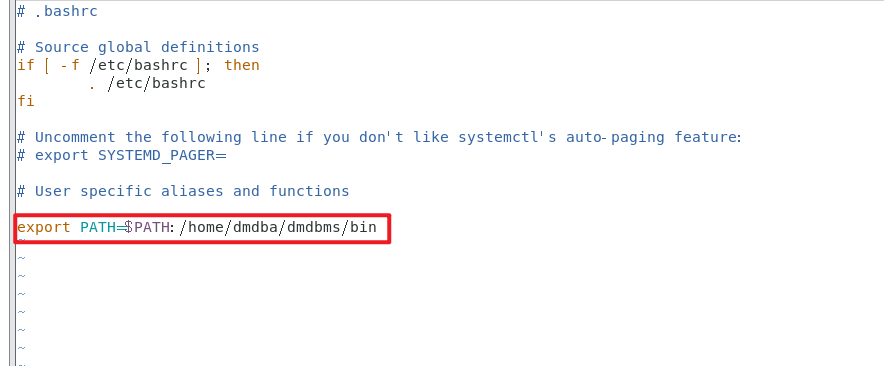 保存退出后,运行以下命令使配置生效:
source ~/.bashrc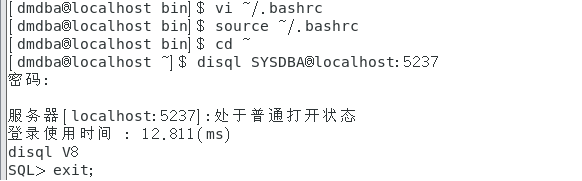
八、其他补充
1.linux下进行数据库图形化安装
首先确认用户dmdba有无图形化界面显示权限:
xhost
如无,给dmdba用户添加图形化界面权限:
xhost +SI:localuser:dmdba
echo $DISPLAY
切换到 dmdba 用户,进入 /mnt 镜像挂载目录下,执行命令即可开始图形化安装。
su - dmdba
export DISPLAY=:0.0
cd /mnt
./DMInstall.bin
达梦社区地址:https://eco.dameng.com

腾讯云面向开发者汇聚海量精品云计算使用和开发经验,营造开放的云计算技术生态圈。
更多推荐
 20
20 0
0- 0


 已为社区贡献5条内容

所有评论(0)