Windows集成wsl,docker desktop,Ubuntu。一套性能强大的Linux部署容器可视化环境(无需虚拟机也能玩转linux,并且docker操作可视化)
Windows集成wsl,docker desktop,Ubuntu。一套性能强大的Linux部署容器可视化环境(无需虚拟机也能玩转linux,并且docker操作可视化)
前言:
前面我们发了一些docker部署各种组件和搭建虚拟机环境的教程,但操作过的兄弟们应该发现了一个问题,虚拟机网络不稳定,卡顿,docker部署每次都要敲命令行,并且启动日志等等都需要命令行实现,比较繁琐,那么有没有一种性能又高,不卡顿,部署简单,可视化界面,同时可用Linux操作,界面操作镜像,免费的环境呢,有的,兄弟,有的,下面我们来玩一下在Windows上安装自带的linux(下面简称wsl)搭建docker desktop(docker桌面版)。坑我已经踩完了,下面的教程是我用的新环境重新搭建截图的,望珍重!
一、安装前的准备工作
- 系统要求
- 操作系统:Windows 10 或更高版本(建议 Windows 11 21H2 及以上)。
- 内存:至少 4GB,建议 8GB 及以上。
二、安装 Docker Desktop
-
下载安装包
- 访问 Docker 官网,下载 Docker Desktop for Windows(选择稳定版)。
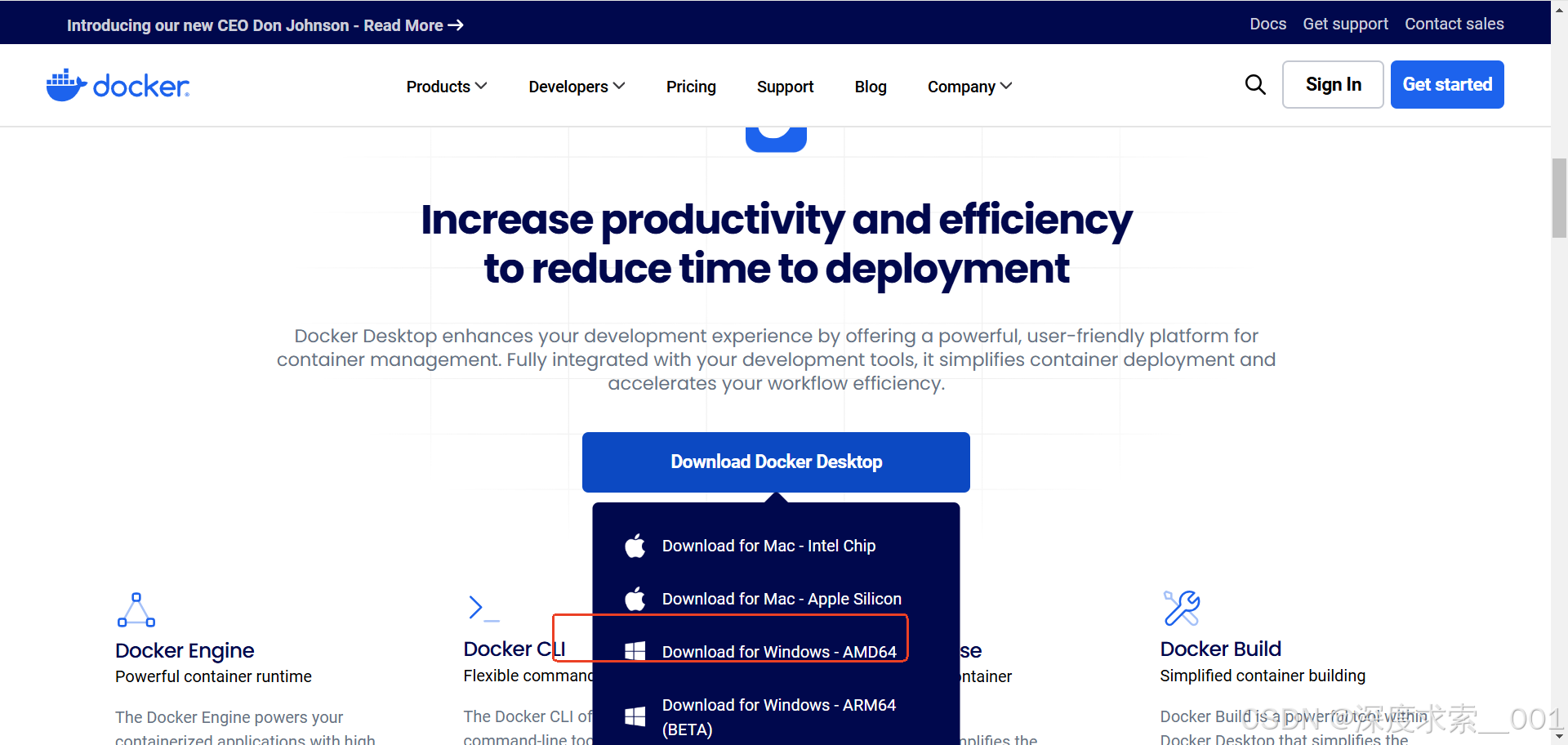
- 访问 Docker 官网,下载 Docker Desktop for Windows(选择稳定版)。
-
运行安装程序
- 双击下载的安装包,按照安装向导完成安装(默认选项即可)。
-
重启系统
- 安装完成后,系统需要重启以加载 Docker 相关驱动。
-
配置 WSL
- 安装完成后,系统会自动弹出命令行窗口,提示配置 WSL 环境。
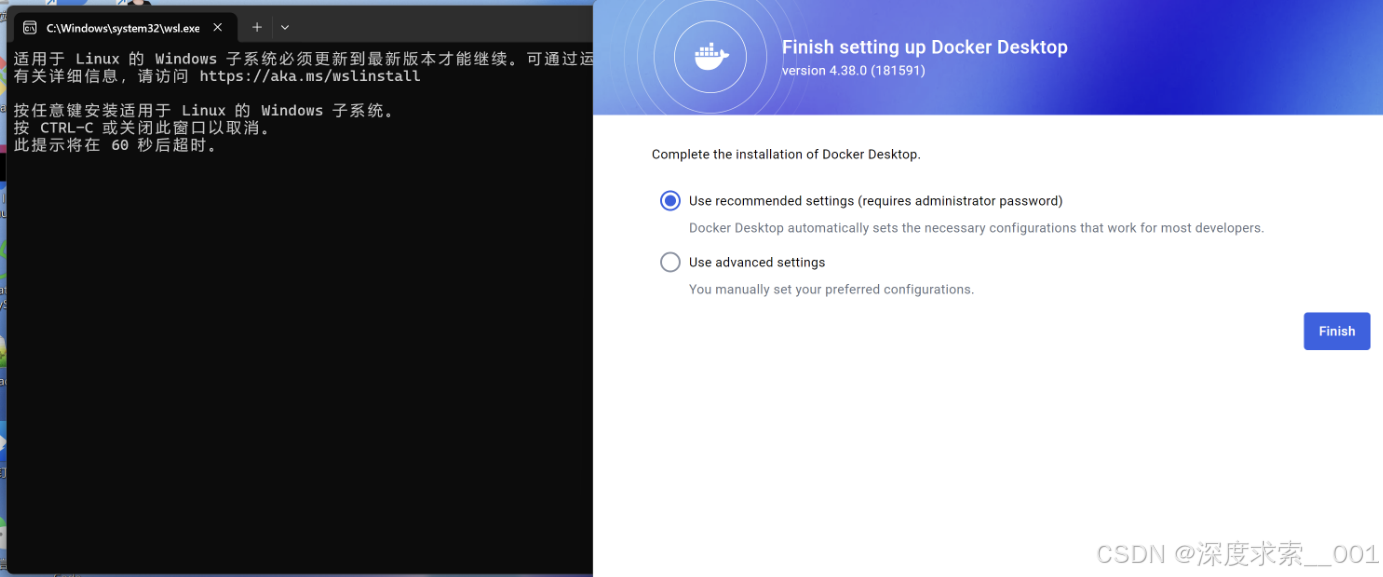
- 按任意键开始下载 WSL 环境。
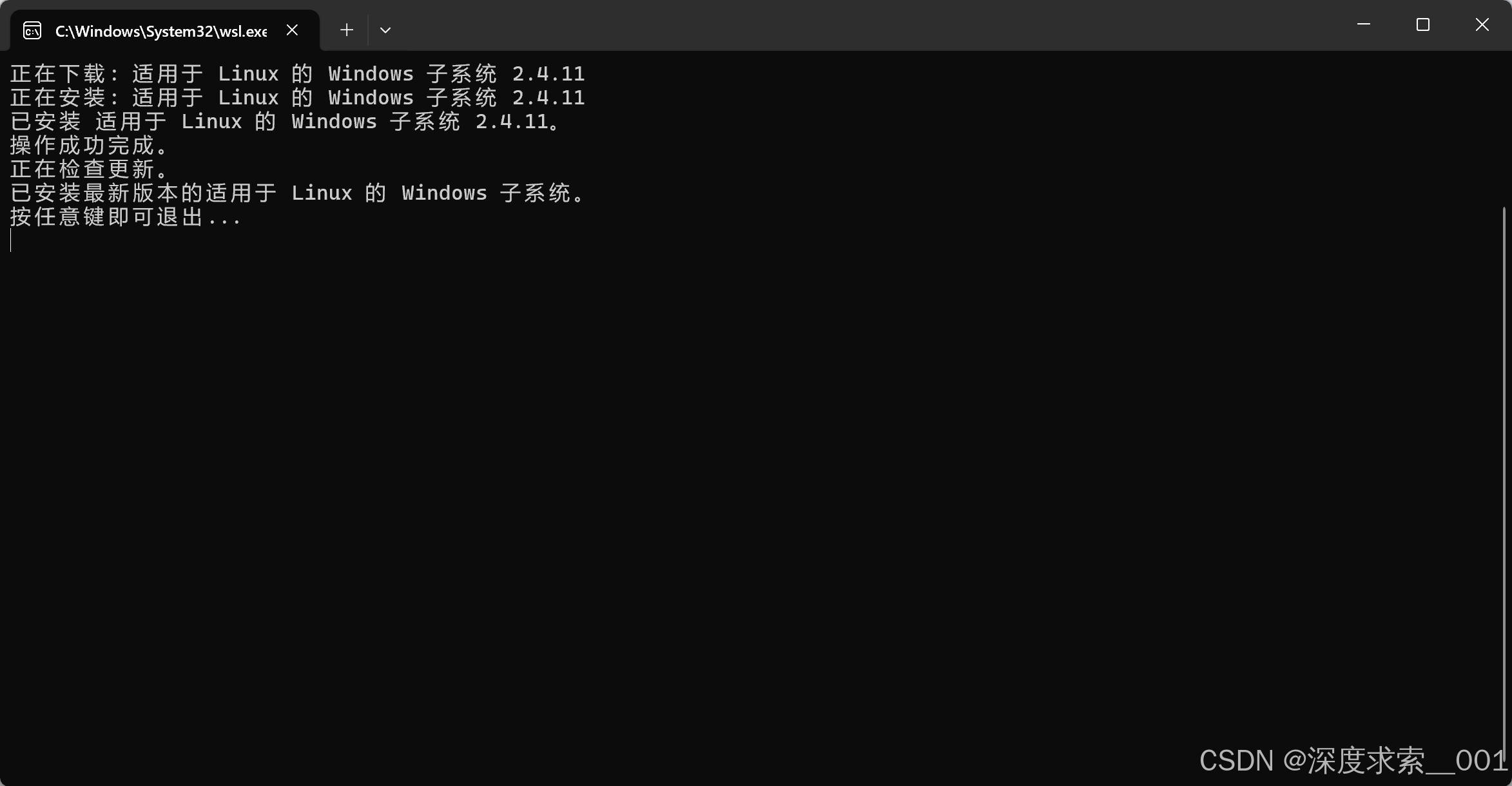
- 安装完成后,系统会自动弹出命令行窗口,提示配置 WSL 环境。
-
完成配置
- 配置完成后,点击 Finish 完成安装。
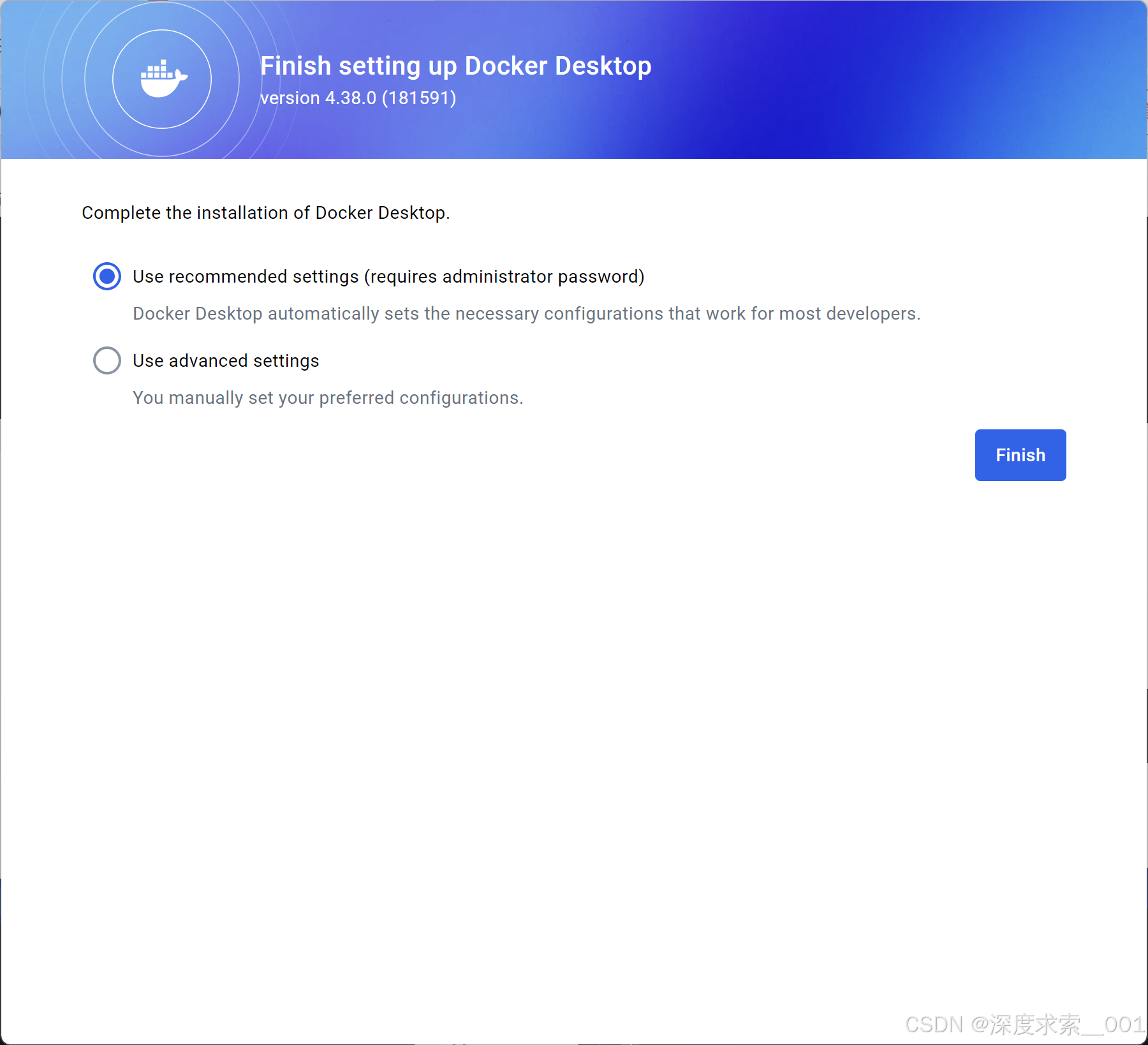
- 配置完成后,点击 Finish 完成安装。
-
登录 Docker
- 建议使用 GitHub 账号登录 Docker,方便后续的代码管理。如果不想登录,可以选择 Continue without signing in。
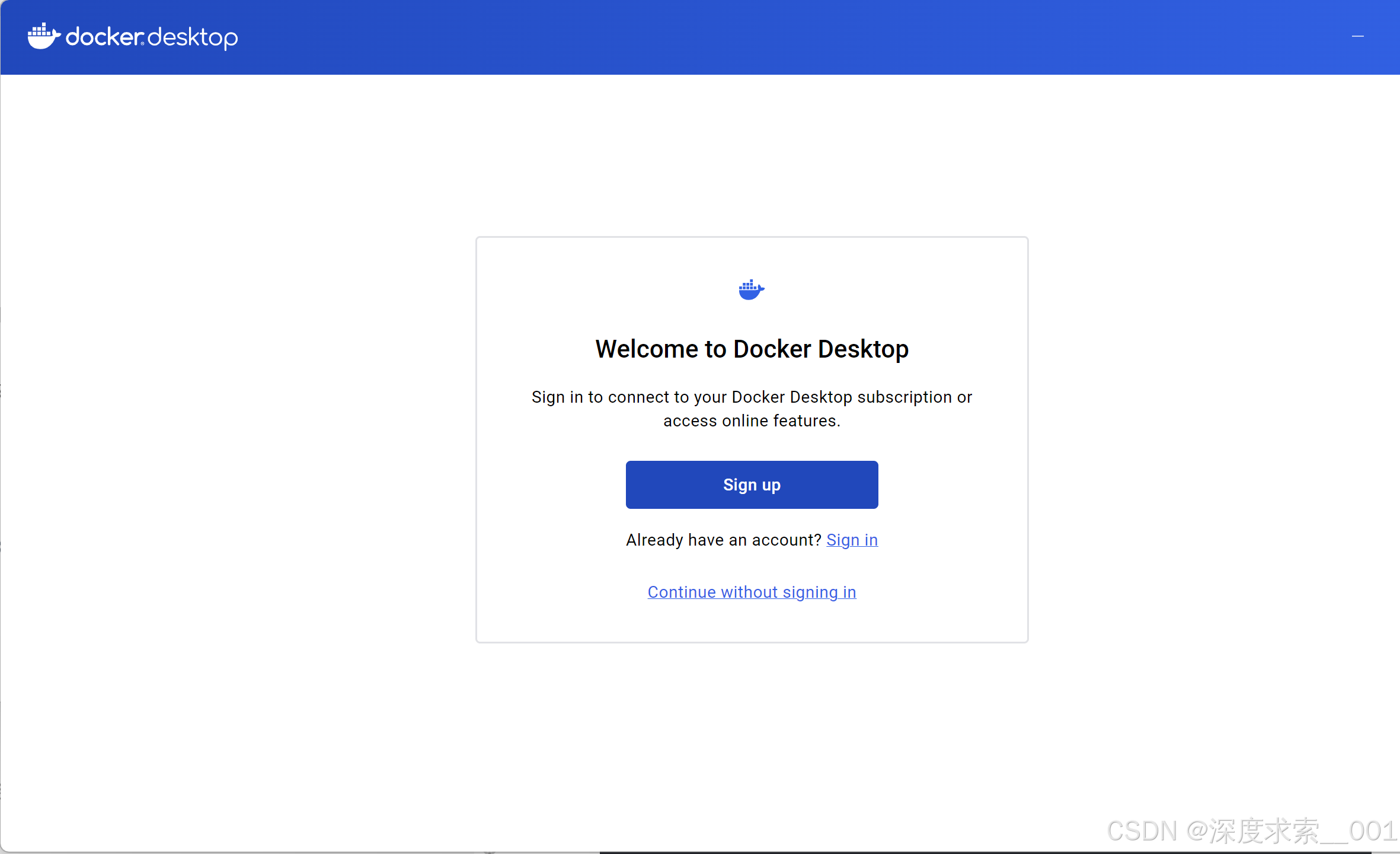
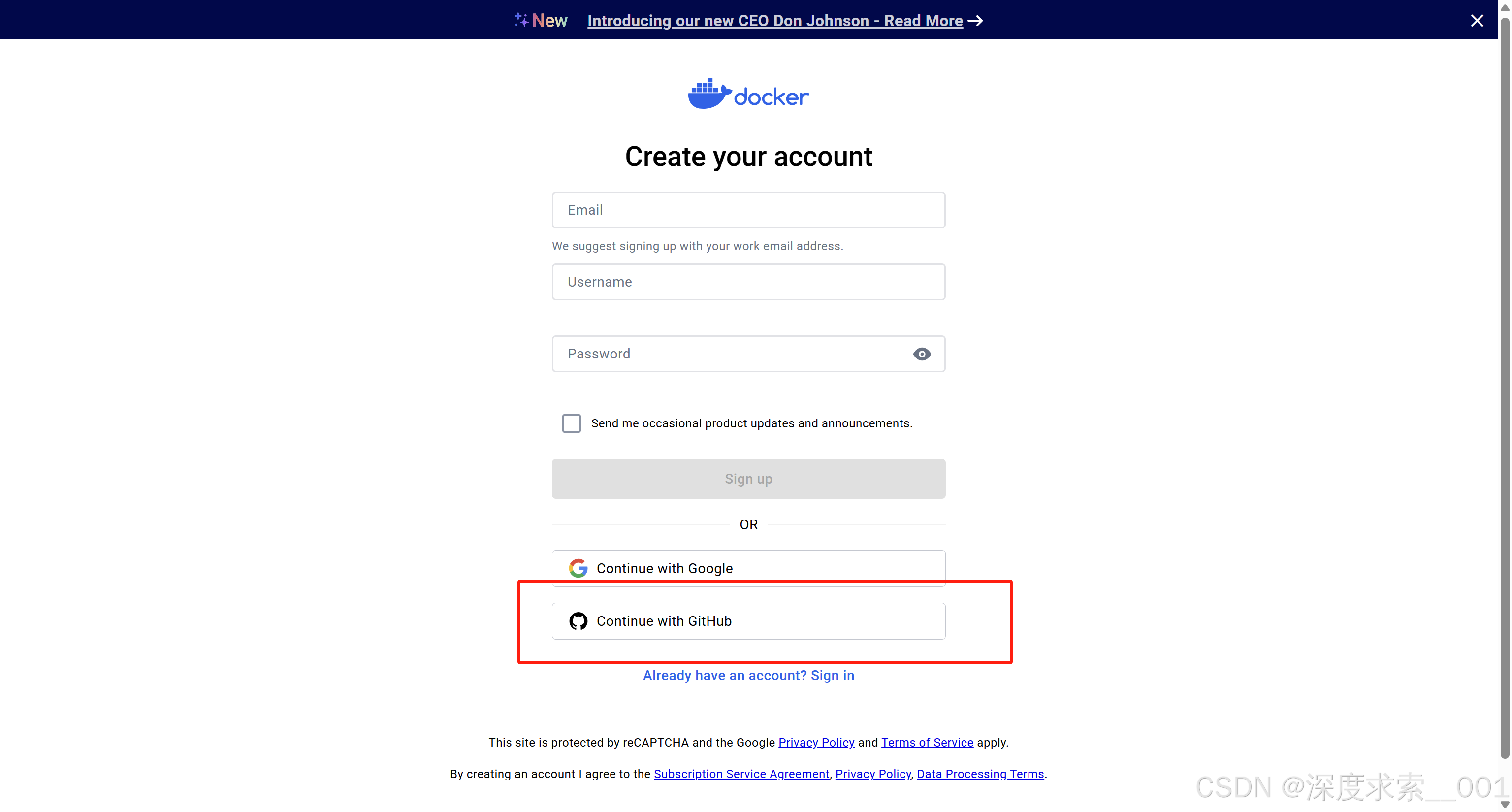
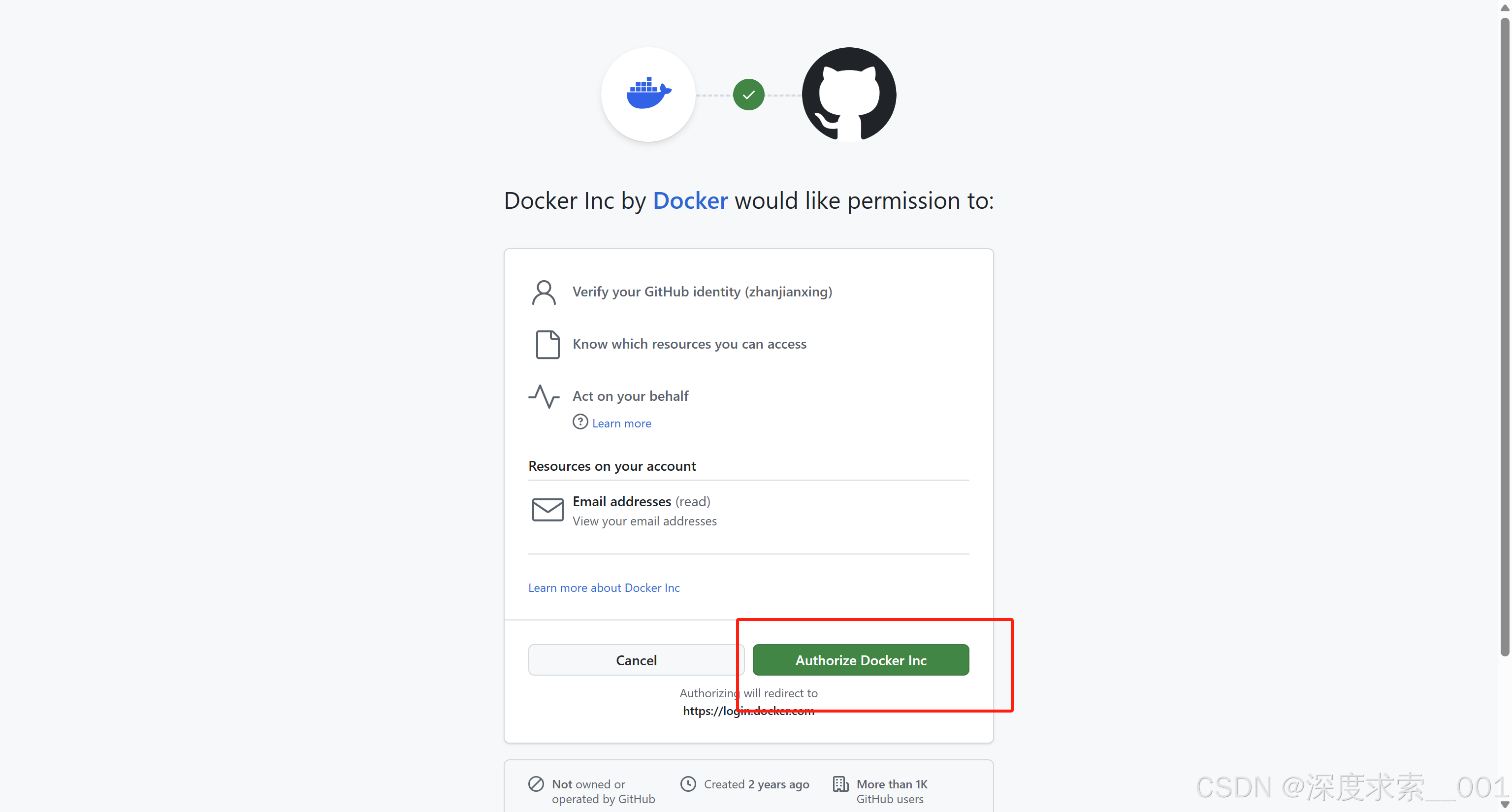
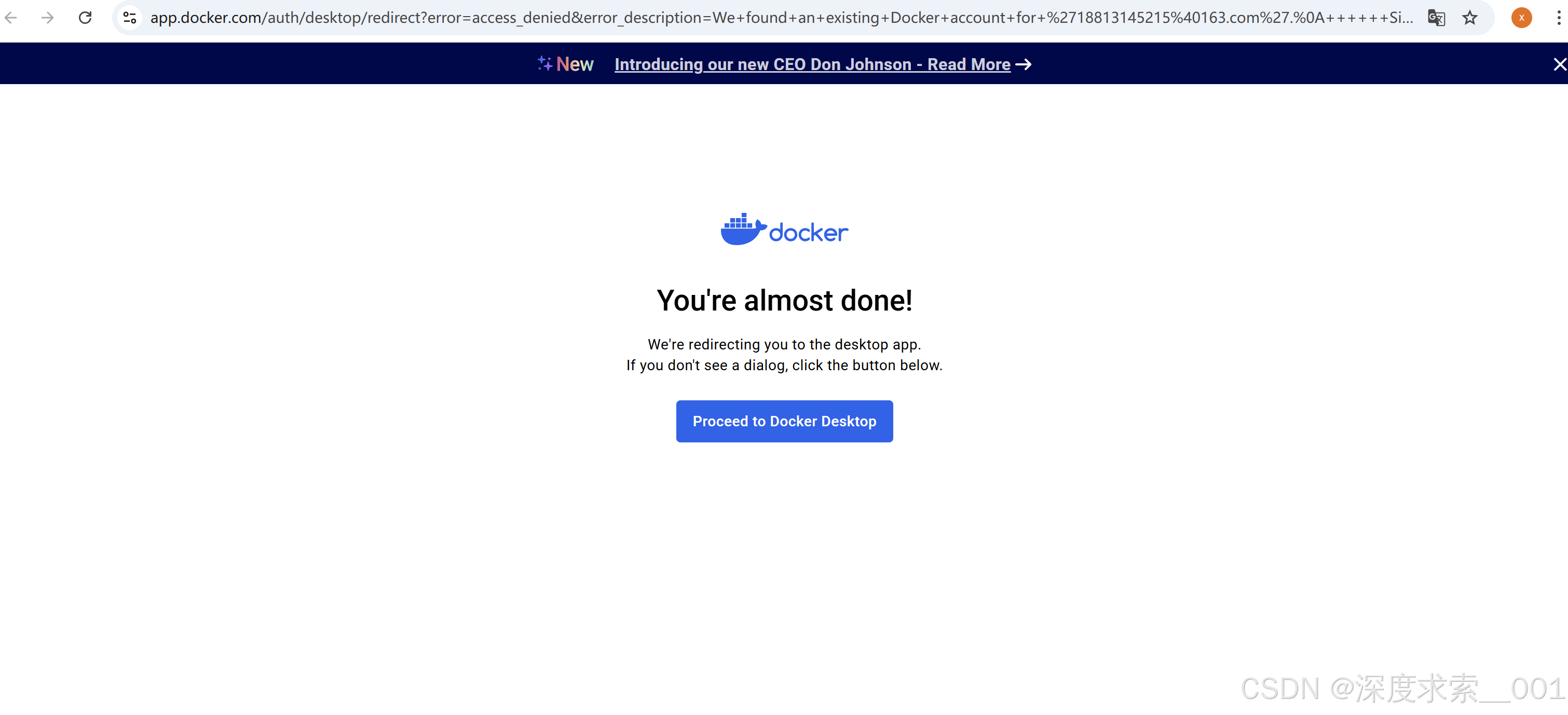
- 点击 Proceed to Docker Desktop 返回桌面。
- 建议使用 GitHub 账号登录 Docker,方便后续的代码管理。如果不想登录,可以选择 Continue without signing in。
-
验证安装
- 打开 PowerShell(按
Win + X,然后按A)或 WSL 终端,输入以下命令验证 Docker 是否安装成功:docker version docker run hello-world - 如果显示容器运行成功,则说明 Docker 安装完成。
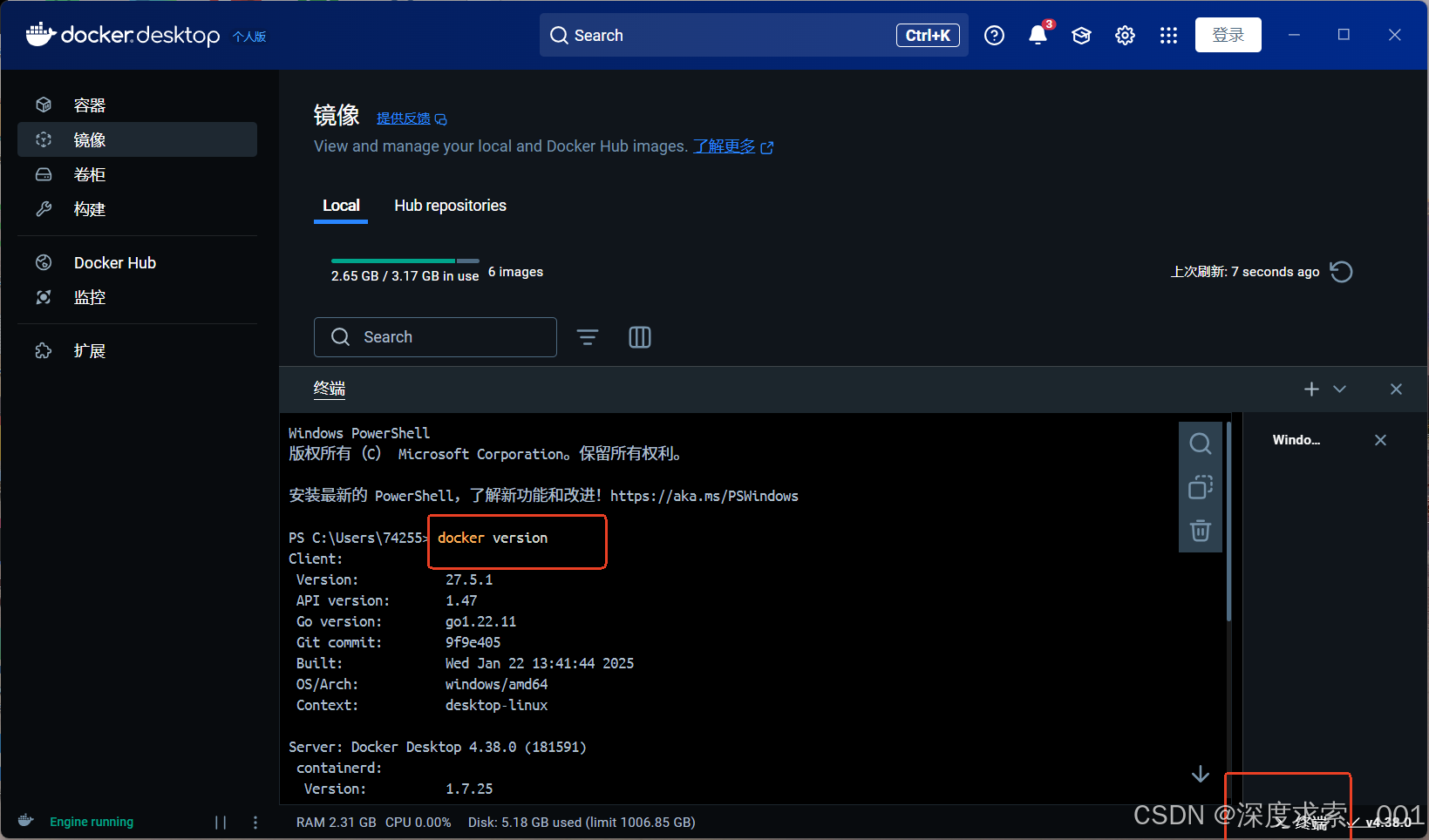
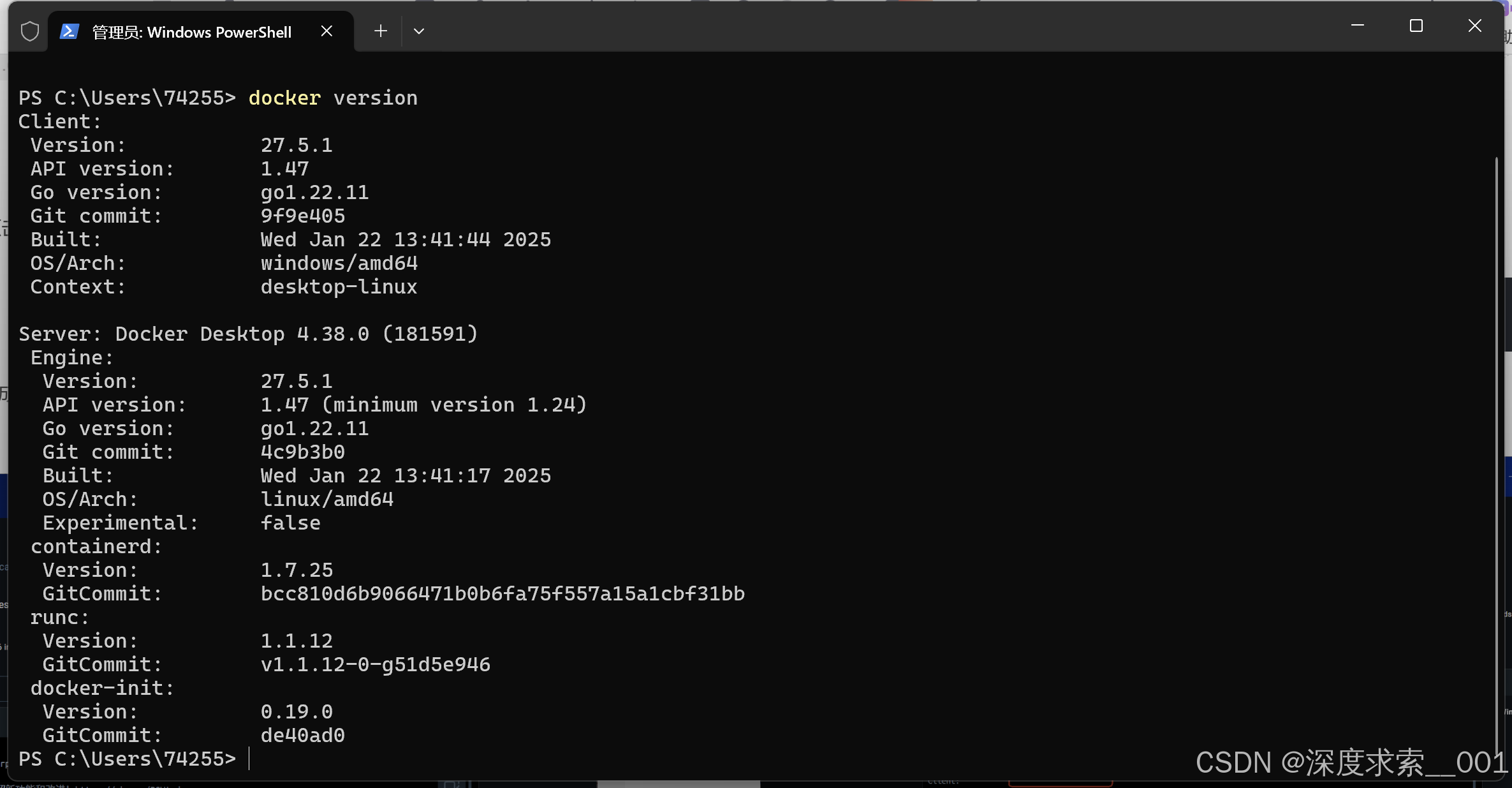
- 打开 PowerShell(按
三、安装 WSL (Ubuntu)
-
设置 WSL 2 为默认版本
- 在命令行中输入以下命令:
wsl --set-default-version 2
- 在命令行中输入以下命令:
-
安装 Ubuntu
- 打开 PowerShell,执行以下命令安装 Ubuntu:
wsl --install -d Ubuntu - 或者通过 Microsoft Store 搜索并安装 Ubuntu。
- 安装完成后,输入
wsl.exe -d Ubuntu启动 Ubuntu(后续进入 Ubuntu 也是使用此命令,也可以通过 FinalShell 连接本地 Linux)。 - 创建用户
tomcat/tomcat。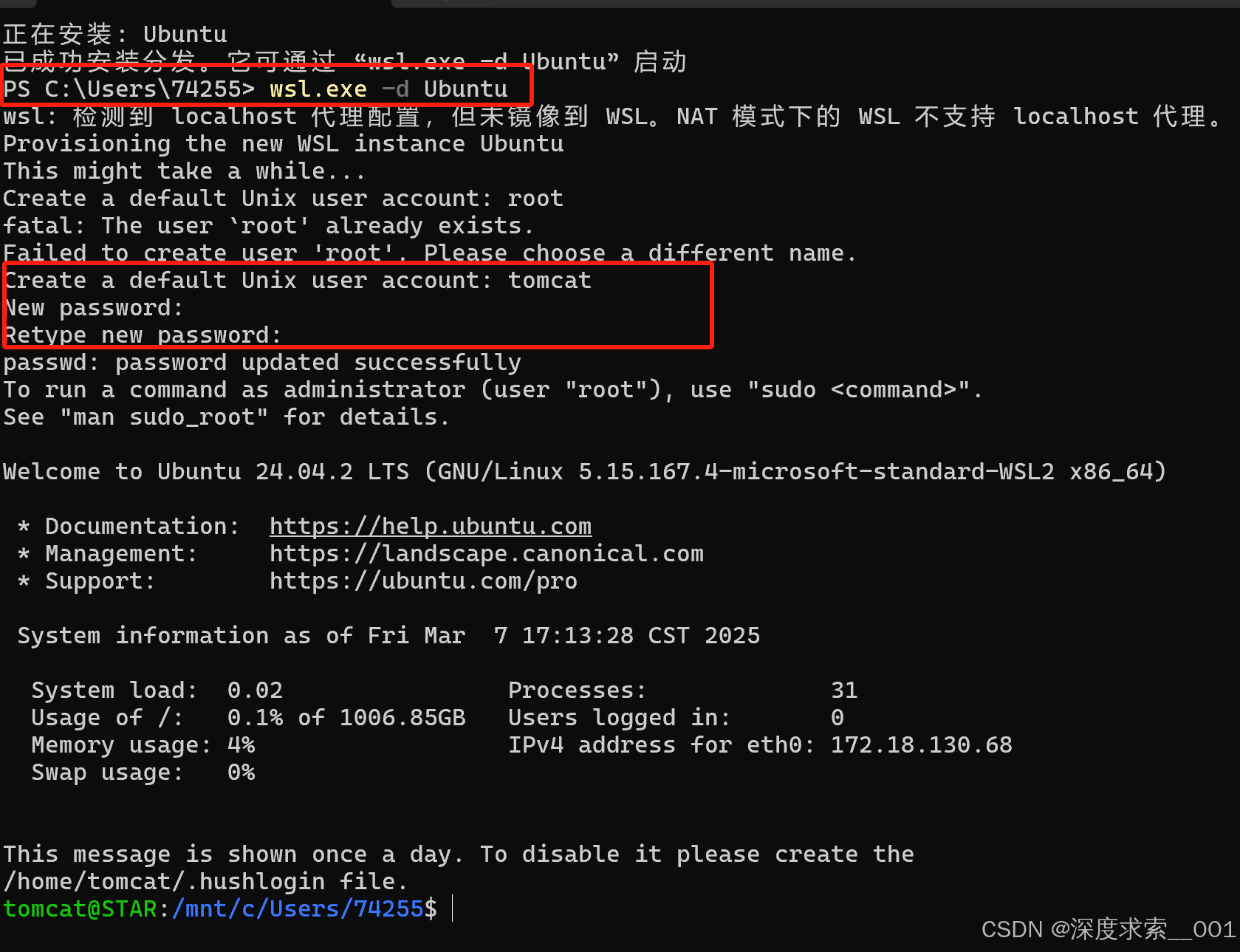
- 打开 PowerShell,执行以下命令安装 Ubuntu:
四、WSL 与 Docker Desktop 的集成配置
-
启用 WSL 后端
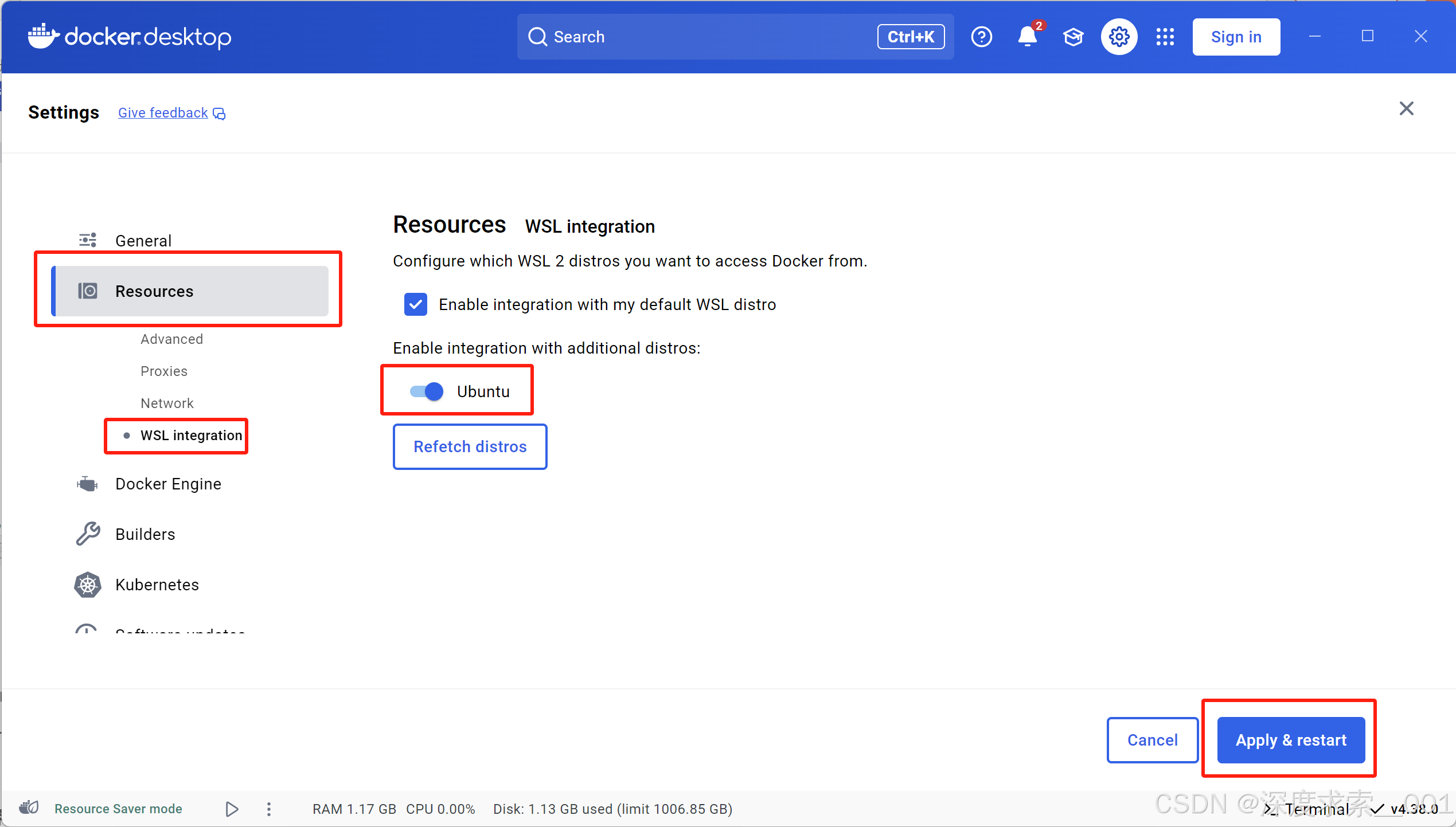
- 打开 Docker Desktop 设置,进入 Settings > Resources > WSL Integration。
- 勾选已安装的 WSL 发行版(如 Ubuntu),点击 Apply & Restart。
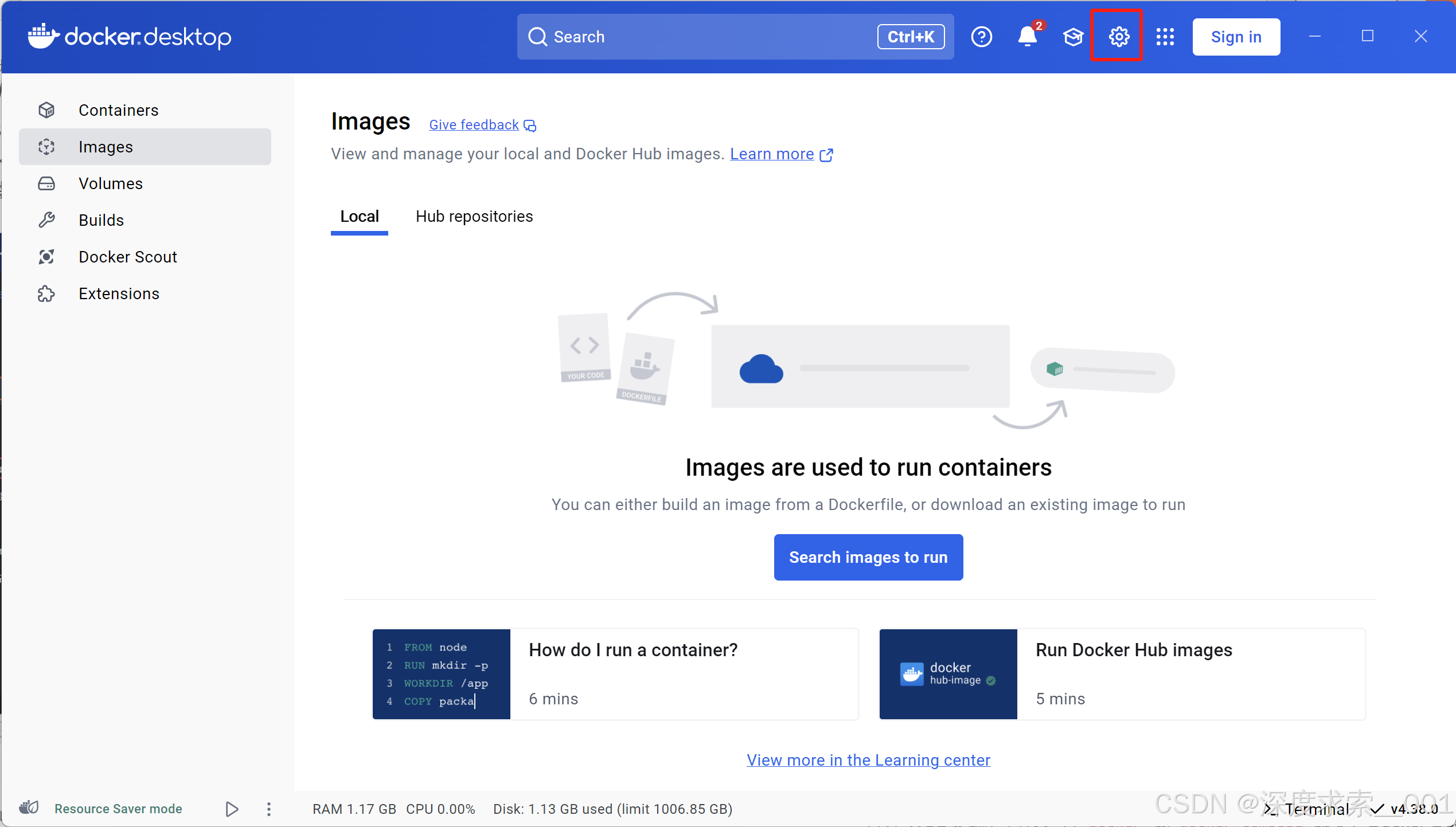
-
在 WSL 中使用 Docker 命令
- 打开 WSL 终端,直接运行
docker或docker-compose命令,Docker Desktop 会自动处理与 WSL 的通信。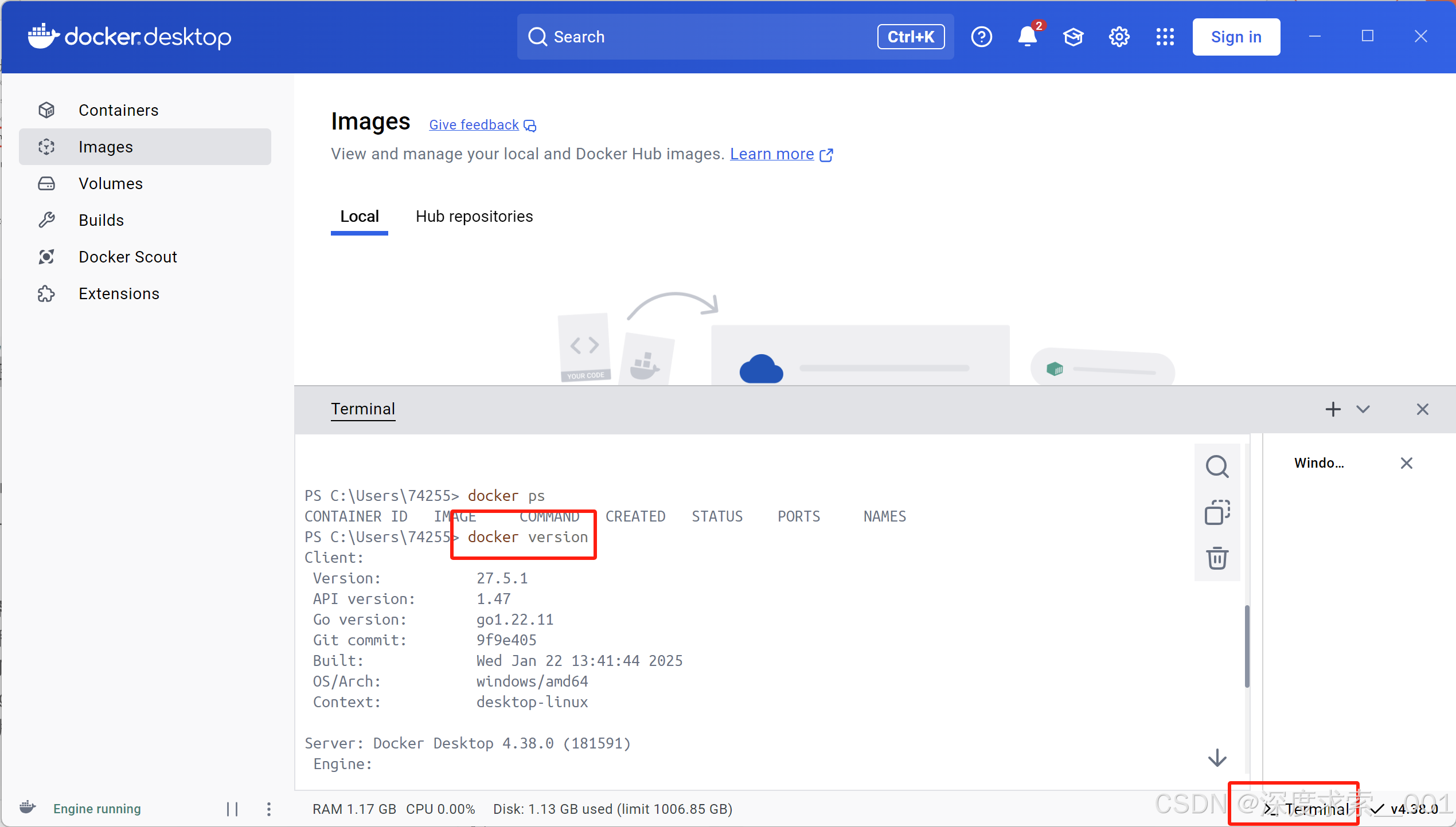
- 打开 WSL 终端,直接运行
-
WSL 操作 Docker
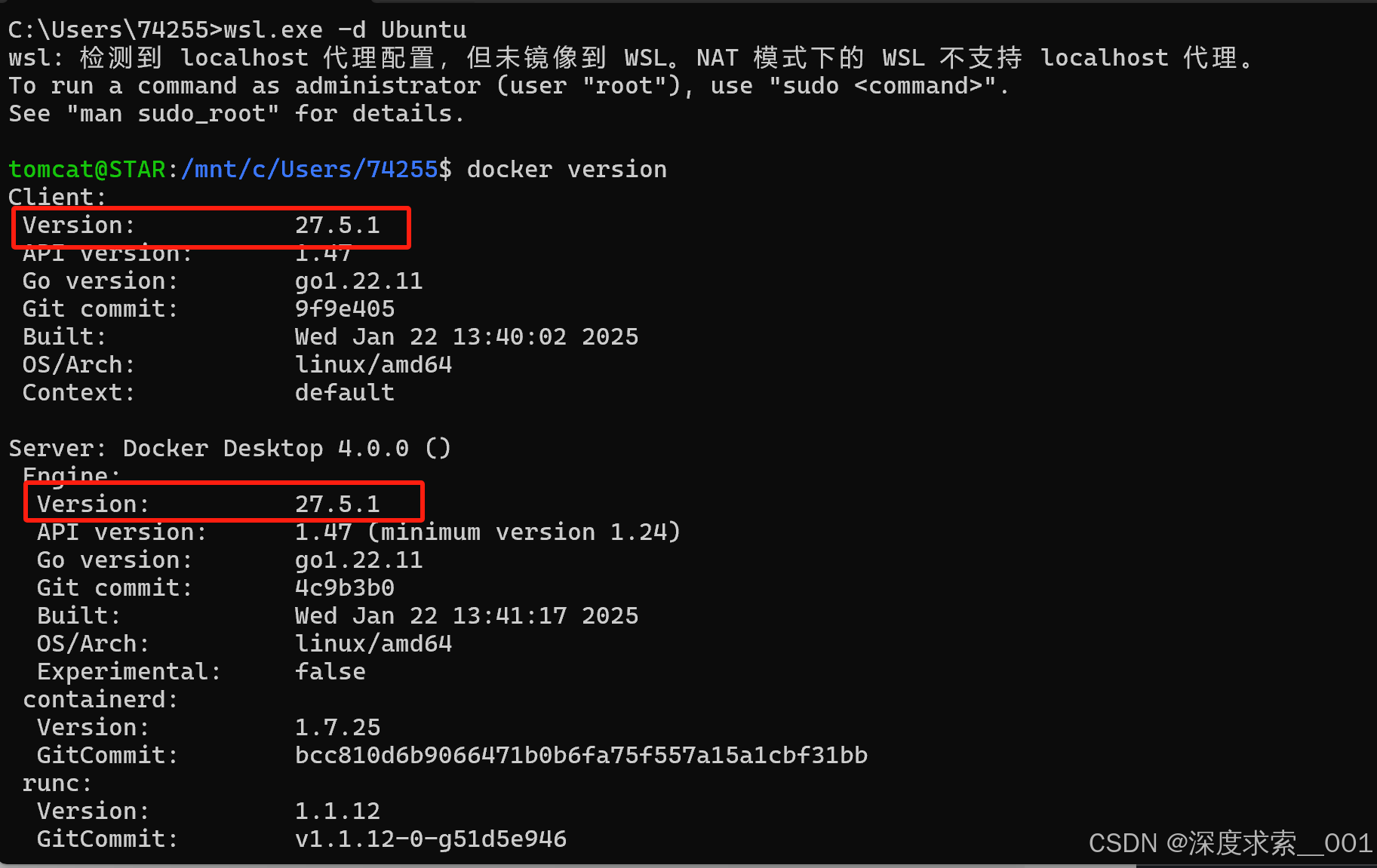
- 进入 Ubuntu:
# 打开命令行
win + R,输入 cmd 并回车
# 切换到 Ubuntu
wsl.exe -d Ubuntu
# 查看 Docker 信息
docker version
- 进入 Ubuntu:
-
镜像与容器管理
- 所有镜像和容器默认存储在 WSL 子系统中,可以通过 Docker Desktop 界面或命令行进行管理。
-
汉化 Docker Desktop(可选)
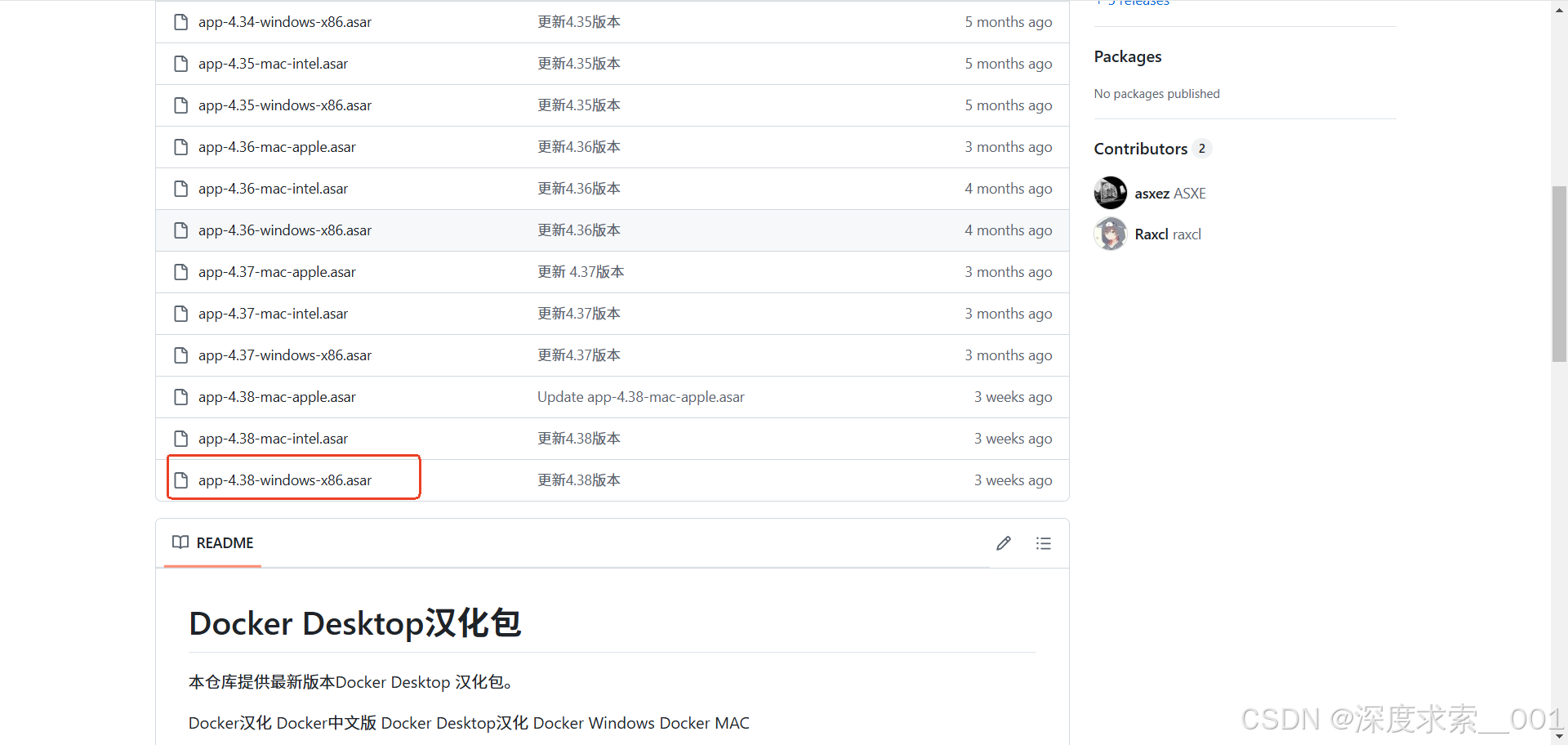
- 访问 Docker Desktop 汉化项目。
- 选择适合的汉化包版本并下载。
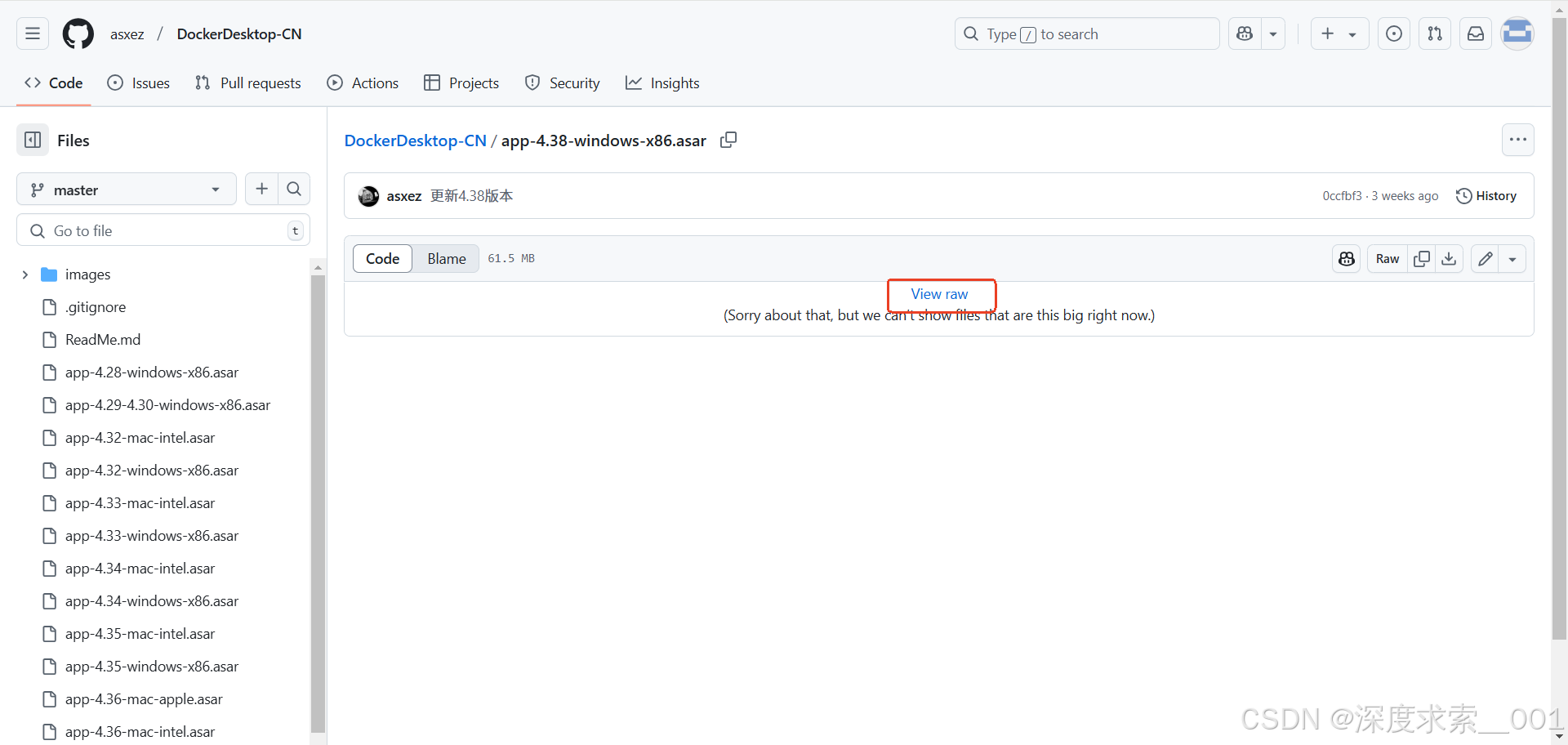
- 进入 Docker 安装目录(默认路径为
C:\Program Files\Docker\Docker\frontend\resources)。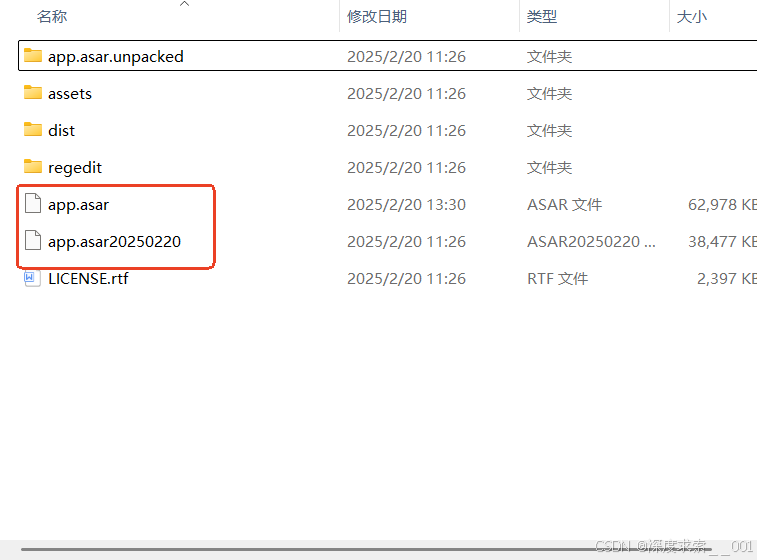
- 备份原有的
app.asar文件。 - 将下载的汉化包
app-4.38-windows-x86.asar重命名为app.asar并替换原文件。 - 重启 Docker Desktop。
五、Docker Desktop 和 WSL 基础使用
-
下载镜像
- 在 Docker Desktop 中搜索镜像,选择版本并点击 Pull 下载。
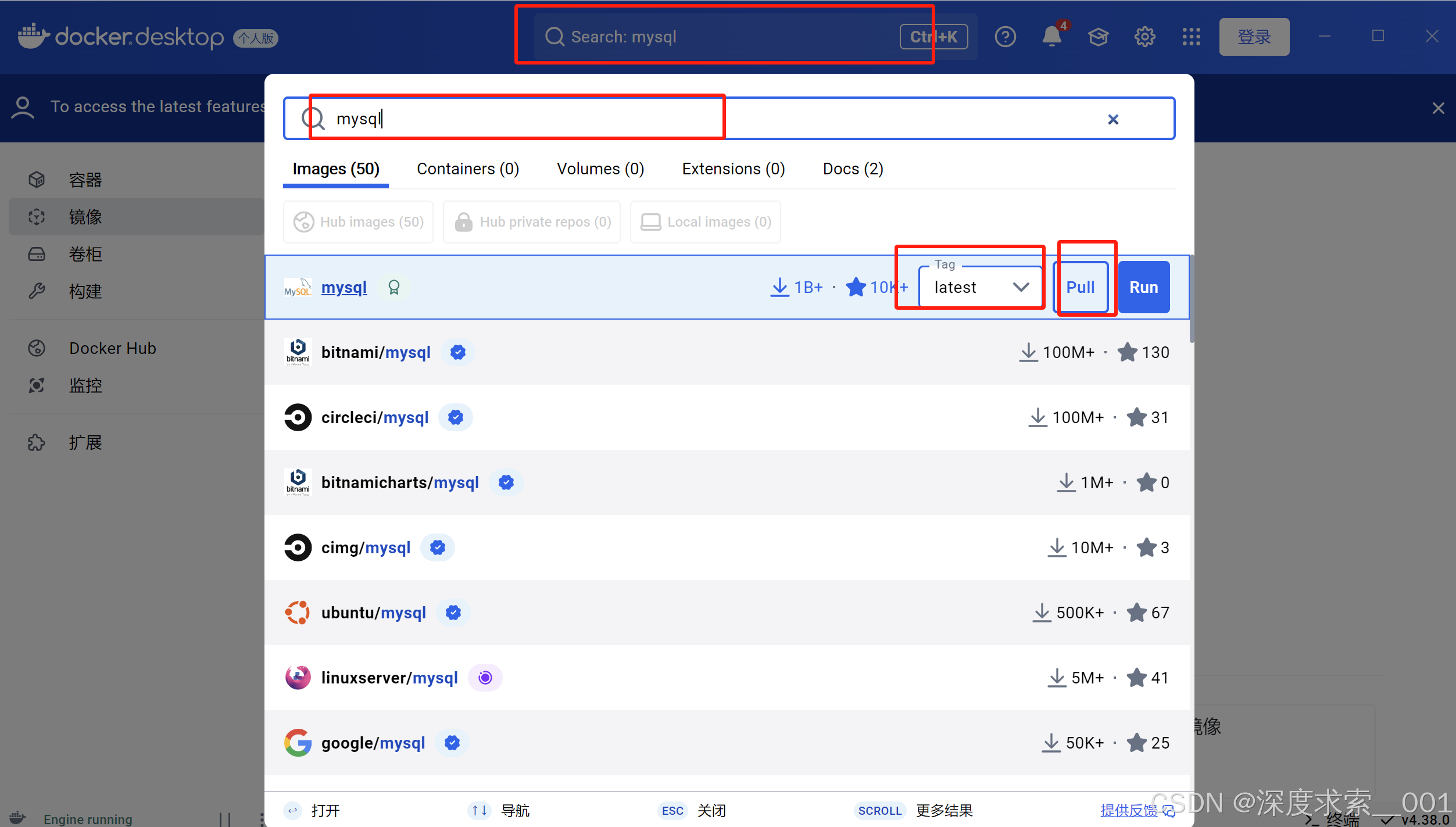
- 点击镜像查看下载详情。
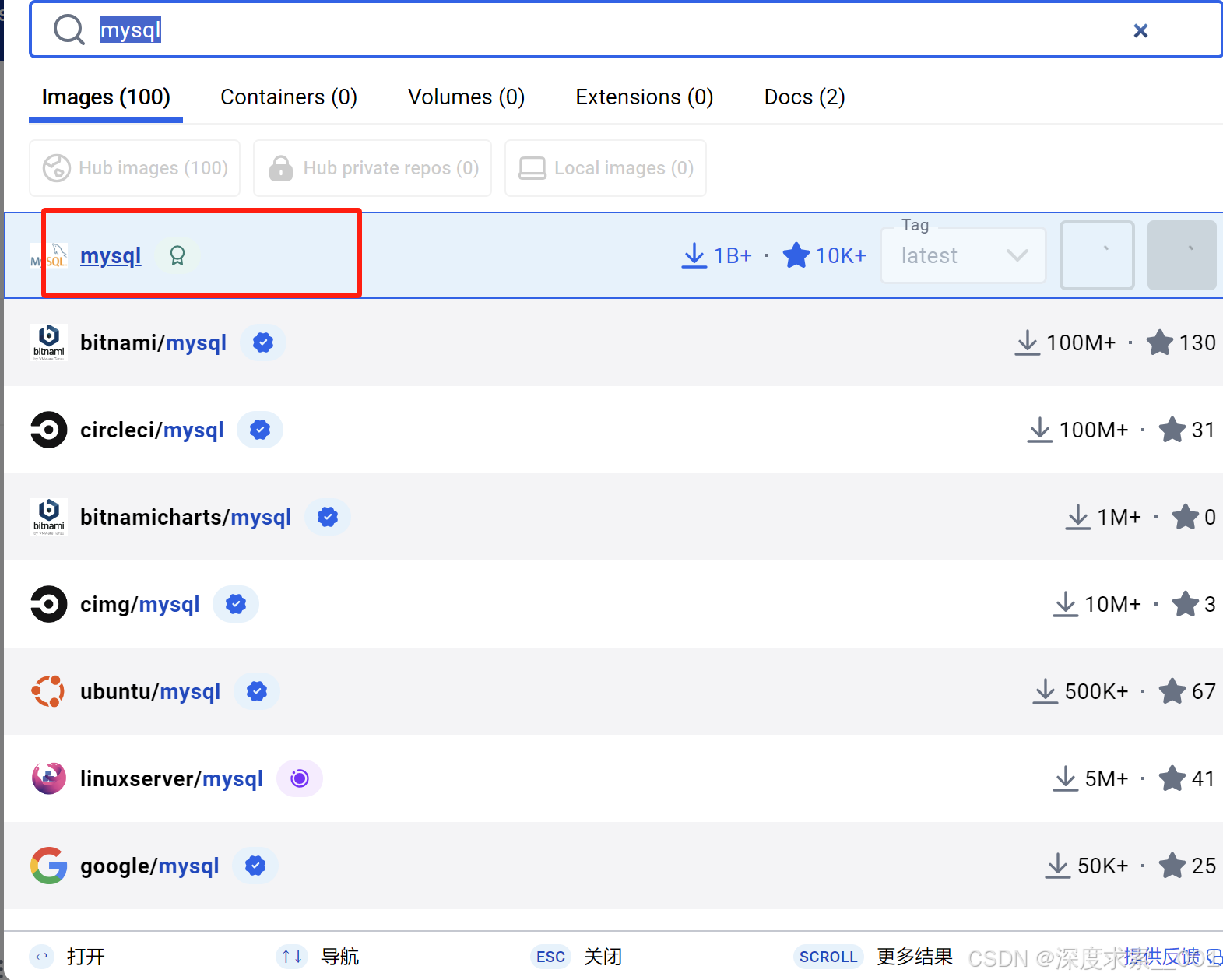
- 下载完成后,镜像会显示在镜像列表中。
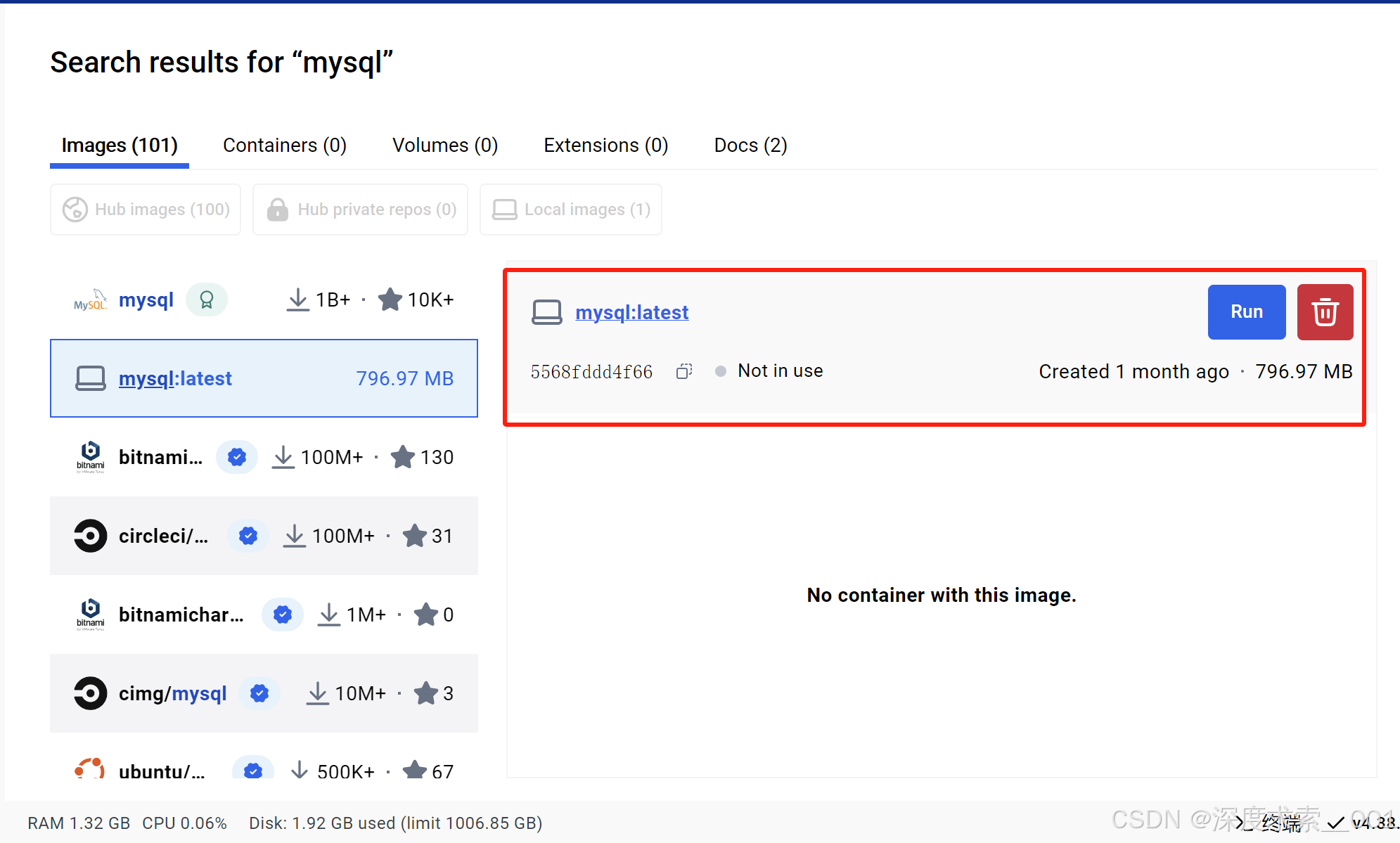
- 在 Docker Desktop 中搜索镜像,选择版本并点击 Pull 下载。
-
启动镜像
- 选择镜像并点击 Run 启动容器。
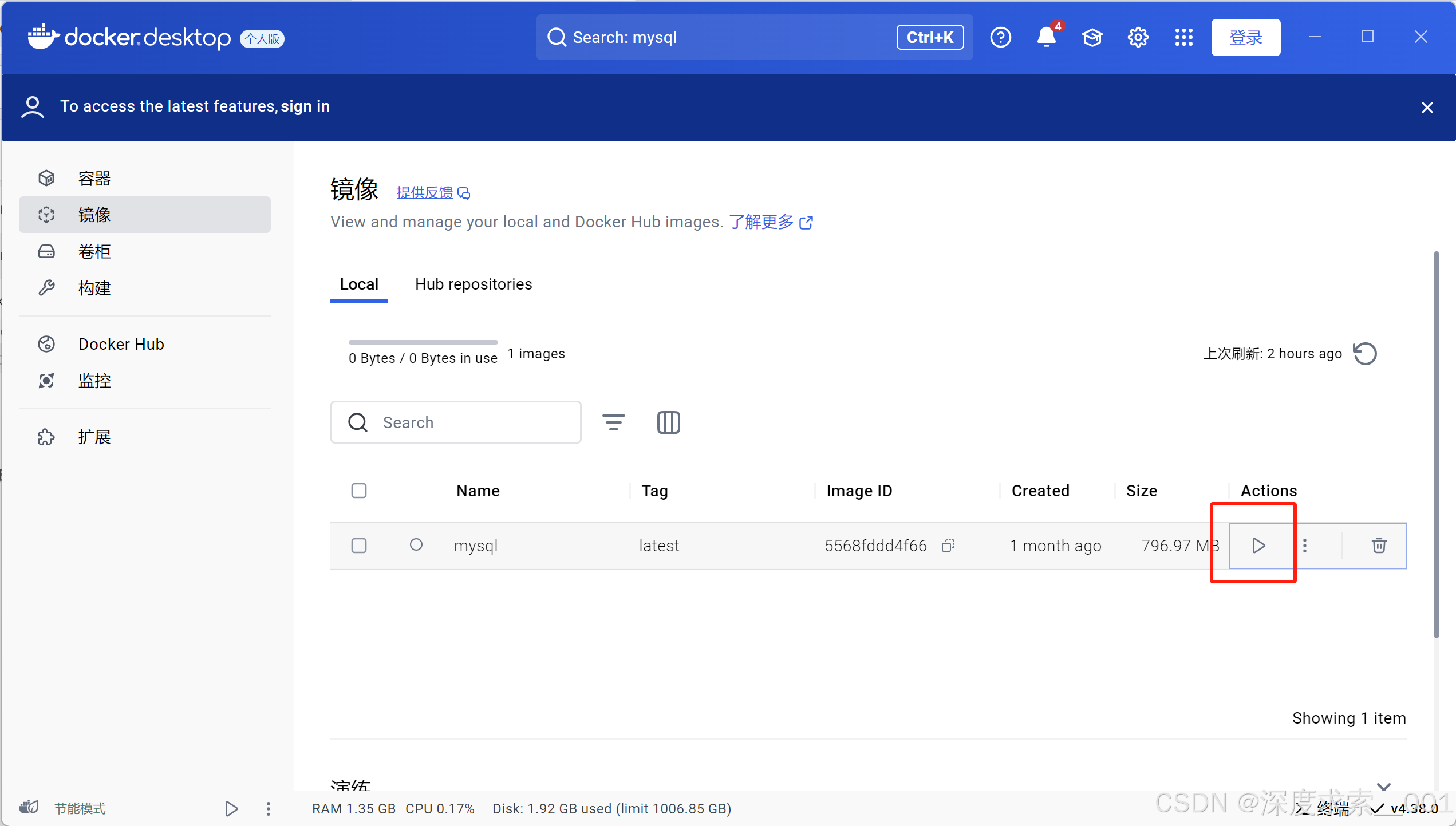
- 选择镜像并点击 Run 启动容器。
-
配置容器参数
- 在启动容器时,可以配置环境变量等参数。例如,配置 MySQL 的 root 密码:
MYSQL_ROOT_PASSWORD=root
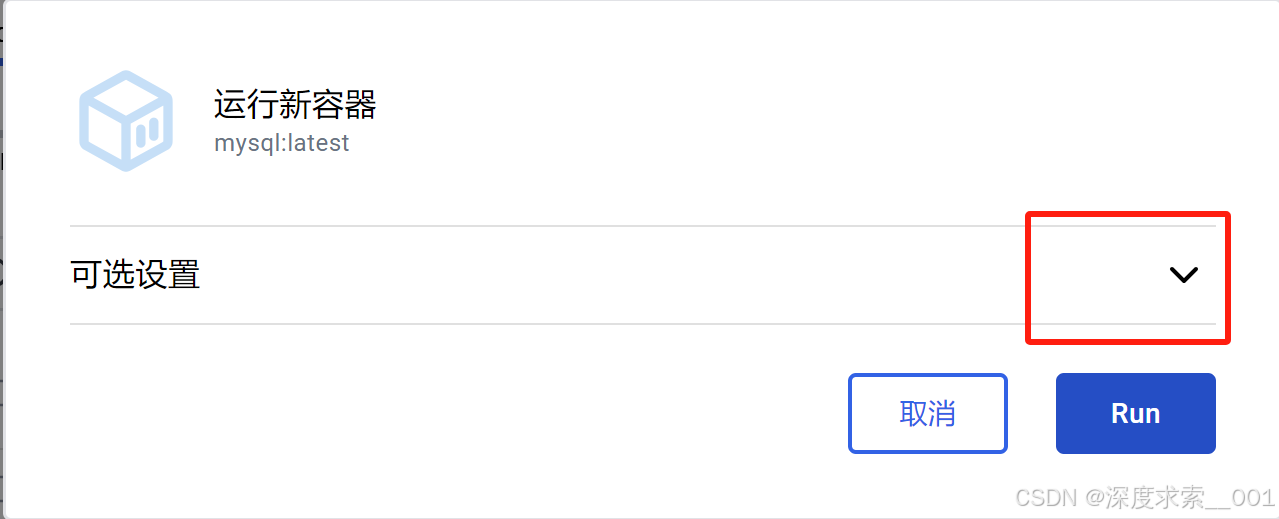
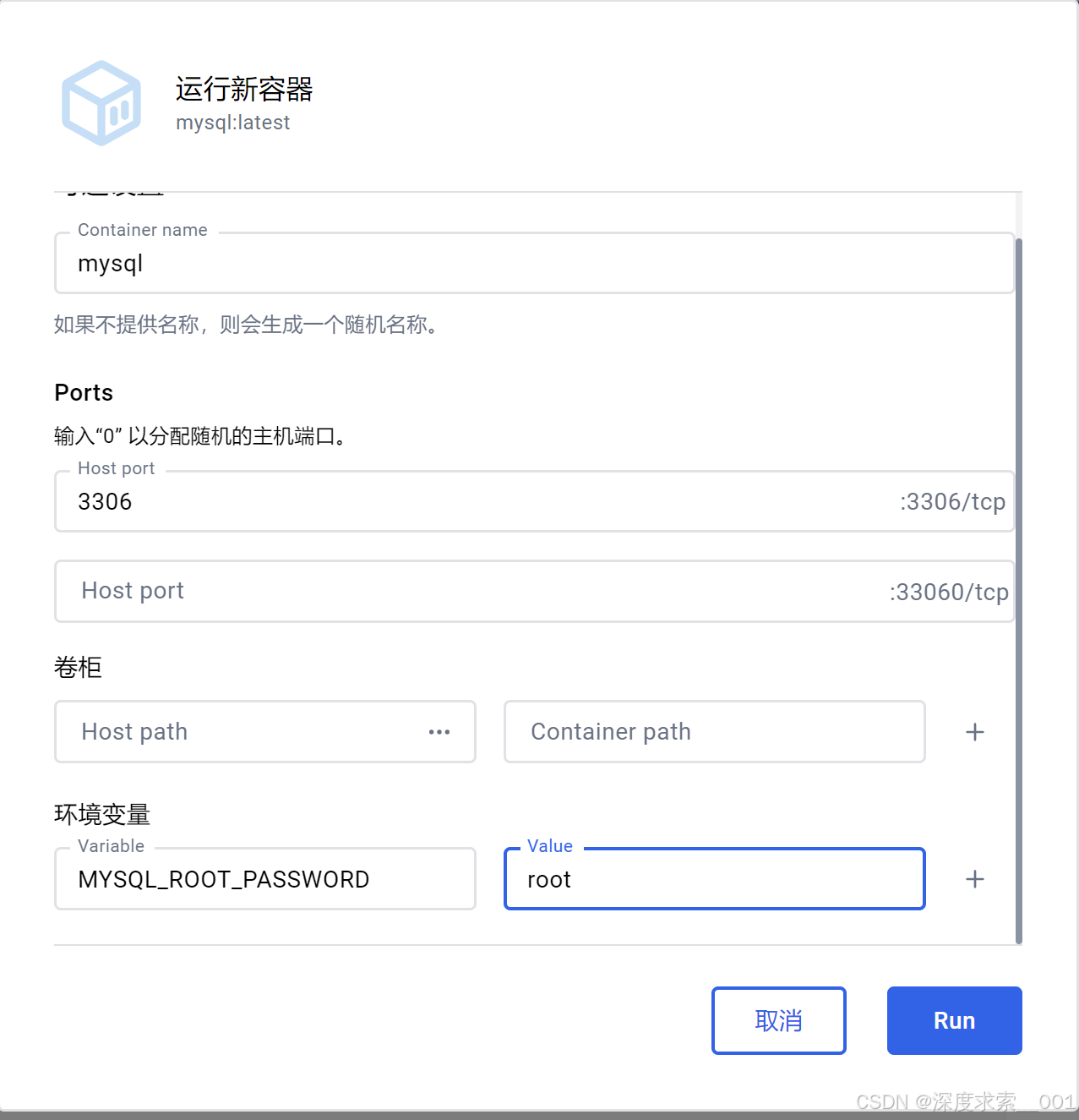
- 在启动容器时,可以配置环境变量等参数。例如,配置 MySQL 的 root 密码:
-
运行容器
- 配置完成后,点击 Run 启动容器。
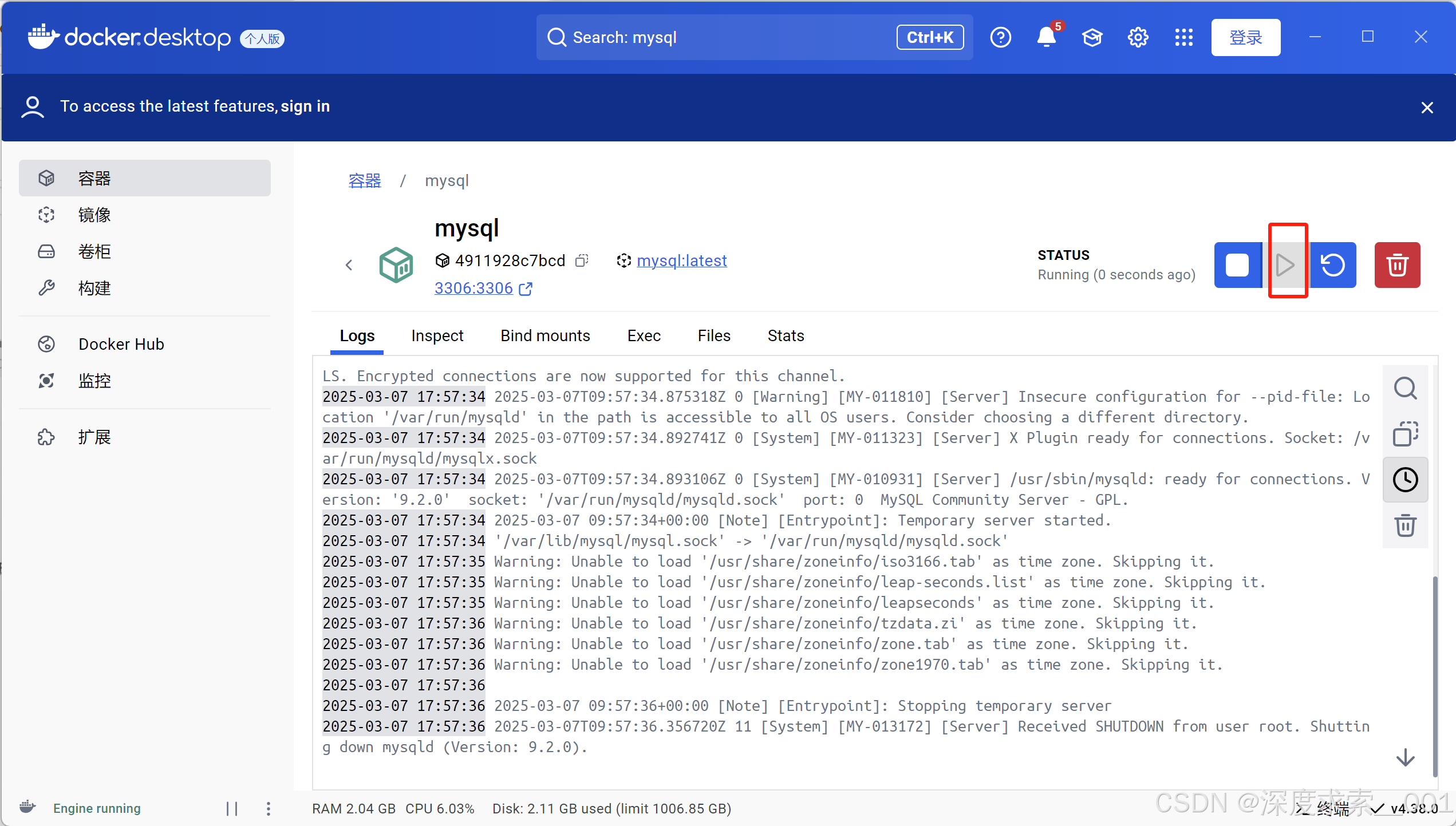
- 配置完成后,点击 Run 启动容器。
-
在 WSL 中查看容器
- 进入 WSL:
wsl.exe -d Ubuntu - 查看正在运行的容器:
docker ps
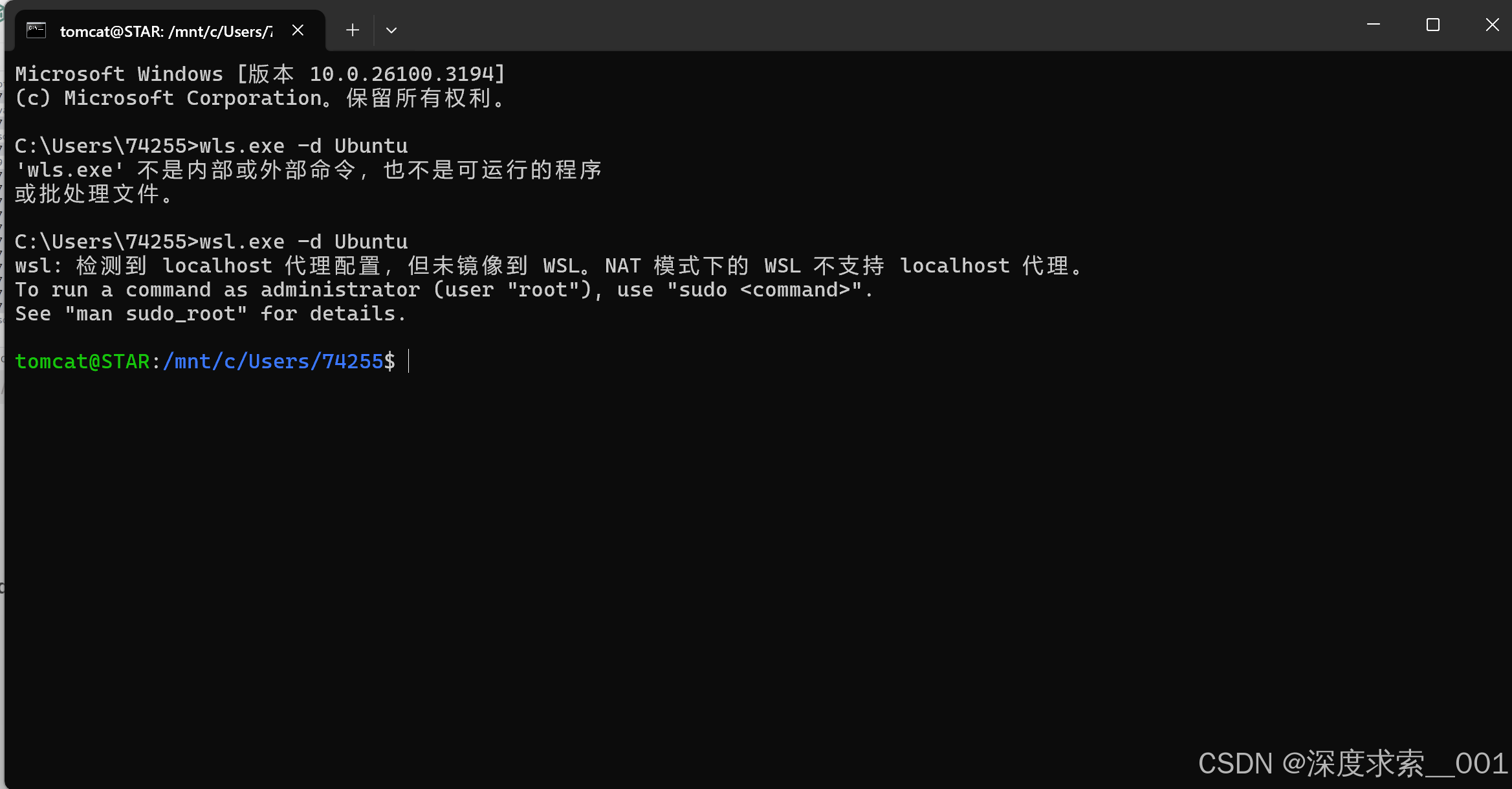

- 进入 WSL:
总结
通过以上步骤,您已经成功在 Windows 上搭建了 WSL、Ubuntu 和 Docker Desktop 的集成环境。后续可以通过其他 Shell 工具(如 FinalShell)连接 Ubuntu,或者在 Docker Desktop 中直接管理容器。注意,使用 Docker 数据卷时,宿主机是 Ubuntu,即我们前面集成的环境。
后续将发布详细教程,介绍如何使用 FinalShell 连接 Ubuntu、在 Docker Desktop 中查看容器日志(无需命令行)、以及使用 Docker Compose 一键部署 MySQL、Nacos、RocketMQ、Redis 等镜像。

腾讯云面向开发者汇聚海量精品云计算使用和开发经验,营造开放的云计算技术生态圈。
更多推荐
 40
40 0
0- 0


 已为社区贡献6条内容

所有评论(0)