计算机网络实验番外篇:小综合
本文摘要:实验旨在掌握网络服务配置与协议验证技术。主要内容包括:1)搭建FTP、Telnet、DHCP服务器;2)验证TCP/UDP、IP数据报及VLAN帧结构;3)配置静态路由与VLAN间通信。实验使用HCL、Wireshark等工具,通过拓扑搭建、VLAN规划、DHCP中继配置等步骤完成网络部署。重点实现了跨网段DHCP分配、802.1Q帧封装,并通过抓包分析验证了各层协议结构。实验验证了从宿
兰生幽谷,不为莫服而不芳;
君子行义,不为莫知而止休。
【实验目的】
1.掌握简单的应用层服务ftp、telnet、dhcp服务器的搭建方法;
2.验证TCP和UDP的数据报结构;
3.验证IP数据报结构;
4.掌握静态路由设置方法;
5.掌握不同VLAN间的通信方法;
6.验证802.1Q的帧结构和Ethernet帧结构
【实验任务】
1.配置vlan的access和trunk接口;
2.搭建DHCP、telnet、ftp服务器;
3.设置路由;
4.在物理机上登录ftp、telnet服务器,抓包验证传输层的TCP/UDP、IP数据报和VLAN、Ethernet帧结构。
【实验拓扑】
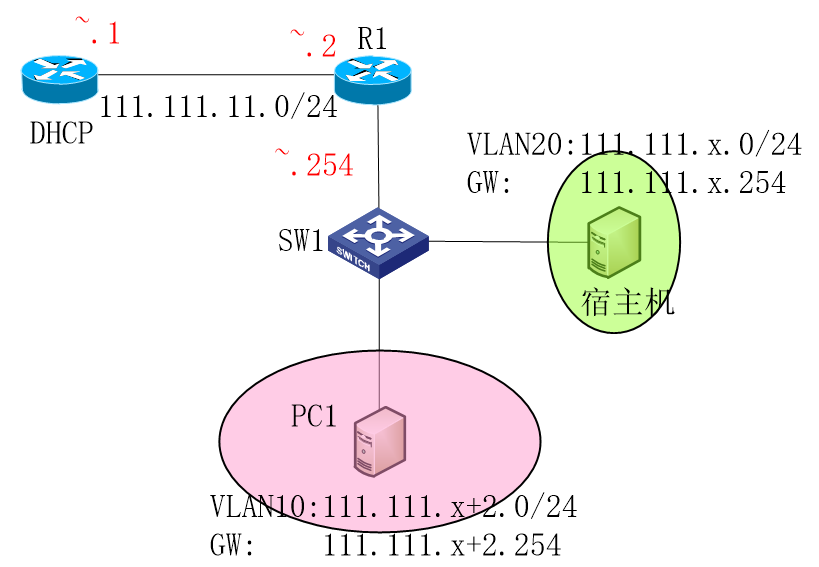
图 1
【实验工具】
HCL、wireshark、Mobaxterm
【实验步骤】
1. 按图搭建好拓扑结构,和主机相连的网段ip为111.111.x.0/24,x为特征学号(老师特征号111);
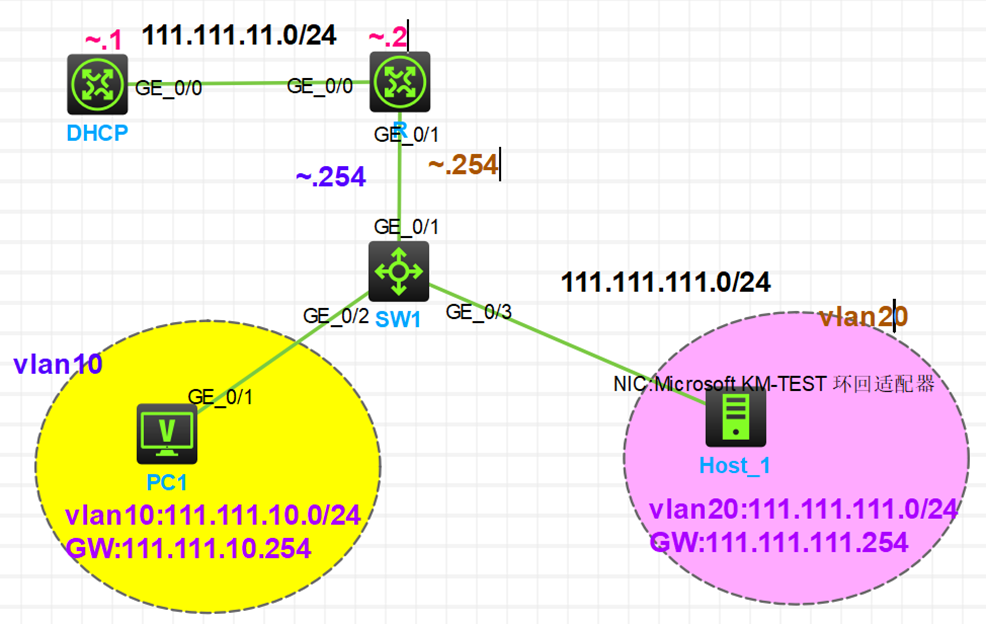
图 2
2. 在图纸上规划好vlan、网关及各个连接的接口的ip,vlan10的pc1通过dhcp获得IP;
3. 启动网络设备并按如下步骤实施:
1)DHCP
|
#dhcp dhcp ena int g0/0 ip add 111.111.11.1 24 quit dhcp server ip-pool vlan10 gateway-list 111.111.10.254 net 111.111.10.0 24 forbidden-ip 111.111.10.254 Expired day 1 #静态路由 ip route-static 111.111.10.0 24 111.111.11.2 ip route-static 111.111.111.0 24 111.111.11.2 |
开启DHCP功能 配置ip 配置地址池 地址池网关 地址池网段 不参与分配IP 租期 静态网段 |
注意,这个DHCP服务器要分配给PC1,跨网段了,在R1要做中继DHCP配置。
2)R1配置中继
|
int g0/0 ip add 111.111.11.2 24 int g0/1.10 ip add 111.111.10.254 24 vlan-type dot1q vid 10 int g0/1.20 ip add 192.168.20.254 24 vlan-type dot1q vid 20 dhcp enable int g0/1.10 dhcp select relay dhcp relay server-add 111.111.11.1 |
配置子接口(vlan10网关) 封装成802.1q 配置子接口(vlan20网关) 启动dhcp dhcp信息传到哪? 选择中继 dhcp服务器位置 |
3)交换机配置vlan
|
vlan 10 vlan 20 int g1/0/2 port link-type access port access vlan 10 int g1/0/3 p l a p a vl 20 int g1/0/1 port link-type trunk port trunk permit vlan 10 20 |
创建vlan10 20 把g1/0/2配置成access,并加入到vlan10 配置trunk |
4)在R1上配置基本应用ftp、tftp、telnet等
|
[R1]telnet server enable [R1]ftp server enable [R1]tftp server enable [R1]local-user wuzz class manage [R1-luser-manage-wuzz]password simple abcd123456 [R1-luser-manage-wuzz]service-type telnet [R1-luser-manage-wuzz]service-type ftp [R1-luser-manage-wuzz]service-type tftp [R1-luser-manage-wuzz]authorization-attribute user-role level-15 [R1-luser-manage-wuzz]quit [R1]user-interface vty 0 4 [R1-line-vty0-4]authentication-mode scheme |
//开启服务 设置用户为管理级别 //配置密码Network123 服务类型为 //指定用户是进行telnet认证的 身份最高级15 //进入虚拟终端视图,允许最多5个用户同时登录进行配置 //使用用户名加密码的方式进行验证登录 |
5)宿主机上配置
宿主机网卡配置
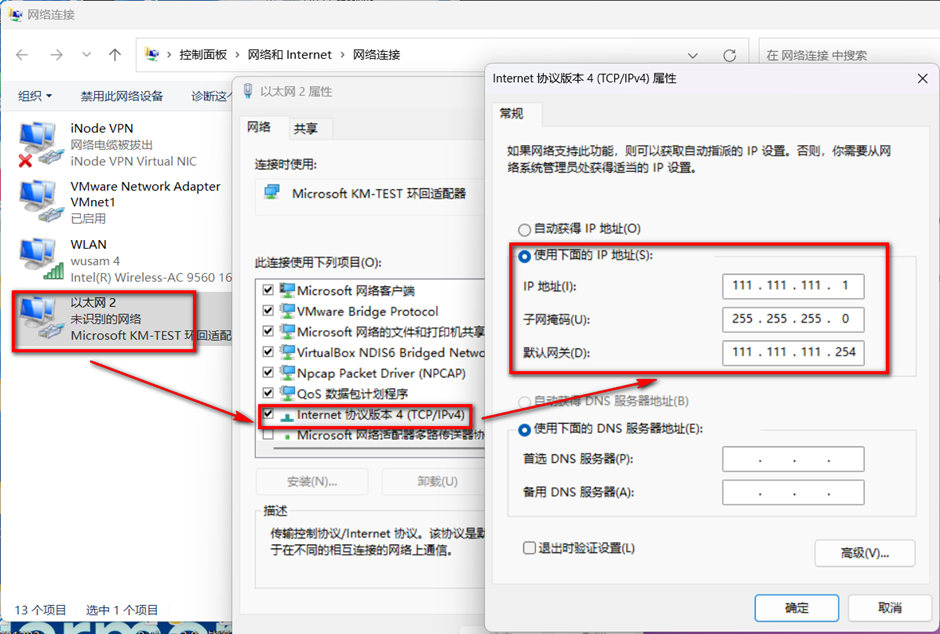
图 3
控制面板--》程序--》启用或关闭Windows功能,勾选telnet客户端和tftp客户端。
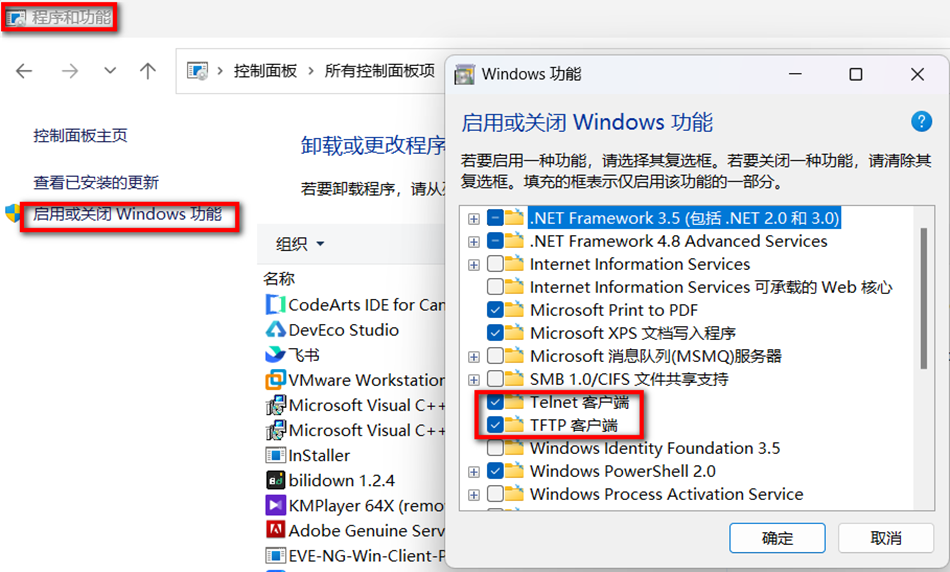
图 4
【实验验证】
1)验证DHCP
配置pc1
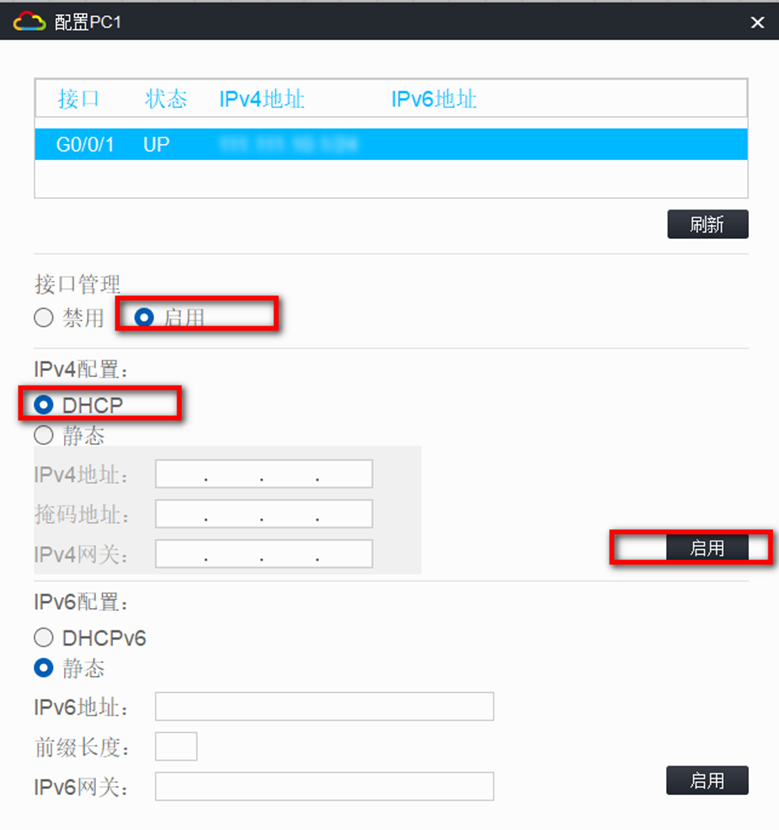
图 5
确认后,按刷新
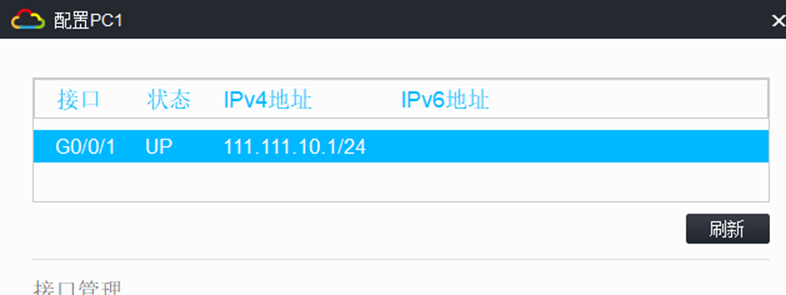
图 6
显然,通过dhcp获得了IP地址。ping一下DHCP
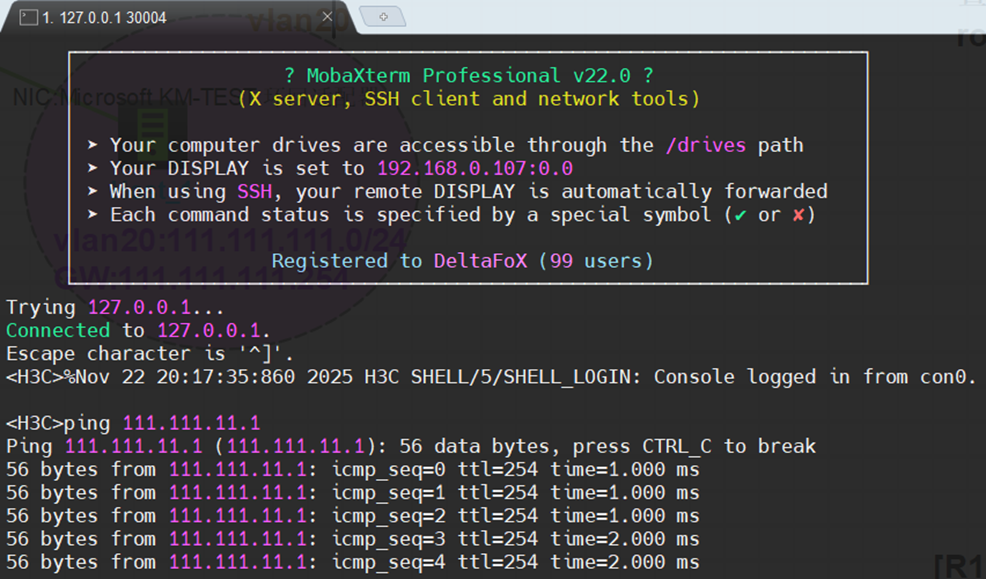
图 7
2)切换到宿主机的命令行模式CMD(管理员身份打开)
设置静态路由
|
route add 111.111.10.0 mask 255.255.255.0 111.111.111.254 route add 111.111.11.0 mask 255.255.255.0 111.111.111.254 #若要删除 route delete 10.10.10.0 #查看 route print -4 |
windows添加静态路由: 永久添加 route -p add 10.10.10.0 mask 255.255.255.0 172.20.153.254 |
在宿主机连接到SW1的链路上开启抓包
从宿主机登录R1
|
telnet 111.111.111.254 |
跳出登录窗口
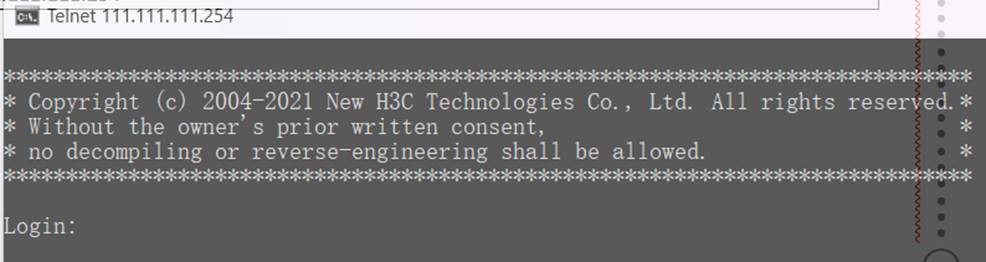
图 8
输入用户名wuzz口令abcd123456
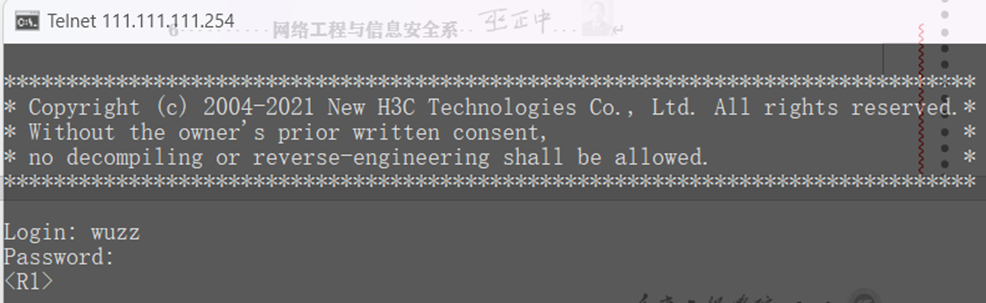
图 9
显然,和putty登录风格差不多。
3)ftp
继续打开cmd
|
ftp 111.111.111.254 |
输入用户名wuzz口令abcd123456
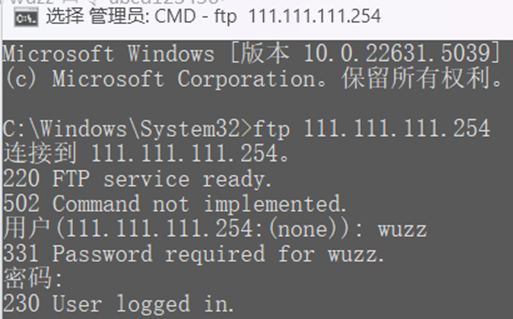
图 10
查看文件:
|
ftp> ls 200 PORT command successful 150 Connecting to port 58314 diagfile ifindex.dat licbackup licnormal logfile msr36-cmw710-boot-r0424p22.bin msr36-cmw710-system-r0424p22.bin seclog startup.cfg startup.mdb test.txt test1.txt 226 12 matches total |
转换到指定目录
|
ftp> lcd c:\ 目前的本地目录 C:\。 |
下载配置文件
|
ftp>get startup.cfg startup.cfg.bak |

图 11
到指定目录去找找,并打开它:
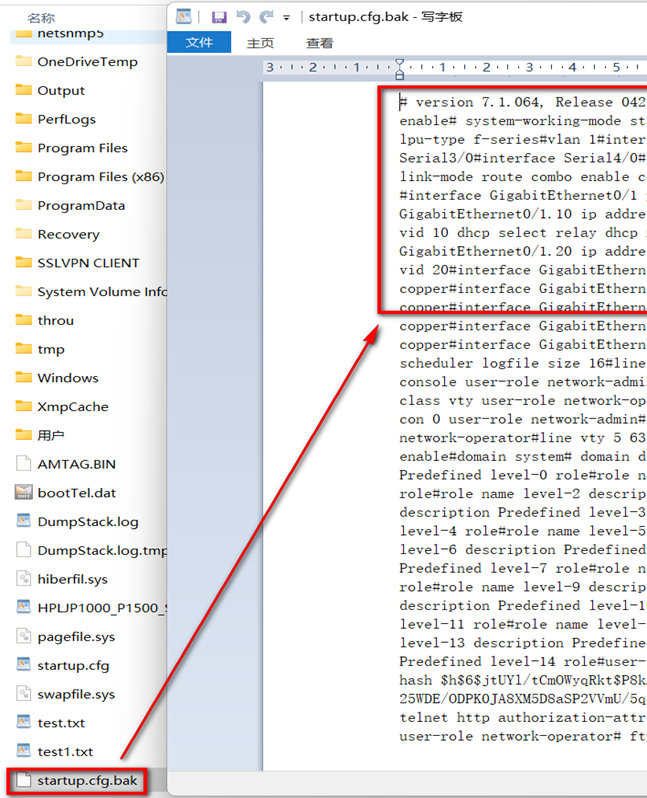
图 12
里面就是配置文件。
4)tftp上传下载文件
|
ftp 111.111.111.254 put test.txt tftp 111.111.111.254 get test.txt test1.txt |
上传 下载 |
【数据处理】
验证TCP/UDP数据报、IP数据报、VLAN帧结构、以太网帧结构
打开所抓的数据包,在过滤器上输入ftp
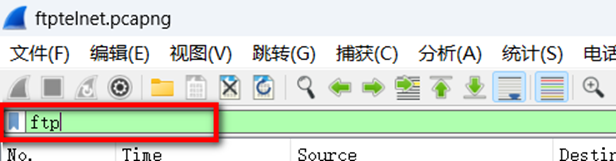
图 13
可以看看剩下的都是ftp相关的数据包
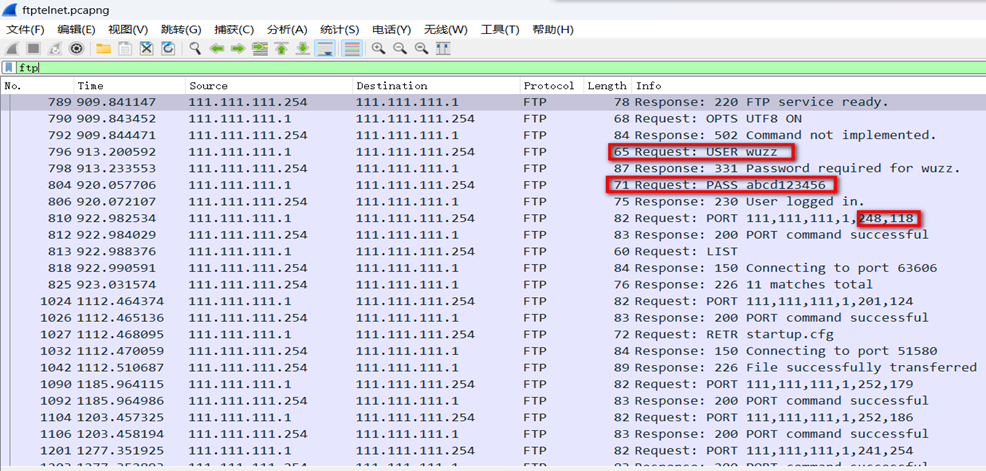
图 14
用户名和口令也赫然在列。点开其中的一个包,完成下表内容
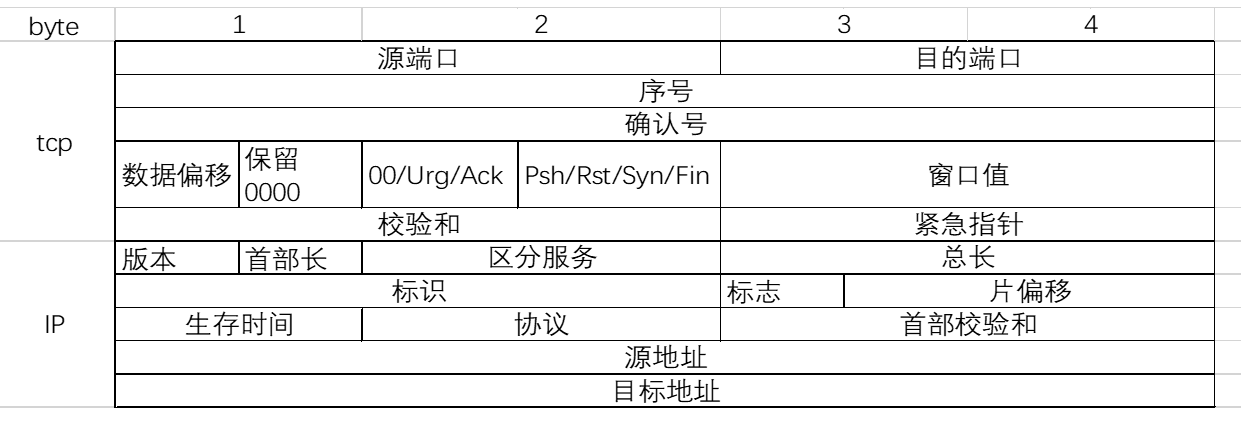
vlan帧结构
从PC1去ping DHCP,并在R1到SW1链路上抓包,在过滤器中输入vlan
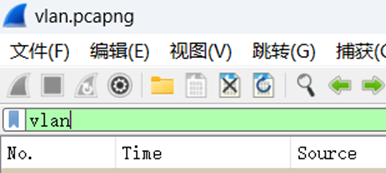
图 15
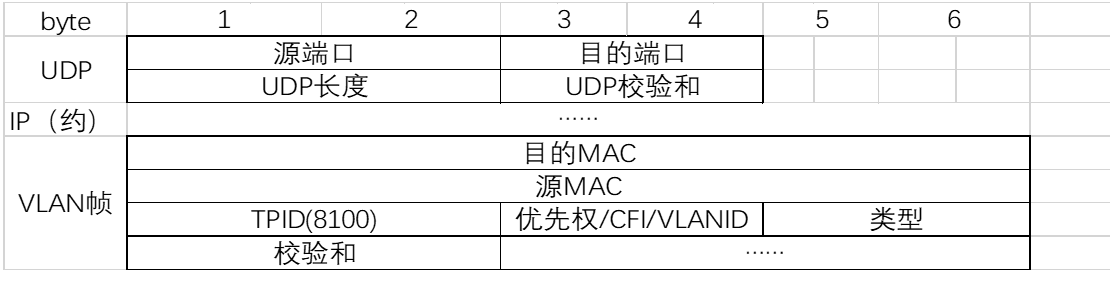
选一个DHCP协议的数据包(里面包含UDP数据报)
完成下列表格:

腾讯云面向开发者汇聚海量精品云计算使用和开发经验,营造开放的云计算技术生态圈。
更多推荐
 25
25 0
0- 0


 已为社区贡献3条内容

所有评论(0)