【学习笔记】kaliLinux下docker的安装与dvwa靶场搭建,sqli-labs靶场
前言
Docker是渗透测试中必学不可的一个容器工具,在其中,我们能够快速创建、运行、测试以及部署应用程序。如,我们对一些漏洞进行本地复现时,可以使用Docker快速搭建漏洞环境,完成复现学习。
Docker的安装
1、Linux内核版本查看
#安装docker要求内核版本kerner>=3.10
#为此,先检查当前Linux系统的内核版本
uname -a
2、更新apt源满足下载要求
#新重写sources.list中内容,一个个字母删除太久了
cho > /etc/apt/sources.list
#进入sources.lis重新编辑apt源
vim /etc/apt/sources.list
#直接CV大法写入下面的apt源
#阿里云
deb http://mirrors.aliyun.com/kali kali-rolling main non-free contrib
deb-src http://mirrors.aliyun.com/kali kali-rolling main non-free contrib
3、安装
# 安装依赖包
apt-get install apt-transport-https ca-certificates curl gnupg-agent software-properties-common
# 加 Docker 的官方 GPG 密钥
root@ubuntu-template:~# curl -fsSL https://download.docker.com/linux/ubuntu/gpg | sudo apt-key add -
# 验证您现在是否拥有带有指纹的密钥
root@ubuntu-template:~# apt-key fingerprint 0EBFCD88
# 使用以下指令设置稳定版仓库
root@ubuntu-template:~# add-apt-repository \> "deb [arch=amd64] https://mirrors.ustc.edu.cn/docker-ce/linux/ubuntu/ \
> $(lsb_release -cs) \
> stable"
# 安装最新版本(稳定)的 Docker Engine-Community 和 containerd
root@ubuntu-template:~# apt-get install docker-ce docker-ce-cli containerd.io
# 要安装特定版本的 Docker Engine-Community,请在仓库中列出可用版本,然后选择一种安装。列出您的仓库中可用的版本
root@ubuntu-template:~# apt-cache madison docker-ce
#验证
root@ubuntu-template:~# docker run hello-world
4、进行系统或工具的更新
#进行系统或工具的更新(有丢丢就,先上把王者)
#注:当出现正在设定软件包界面时,直接按tab+enter进行确认
apt-get update && apt-get upgrade && apt-get dist-upgrade
#礼貌性清除更新缓存
apt-get clean
5、采用apt安装Docker
#为什么采用apt安装?因为之后采用apt源安装Docker的其他组件时,新组件与已安装的Docker容器最为匹配。
apt-get install docker docker-compose
#或
apt-get install docker.io
如果上述步骤不行,可尝试:
第一步:添加Docker官方的GPG密钥
curl -fsSL https://download.docker.com/linux/debian/gpg | sudo apt-key add -
第二步: 第二步更新源
echo 'deb Index of linux/debian/ stretch stable'> /etc/apt/sources.list.d/docker.list
第三步: 直接导入证书
apt-get install apt-transport-https ca-certificates curl gnupg2 software-properties-common
第四步:系统更新
apt-get update
第五步: 安装docker
sudo apt install docker.io
第六步:检查docker安装是否成功
docker -v
6、Docker常用命令:
service docker start //启动docker服务
docker version //查看docker版本信息
docker ps 查看容器
docker images 查看已有的镜像
备注:由于国内网络问题,建议使用加速器加快镜像的下载
添加加速器方法:
编辑这个文件,如果没有对话就创建这个文件
vim /etc/docker/daemon.json
内容如下:
{
"registry-mirrors": [
"http://hub-mirror.c.163.com"
]
}
这里我使用对是国内 163 网易源,其他源可以自行百度替换。
配置完成后重启服务才可以生效:命令如下
sudo systemctl daemon-reload
sudo systemctl restart docker
#系统命令
systemctl start docker #启动docker
systemctl stop docker #停止docker
systemctl restart docker #重启docker
systemctl enable docker #设置docker开机自启
#基本命令
docker version #查看docker版本
docker info #查看docker详细信息
docker --help #查看docker命令
#镜像命令
docker images #查看docker镜像列表
docker images -a #列出本地所有镜像
docker images --digests #显示镜像的摘要信息
docker search redis #从Docker Hub上查找redis镜像
docker pull redis #从Docker Hub上下载redis镜像
docker rmi 373f0984b070 #删除IMAGE ID 为373f0984b070的镜像
#运行命令
#-p 6379:6379 端口映射:前表示主机部分,后表示容器部分
#-d 在后台运行容器(不进入终端)并打印容器ID/容器名
#--name myredis表示自定义容器名为myredis
docker run -d -p 6379:6379 --name myredis redis:latest #根据镜像创建并运行容器
#容器命令
docker container ls 或 docker ps #查看正在运行的容器
docker container ls -a 或 docker ps -a #列出所有容器
docker container start 容器ID 或 容器名称 #启动容器
docker start 容器ID 或 容器名称 #启动容器
docker container stop 容器ID 或 容器名称 #停止容器
docker stop 容器ID 或 容器名称 #停止容器
docker container rm 容器ID 或 容器名称 #删除容器
docker rm 容器ID 或 容器名称 #删除容器
docker container logs -f 容器ID 或 容器名称 #查看容器日志
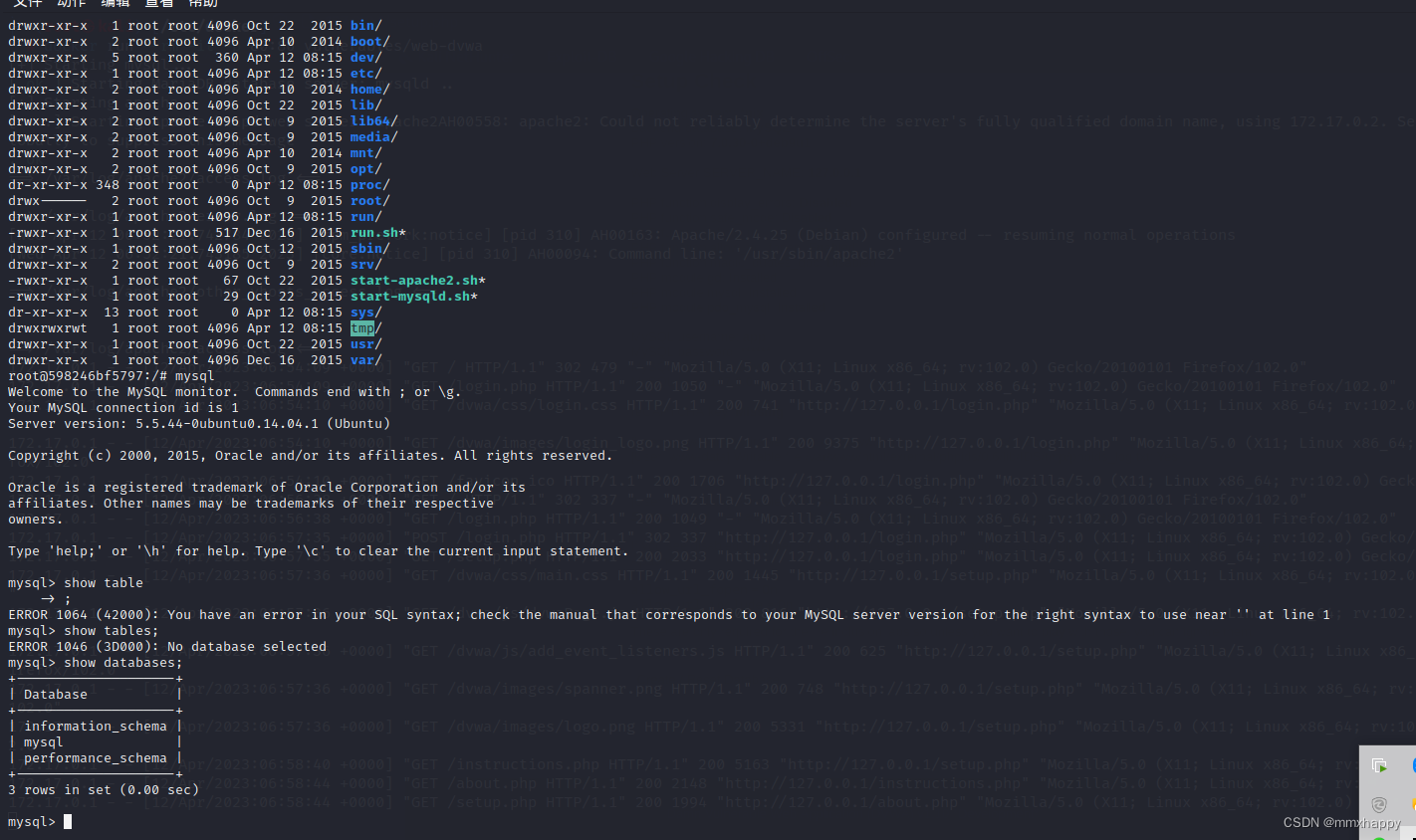
docker exec -it name /bin/bash #进入name(容器名/id)中开启交互式的终端,exit退出
docker安装成功后,需要安装compose
输入执行命令:
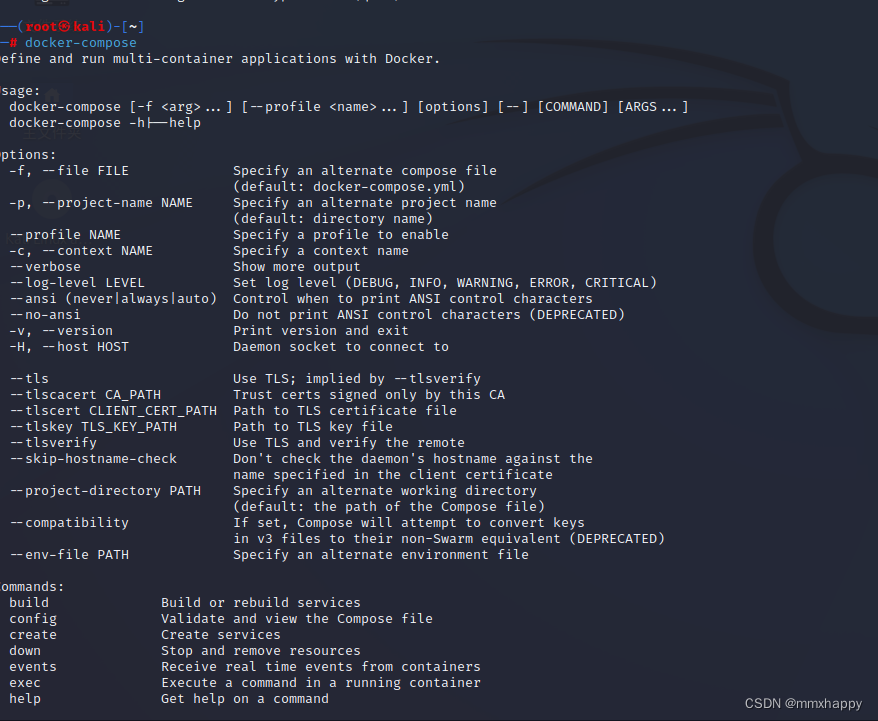
apt install docker-compose
然后输入y就可以。 安装完毕后,输入docker-compose,显示下面页面,安装成功!
配置docker镜像源
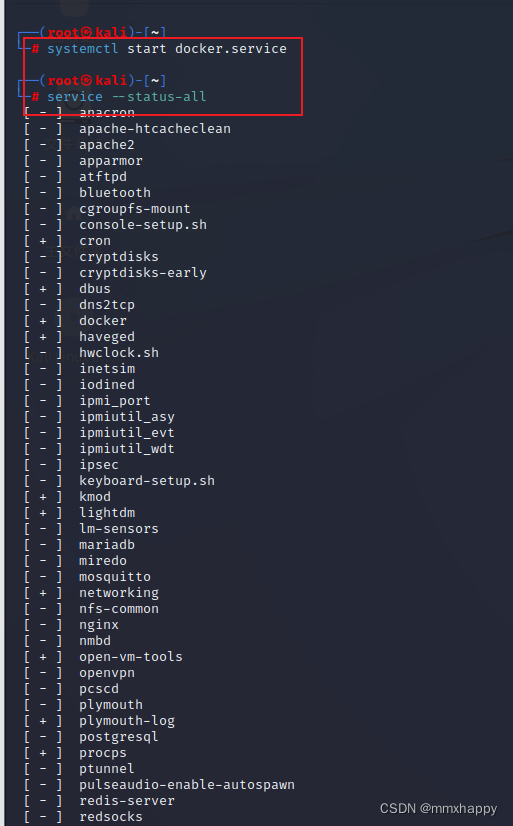
#启动docker
systemctl start docker.service
# 查看docker服务是否开启
service --status-all
#修改 修改docker配置文件
vim /etc/docker/daemon.json
登录进入阿里云容器镜像服务
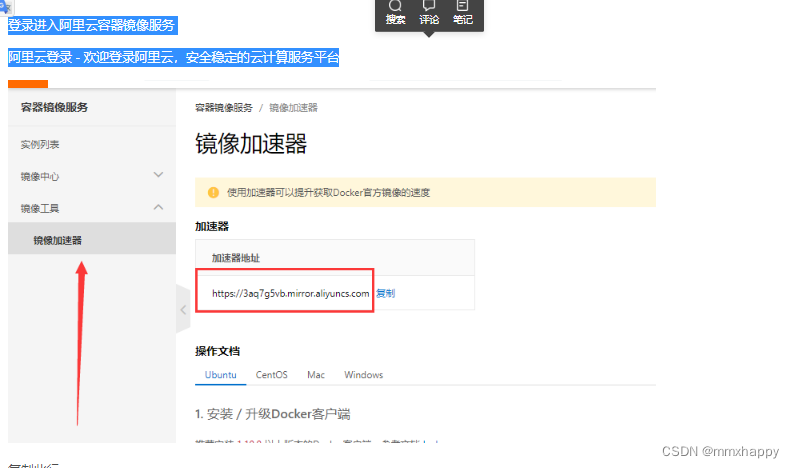
复制此行
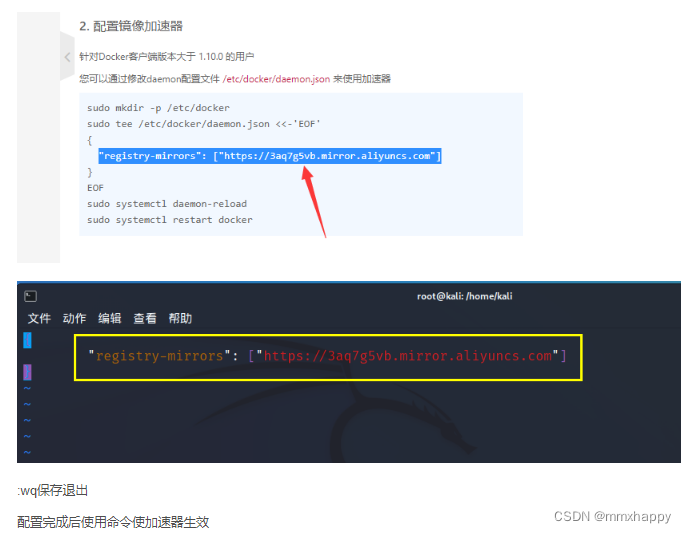
配置完成后使用命令使加速器生效
#重新加载配置文件
systemctl daemon-reload
#重启docker
systemctl restart docker
如果添加后仍然拉取失败,尝试下边的解决方法:
sudo mkdir -p /etc/docker
sudo tee /etc/docker/daemon.json <<-'EOF'
{
"registry-mirrors": ["https://tdimi5ql.mirror.aliyuncs.com"]
}
EOF
sudo systemctl daemon-reload
sudo systemctl restart docker
docker搭建dvwa
下载镜像
docker pull vulnerables/web-dvwa
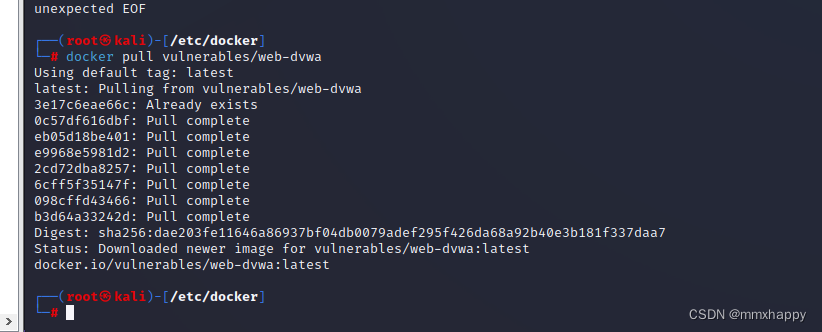
#或者通过搜索来自选镜像源
docker search dvwa
#通过镜像下载容器
docker run --rm -it -p 80:80 vulnerables/web-dvwa
#通过镜像启动容器
docker run --rm -it -p 80:80 vulnerables/web-dvwa ---补充: -p 80:80 是将容器里的80端口映射到kali的80端口(网站服务)
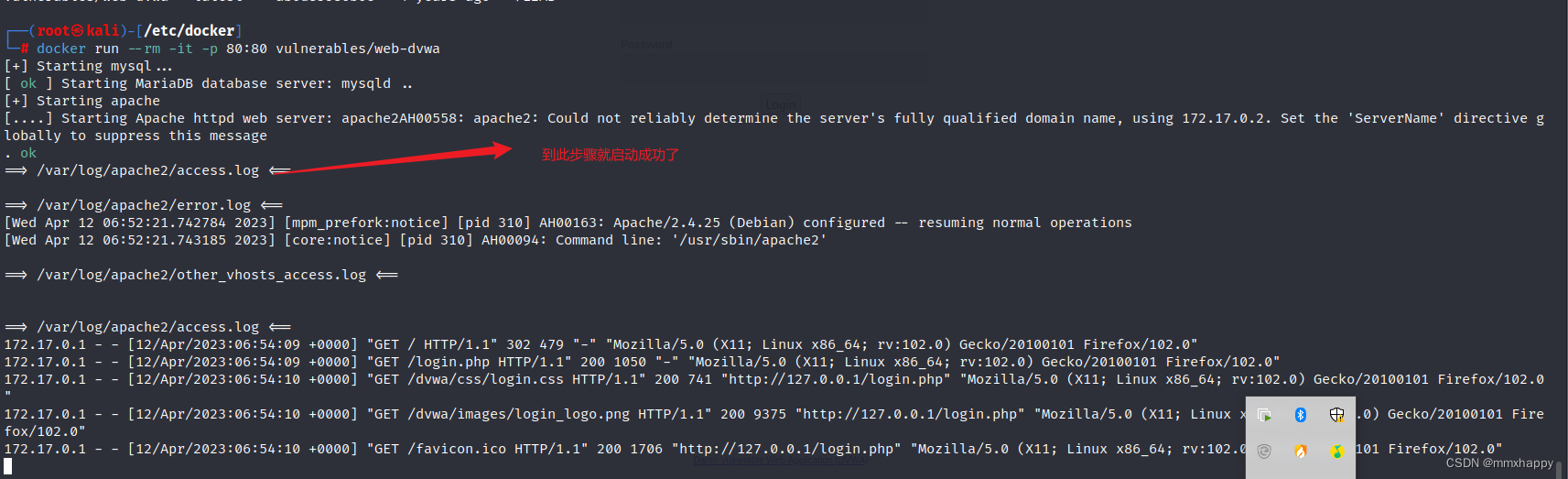
打开kali的浏览器,输入127.0.0.1可以正常打开。默认账号密码为 admin/password
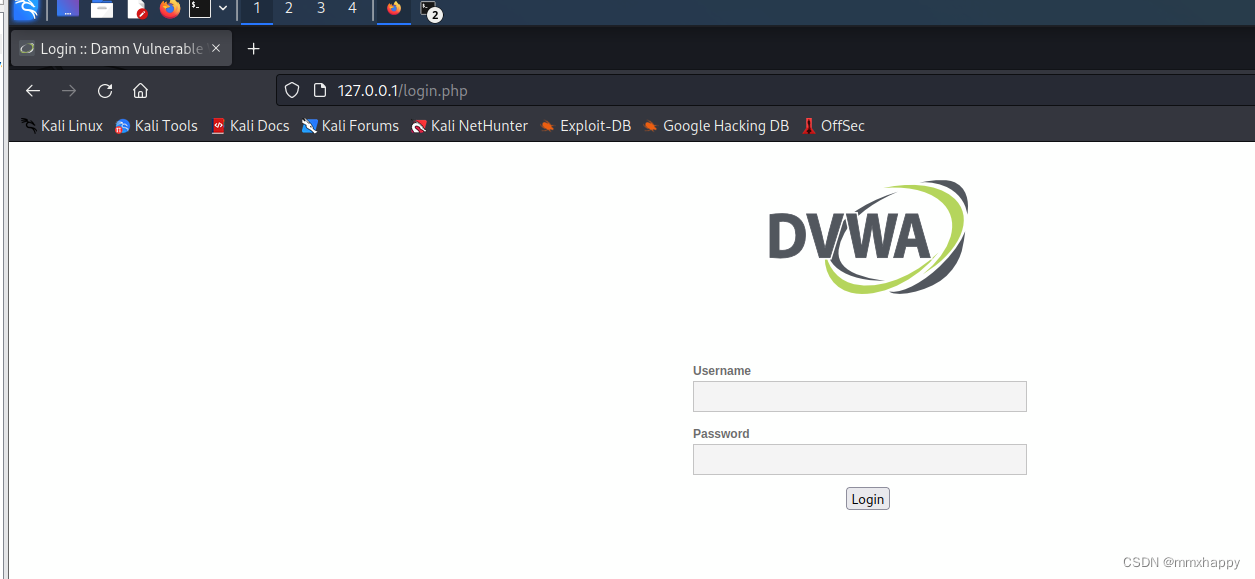
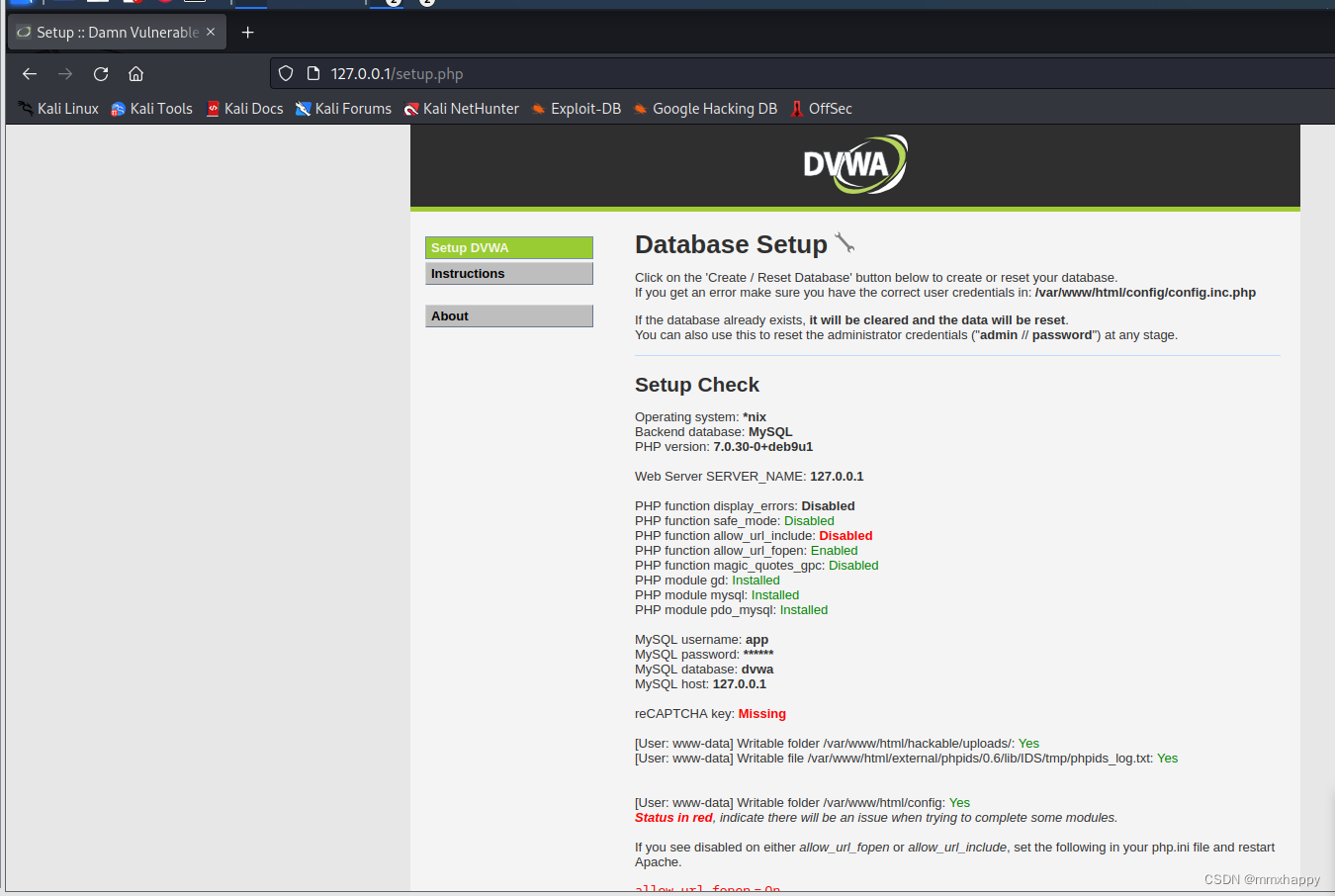
#执行
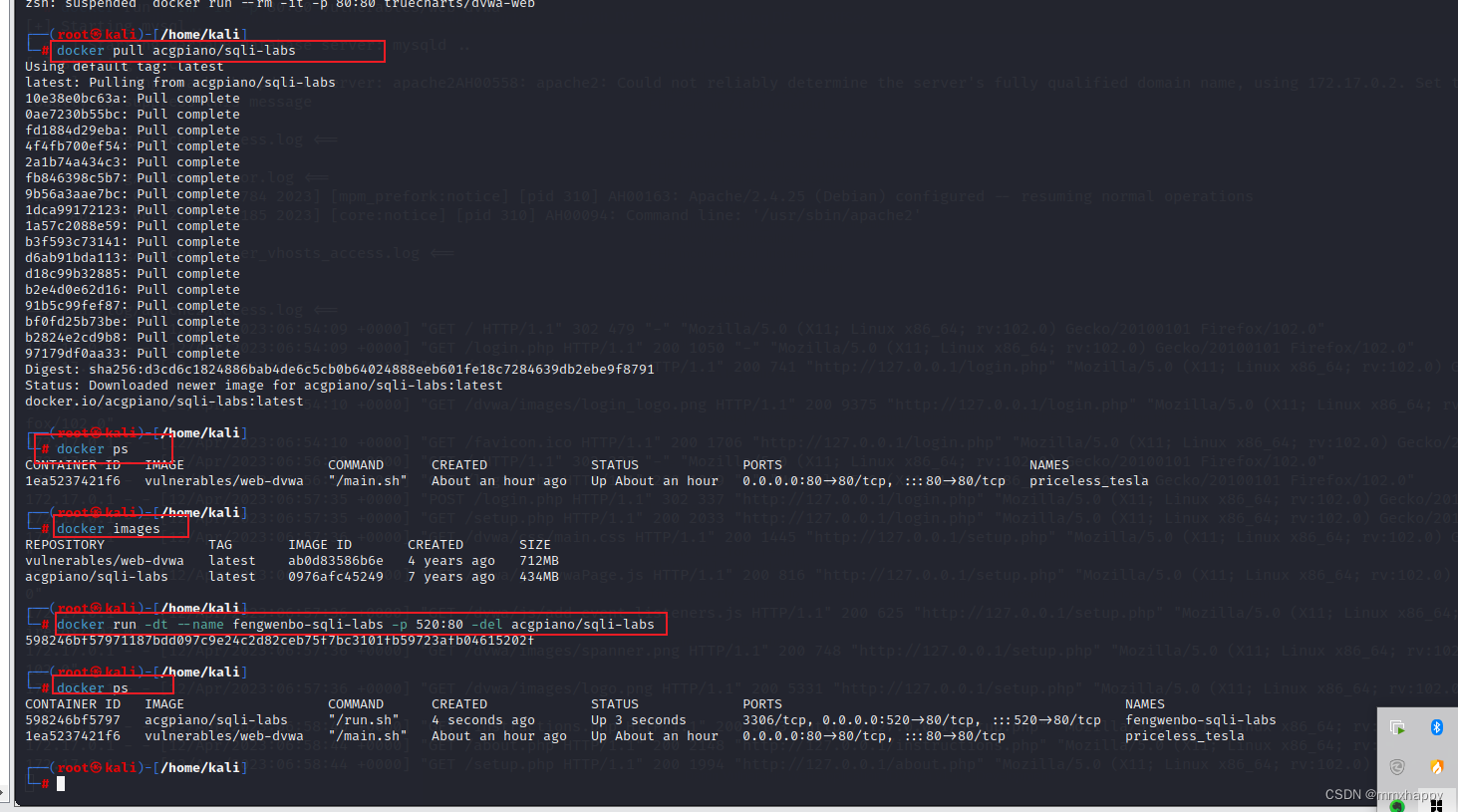
docker search sqli-labs
#拉取镜像
docker pull acgpiano/sqli-labs
#启动sql-labs
docker run -dt --name fengwenbo-sqli-labs -p 520:80 -del acgpiano/sqli-labs
参数介绍:
★-dt后台运行
★-name 命名
★-p520:80 将后边的80端口映射到520主机端口
★-rm 容器退出时能够自动清理容器内部的文件系统

腾讯云面向开发者汇聚海量精品云计算使用和开发经验,营造开放的云计算技术生态圈。
更多推荐
 24
24 0
0- 0


 已为社区贡献1条内容

所有评论(0)