5款数据可视化工具推荐,轻松入门!
·
数据可视化已成为高效传递信息的关键手段。将复杂的数据转化为直观的图表,不仅能让信息更易理解,还能帮助人们快速洞察数据背后的规律。以下为你详细介绍 5 款制作可视化数据图表的软件,以及相关的通用步骤和工具选择建议。
一、PicDoc:AI 驱动的文本转视觉神器
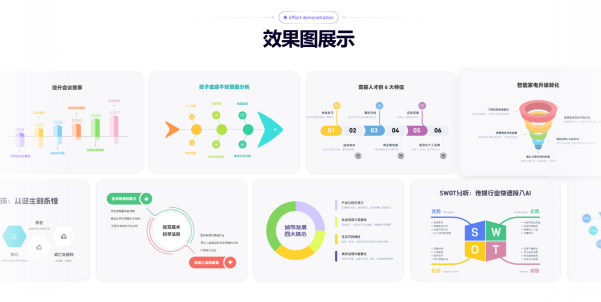
点击体验一秒文生图
核心功能:
- 智能生成图表:输入文字即可自动识别逻辑结构,生成流程图、思维导图、信息图等 20 + 类型图表。例如输入 “用户购买流程”,AI 会自动生成漏斗图并标注转化率。
- 零代码操作:无需设计技能,通过 3 步完成图表制作:输入文本→点击生成→自由编辑。支持一键更换 3D、扁平、卡通等风格,自动匹配专业配色方案。
- 云端协作:支持多人实时编辑与评论,图表可导出为 PNG、PDF、PPT 等格式,直接嵌入办公文档或社交媒体。
- 免费使用:2025 年 Beta 阶段所有功能免费开放,包括原会员专属的 AI 文案辅助和百万素材库。
适用场景:
- 职场汇报:快速将数据报告转化为可视化 PPT 素材,节省 70% 图表制作时间。
- 教育领域:教师可将课程内容转化为互动式图表,帮助学生理解抽象概念。
- 自媒体创作:自动为文章生成配图,提升内容可读性(如用关系图解释区块链原理)。
二、Tableau:全球领先的商业智能工具
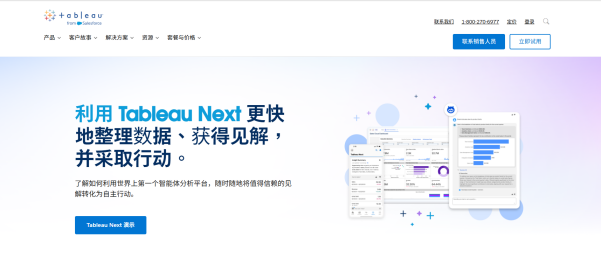
核心功能:
- 数据连接能力:支持 SQL、Excel、CSV 等 50 + 数据源,可直接接入数据库进行实时分析。
- 动态交互设计:通过筛选器、钻取功能实现数据探索,例如点击地图上的省份可查看该区域销售明细。
- 高级分析功能:内置预测模型和统计工具,可进行趋势分析、聚类分析等复杂操作。
- 企业级部署:支持多用户权限管理和数据加密,适合大型企业构建数据中心。
价格:个人版 12.99 美元 / 月,企业版需定制报价。
适用场景:
- 数据科学家:处理 TB 级数据,生成交互式仪表盘用于决策支持。
- 金融行业:实时监控股票交易数据,生成热力图展示市场波动。
- 学术研究:通过地理信息图表可视化人口迁移等复杂数据。
三、Power BI:微软生态下的高效工具
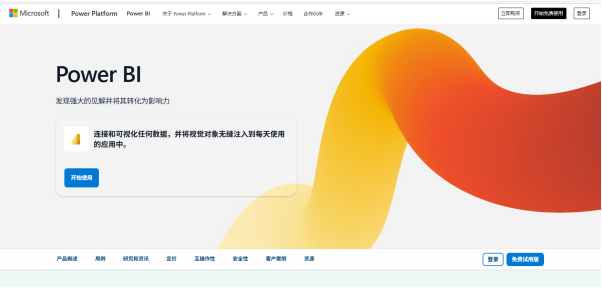
核心功能:
- 无缝集成 Office:直接从 Excel 导入数据,支持 Power Query 数据清洗和 DAX 函数建模。
- 动态报表创建:通过切片器实现多维度数据对比,例如同时筛选时间、地区、产品查看销售额变化。
- 云端共享:报表可发布到 Power BI 云端,支持移动端实时查看和邮件订阅更新。
- 性价比优势:个人版免费,专业版 9.99 美元 / 月,功能接近 Tableau 但成本更低。
适用场景:
- 中小企业:快速搭建销售仪表盘,整合财务、库存等多源数据。
- Excel 用户:无需学习新工具,通过熟悉的界面实现进阶可视化。
- 远程团队:通过云端协作实时更新数据,避免版本混乱。
四、FineBI:高效本土化工具

核心功能:
- 一站式解决方案:覆盖数据准备、可视化分析到共享发布全流程,支持自助式数据建模。
- 中国式报表:内置复杂表头、多级联动等特色功能,满足财务、人力资源等场景的报表需求。
- 移动端优化:图表自适应手机屏幕,支持离线查看和数据预警(如库存低于阈值时推送通知)。
- 高性价比:个人版免费,企业版按并发数计费,价格仅为 Tableau 的 1/3。
适用场景:
- 制造业:实时监控生产线数据,生成设备故障率趋势图。
- 政府机构:通过地图可视化展示区域经济指标,辅助政策制定。
- 教育行业:高校可构建学生行为分析看板,优化教学资源分配。
五、Dycharts:在线图表生成神器

核心功能:
- 近 100 种图表类型:包括基础折线图、极坐标气泡图、热力日历图等,满足多样化需求。
- 零门槛操作:上传 Excel 或输入数据后,一键生成动态图表(如带动画效果的柱状图)。
- 免费无限制:基础功能完全免费,导出图片无水印,适合个人和小微企业。
- 模板库丰富:提供金融、医疗等行业模板,用户可直接套用并修改数据。
适用场景:
- 学术论文:生成专业图表用于发表,支持导出高分辨率 SVG 格式。
- 市场调研:通过桑基图展示用户流失路径,分析关键节点优化策略。
- 社交媒体运营:制作动态图表发布到抖音、小红书等平台,提升内容吸引力。
六、数据可视化通用步骤
- 明确目标:确定要传达的核心信息(如 “销售额增长趋势” 或 “用户留存率”)。
- 选择图表类型:
- 趋势分析→折线图 / 面积图
- 占比分析→饼图 / 环形图
- 对比分析→柱状图 / 条形图
- 关联分析→散点图 / 热力图
- 流程分析→漏斗图 / 桑基图
- 数据清洗:去除重复值、处理缺失数据,确保准确性。
- 设计优化:
- 颜色选择:避免使用色盲冲突色(如红绿色),用渐变色突出重点。
- 标签清晰:坐标轴、图例需标注完整,必要时添加数据标签。
- 简化元素:避免过多装饰,保持图表简洁易读。
- 交互增强(可选):
- 添加筛选器:允许用户自主选择查看维度。
- 动态效果:如鼠标悬停显示详细数据,点击钻取下一级信息。
- 导出分享:根据使用场景选择格式(PPT / 图片 / 动态 HTML),并检查兼容性。
七、工具选择建议
- 新手入门:优先选择PicDoc(AI 辅助)或Dycharts(模板丰富),快速上手。
- 企业级需求:FineBI(本土化支持)或Tableau(全球通用)提供全流程解决方案。
- 微软用户:Power BI与 Excel 无缝集成,学习成本低。
- 设计优先:若需高度定制化视觉效果,可结合PicDoc生成基础图表,再用Figma进行美化。
通过合理选择工具并遵循可视化原则,即使非专业人士也能轻松制作出清晰、美观的数据图表。希望以上内容能帮助你在数据可视化的道路上事半功倍,让数据更好地为你服务,无论是职场汇报、学术研究还是日常信息传递,都能让你的表达更具说服力和吸引力。

腾讯云面向开发者汇聚海量精品云计算使用和开发经验,营造开放的云计算技术生态圈。
更多推荐
 19
19 0
0- 0


 已为社区贡献1条内容

所有评论(0)