我的家庭私有云NAS折腾记录
我的家庭私有云NAS折腾记录
1. 需求背景
原始需求:家庭照片/视频集中存储、远程文件访问、电影电视剧音乐等媒体服务器搭建、局域网内文件共享,自动备份等
现有设备:个人电脑存储空间不足,且管理照片、视频等资源不方便
特殊需求:支持虚拟机、Docker容器、软路由等,满足一些开发需求
2. Nas系统调研
2.1 系统对比
TrueNAS Core:ZFS文件系统优势明显,但硬件要求较高
黑群晖方案:图形化界面友好,套件生态完善,但是黑群晖需要U盘做引导盘,且升级不方便,担心长期支持的稳定性;
FnOS:国产开源免费的Nas系统,基于Debian,简单易用,使用门槛低,各种硬件兼容性相对较好,老笔记本台式机也能安装,系统更新快,生态发展中,前景好。
经过前期试用安装对比,考虑到易用性和可玩性,最终我选择了飞牛NAS。
2.2 安装流程
登录飞牛官网下载nas系统:飞牛私有云 fnOS
参考官方的安装指南安装系统即可:帮助中心 - 飞牛私有云fnOS
3. 硬件选择
硬件这里我准备了3套
3.1 第一套:极摩客G3 plus
主要用于看电影,便携,核心硬件列表如下:
|
组件 |
型号 |
成本 |
|
迷你电脑准系统 |
极摩客G3 plus(N150处理器) |
¥538 (购买于抖音) |
|
内存 |
联想 笔记本DDR4 3200 16G |
¥131 (购买于拼多多) |
|
固态硬盘1 |
朗科 480G NVME |
¥266 (购买于京东) |
|
固态硬盘2 |
幻影 2T SSD M.2 2242 SATA |
¥562 (购买于淘宝) |
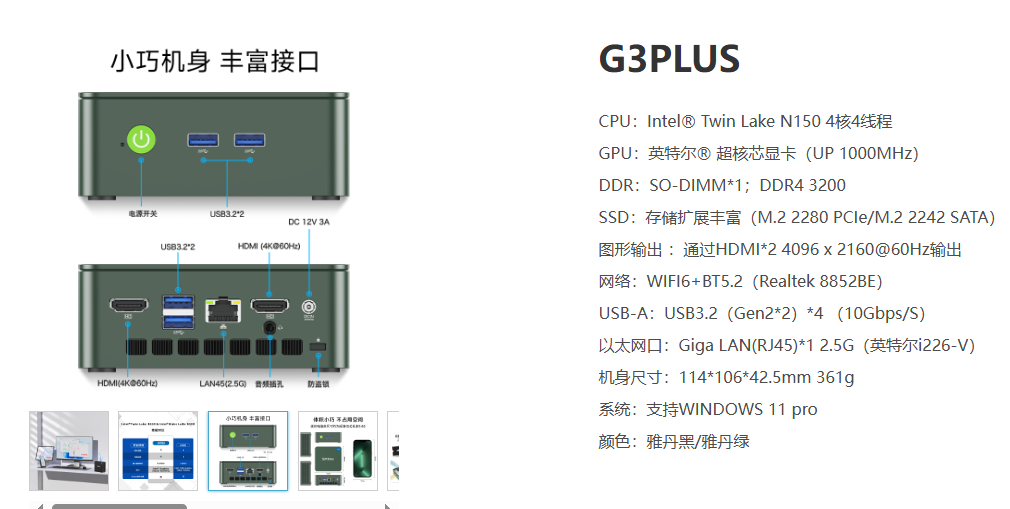
实物图如下:
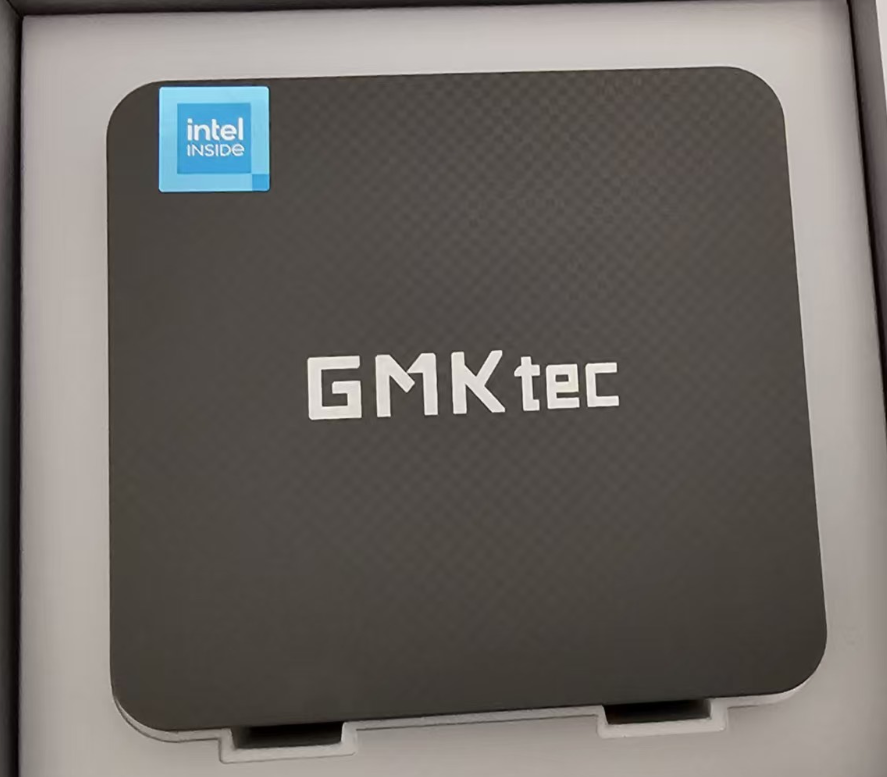
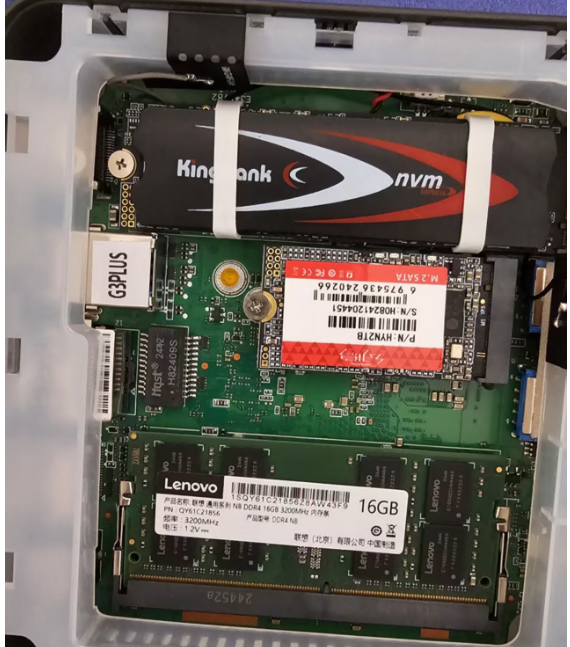
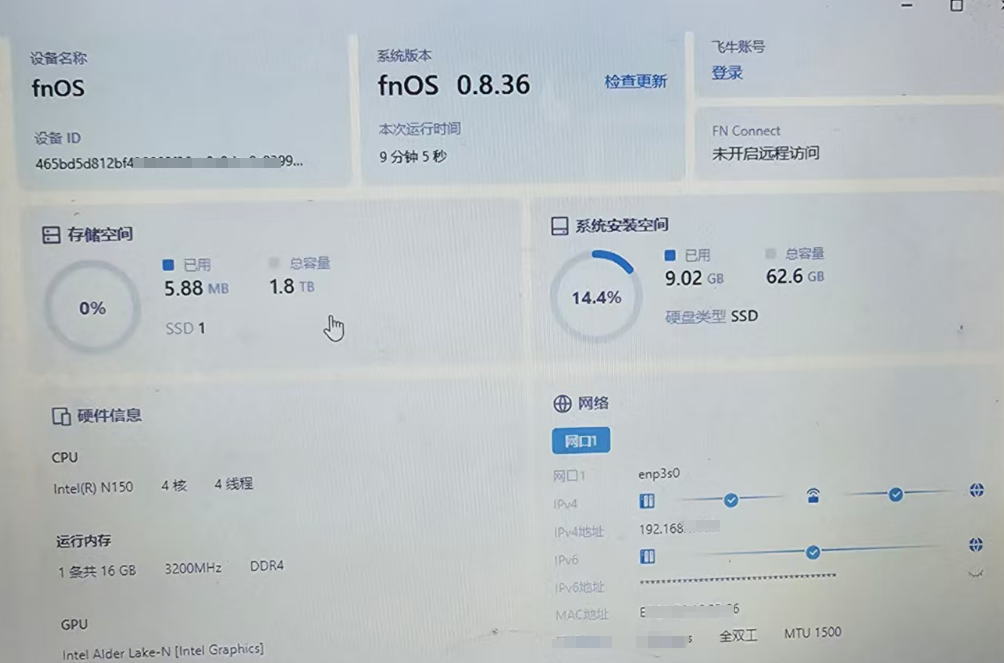
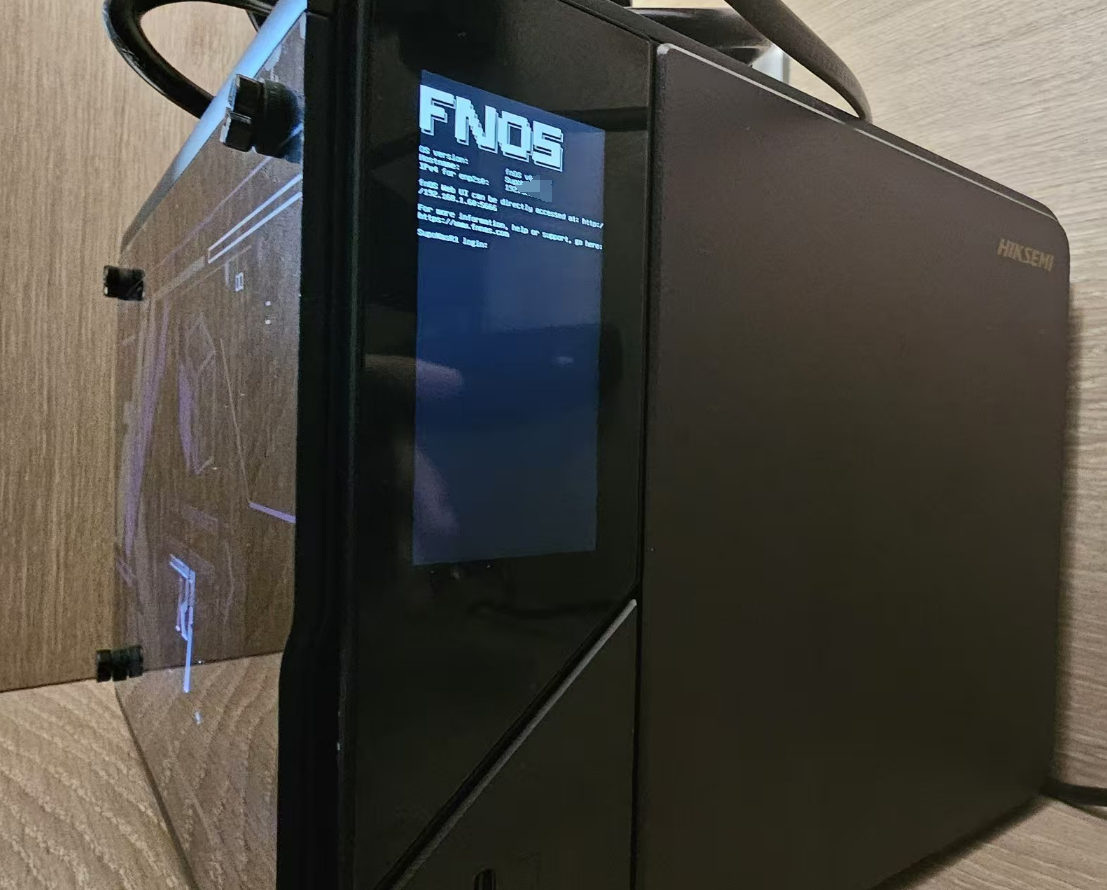
3.2 第二套:海康威视 R1
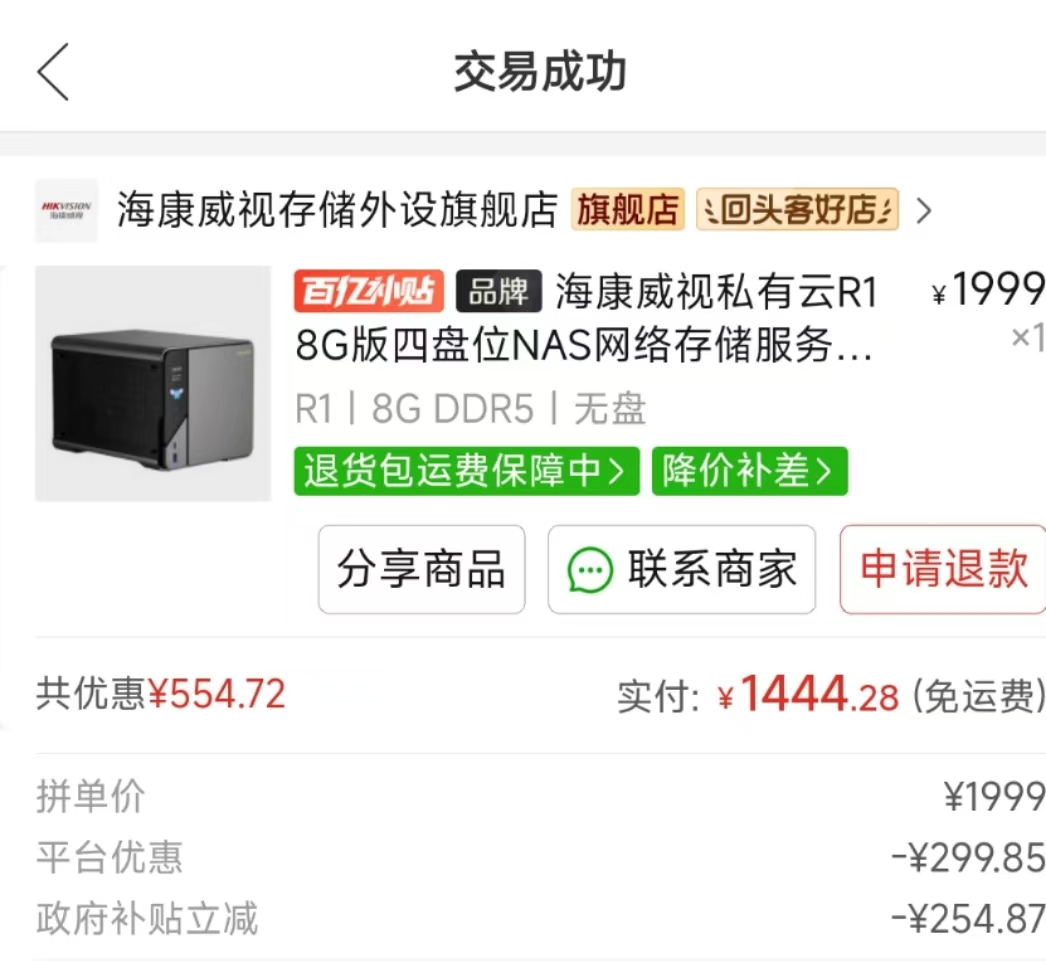
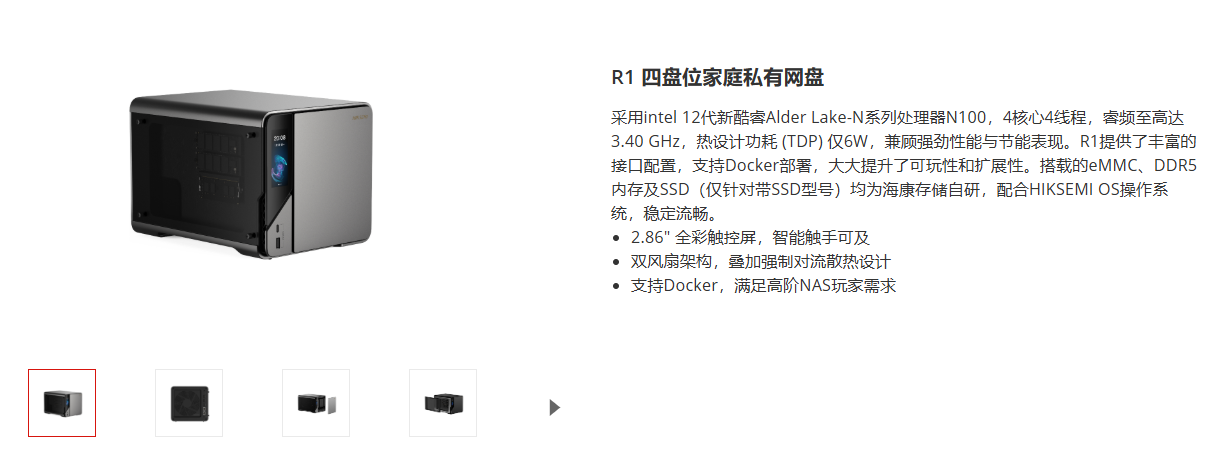
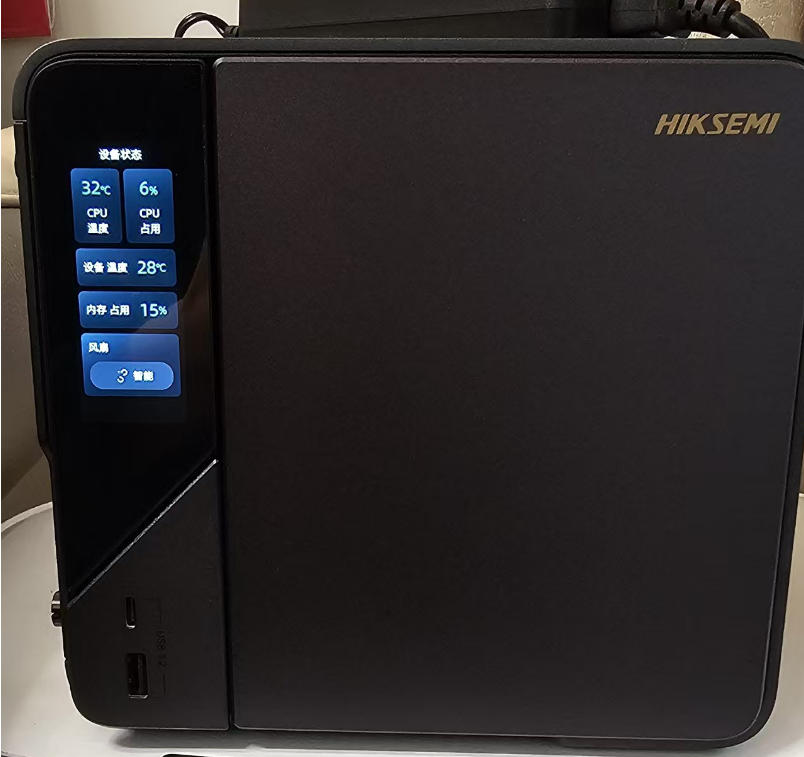
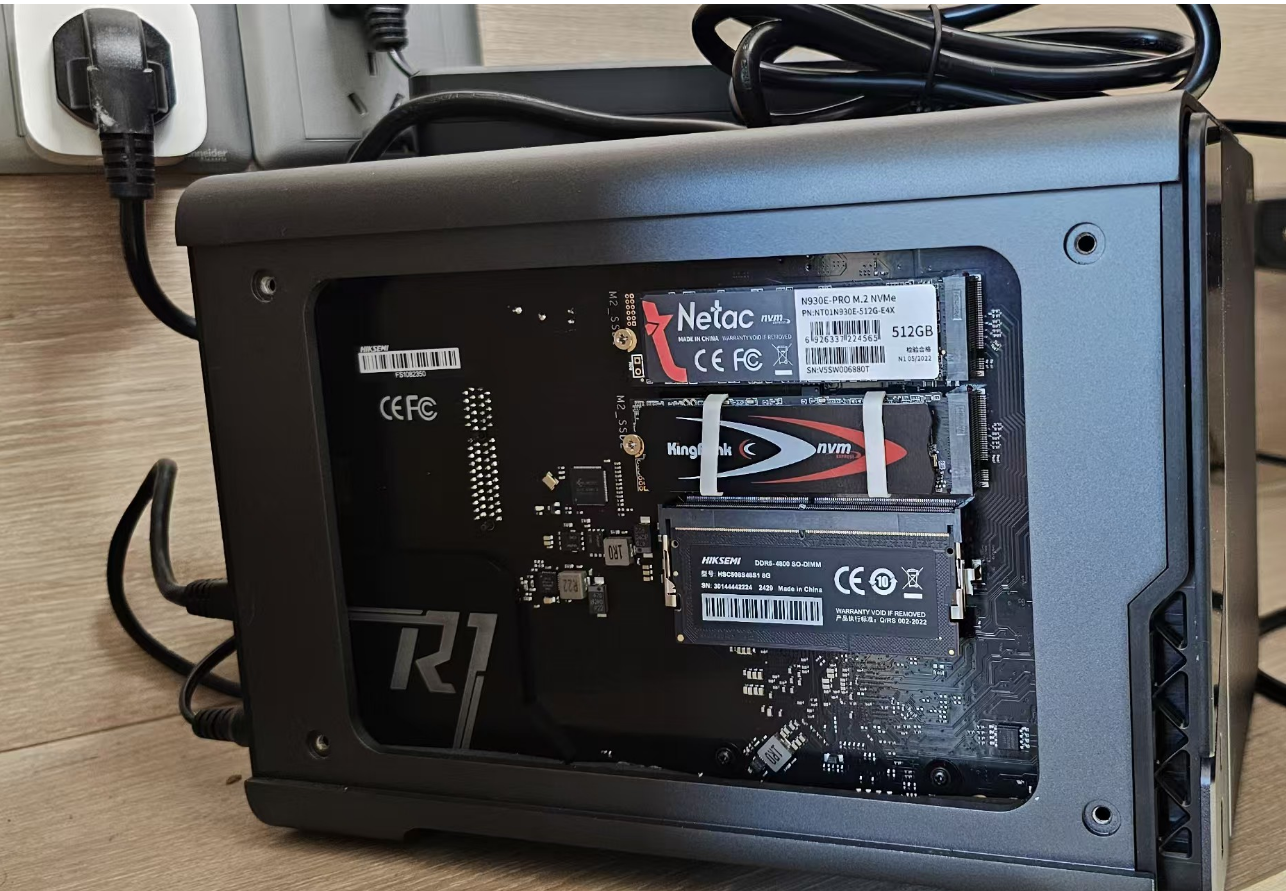
成品商用NAS,不过海康系统不好用,刷成飞牛,作为主力存储设备,存储重要照片、视频、文件等,组件配置如下表:
|
组件 |
型号 |
成本 |
|
准系统 |
海康威视 R1 8G版本 |
¥1444(购买于拼多多) |
|
固态硬盘1 |
朗科 512G NVME |
¥189 (购买于京东) |
|
固态硬盘2 |
金百达 2T NVME |
¥469 (购买于京东) |
|
机械硬盘1 |
海康机械硬盘希捷4T |
¥456 (购买于京东) |
|
机械硬盘2 |
海康机械硬盘希捷4T |
¥419(购买于拼多多) |
|
机械硬盘3 |
海康机械硬盘希捷4T |
¥424 (购买于拼多多) |
|
机械硬盘4 |
大华机械硬盘希捷4T |
¥415 (购买于拼多多) |
实物图:
3.3 第三套:组装台式机
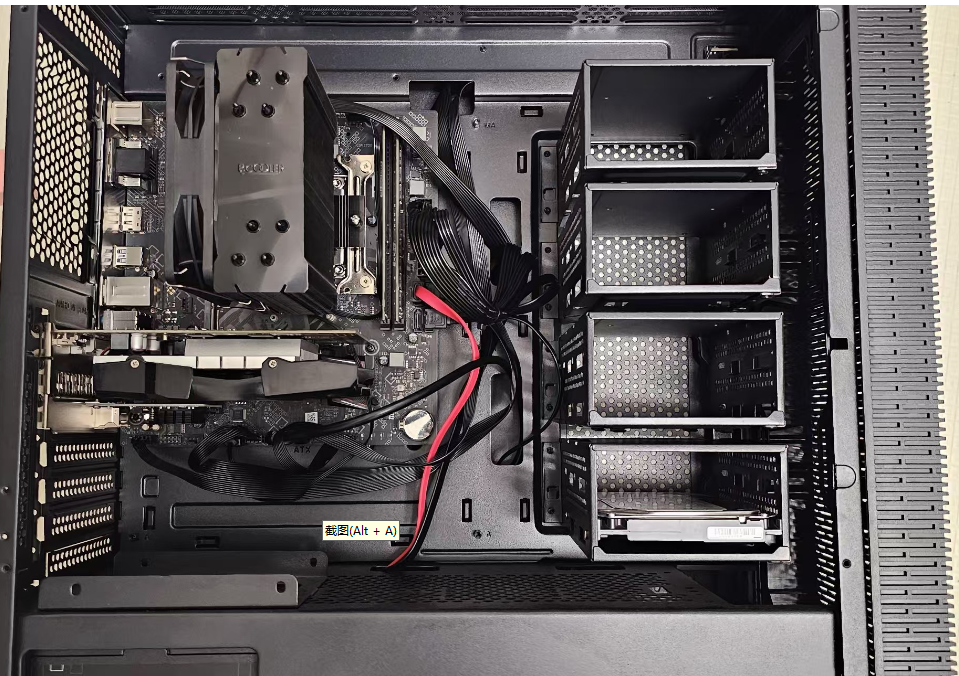
组装台式机主要用来提高可玩性,打造All in One 设备,部分配件来源于自己以前组装台式机的,价格是当时的购买价,仅供参考
|
组件 |
型号 |
成本 |
|
机箱 |
半岛铁盒F20 14盘位 |
¥168(购买于淘宝) |
|
电源 |
利民 TR-GX850 全模组 |
¥279 (购买于拼多多) |
|
主板 |
七彩虹B660M-F PRO V20 |
¥381(购买于京东) |
|
CPU |
i5-12490F 盒装 |
¥1243(购买于京东) |
|
CPU风扇 |
超频三 东海R400 |
¥69(购买于京东) |
|
内存1 |
联想32G DDR4 3200 |
¥450(购买于京东) |
|
内存2 |
联想8G DDR4 3200 |
¥100(购买于京东) |
|
显卡 |
铭影GTX850M 1G |
¥269 (购买于淘宝) |
|
2.5G PCIE网卡 |
RTL8125BG |
¥32 (购买于拼多多) |
|
固态硬盘1 |
朗科 120G NVME |
¥89 (购买于京东) |
|
机械硬盘1 |
东芝笔记本机械硬盘1T |
¥322 (购买于京东) |
|
机械硬盘2 |
日立机械硬盘500G |
¥229(购买于京东) |
|
机械硬盘3 |
海康机械硬盘希捷4T |
¥417 (购买于拼多多) |
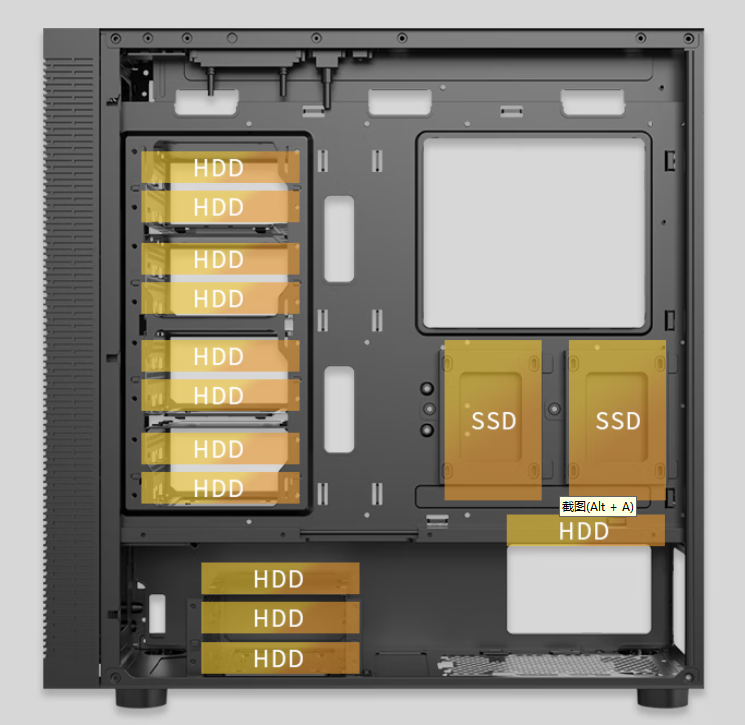
实物图:
-
4. 过程中遇到的问题及解决方案
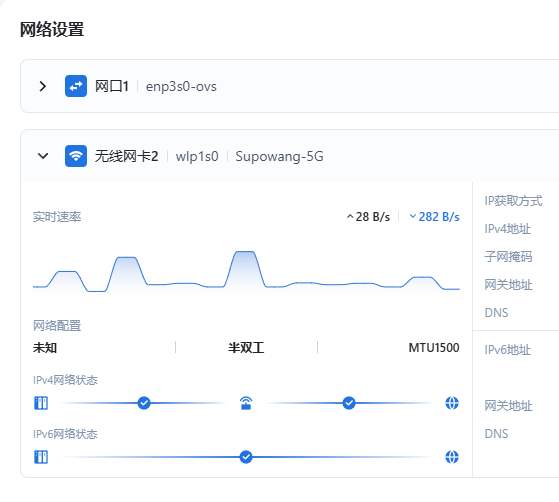
4.1 极摩客G3 plus 安装FnOS后没有WiFi驱动
极摩客G3 plus 内置的是rt8852be WiFi模块,飞牛官方并未支持该无线网卡,研究了一下,自己网上找了驱动代码编译安装解决了问题。步骤如下:
- 设备上开启SSH服务,登录到设备控制台
- 下载驱动源码 git clone https://github.com/lwfinger/rtw8852be
- cd rtw8852be
- 编译与安装
make -j$(nproc) # 多核编译加速
sudo make install # 安装驱动到系统目录
sudo modprobe 8852be # 加载内核模块
5. 验证驱动:
lsmod | grep 8852be # 查看模块是否加载
安装完成后,可以在飞牛手机APP看到无线网卡,后面这个极摩客G3 plus可以实现插电即可在线,不用再依赖有线网口了。
4.2 海康威视 R1安装FnOS 无法关闭小屏幕
海康威视 R1安装FnOS后,小屏幕一直常亮,久了可能影响小屏幕的使用寿命,同时也比较耗电,想着看看能不能把这个屏幕关闭,网上看到了开机后可以用一条命令关掉,但是考虑到每次开机都要SSH连到设备手动去执行命令关闭屏幕太麻烦了,就想着搞个一劳永逸的方案,研究一下解决了,方法如下:
- 首先ssh登陆到海康威视 R1 fnos的后台;
- 配置了Systemd服务,实现开机15秒后自动关闭屏幕
sudo nano /etc/systemd/system/blank_screen.service
复制填写如下脚本代码
[Unit]
Description=Auto-blank screen after 15s
After=multi-user.target # 明确依赖多用户阶段
[Service]
Type=simple
ExecStartPre=/bin/bash -c "/usr/bin/sleep 15" # 通过Shell包装命令
ExecStart=sh -c 'TERM=linux setterm --blank force </dev/tty1'
User=root
Restart=on-failure
RestartSec=5s
[Install]
WantedBy=multi-user.target
3.然后启动并测试服务
sudo systemctl enable blank_screen.service # 设置开机自启
sudo systemctl start blank_screen.service # 立即生效测试
4.3 如何提升局域网内3台设备之间的传输速度
我家里的网络是中国移动的1000M宽带,运营商提供的FTTR方案,客厅弱电箱一个光猫主设备G7615AV5,主卧一个光纤从设备G1612,如下图所示:
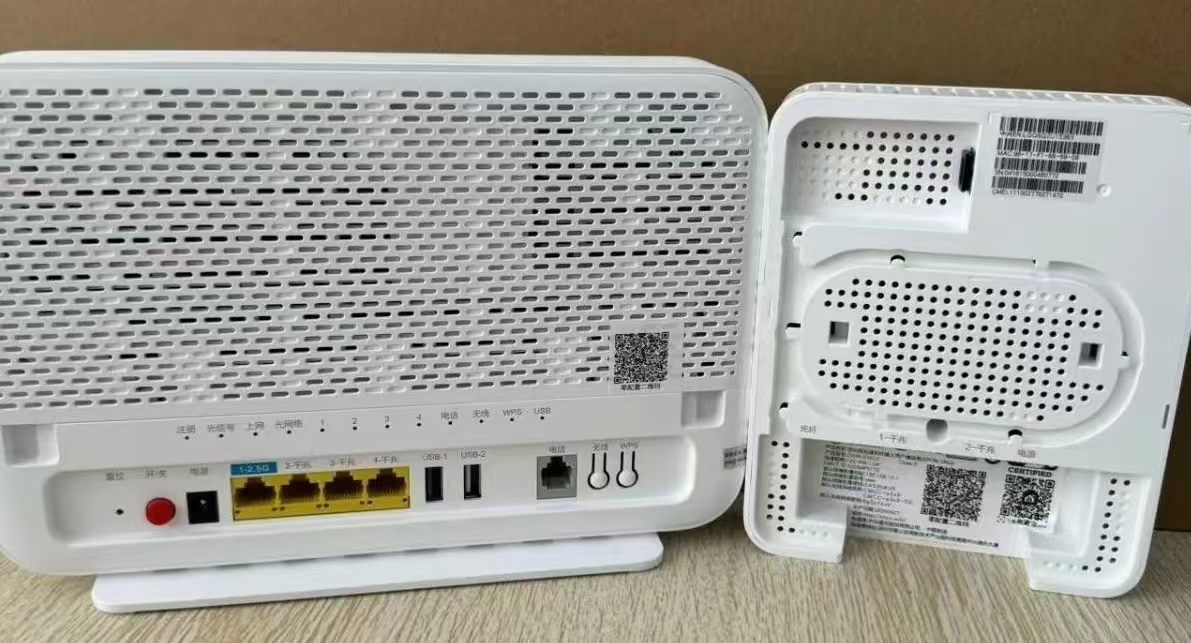
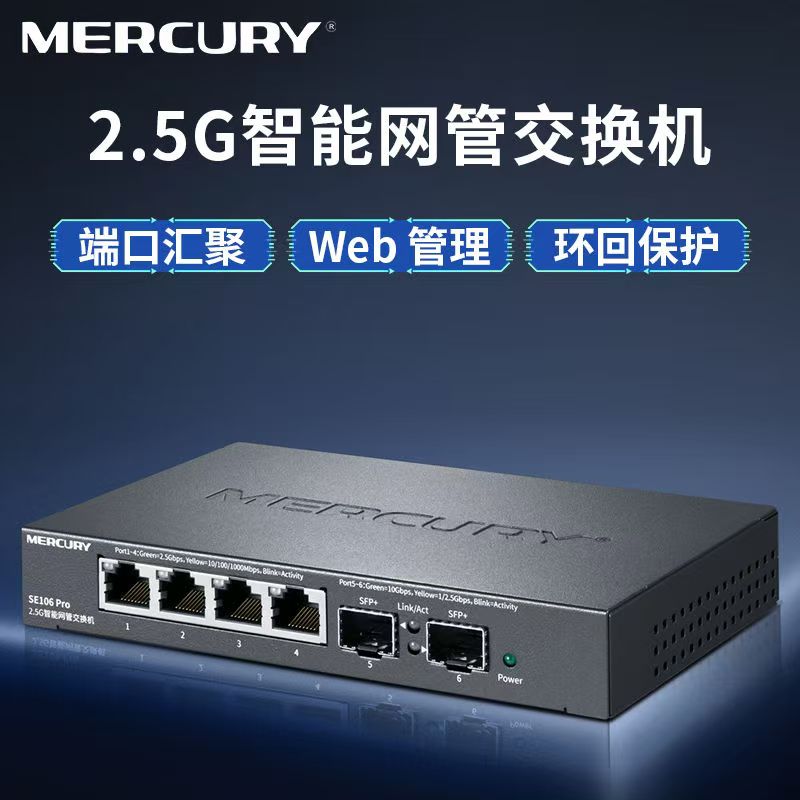
可以看到,光猫上只有1个2.5G网口,如果我要保证家里局域网内的设备都能实现2.5G带宽的高速拷贝和备份,这一个肯定是不够的,有点人说可以再去搞个万兆路由器,看了一下好贵,更重要的原因是加个路由器后肯定会出现设备不在一个网段内的情况。于是乎,我找到了一个性价比比较高的解决方案,在主光猫的唯一的2.5G网口加一个2.5G 交换机,挑了很久,在拼多多120买了水星的SE 106 Pro 如下图:
然后家里所有房间的有线都接到这个水星的交换机上,这样无论是家里的有线设备还是无线设备都是在同一个局域网网段,而且局域网内有线网速都可以稳定到2.5G带宽。
4.4 如何更方便的远程管理我的NAS设备
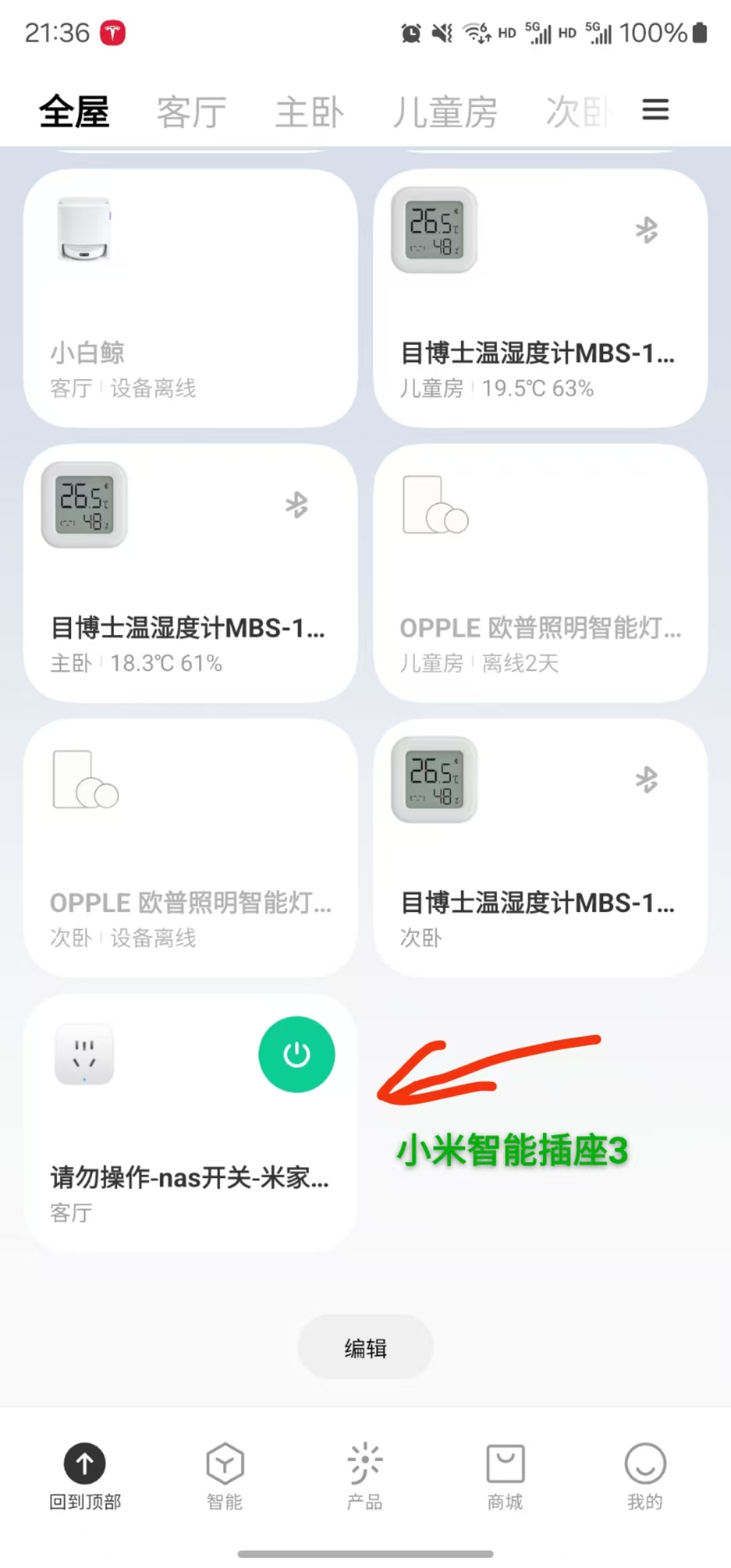
玩了一段时间飞牛Nas后,我发现飞牛的 FN Connect还是很好用的,远程公网通过飞牛的中继转发也能实现外网访问我的nas设备,也可以远程关机。但是远程关机后,再想开机打开nas就变得很麻烦了,得有人本地去按电源开关。作为折腾的我肯定是不服气的。研究了一下,发现我的海康威视 R1 和我的组装NAS七彩虹主板都能通过配置BIOS 实现通电自动开机,于是我就再次结合了我家里的小米智能开关。这样通过米家APP 就可以远程给NAS打开电源,NAS检测到通电就自动启动了,远程这时候就能连上了,实现了随时随地都可以访问家里的NAS设备。
-
5. FnOS的一些体验图片分享
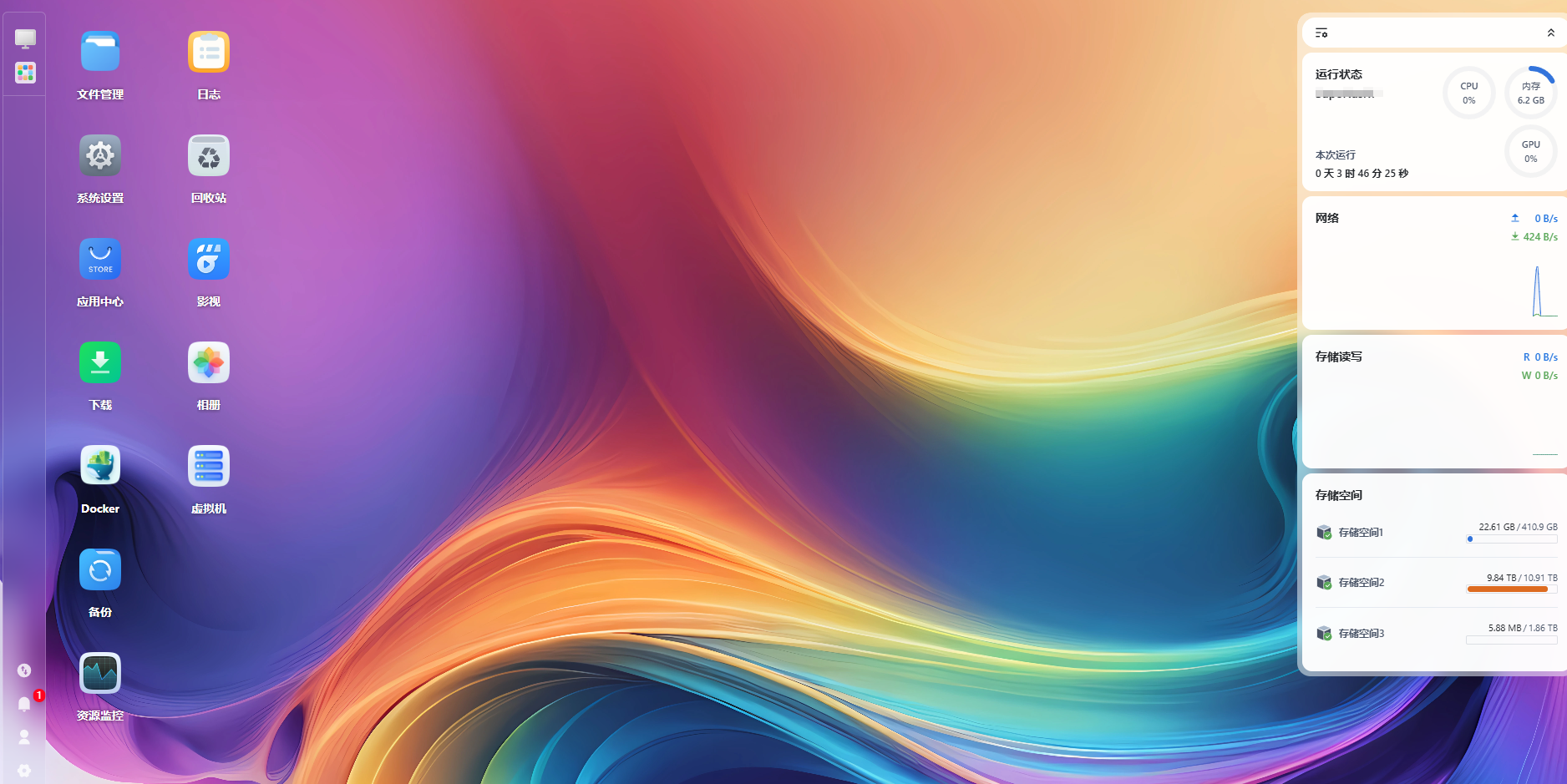
5.1 电脑web端访问
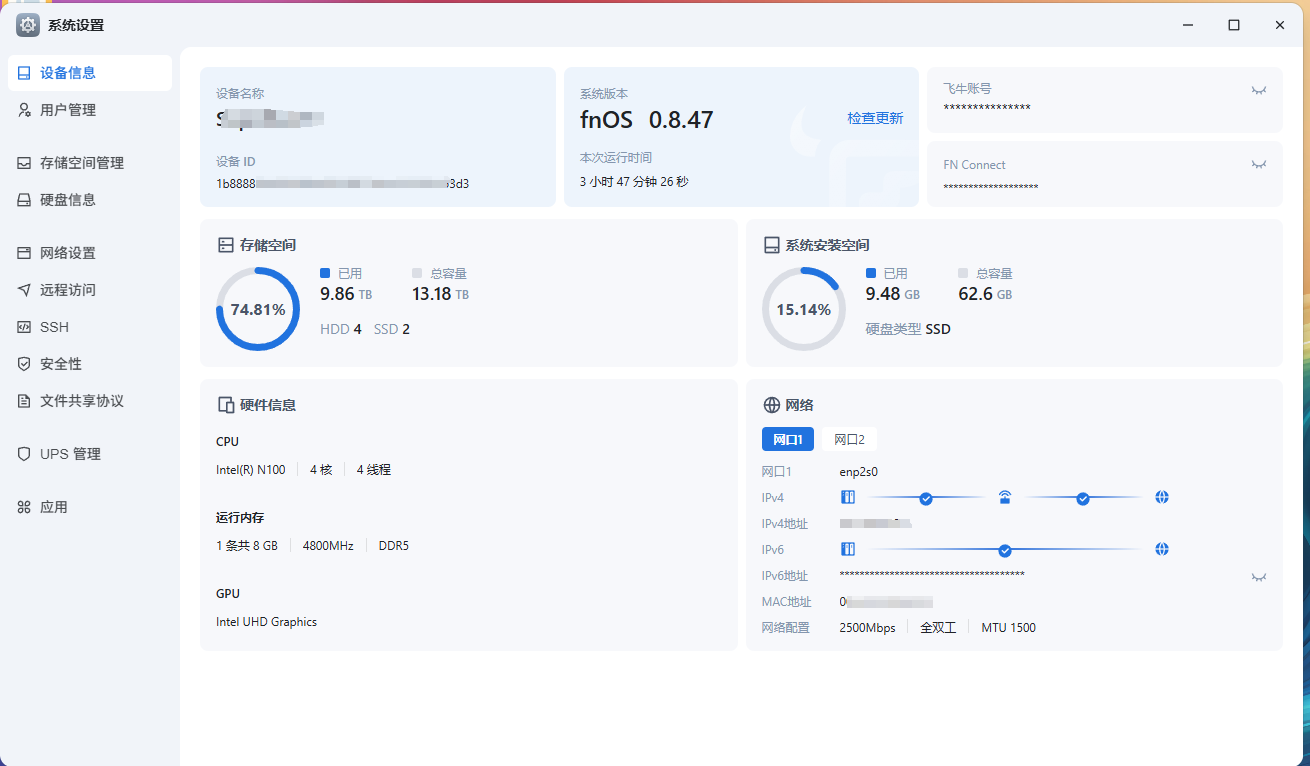
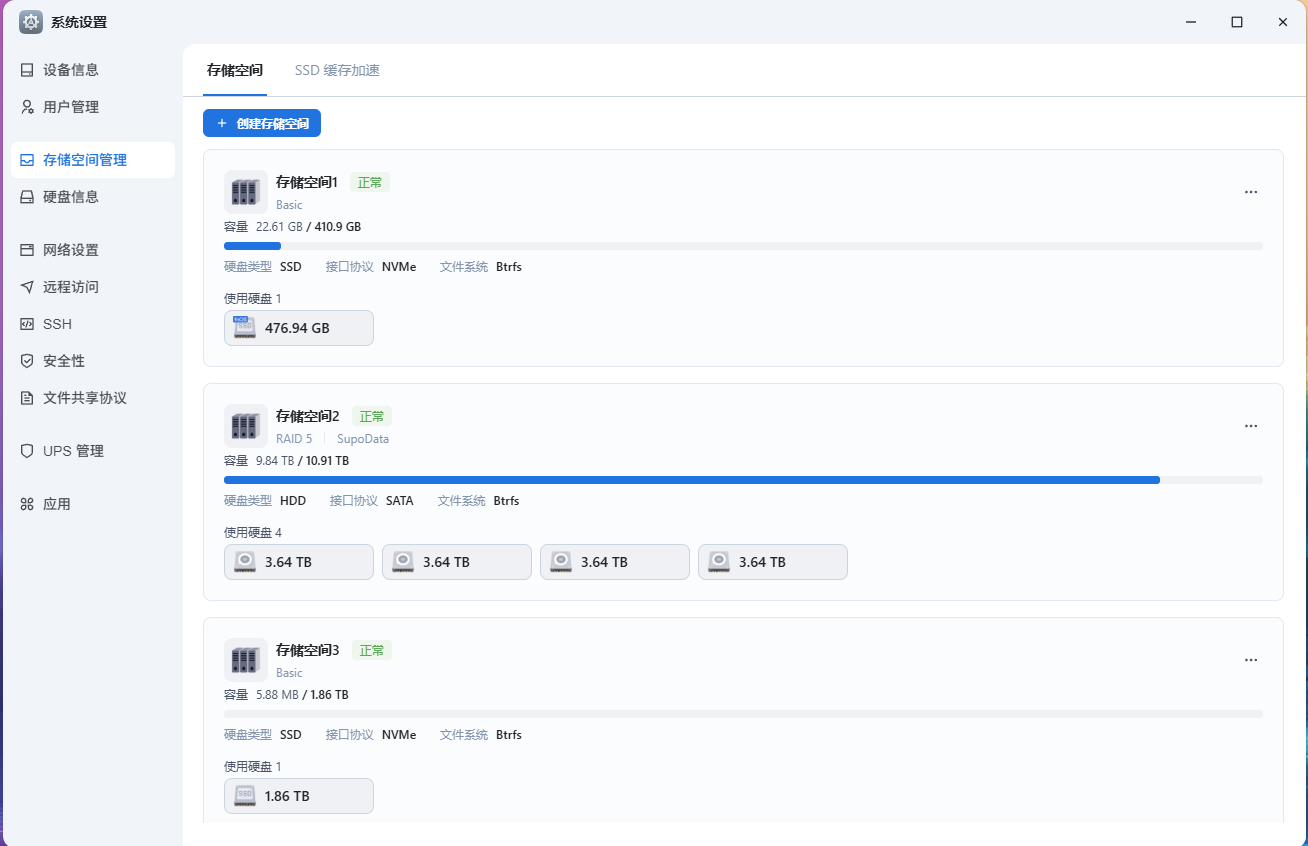
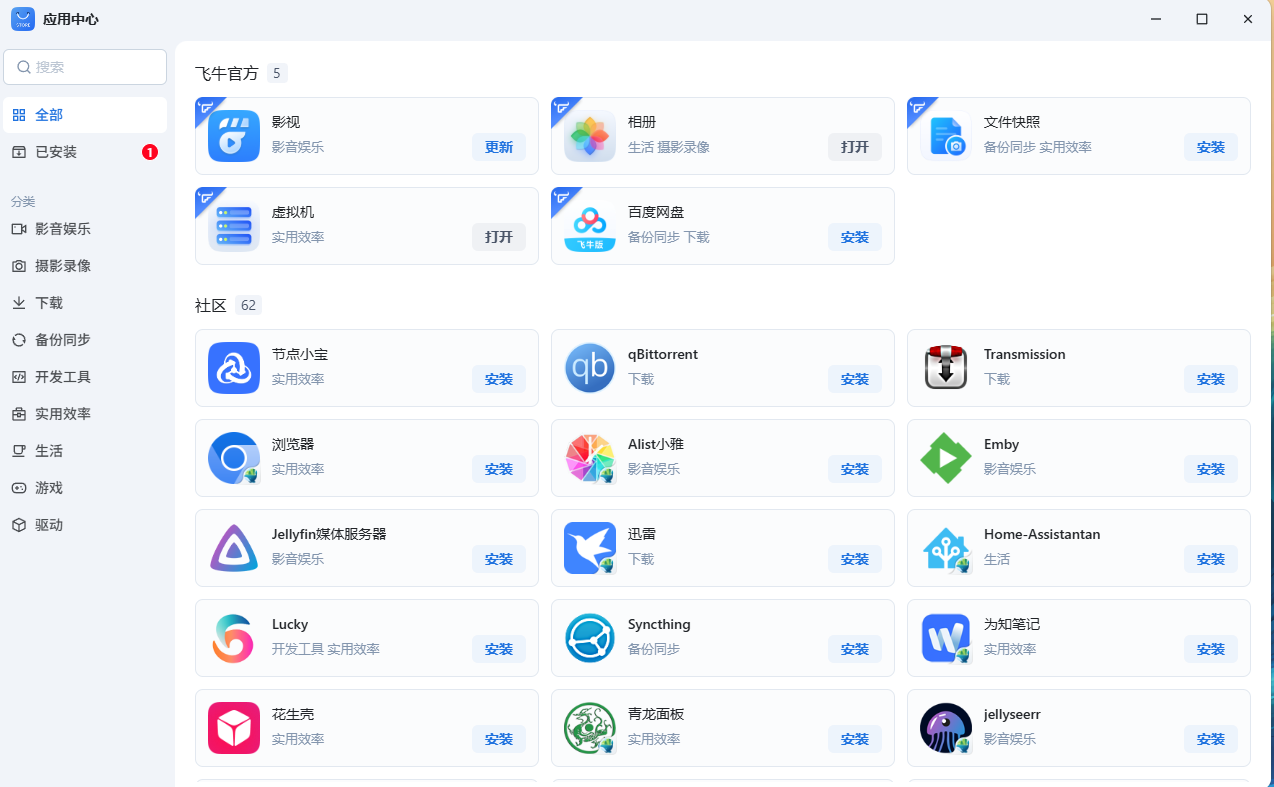
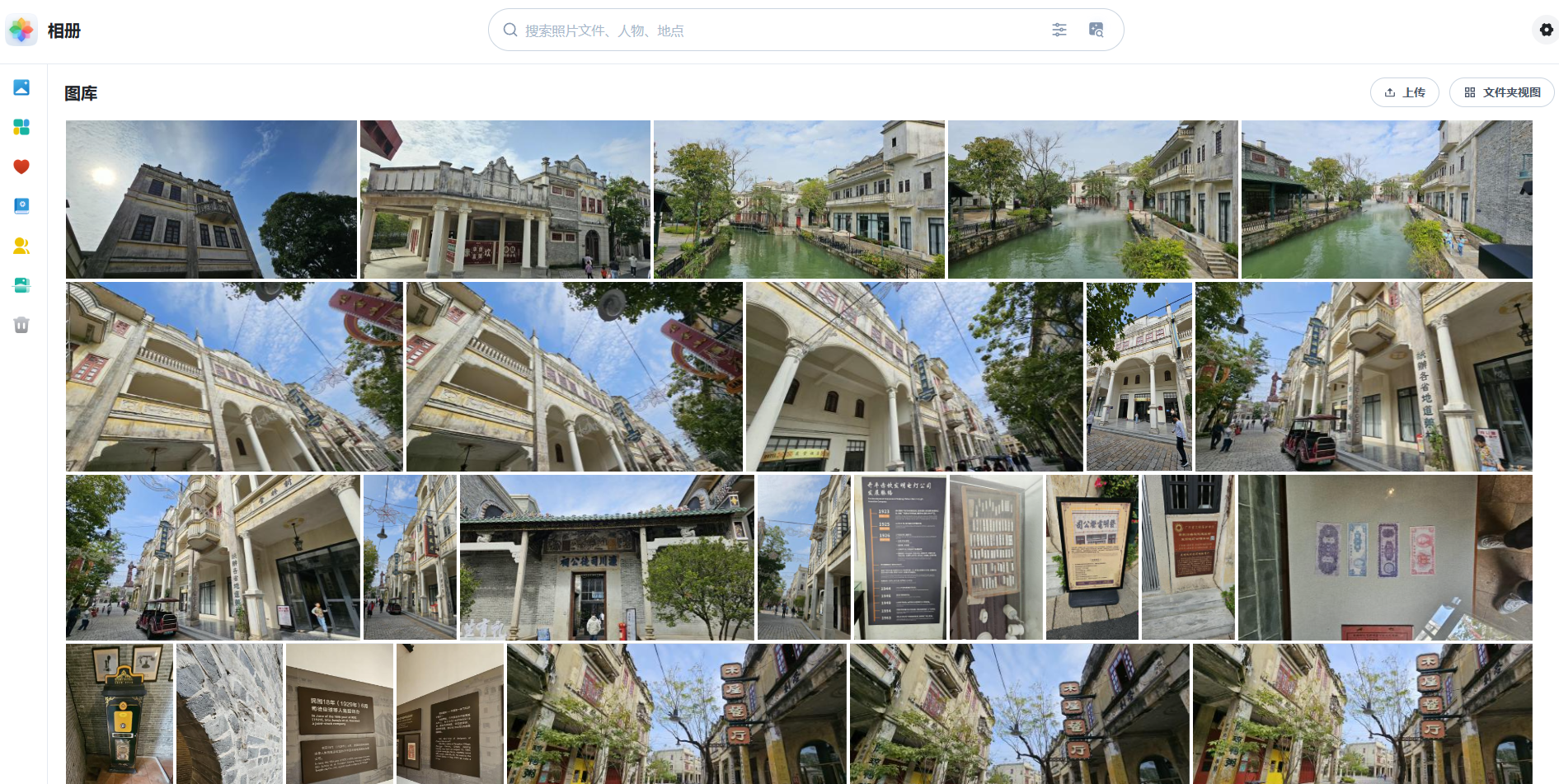


6.2 手机APP端访问
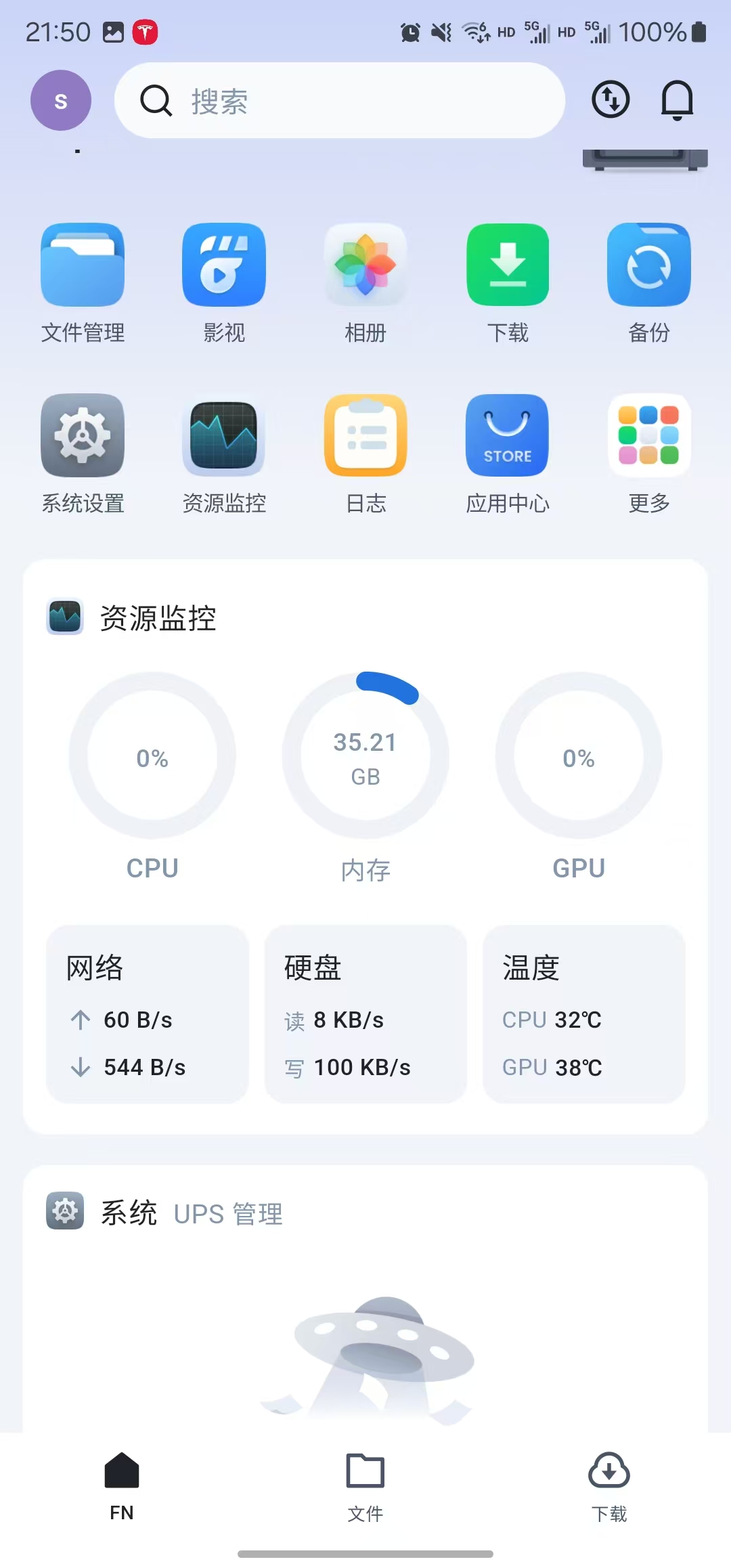
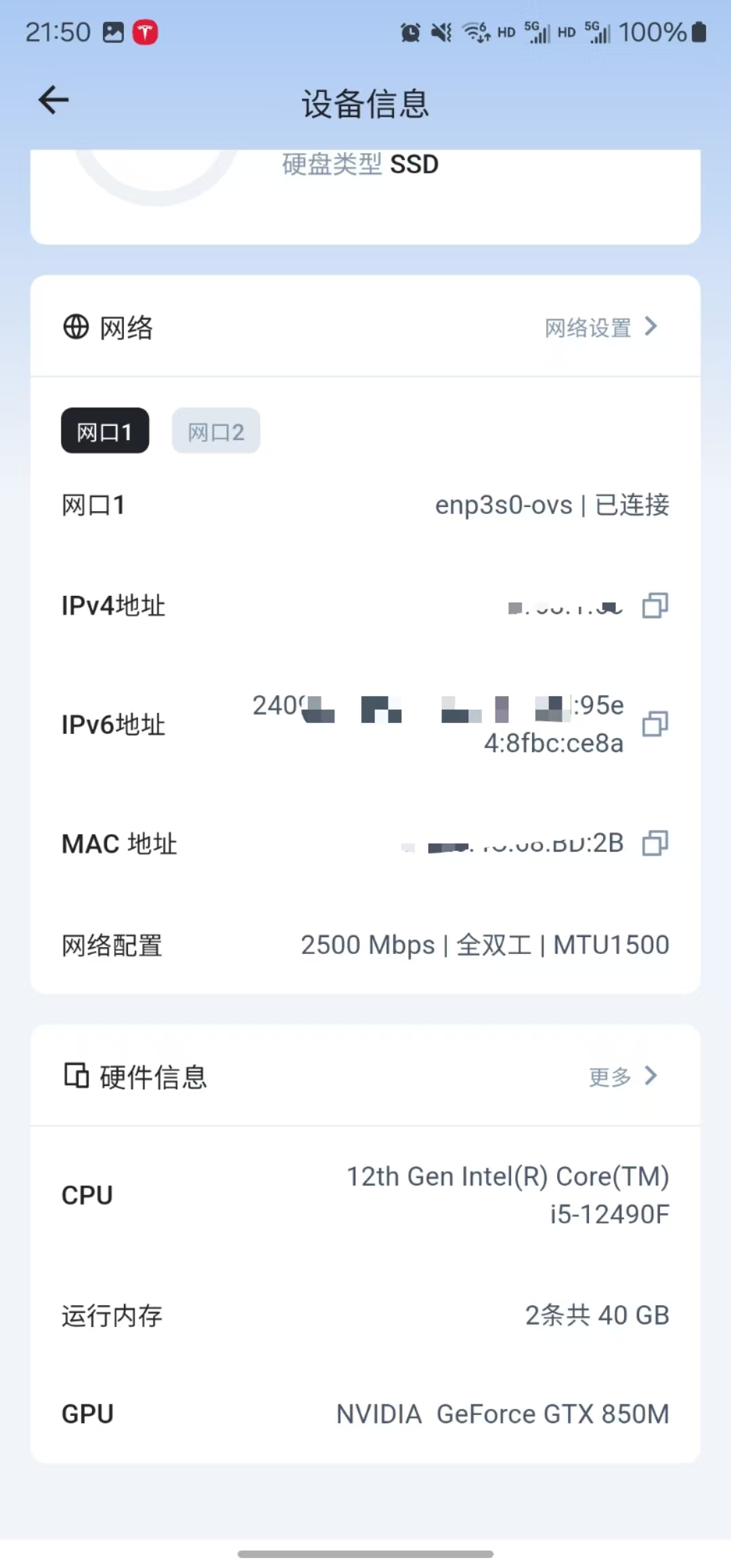


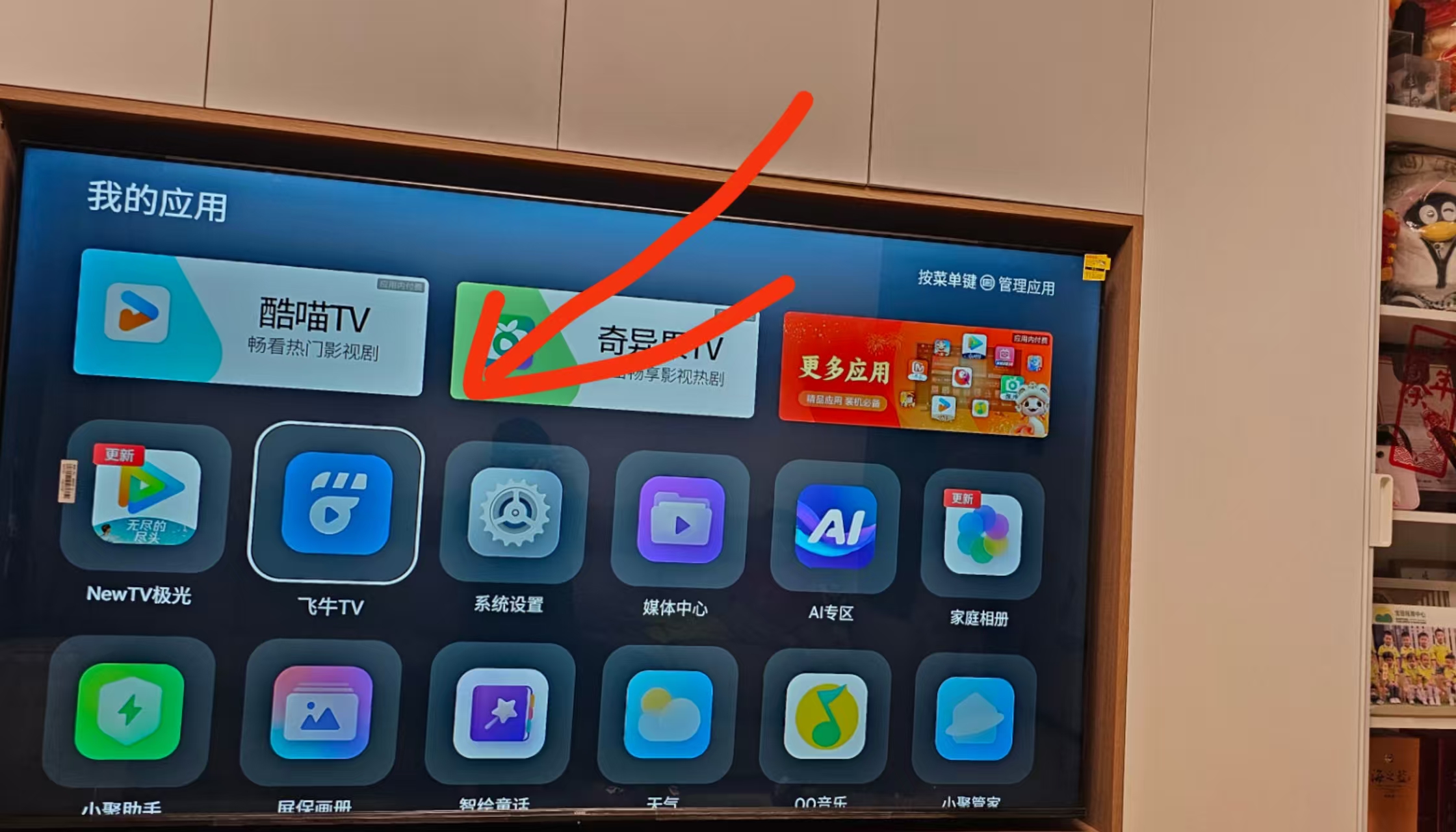
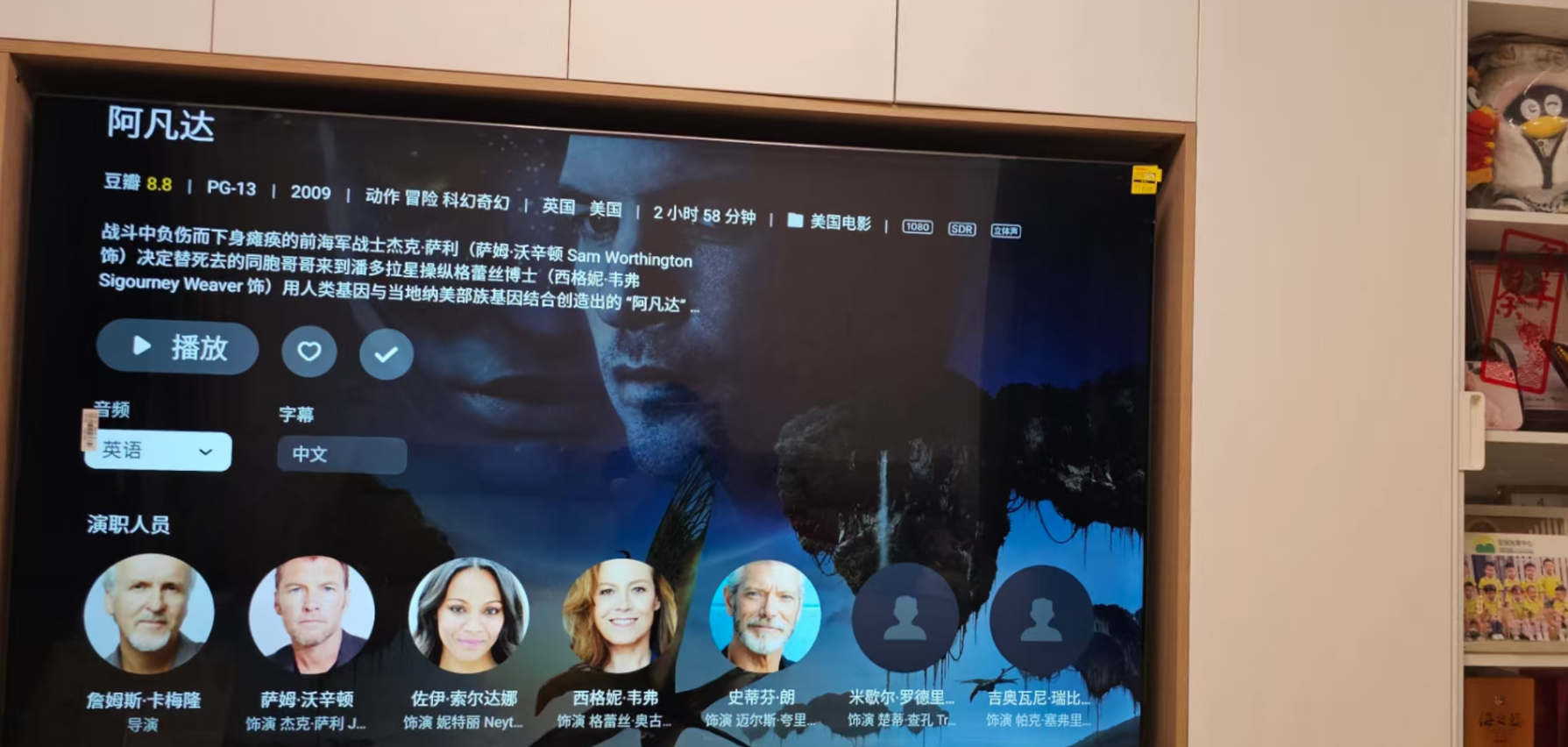
6.3 电视端通过飞牛TV访问



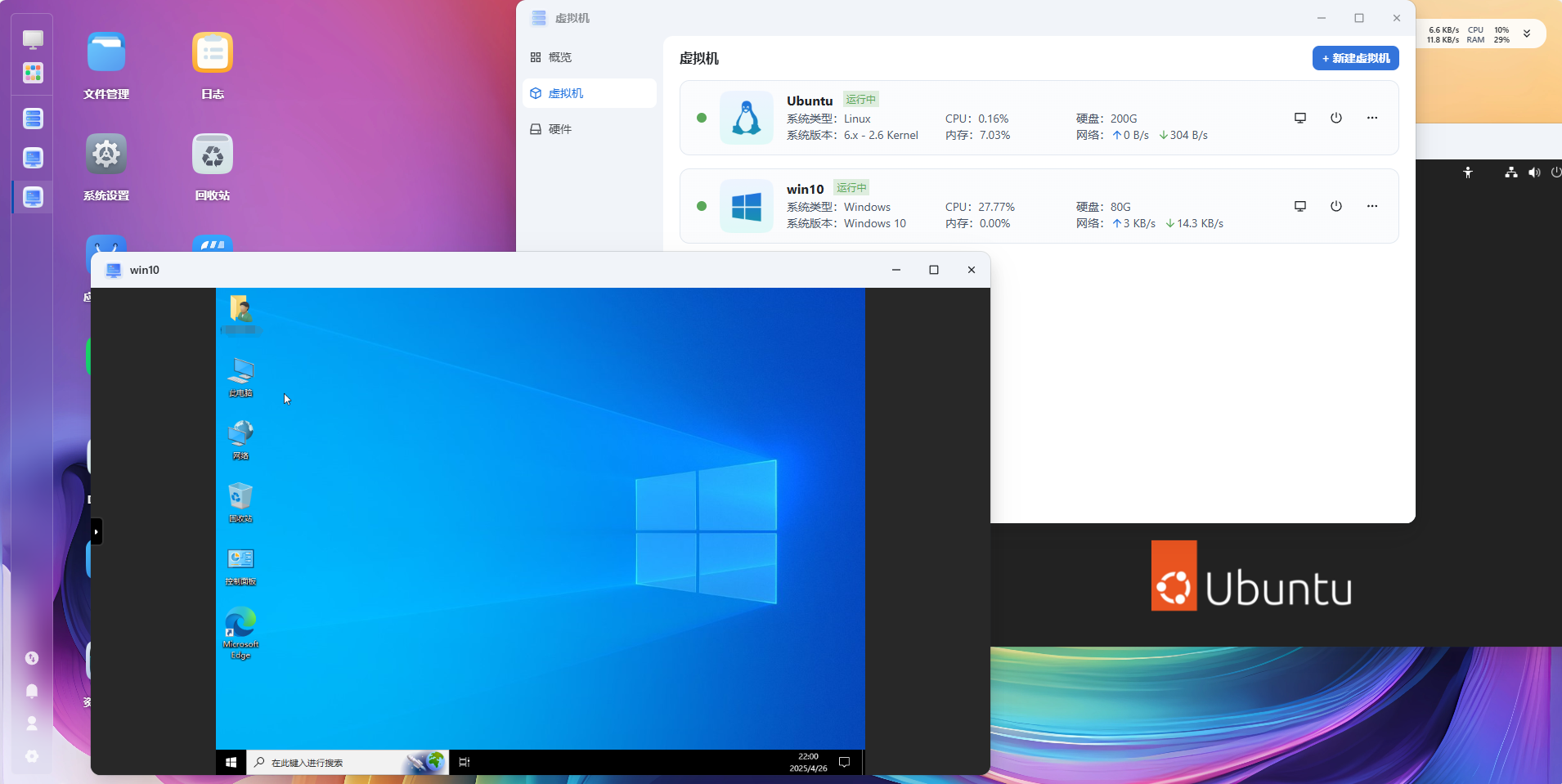
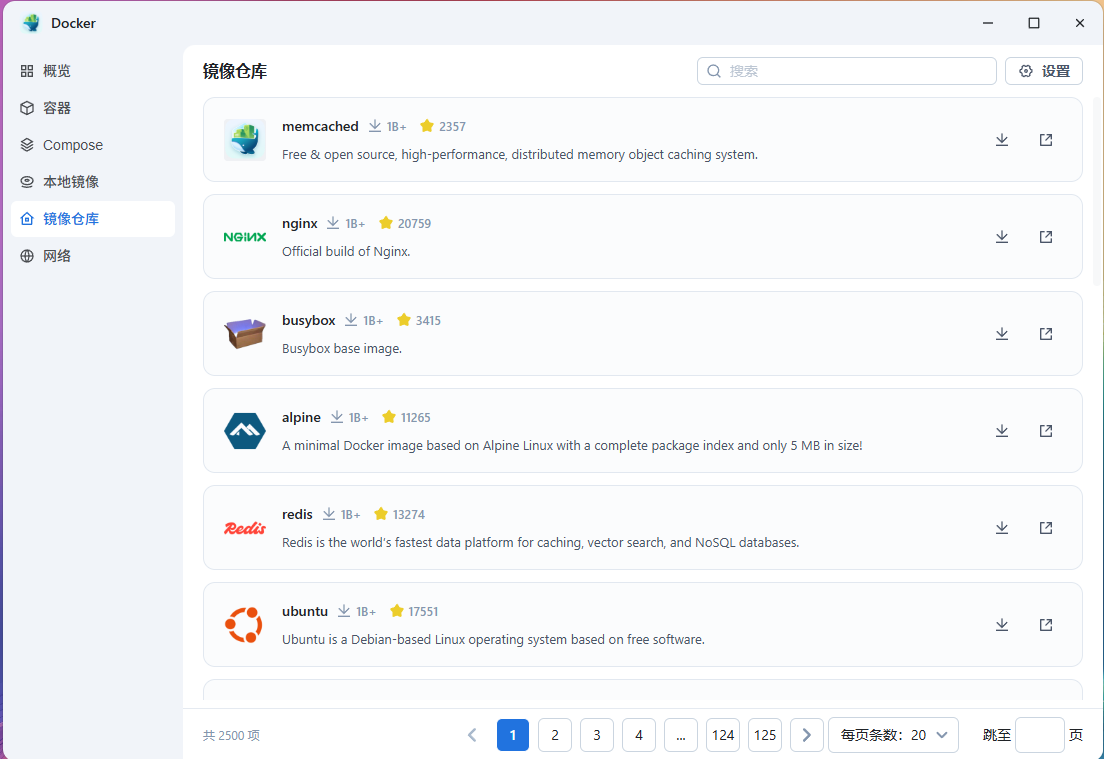
6.4 All in One 玩法
虚拟机
docker

腾讯云面向开发者汇聚海量精品云计算使用和开发经验,营造开放的云计算技术生态圈。
更多推荐
 25
25 0
0- 0


 已为社区贡献1条内容

所有评论(0)