vscode使用EIDE插件使用jlink创建调试环境
摘要:本文介绍了在VSCode中使用EIDE和Cortex-Debug插件开发ARM嵌入式系统的完整流程。主要包括:1)安装必要插件;2)配置工具链路径;3)导入Keil MDK工程;4)设置构建和烧录参数;5)通过J-Link调试器进行烧写。重点说明了launch.json文件的配置要点,包括elf文件路径、芯片型号指定以及SVD文件配置等。该方案实现了在VSCode环境下完成代码编译、烧录和调
·
第一步:安装vscode插件“EIDE”EIDE和“Cortex-Debug”。
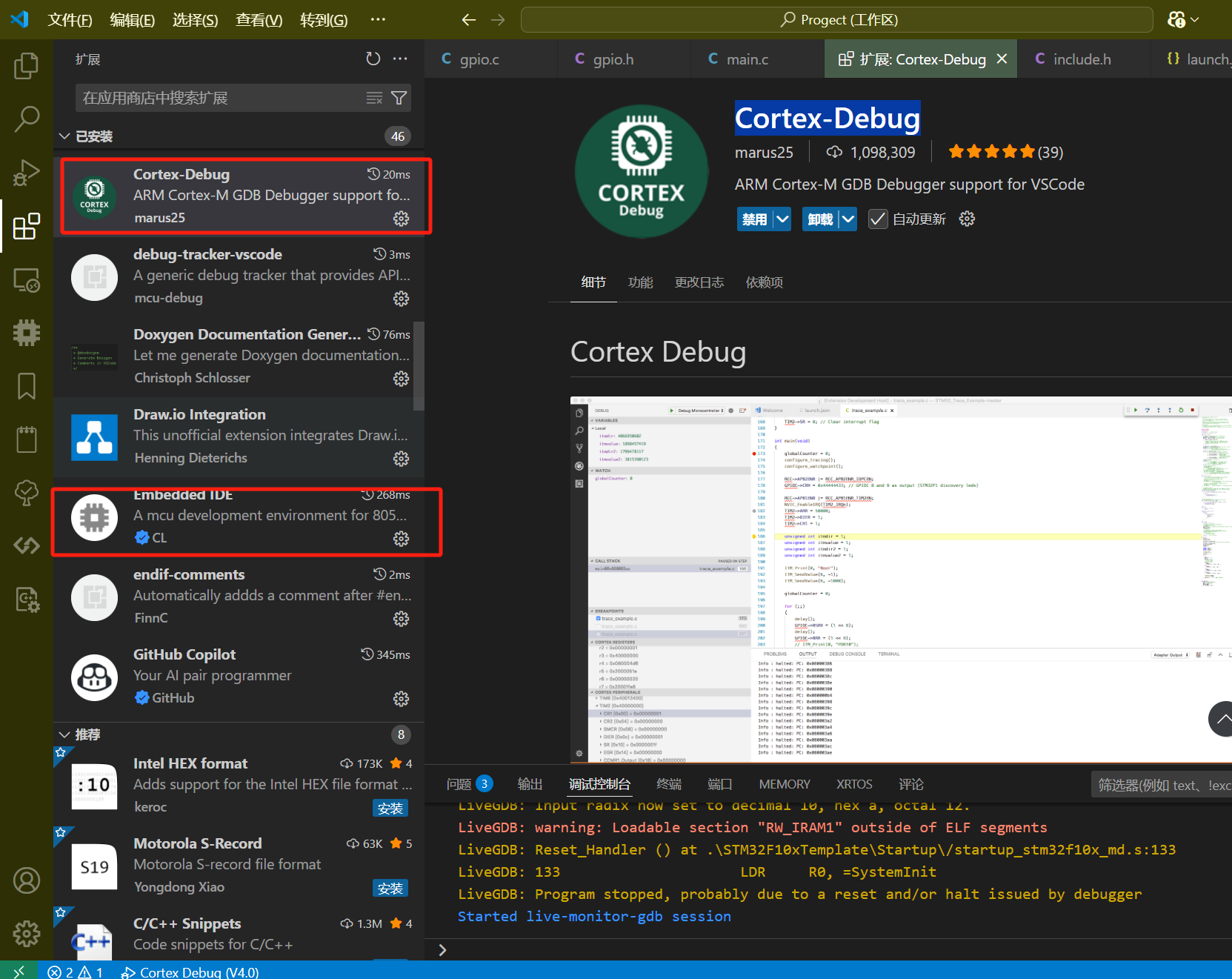
第二步:配置EIDE
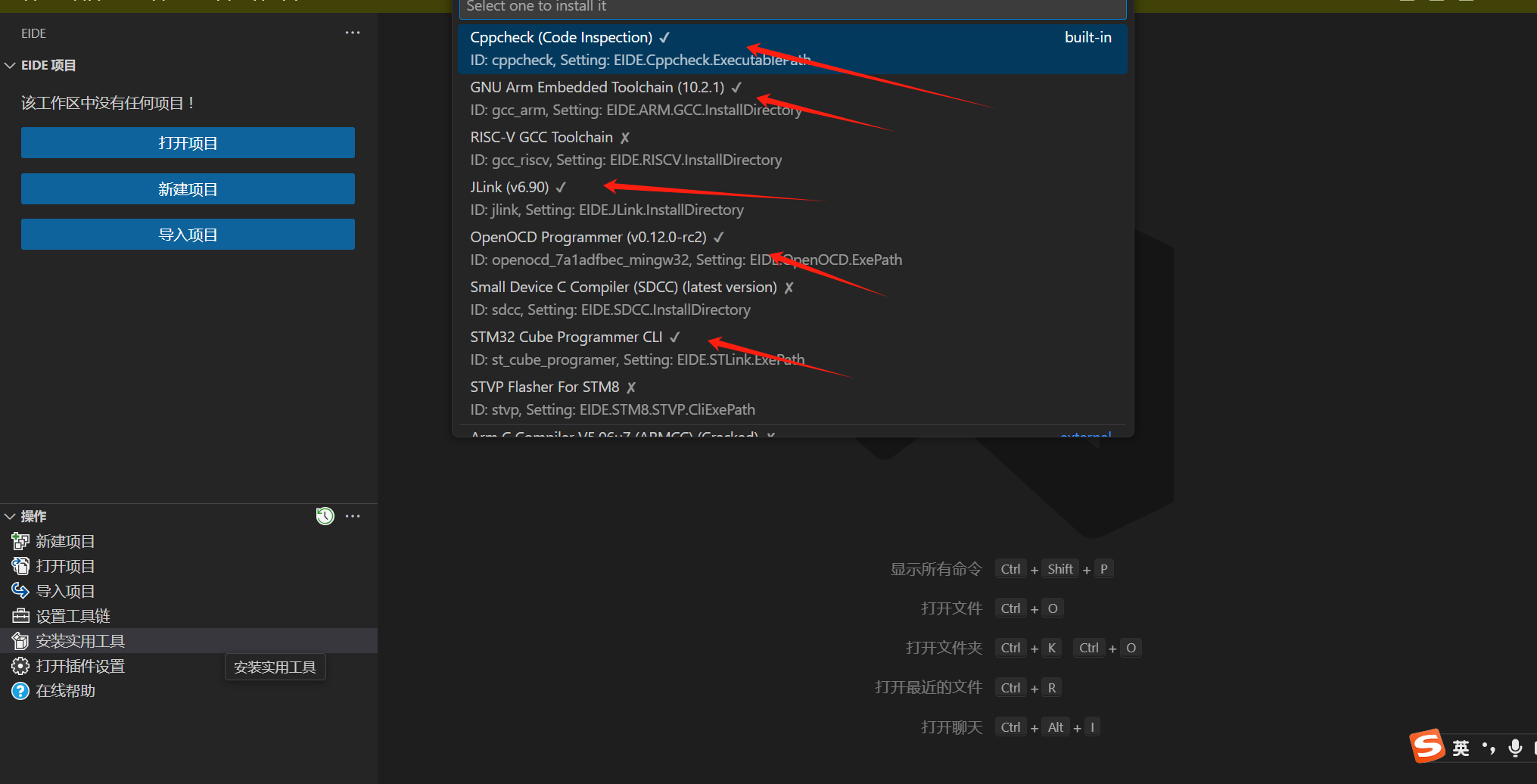
2.1安装“实用工具”:
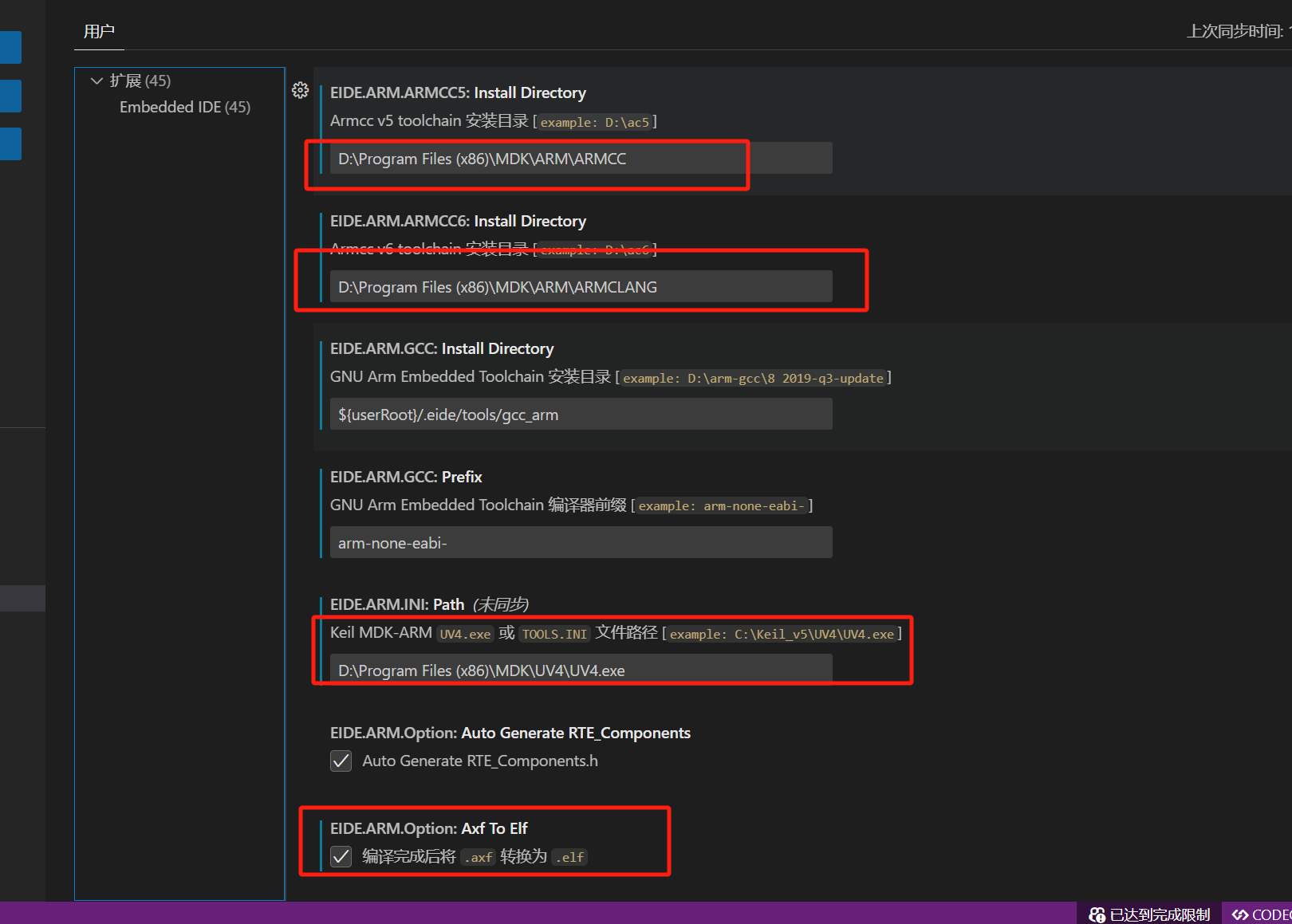
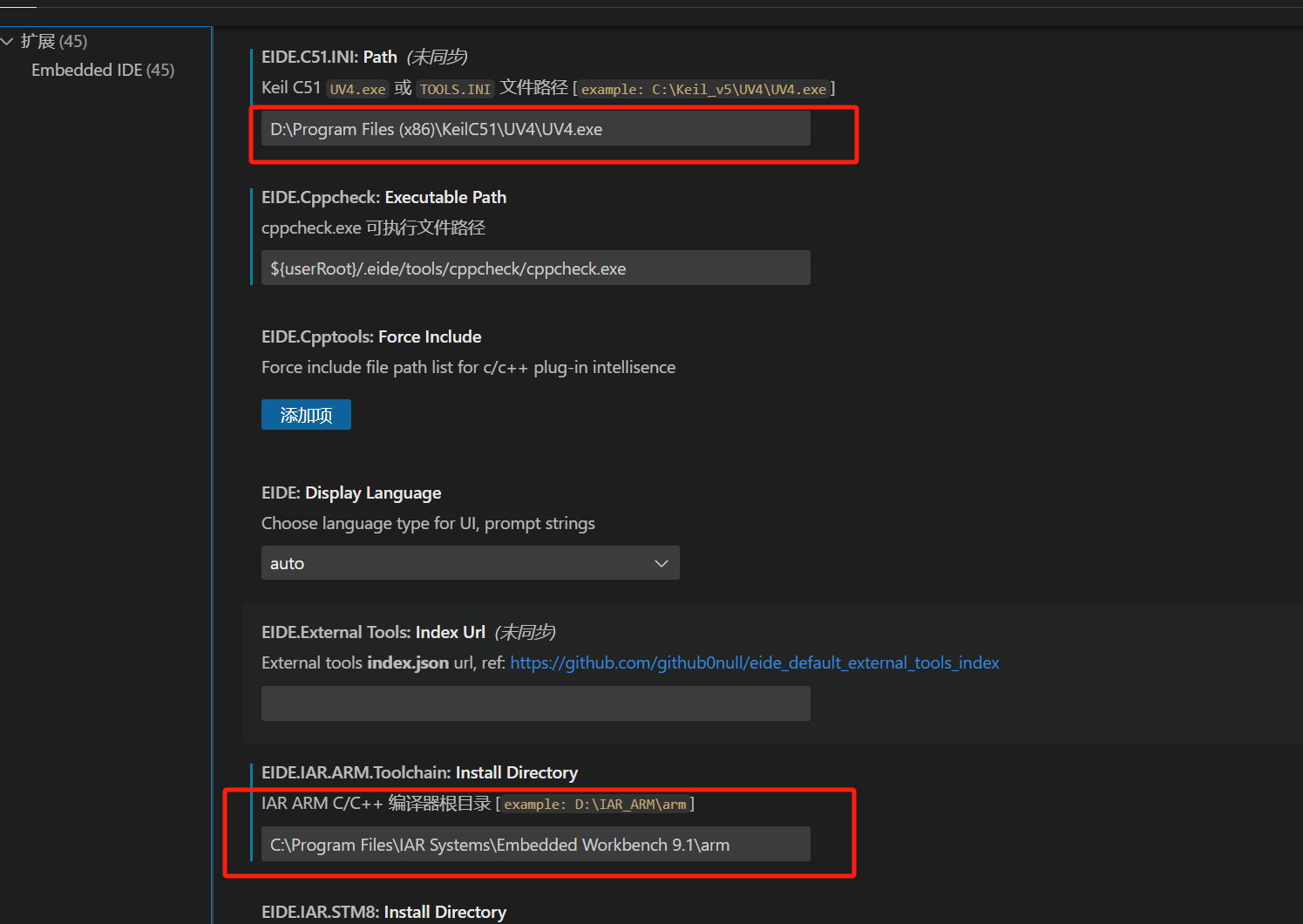
2.2 EIDE插件配置:根据安装的keil C51 keil MDK IAR的相关路径设置
第三步:配置Cortex-Debug插件


点击settings.json中编辑字样,打开了“setting.json”文件:
根据安装的EIDE插件的实用工具,配置相关路径
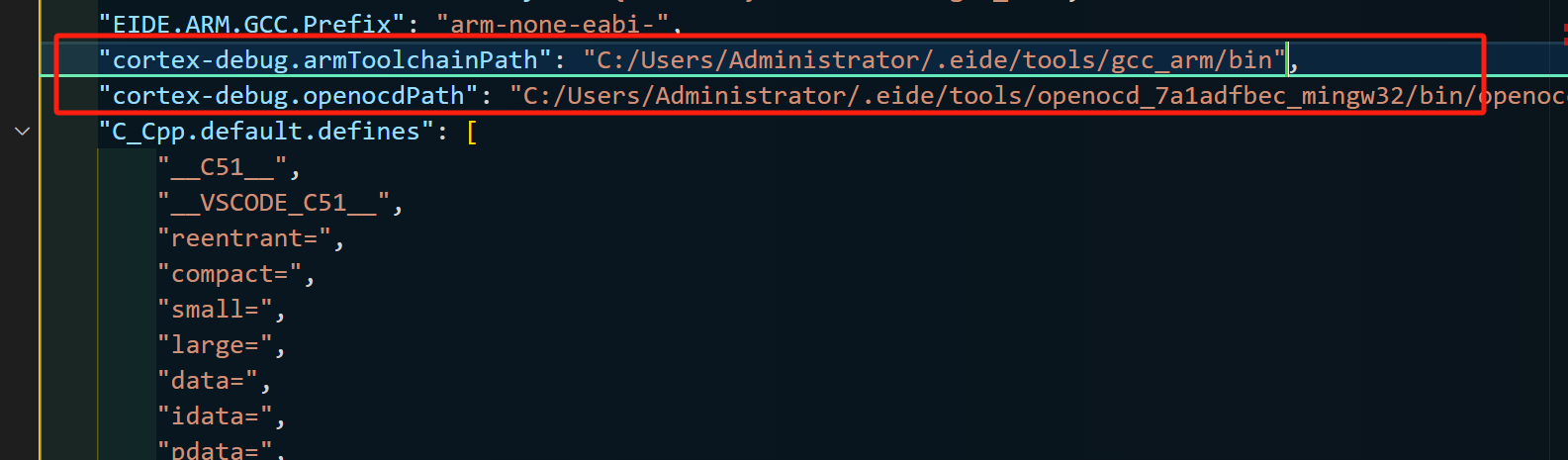
第四步:导入Keil MDK工程(MDK---》ARM)
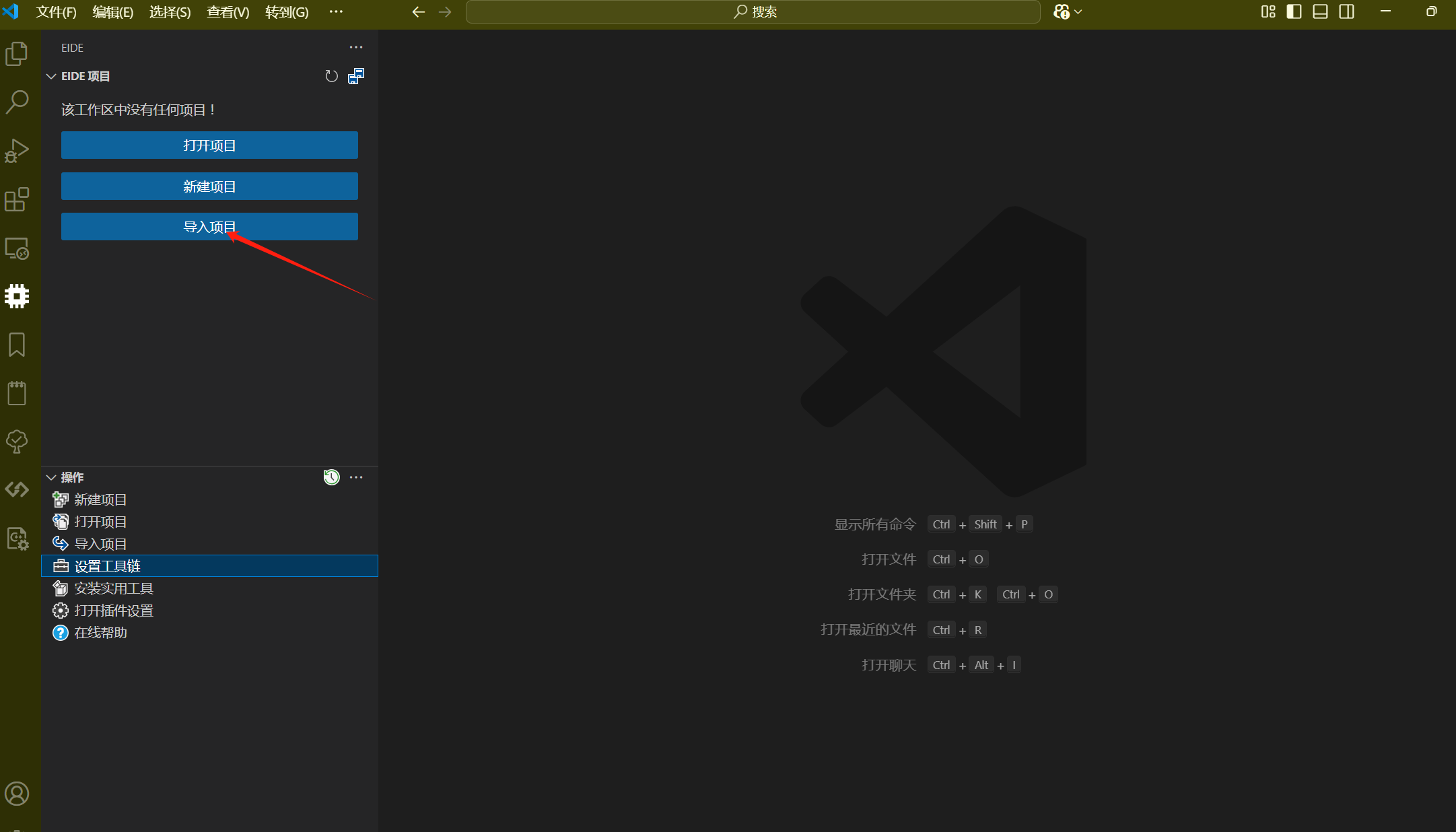
点击“否”然后创建一个“EIDE”文件夹用于存储相关文件

第五步:配置EIDE的“构建配置”和“烧录配置”
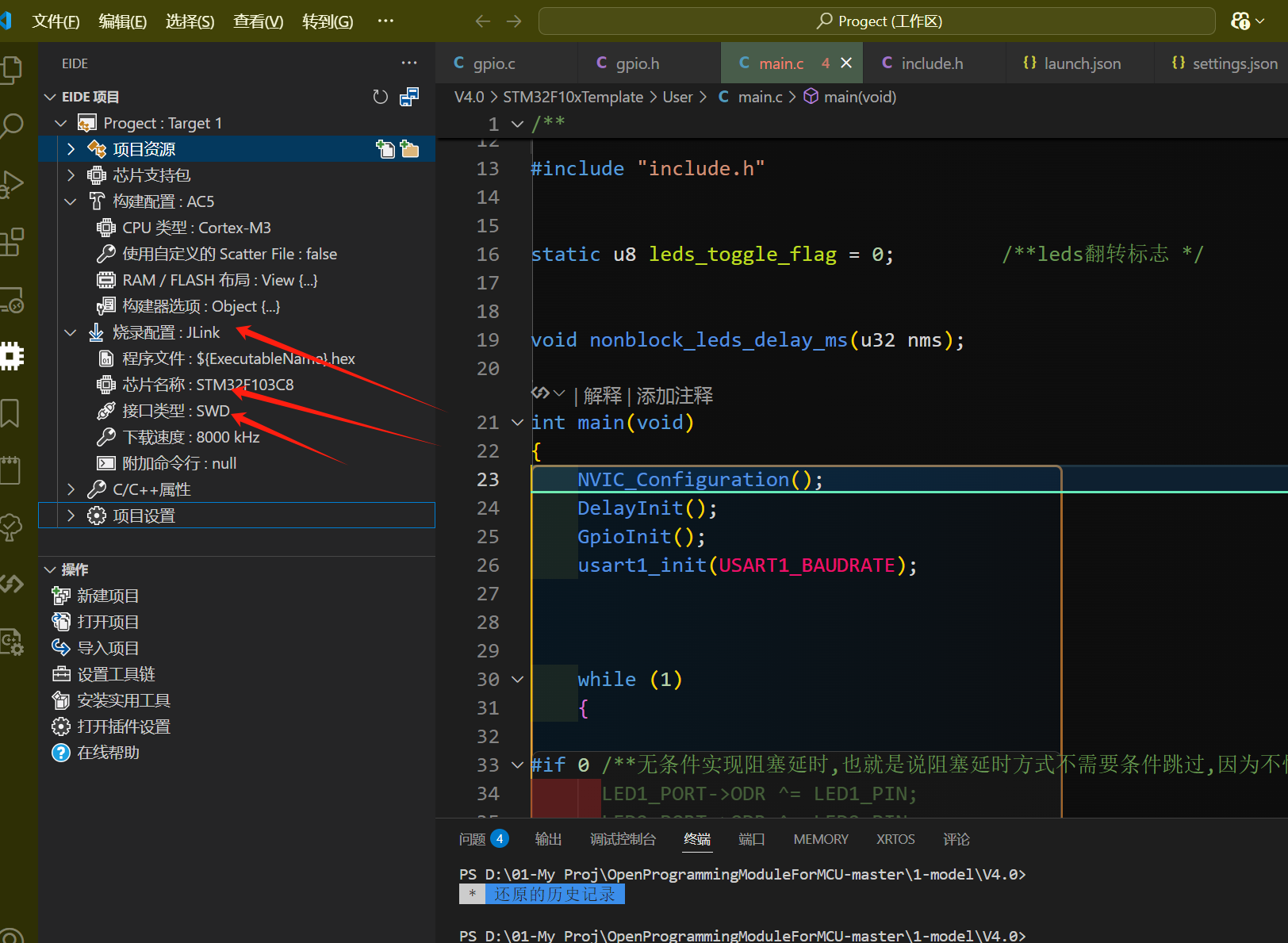
构建配置+烧录配置等同于keil MDK的魔术棒,需要根据芯片型号,烧写工具,接口类型配置。
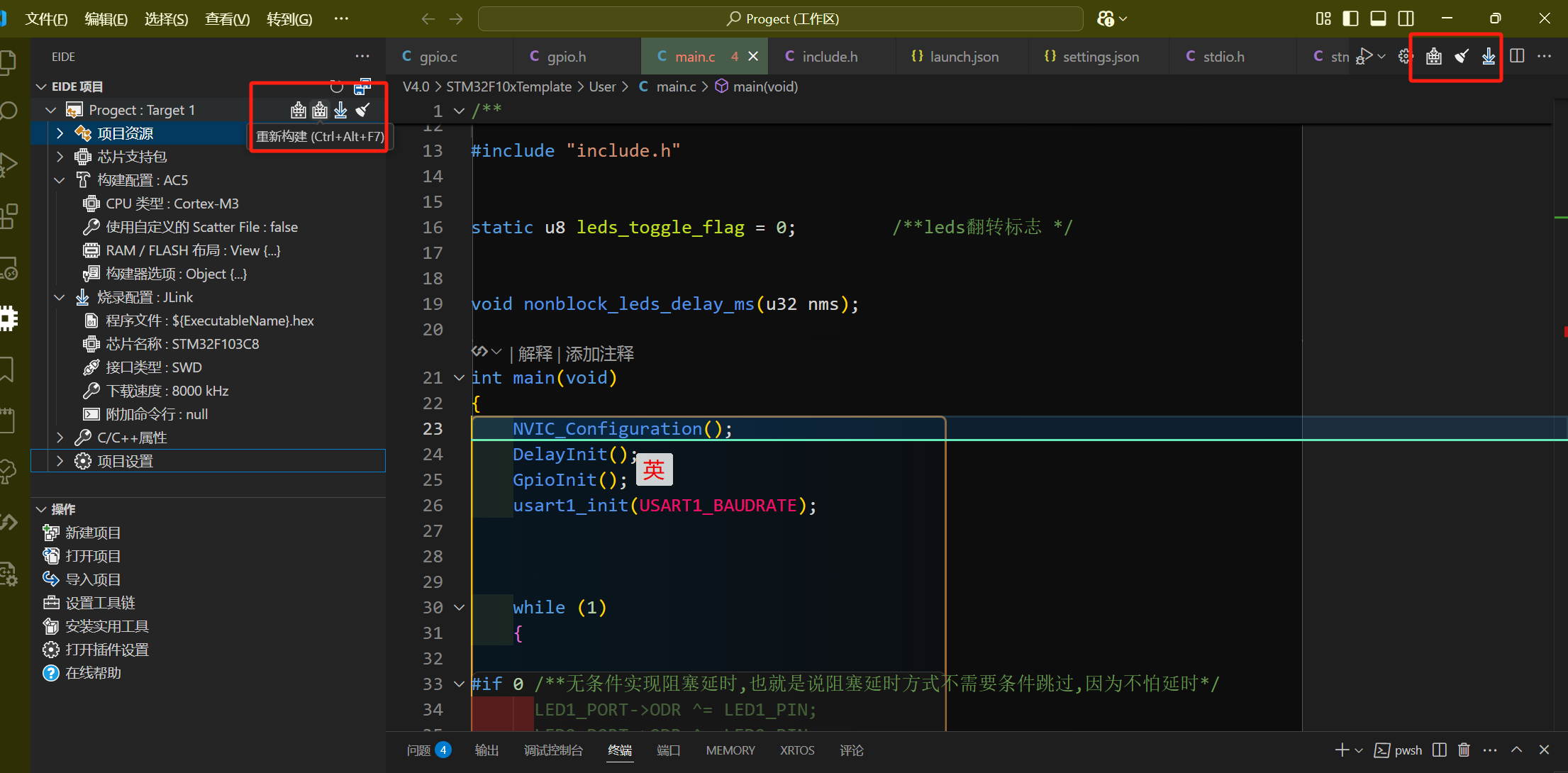
第六步:最后点击编译+烧写工具,完成编译+烧写工作
第七步:J-link下实现调试工作:
点击vscode左侧调试按钮,然后单机创建launch.json文件
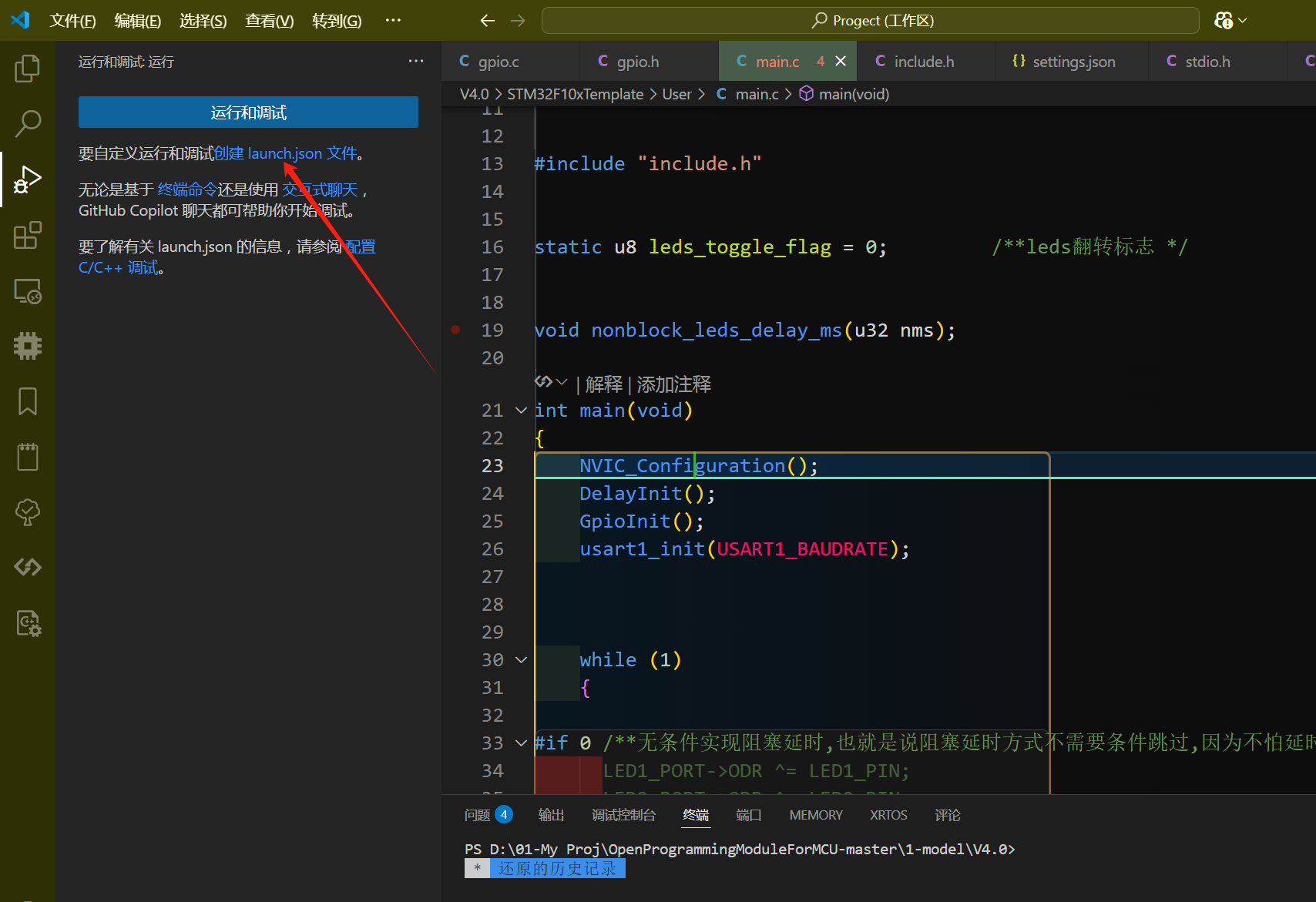
launch.json文件相关配置
{
    // 使用 IntelliSense 了解相关属性。
    // 悬停以查看现有属性的描述。
    // 欲了解更多信息,请访问: https://go.microsoft.com/fwlink/?linkid=830387
    "version": "0.2.0",
    "configurations": [
        {
            "name": "Cortex Debug",
            "cwd": "${workspaceFolder}",
            "executable": "${workspaceFolder}/build/Target 1/Progect.elf",      // 指定生成的elf文件路径
            "request": "launch",
            "type": "cortex-debug",
            "runToEntryPoint": "main",
            "device": "STM32F103C8",            // 指定芯片型号
            "liveWatch": {
                "enabled": true,
                "samplesPerSecond": 1
            },
            "svdFile":"D:/Program Files (x86)/MDK/ARM/PACK/Keil/STM32F1xx_DFP/2.3.0/SVD/STM32F103xx.svd",   // 指定安装包的STM32F103xx.svd
            "servertype": "jlink"
        }
    ]
}
最后效果
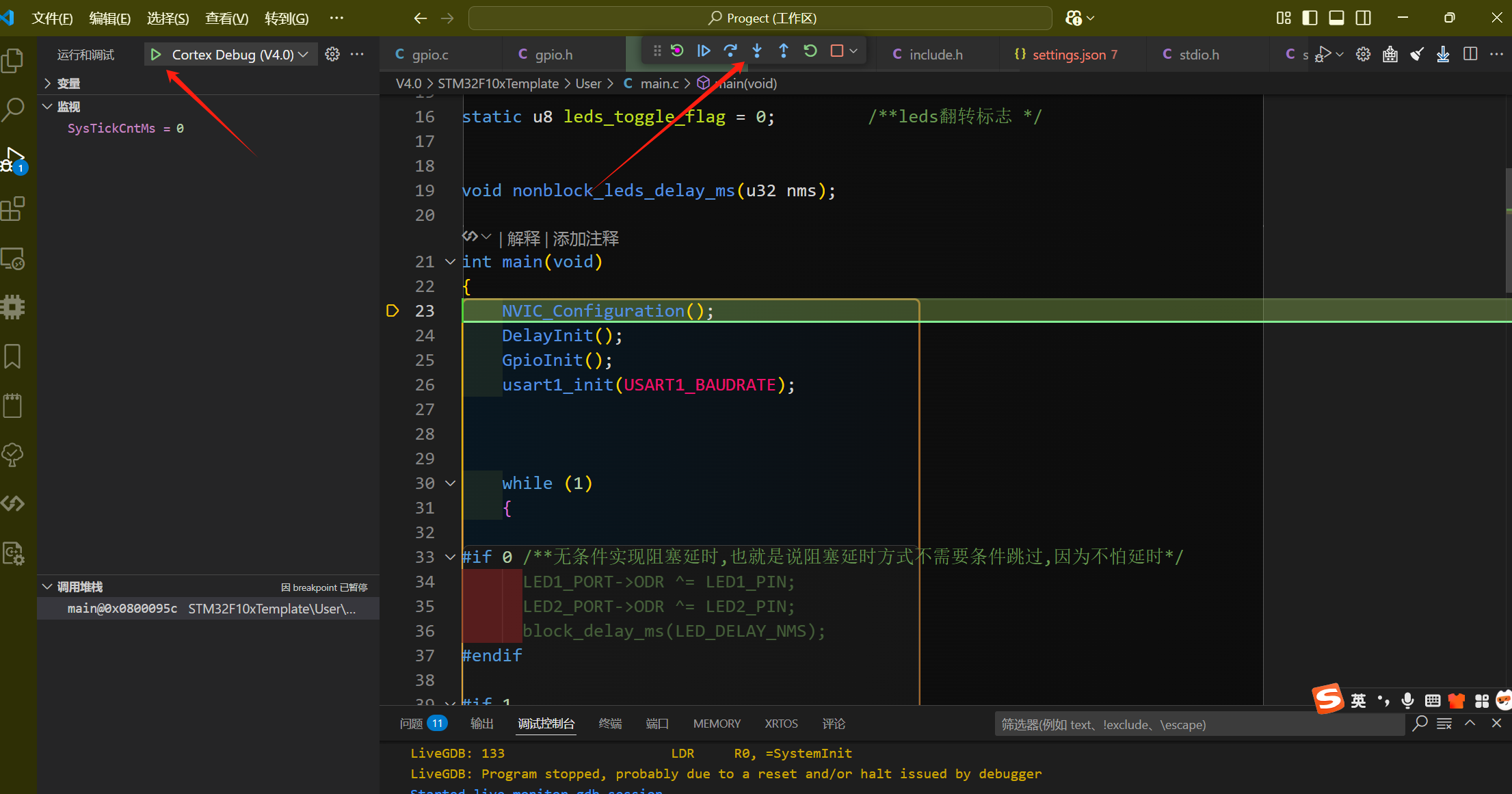
补充:现在EIDE最新版的插件已经不用自己添加生成“launch.json”文件了,可以自动生成。请参考另外一篇文章:

腾讯云面向开发者汇聚海量精品云计算使用和开发经验,营造开放的云计算技术生态圈。
更多推荐
 2
2 0
0- 0


 已为社区贡献10条内容

所有评论(0)