day06-Pyecharts数据分析可视化图表
Echarts是个由百度开源的数据可视化,凭借着良好的交互性,精巧的图表设计,得到了众多开发者的认可. 而Python是门富有表达力的语言,很适合用于数据处理. 当数据分析遇上数据可视化时pyecharts 诞生了.
文章目录
- Pyecharts数据分析可视化图表
- 一、Pyecharts概述
-
- 1、什么是Pyecharts
- 2、Pyecharts特性
- 3、怎么学习pyecharts模块
- 4、技术尝鲜
- 二、pyecharts配置选项说明
-
- 1、pyecharts配置三大类别
- 2、pycharts配置选项图解
- 3、set_gobal_opts方法
- 4、柱状图快速入门
- 三、创建折线图
-
- 1、导入模块
- 2、折线图相关配置项
- 3、创建折线图添加数据
- 4、折线图相关配置项
- 5、全局配置选项
- 四、模拟数据实现
-
- 1、模拟数据
- 2、案例演示
- 五、zip()函数(本节要使用)
-
- 1、zip函数使用
- 2、案例演示
Pyecharts数据分析可视化图表
一、Pyecharts概述
1、什么是Pyecharts
Echarts 是个由百度开源的数据可视化,凭借着良好的交互性,精巧的图表设计,得到了众多开发者的认可. 而 Python 是门富有表达力的语言,很适合用于数据处理. 当数据分析遇上数据可视化时pyecharts 诞生了.
2、Pyecharts特性
特性 :
简洁的API设计,使用如丝滑般流畅,支持链式调用
囊括了30+种常见图表,应有尽有
支持主流Notebook 环境,Jupyter Notebook 和JupyterLab
可轻松集成至Flask, Django等主流Web框架
高度灵活的配置项,可轻松搭配出精美的图表
详细的文档和示例,帮助开发者更快的上手项目
多达400+地图文件以及原生的百度地图,为地理数据可视化提供强有力的支持
3、怎么学习pyecharts模块
在学习一项技术前知道这项技术特点是什么, 怎么学是很重要的. 学习pyecharts模块时有一句很著名的话叫作一切皆配置选项, 这句话充分的展示了学习pyecharts模块的精髓。
pyecharts模块本身逻辑很简单, 我们只需要根据我们数据可视化的需求, 对照pyecharts模块的配置参考手册添加配置选项即可.
ps: 如果我想添加一个A主题,那么我去配置手册查找一下添加主题的选项是什么, A主题的配置是什么, 然后在代码中把这些选项添加上即可实现我的需求。
官方参考文档: https://pyecharts.org/#/zh-cn/intro
官方参考案例: https://gallery.pyecharts.org/#/README
注意:使用前提,必须提前安装pyecharts库
pip install pyecharts
4、技术尝鲜
① 导入pyechart.charts模块
from pyecharts.charts import Line
② 创建折线坐标系与生成图形
# 添加一个折线图
temp = Line()
# 生成结果
temp.render()
运行结果:

③ 给x轴增加数据
# 添加一个折线图
temp = Line()
# 给x轴增加数据
temp = Line().add_xaxis(['中国', '美国', '日本'])
# 生成结果
temp.render()
④ 给y轴增加数据
# 添加一个折线图
temp = Line()
# 给x轴增加数据
temp = Line().add_xaxis(['中国', '美国', '日本'])
# 给y轴增加数据
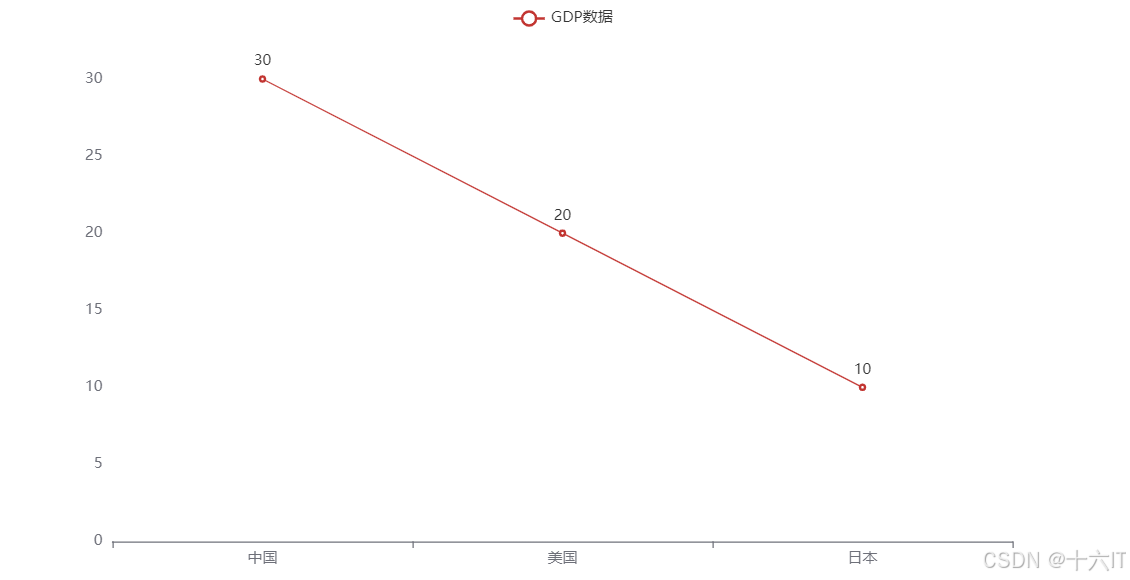
temp = temp.add_yaxis("GDP数据", [30, 20, 10])
# 生成结果
temp.render()
运行结果:
二、pyecharts配置选项说明
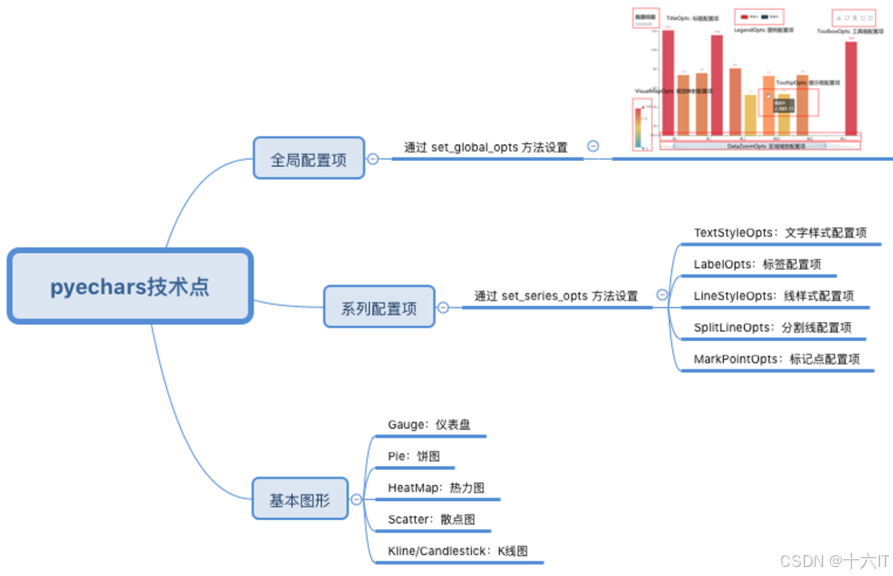
1、pyecharts配置三大类别
- 全局配置选项
- 系列配置选项
- 各种图形
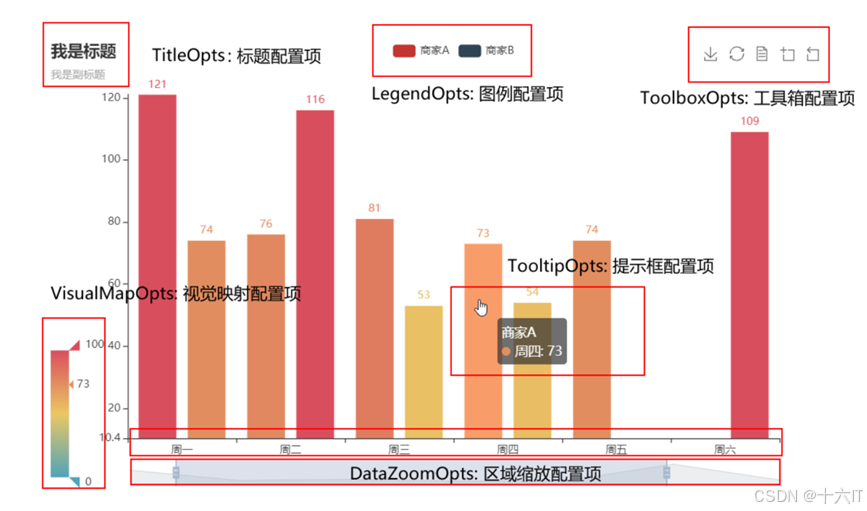
2、pycharts配置选项图解
3、set_gobal_opts方法
这里全局配置选项可以通过set_global_opts方法来进行配置, 相应的选项和选项的功能如下:
4、柱状图快速入门
from pyecharts.charts import Bar
from pyecharts import options as opts

# V1 版本开始支持链式调用
# 你所看到的格式其实是 `black` 格式化以后的效果
# 可以执行 `pip install black` 下载使用
bar = (
    Bar()
    .add_xaxis(["衬衫", "羊毛衫", "雪纺衫", "裤子", "高跟鞋", "袜子"])
    .add_yaxis("商家A", [5, 20, 36, 10, 75, 90])
    .set_global_opts(title_opts=opts.TitleOpts(title="主标题", subtitle="副标题"))
    # 或者直接使用字典参数
    # .set_global_opts(title_opts={"text": "主标题", "subtext": "副标题"})
)
bar.render()
三、创建折线图
1、导入模块
# 导入折线图模块
from pyecharts.charts import Line
# 导入配置选型模块
import pyecharts.options as opts
2、折线图相关配置项
| 配置项 | 作用 | 代码实例 |
|---|---|---|
| init_opts | 对折线图初始化设置宽高 | init_opts=opts.InitOpts(width=“1600px”, height=“800px”) |
| .add_xaxis | 添加x轴数据 | .add_xaxis(列表) |
| .add_yaxis | 添加y轴数据 |
3、创建折线图添加数据
# 创建折线图
l = Line(init_opts=opts.InitOpts(width="1600px", height="800px"))

# 添加数据
l.add_xaxis()  # 添加x轴数据

l.add_yaxis()  # 添加y轴数据
4、折线图相关配置项
.add_yaxis()相关配置项:
| 配置项 | 作用 | 代码实例 |
|---|---|---|
| series_name | 设置图例名称 | series_name=“美国确诊人数” |
| y_axis | 输入y轴数据 | y_axis=[“列表”] |
| symbol_size | 设置点的大小 | symbol_size=10 |
| label_opts | 标签设置项:不显示标签 | label_opts=opts.LabelOpts(is_show=False) |
| linestyle_opts | 线条宽度和样式 | linestyle_opts=opts.LineStyleOpts(width=2) |
5、全局配置选项
.set_global_opts全局配置选项:
| 配置项 | 作用 | 代码实例 |
|---|---|---|
| title_opts | 设置图标题和位置 | title_opts=opts.TitleOpts(title=“标题”, pos_left=“center”) |
| yaxis_opts | y轴配置项 | yaxis_opts=opts.AxisOpts(name=“累计确诊人数”) |
| xaxis_opts | x轴配置项 | xaxis_opts=opts.AxisOpts(name=“时间”) |
| legend_opts | 图例配置项 | legend_opts=opts.LegendOpts(pos_left=‘70%’) |
四、模拟数据实现
1、模拟数据
模拟数据 :
Faker本身是一个Python的第三方模块, 可以很方便的提供一些简单的虚拟数据, 这些数据方便了我们做一些测试, 小的案例等.
pyecharts作为强大的数据可视化工具经常也需要使用数据做一些测试案例, 所以它本身也融合了Faker这个模块的功能, 这样 我们就没必要专门安装Faker模块了, 只需要使用pyecharts提供给我们的Faker模块使用就可以了.
导入模块 :

案例演示:
生成随机的7个标签
Faker.choose()

生成随机的7个整数
Faker.values()
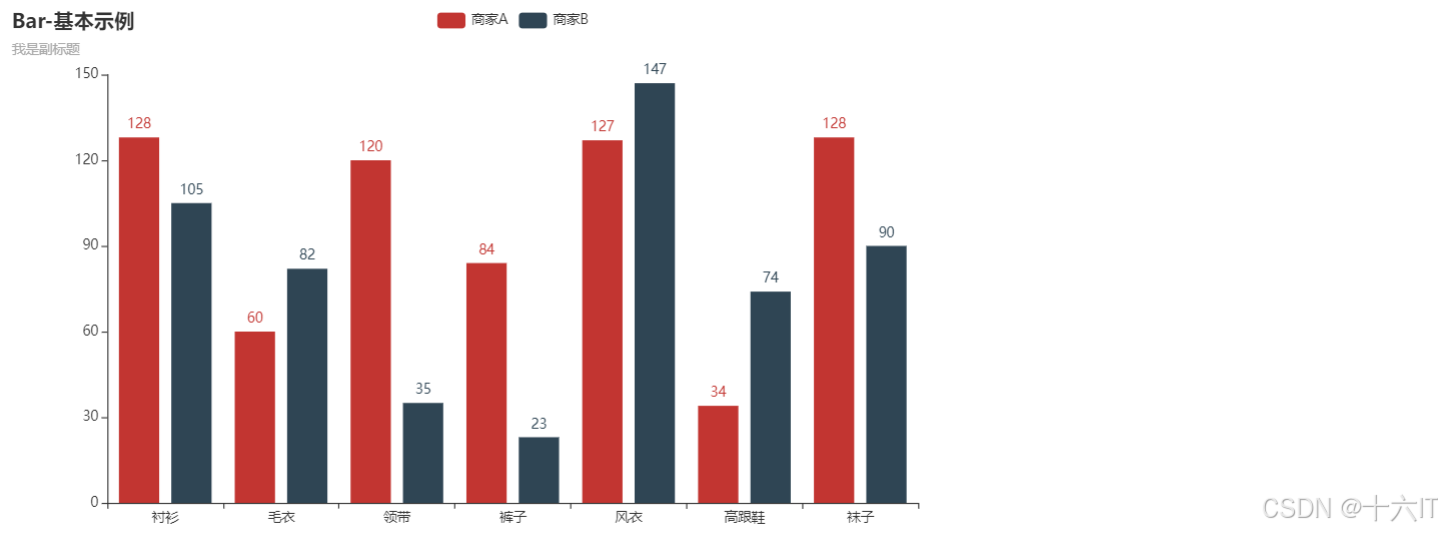
2、案例演示
from pyecharts import options as opts
from pyecharts.charts import Bar
from pyecharts.faker import Faker


c = (
    Bar()
    .add_xaxis(Faker.choose())
    .add_yaxis("商家A", Faker.values())
    .add_yaxis("商家B", Faker.values())
    .set_global_opts(title_opts=opts.TitleOpts(title="Bar-基本示例", subtitle="我是副标题"))
    .render("bar_base.html")
)
运行效果:
五、zip()函数(本节要使用)
1、zip函数使用
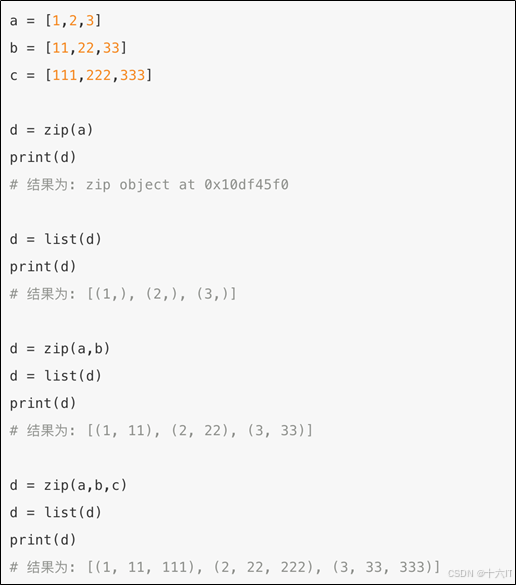
zip()函数接受任意多个(包括0个和1个)序列作为参数,
返回一个zip对象zip
2、案例演示

腾讯云面向开发者汇聚海量精品云计算使用和开发经验,营造开放的云计算技术生态圈。
更多推荐
 31
31 0
0- 0


 已为社区贡献8条内容

所有评论(0)