[小白租服务器] 使用Pycharm连接服务器进行深度学习全过程~简单易懂一遍就会
一、租用服务器
- 租用服务器也就是去租GPU
- 在这里演示的是我常用的服务器网站AutoDL:https://www.autodl.com/homeAutoDL,先进行账号注册。
- 注册完点击算力市场。
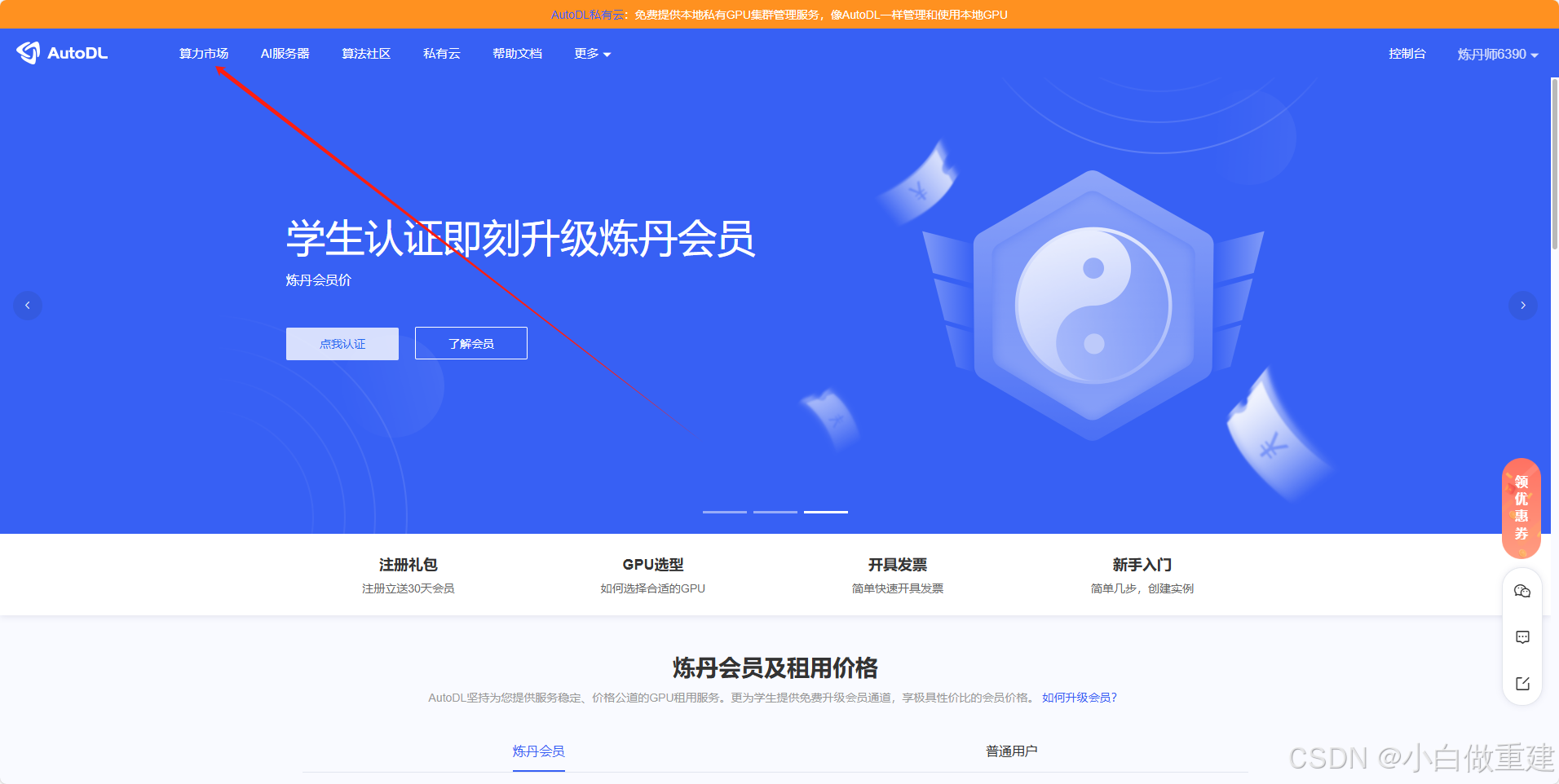
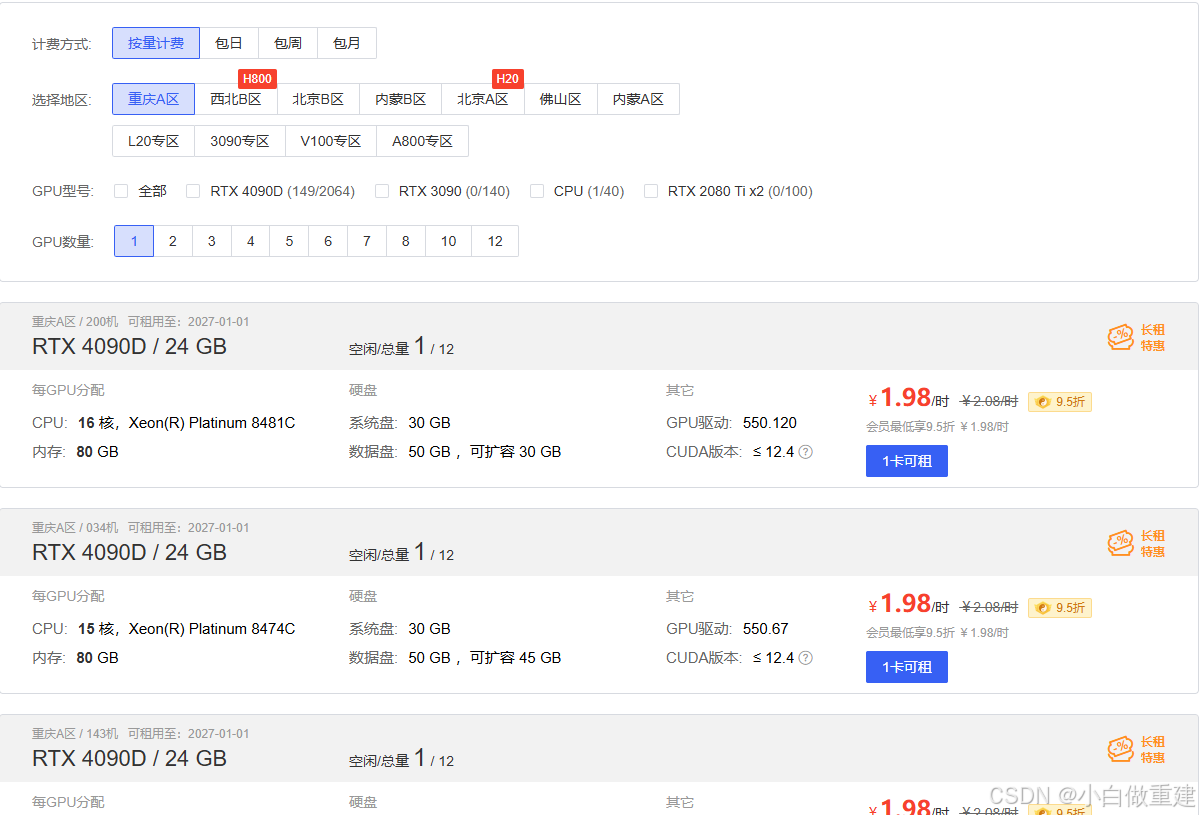
- 选择合适的计量方式,地区和GPU型号
(1)会有按量、包日、包月的选择(根据自己需求,一般情况下按量就可以)
(2)在选择地区时,一般选择距离自己最近的区,这样可以减少延迟,提高计算效率。 (实测影响不是很大)
(3)在选择GPU时,GPU型号的选择也很重要,对应不同的显卡核心,不同的GPU型号的 收费价格不同.(看自己需求,一般跑代码的Readme部分会有显示用的什么GPU保持 一致即可)
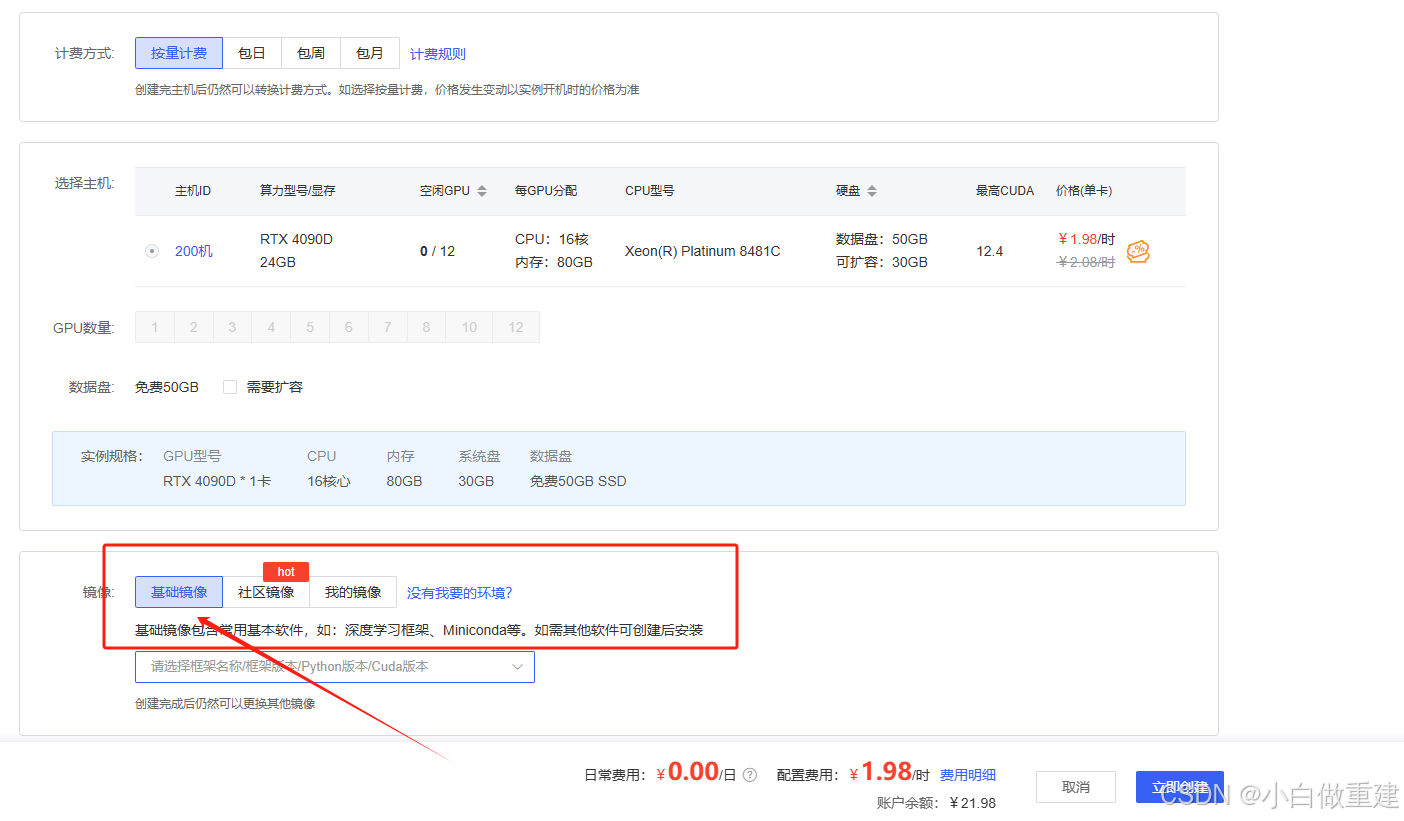
- 选择镜像
演示就选择的基础镜像,如果课题组有租用这个网站的服务器的同门,同门可以分享他配置好的的镜像(也算是环境)。可以根据环境要求去选择pytorch、python和Cuda版本。
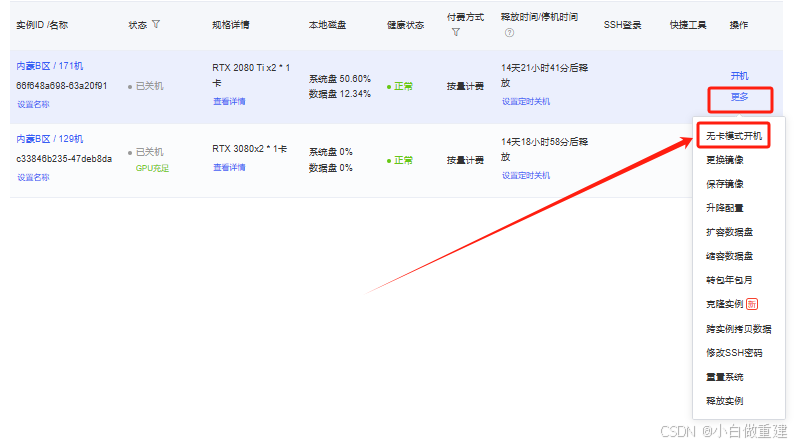
- 租用成功后安装图片中的顺序点击
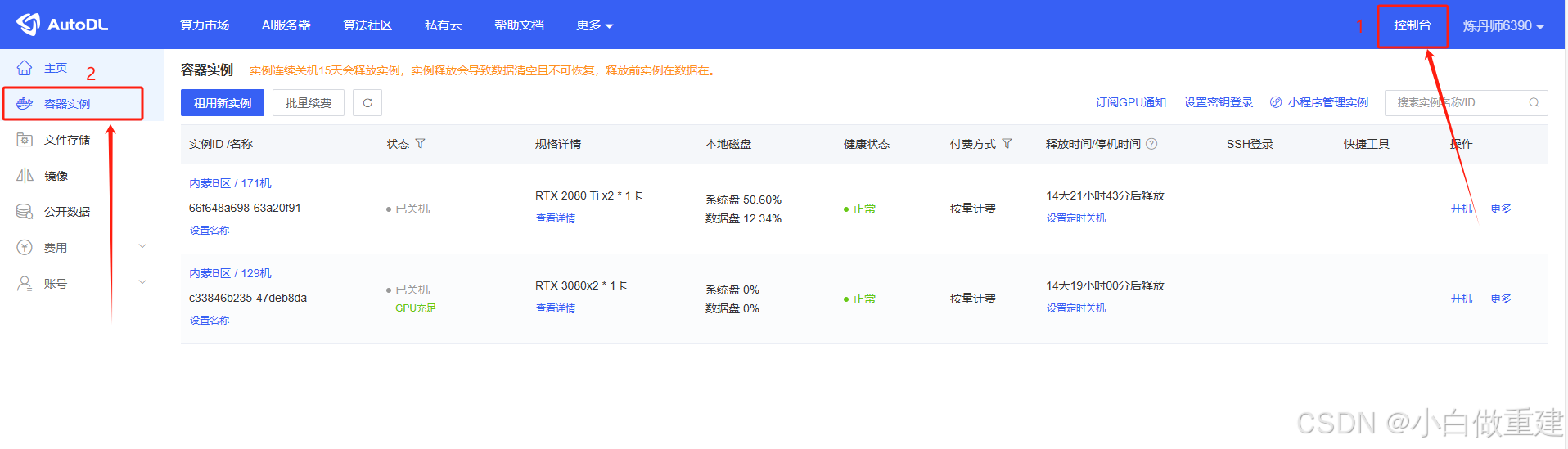
二、配置环境
我们先用无卡模式开机,就是没有GPU只有CPU,网卡模式比较便宜,用无卡模式去配置我们需要的环境。进行数据的传输,等所有数据都传到指定位置时再重新开机就可以跑了。
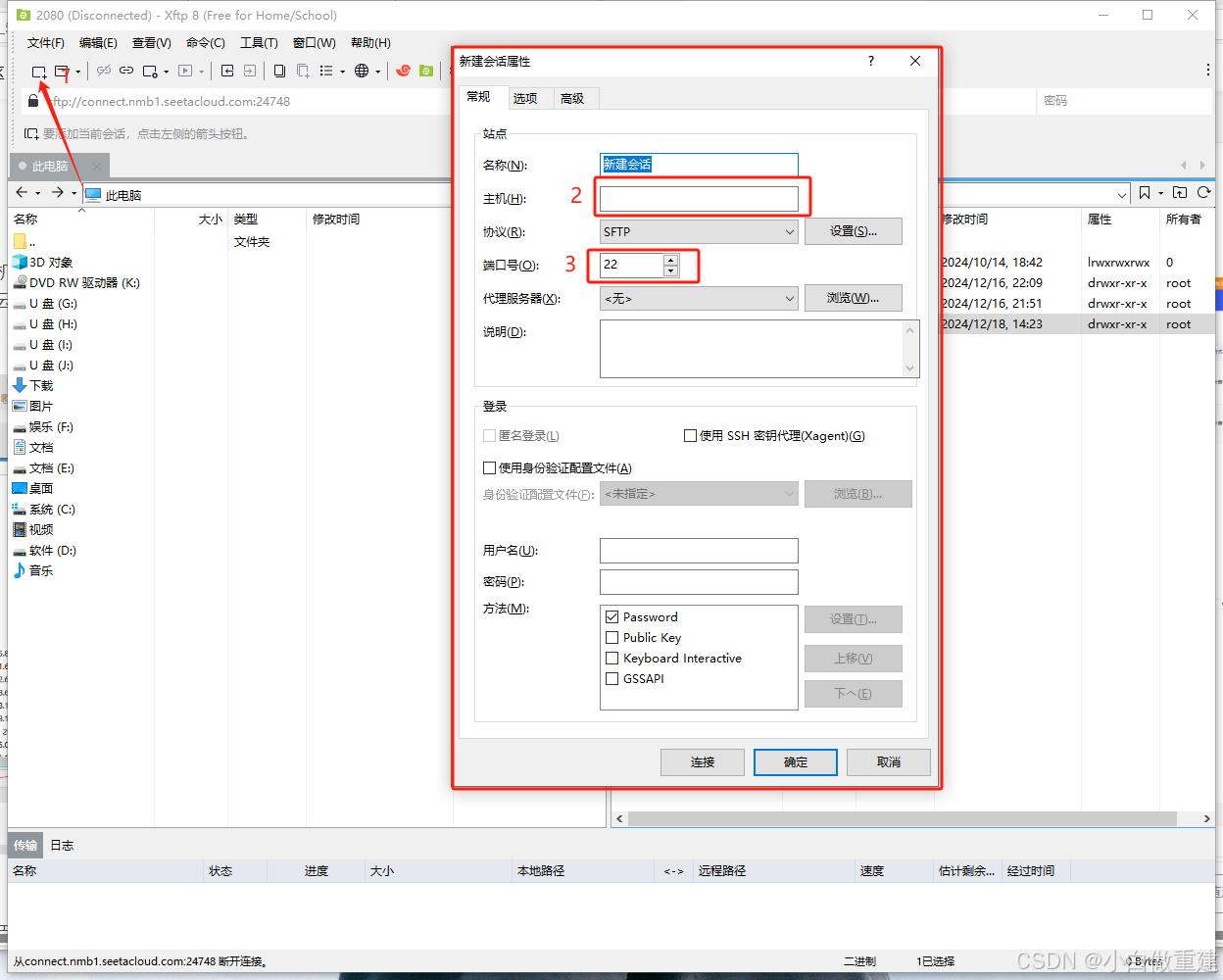
- 可以下载一个xftp软件,这个软件是连接服务器的是可以有着较快速度传输数据。有其他支持ssh传输软件的也可以。
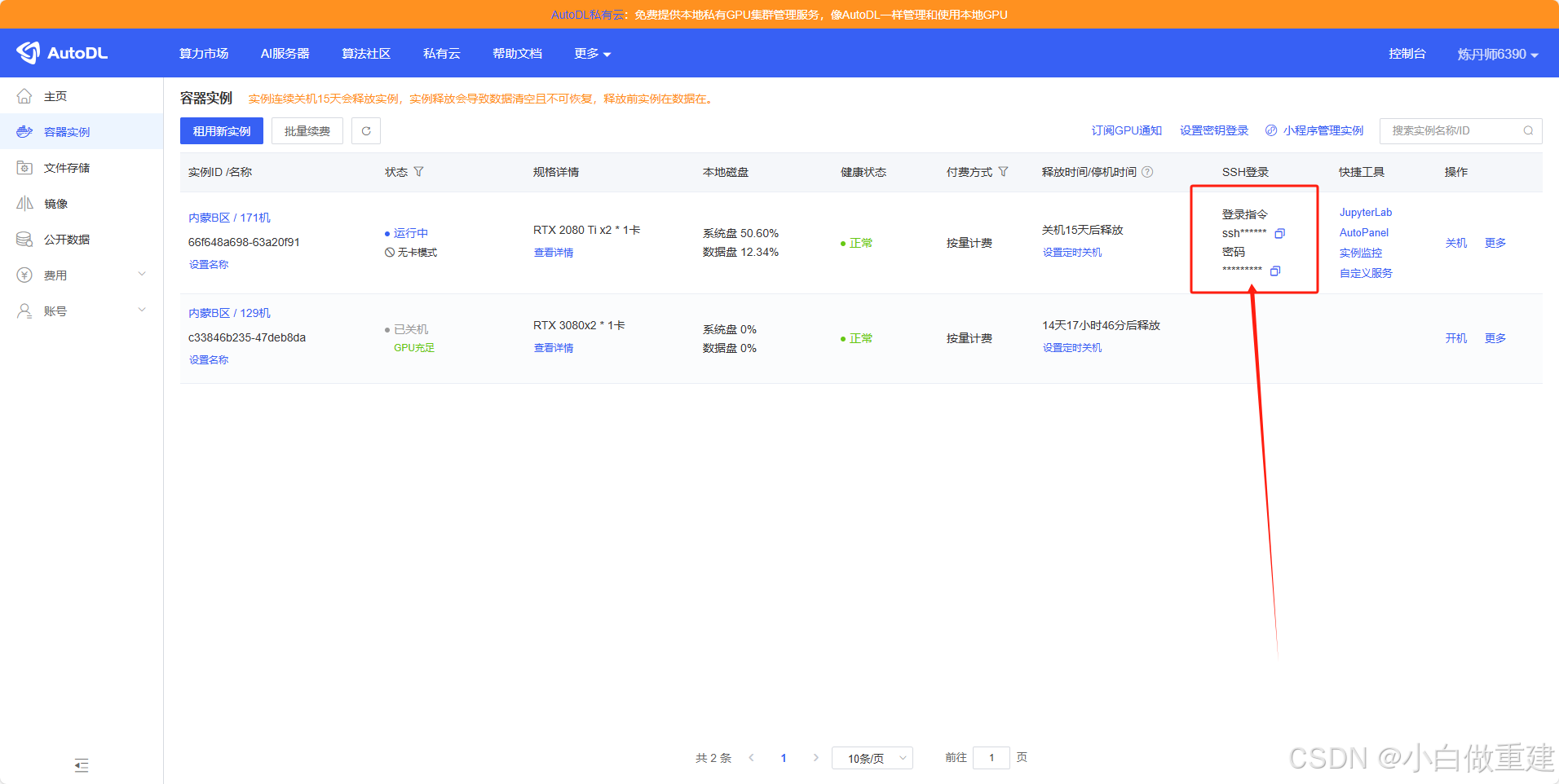
- 开机后会在ssh登录出现ssh登录指令和密码,直接可以复制粘贴,后面那个标符。
- ssh登录指令格式如下
- ssh -p 123456 root@xxxxxx.xxxx.com
- 用户名:root
- 主机HOST:xxxxxx.xxxx.com(去掉@哦)
- 端口号:123456
打开软件连接后左侧为你电脑本机,右侧是云主机,右侧打开你想要存放文件的文件夹,双击左侧本机文件即可将文件上传到云主机的对应文件夹。名称可以随便起,自己喜好。
三、与Pycharm连接
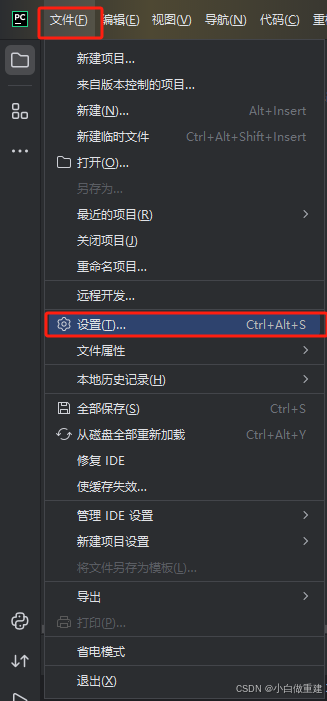
点击文件,设置,解释器,再点右边小角标,ON ssh完成。
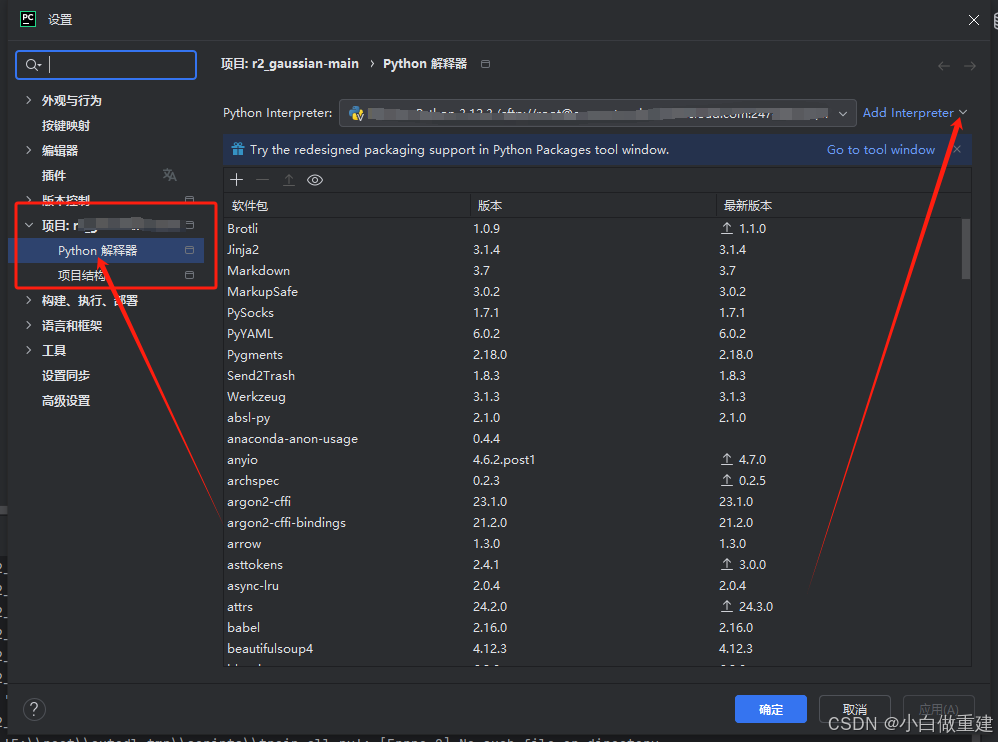
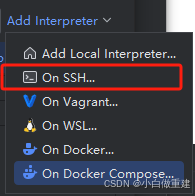
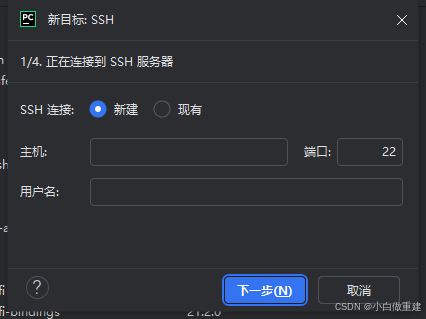
跟AutoDL租的服务器上的一样复制下来,也跟刚才配置的xftp一样的流程连接即可。
这个是系统环境一般默认即可,记录好云服务器的路径。
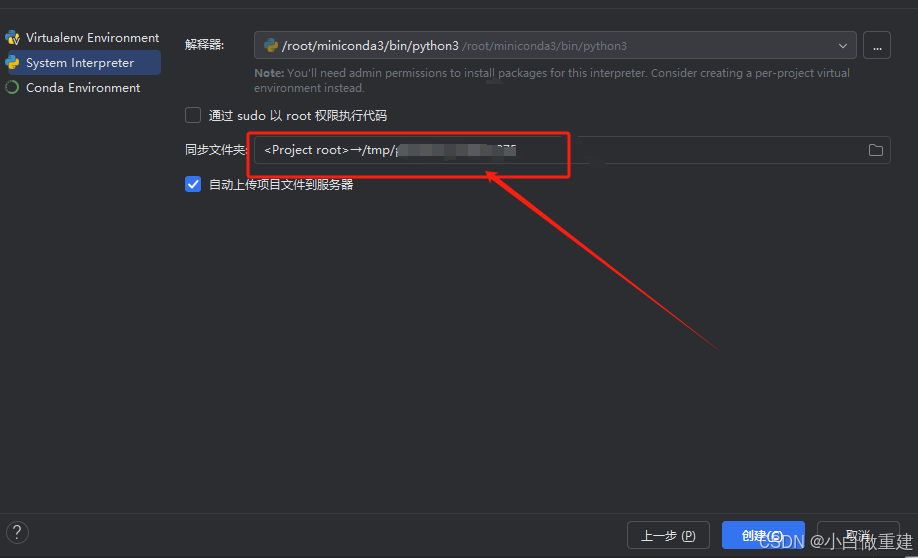
按这个流程会提示你设置云与本地的部署情况
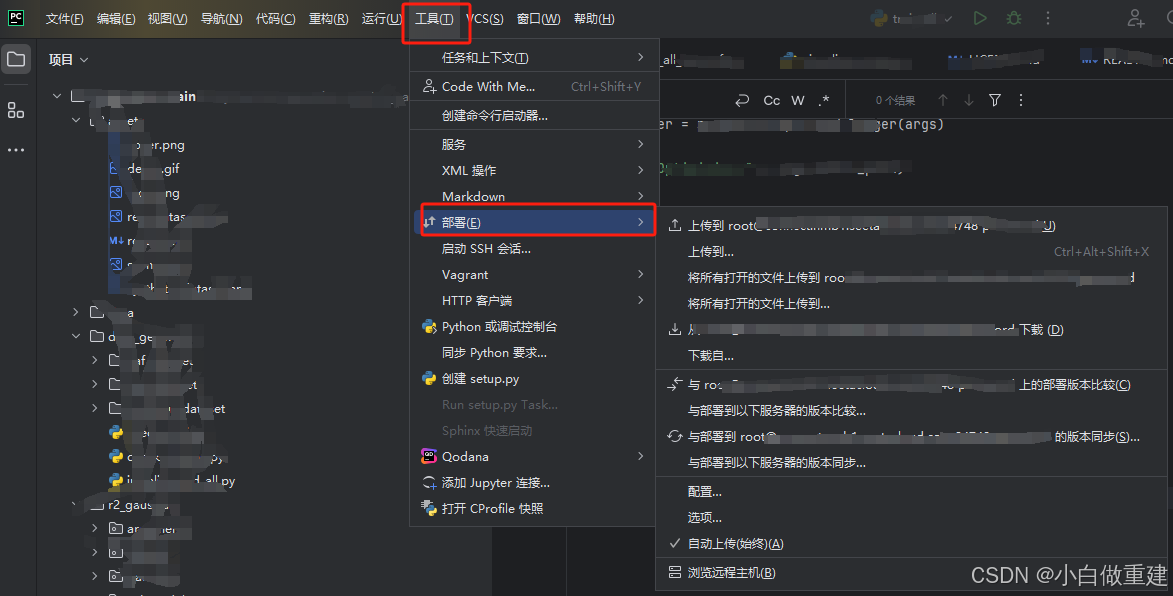
开始连接,在下面会出现对应终端,打开这一步就是进入终端了。
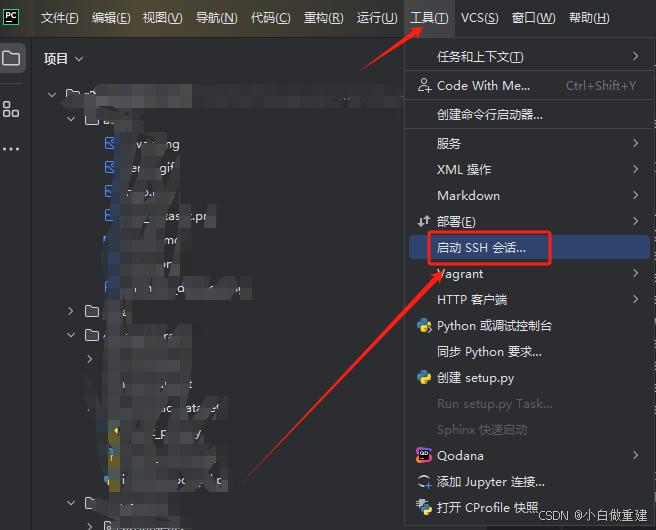
打开之后,在Pycharm下端会有一个命令框的出现。可以输入python train.py && shutdown进行跑代码啦。
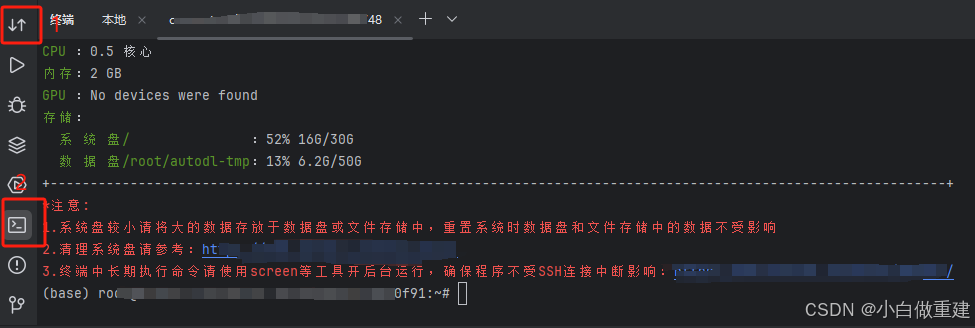
上图1是表示的是同步文件,可以实时查看文件是否同步成功。
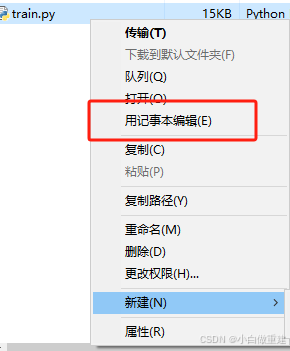
如果你修改代码,文件没有同步成功,则需要在xftp上找到对应文件右击用记事本修改,然后保存即可运行。
这样一个完整的用Pycharm远程连接服务器的教程就完成了,可以愉快的去炼丹了。

腾讯云面向开发者汇聚海量精品云计算使用和开发经验,营造开放的云计算技术生态圈。
更多推荐
 25
25 0
0- 0


 已为社区贡献1条内容

所有评论(0)