docker容器中运行了一个Ubuntu系统,如何把主机的一个文件拷贝到这个Ubuntu系统中
·
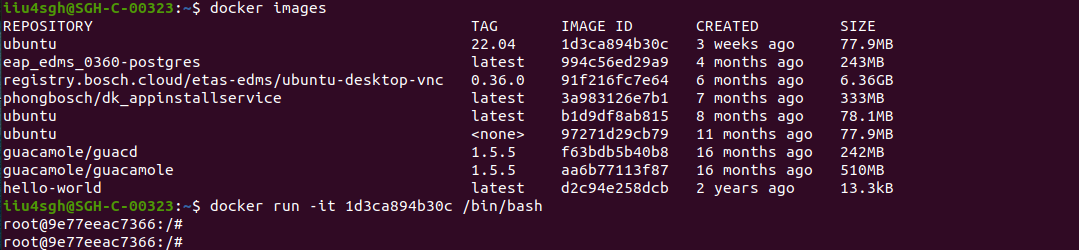
docker images查看当前有哪些镜像
docker run -it IMAGEID /bin/bash
要将主机上的文件拷贝到运行在 Docker 容器中的 Ubuntu 系统,可以使用 docker cp 命令。以下是具体步骤:
1. 确认容器的名称或ID
首先,你需要知道目标容器的名称或ID。可以使用以下命令列出所有正在运行的容器:
docker ps输出示例:
CONTAINER ID   IMAGE     COMMAND       CREATED       STATUS       PORTS     NAMES
abc123def456   ubuntu    "/bin/bash"   2 hours ago   Up 2 hours  my_ubuntu_container
在这个例子中,容器的名称是 my_ubuntu_container,容器ID是 abc123def456。
2. 使用 docker cp 命令拷贝文件
docker cp 命令的语法如下:
docker cp <主机文件路径> <容器名称或ID>:<容器内目标路径>
例如,如果你要将主机上的 /home/user/file.txt 文件拷贝到容器的 /root/file.txt,可以运行:
docker cp /home/user/file.txt my_ubuntu_container:/root/file.txt或者使用容器ID:
docker cp /home/user/file.txt abc123def456:/root/file.txt
3. 验证文件是否拷贝成功
你可以进入容器内部,检查文件是否已经成功拷贝:
docker exec -it my_ubuntu_container /bin/bash然后查看目标路径:
ls /root/你应该能看到 file.txt 文件。
4. 从容器拷贝文件到主机(可选)
如果你需要将容器内的文件拷贝到主机,可以使用类似的命令,只是路径顺序相反:
docker cp <容器名称或ID>:<容器内文件路径> <主机目标路径>例如:
docker cp my_ubuntu_container:/root/file.txt /home/user/file.txt总结
通过 docker cp 命令,你可以轻松地在主机和 Docker 容器之间拷贝文件。确保你正确指定了容器名称或ID以及文件路径。

腾讯云面向开发者汇聚海量精品云计算使用和开发经验,营造开放的云计算技术生态圈。
更多推荐
 4
4 0
0- 0


 已为社区贡献10条内容

所有评论(0)