VSCode :大佬们都在用的快捷键!提升开发效率,建议先收藏!_vscode 快捷键
最新文章:kill 命令你真的理解了吗 ?
根据 Stack Overflow 在 2019 年对开发工具受欢迎程度的调查显示,有 50.7% 的人喜欢用 VSCode 进行开发,可见 VSCode 已成为当前最受开发者欢迎的编辑器。
快捷键的使用能够显著提升开发效率,让开发事半功倍。本文就来说一下大佬们常用的快捷键,赶紧来看下吧!
一、快捷键
**Ctrl + K,Ctrl + S :**依次执行后,可以搜索指定快捷键,如下所示:
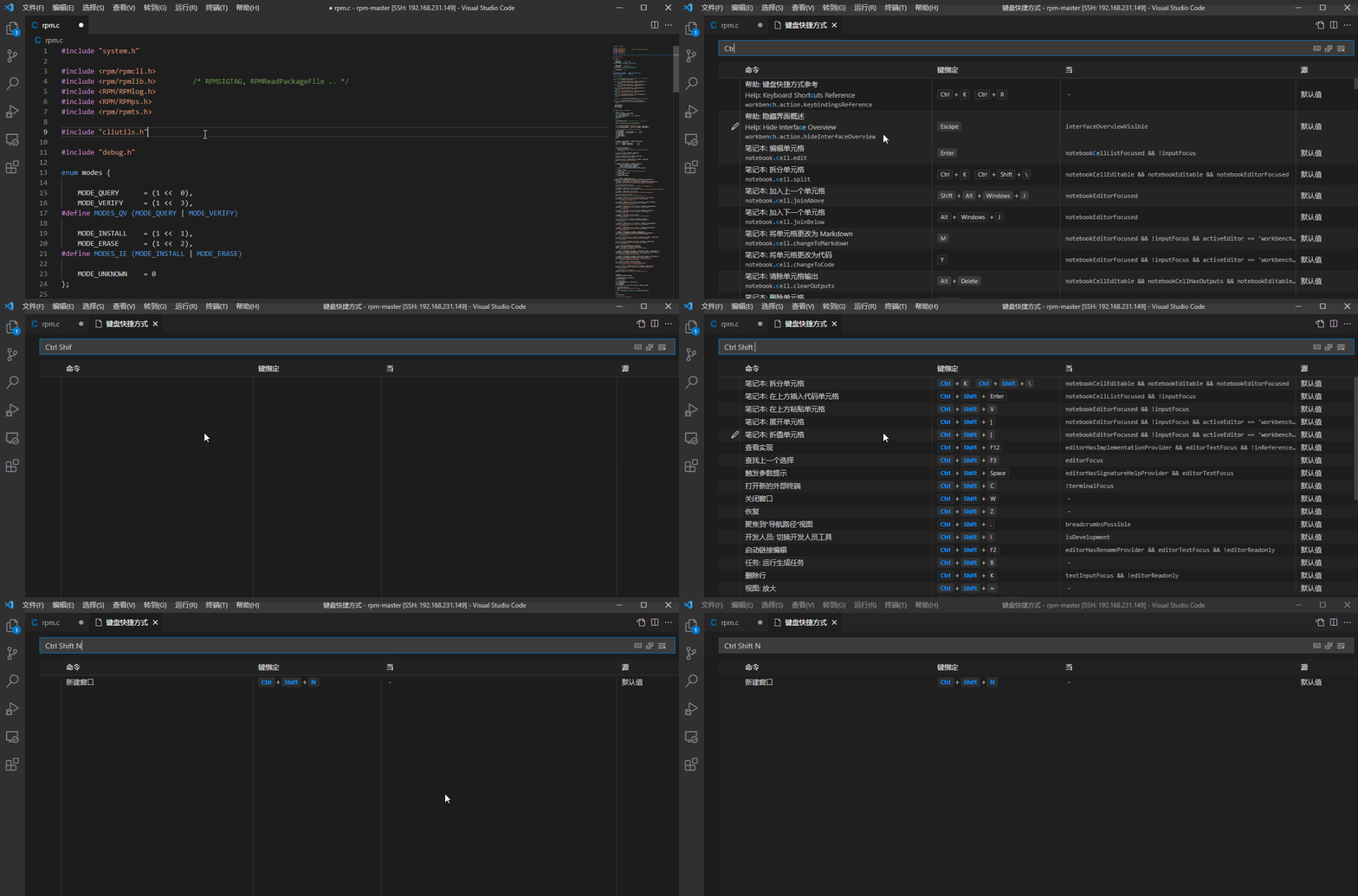
图1 查找快捷键
二、界面命令
2.1 打开新窗口
Ctrl + Shift + N : 打开一个新窗口,相当于菜单栏的新建窗口,如下所示:
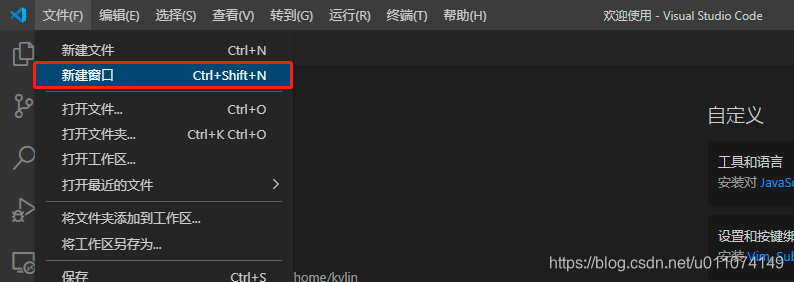
图2 打开新窗口
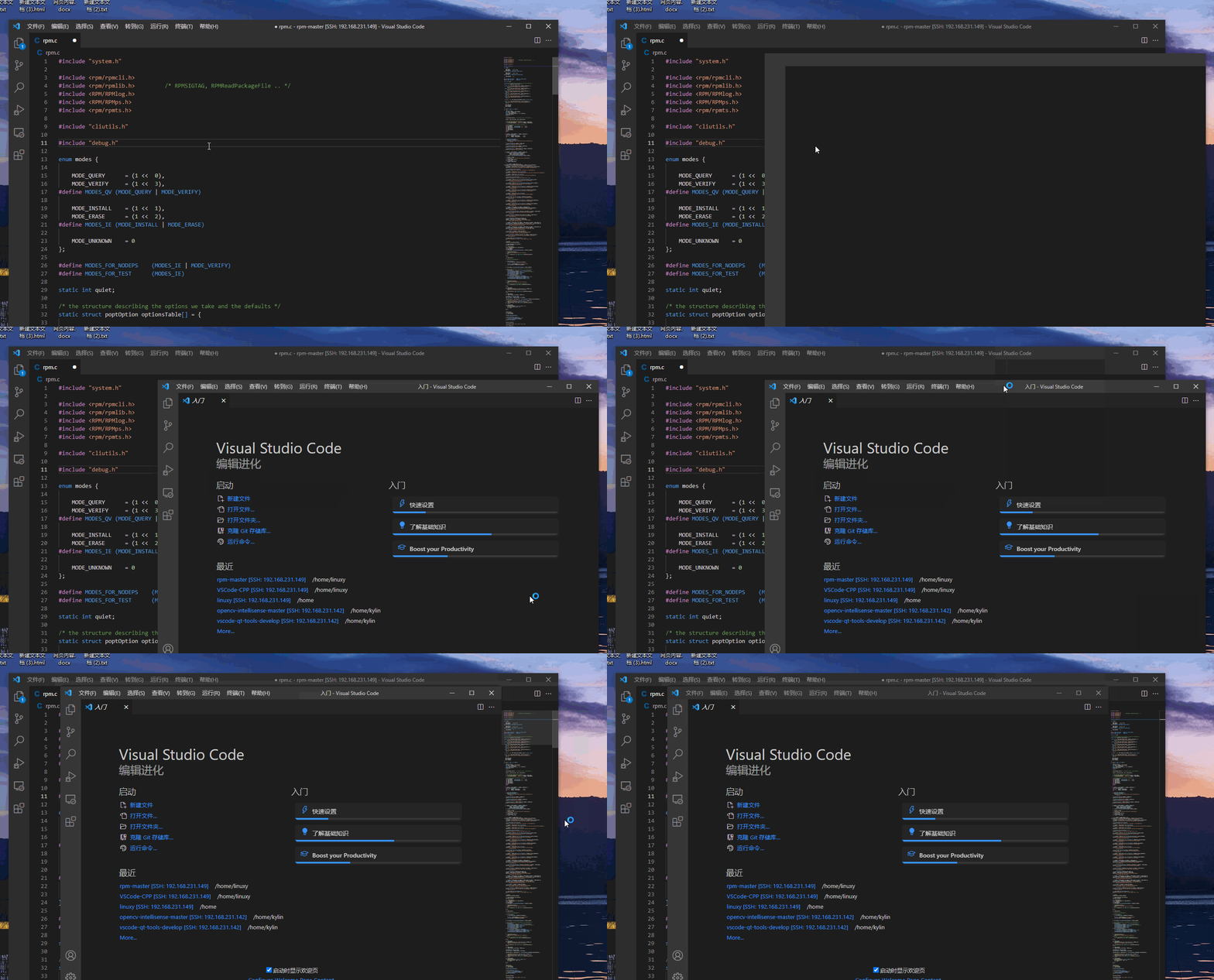
图3 打开新窗口
2.2 打开命令面板
F1 / Ctrl + Shift + P : 打开命令面板,在输入框中输入命令,包含已安装插件命令。
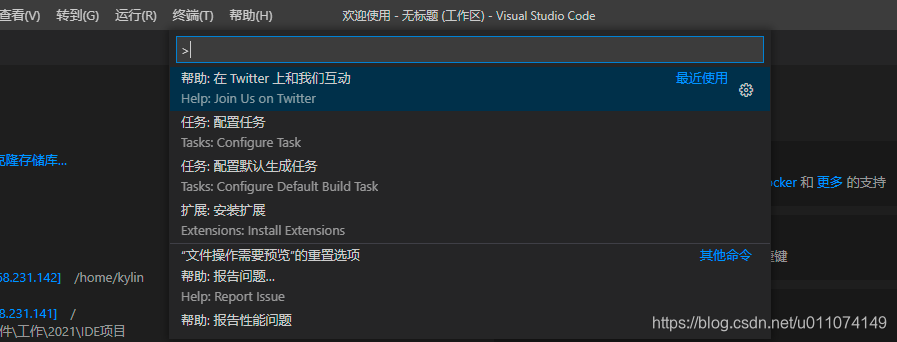
图4 打开命令面板
2.3 退出当前窗口
Ctrl + Shift + W : 退出当前工作窗口,相当于菜单栏的退出按钮,如下所示:
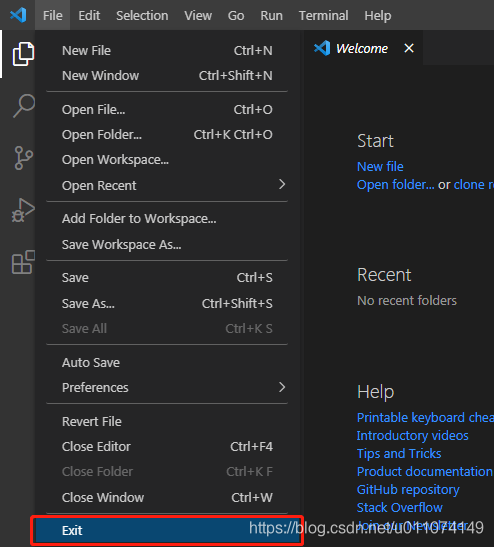
图5 退出当前窗口
2.4 打开/关闭侧边栏
**Ctrl + b :**打开/关闭侧边栏,如下所示:
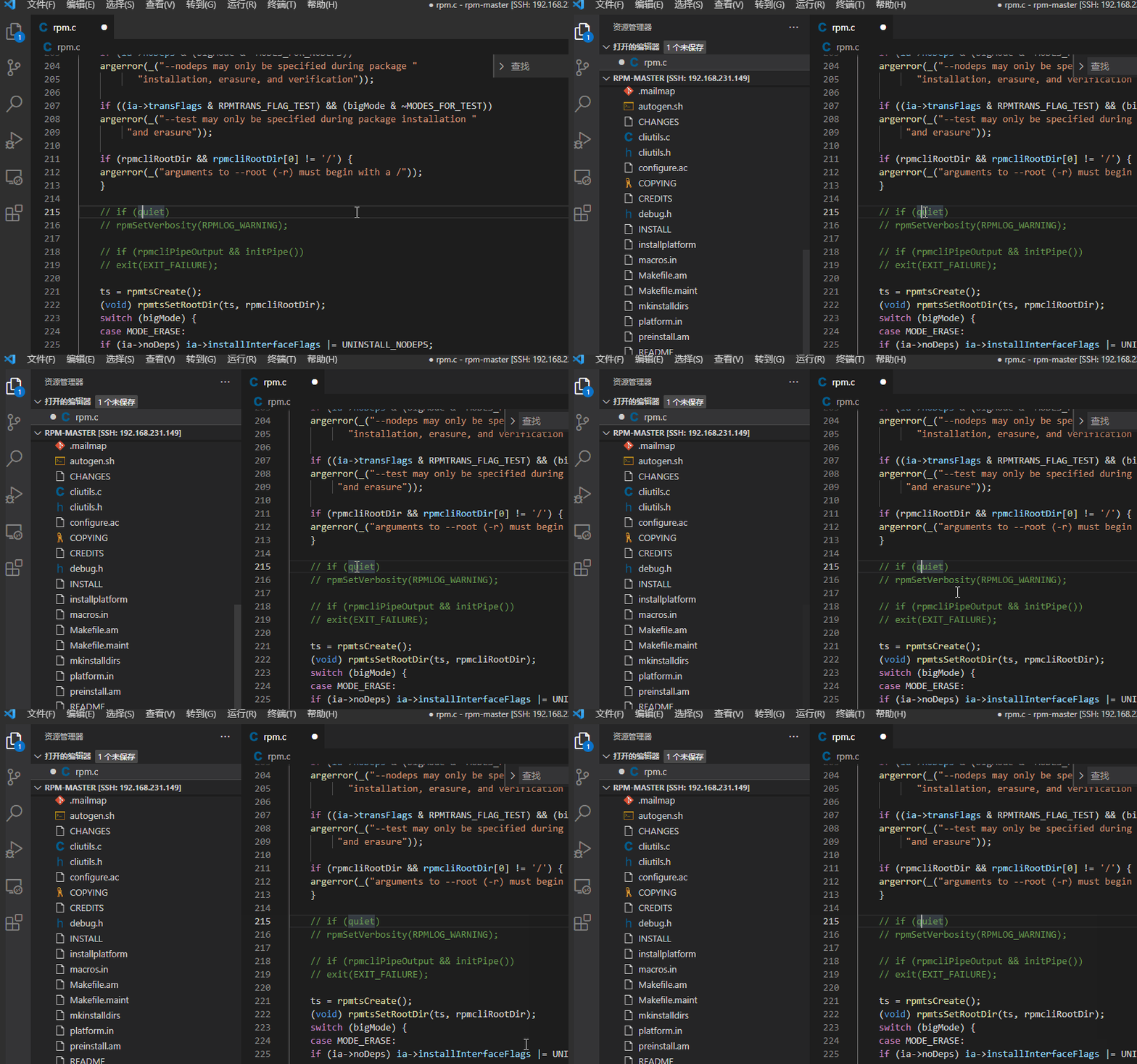
图6 打开/关闭侧边栏
2.5 打开/关闭控制台终端
Ctrl + ` : 打开/关闭控制台终端,如下所示:
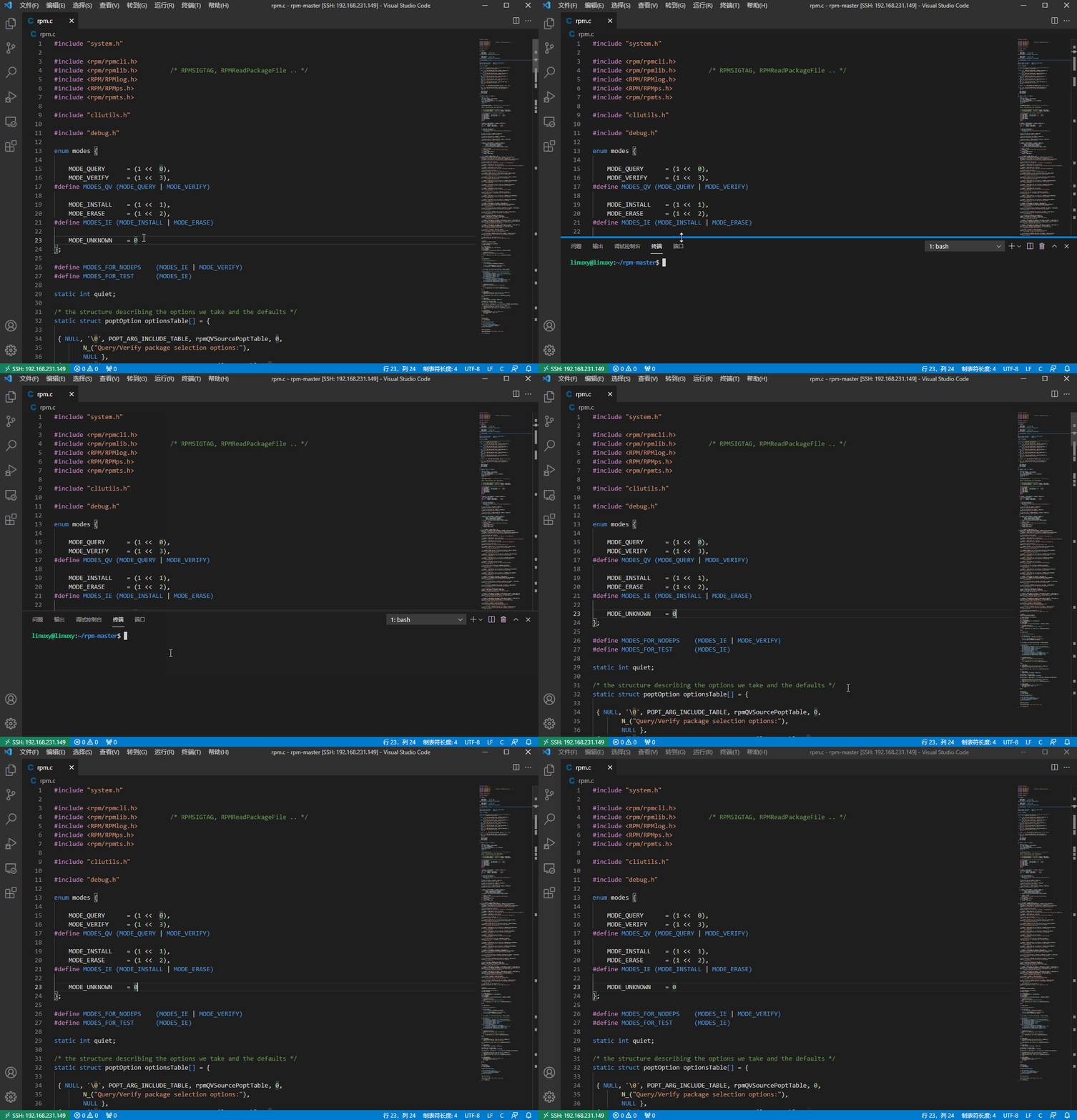
图7 打开/关闭控制台终端
三、光标相关
3.1 移动到行首
**Home 键 :**将光标移动到行首,如下所示:
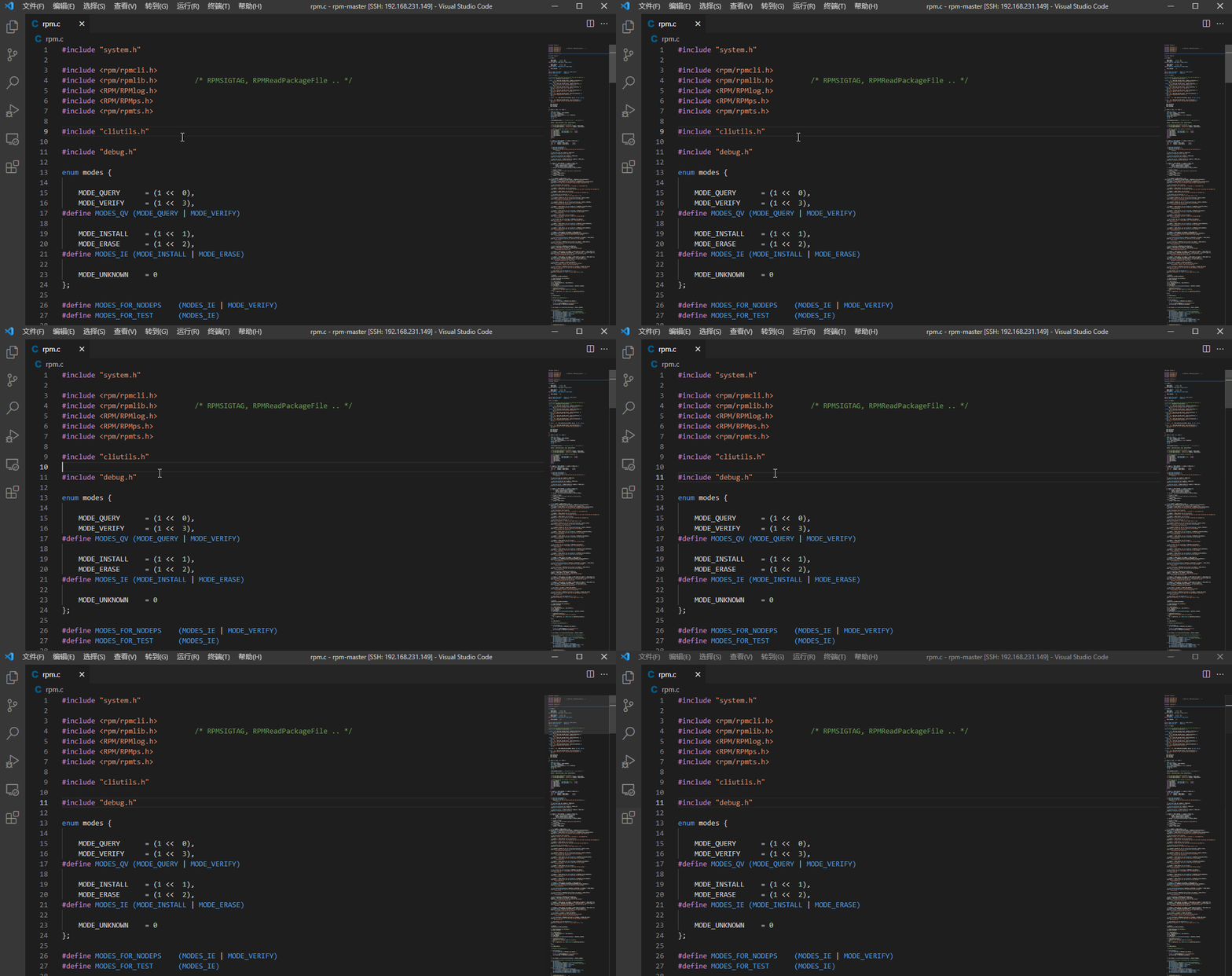
图8 移动光标到行首
3.2 移动到行尾
**End 键 :**将光标移动到行尾,如下所示:
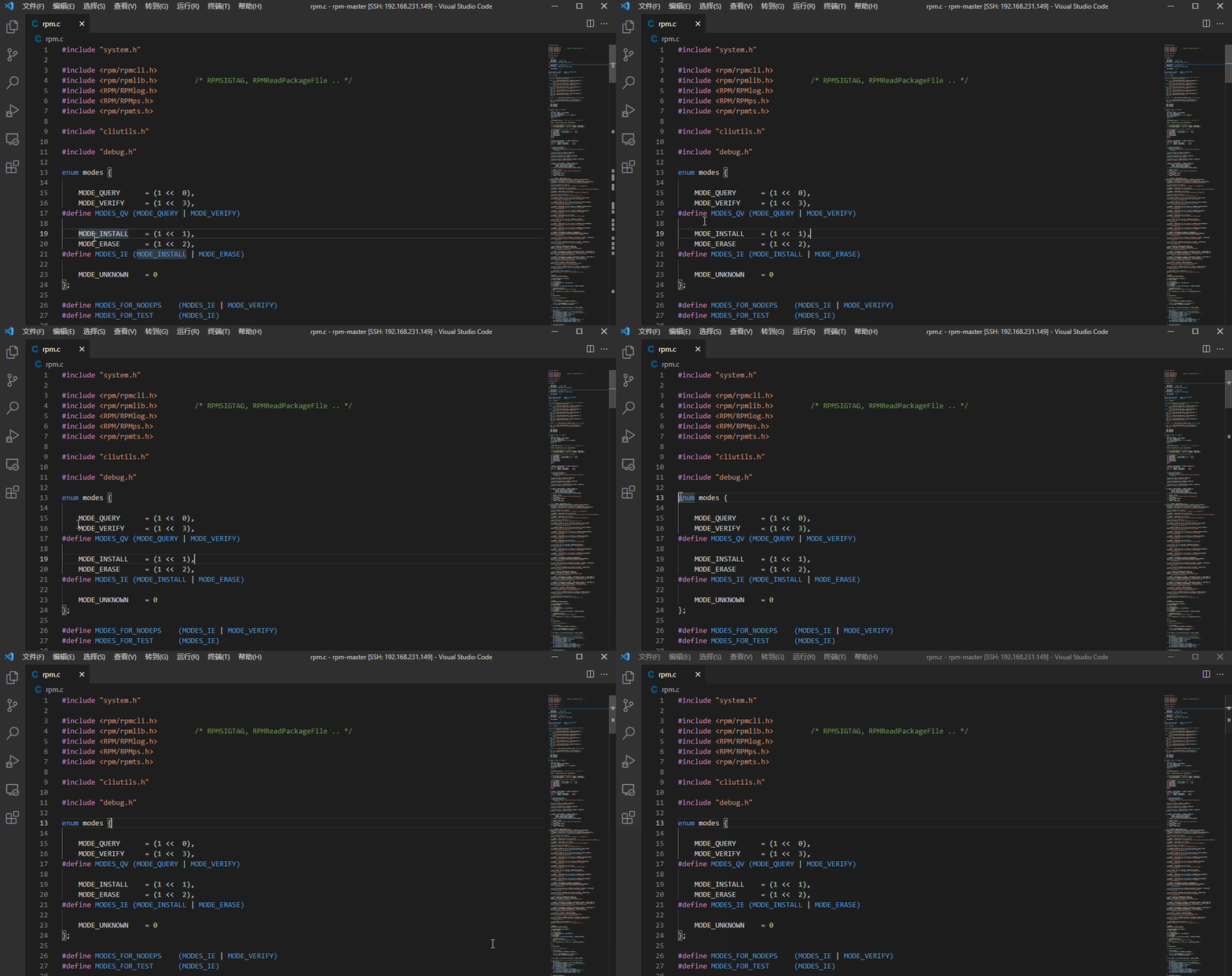
图9 移动光标到行尾
3.3 移动到文件结尾
**Ctrl + End :**将光标移动到文件结尾,如下所示:
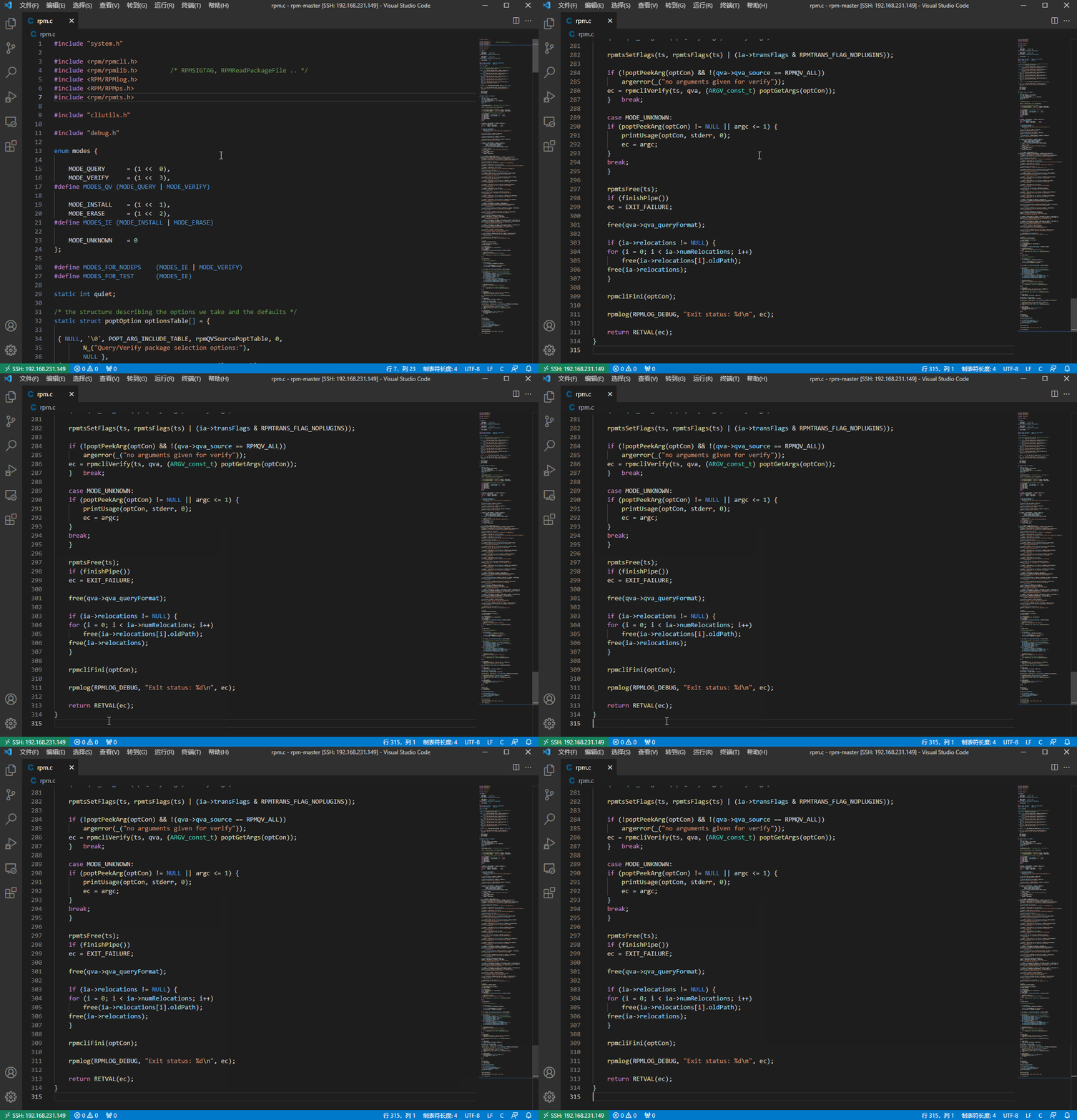
图10 将光标移动到文件结尾
2.4 移动到文件开头
**Ctrl + Home :**将光标移动到文件开头,如下所示:
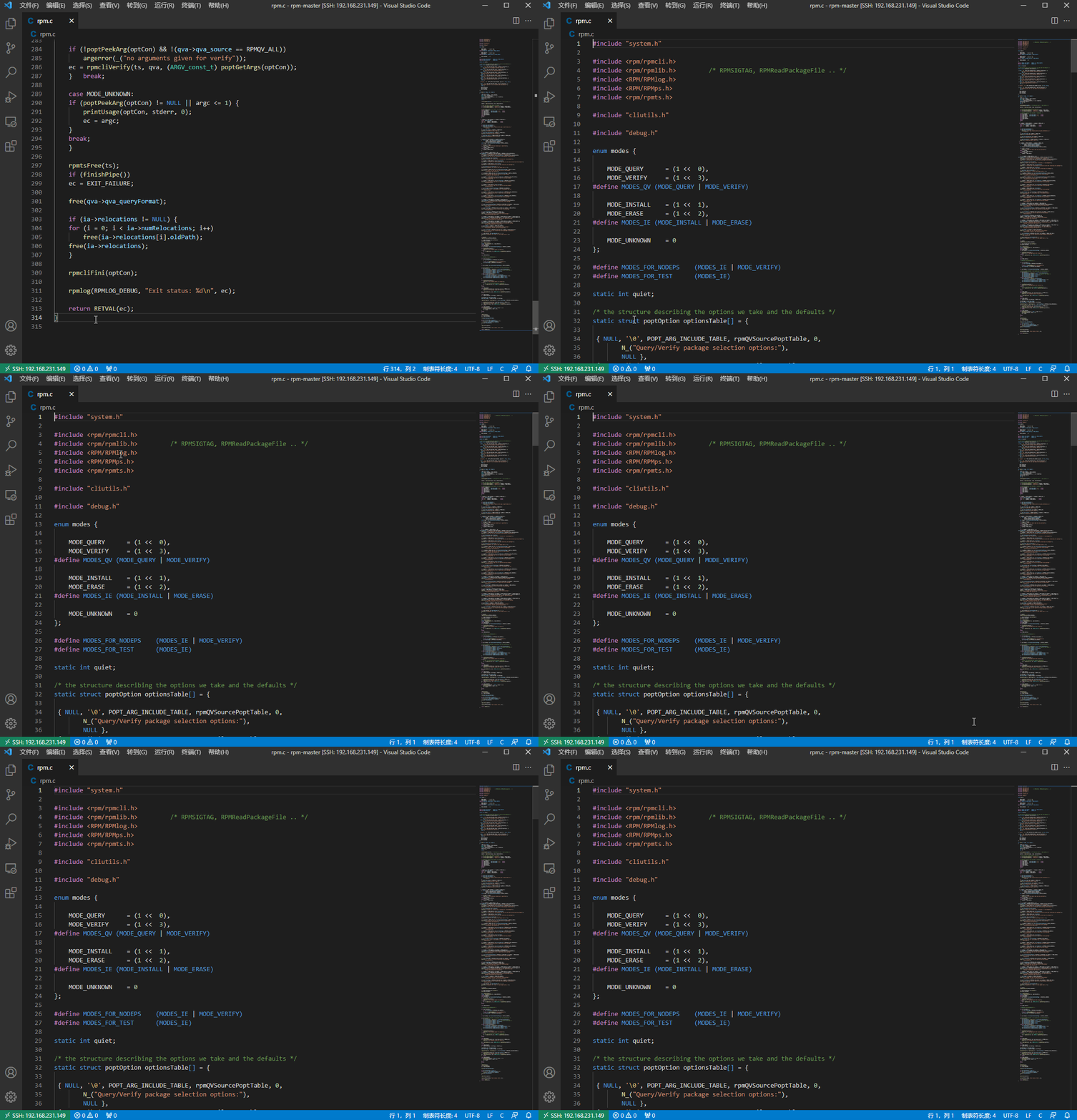
图11 移动光标到文件开头
四、查找和替换
4.1 当前文件中查找

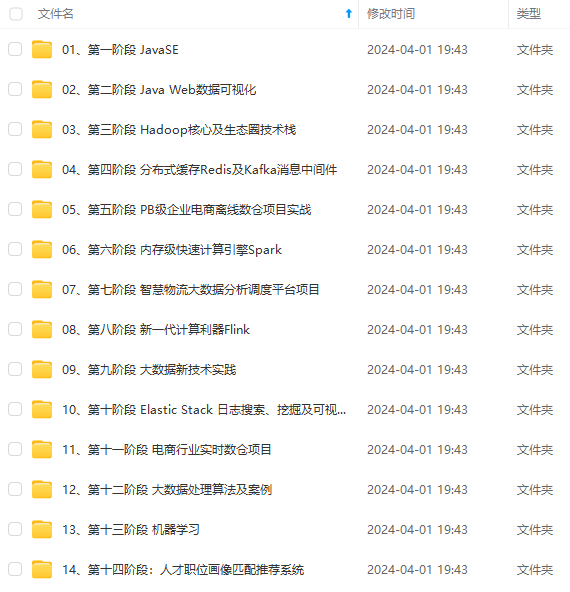
既有适合小白学习的零基础资料,也有适合3年以上经验的小伙伴深入学习提升的进阶课程,涵盖了95%以上大数据知识点,真正体系化!
由于文件比较多,这里只是将部分目录截图出来,全套包含大厂面经、学习笔记、源码讲义、实战项目、大纲路线、讲解视频,并且后续会持续更新
伴深入学习提升的进阶课程,涵盖了95%以上大数据知识点,真正体系化!**
由于文件比较多,这里只是将部分目录截图出来,全套包含大厂面经、学习笔记、源码讲义、实战项目、大纲路线、讲解视频,并且后续会持续更新

腾讯云面向开发者汇聚海量精品云计算使用和开发经验,营造开放的云计算技术生态圈。
更多推荐
 5
 0
- 0


 已为社区贡献4条内容

所有评论(0)