vscode如何自定义背景图片
1. 安装background扩展extensions里搜shalldie的background扩展,安装后reload一下。2. 配置项在安装好的扩展的settings下,选择edit in settings.json打开配置文件。配置文件json中添加以下几个字段,如果有则修改即可:是否使用默认图片,默认为true,这里改为false。"background.useDefa...
·
1. 安装background扩展
extensions里搜shalldie的background扩展,安装后reload一下。
2. 配置项
在安装好的扩展的settings下,选择Edit in settings.json打开配置文件。
配置文件json中添加以下几个字段,如果有则修改即可:
- 是否使用默认图片,默认为true,这里改为false。
"background.useDefault": false
- 是否将图片置于代码之前,建议false,不遮挡代码。
"background.useDefault": false
- 最重要的:自定义图片的路径。格式为String数组,最长3个。注意如果是网络图片则只能用https协议。本地图片需要绝对路径,下面以linux为例:
"background.customImages": [
	"/Users/xxx/images/gay.jpg"
]
- 图片样式CSS。注意这里打入字段名会有代码提示,不需要全部复制下来。这里唯一要改的就是opacity和background-position了,分别调整透明度和位置。
"background.style": {
        "content": "''",
        "pointer-events": "none",
        "position": "absolute",
        "z-index": "99999",
        "width": "100%",
        "height": "100%",
        "background-position": "25% 100%",
        "background-repeat": "no-repeat",
        "opacity": 0.15
    },
3. 调节图片背景与主题色一致
如图,大部分情况下图片会与主题色不一致,影响视觉体验。所以建议尽量选透明背景色的图片,或者纯色为主的。之后修改图片的主色即可。因为Mac上没装PS,就用python简单处理一下。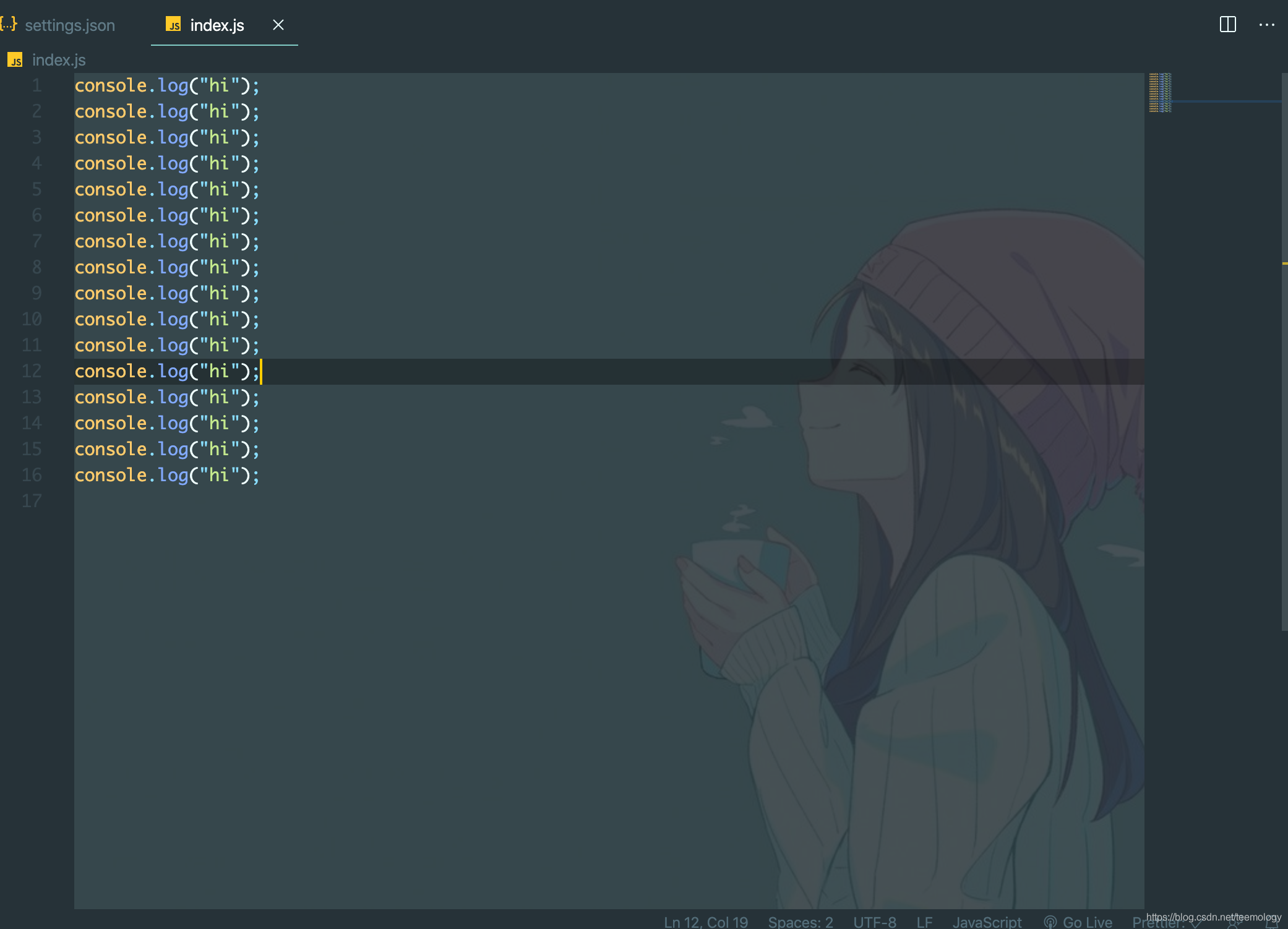
首先用取色工具测一下IDE的主题色,量得(38, 50, 56)。图片的主体色为(146,190,187)。
代码思路很简单,遍历并修改像素值即可。需要注意有的图片看上去纯色实则渐变,或者边缘处变化很大,所以判定时最好给一个区间。代码如下:
from PIL import Image


def main():
    # 加载图片
    img = Image.open('img-edit/girl.jpg')
    # 生成像素矩阵
    pixels = img.load()
    # 获取宽高
    w, h = img.size
    # 遍历像素
    for i in range(w):
        for j in range(h):
            # 获取像素值
            r, g, b = pixels[i, j]
            # 修改像素值
            if should_rewrite(r, g, b):
                pixels[i, j] = (38, 50, 56)
    # 输出路径
    img.save('img-edit/output.jpg', 'JPEG')


# 检查rgb的差是否在阈值范围内
def should_rewrite(r, g, b, threshold=20):
    return (r-146) < threshold and (g-190) < threshold and (b-187) < threshold


if __name__ == '__main__':
    main()
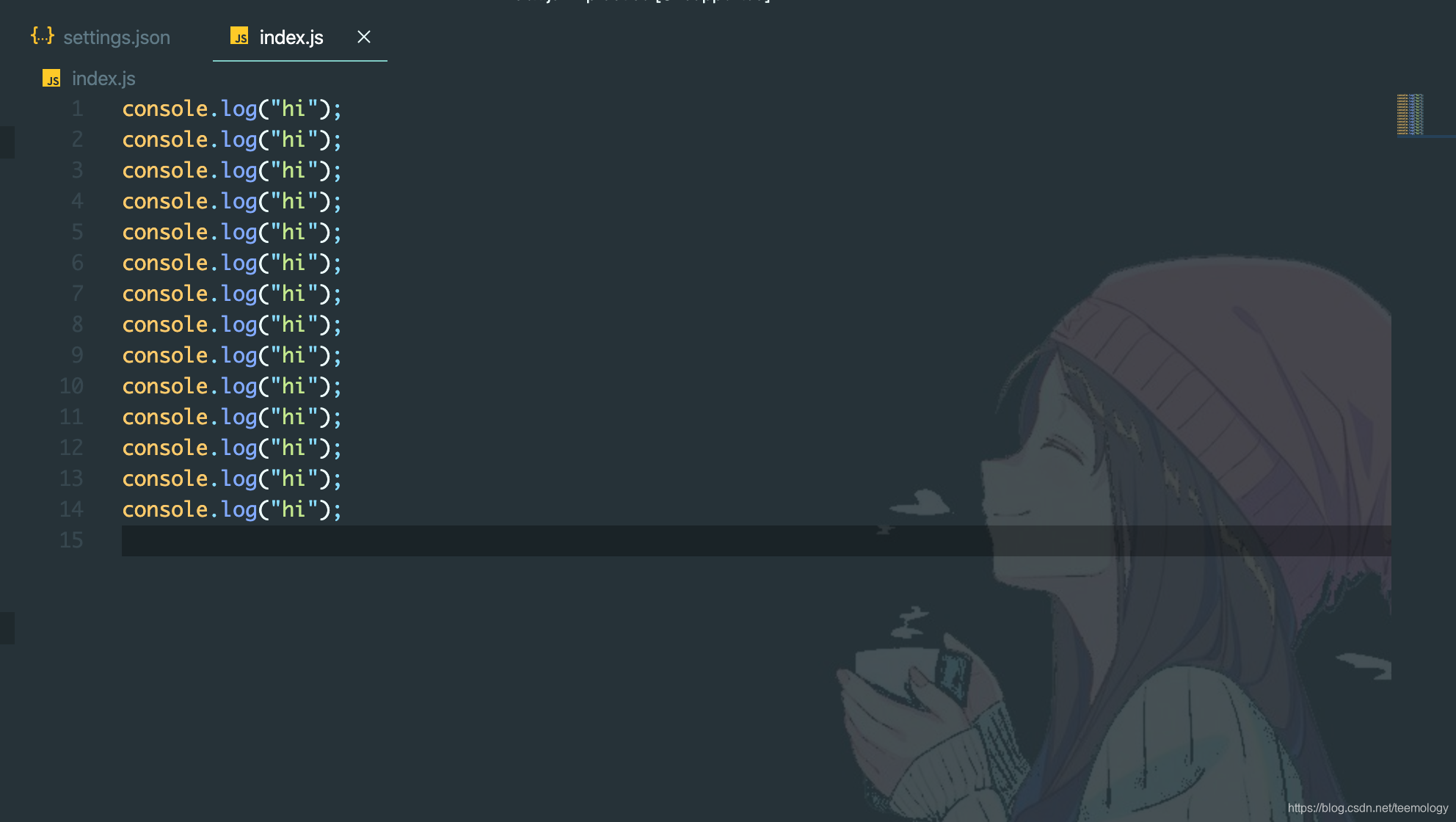
图片修改前后对比: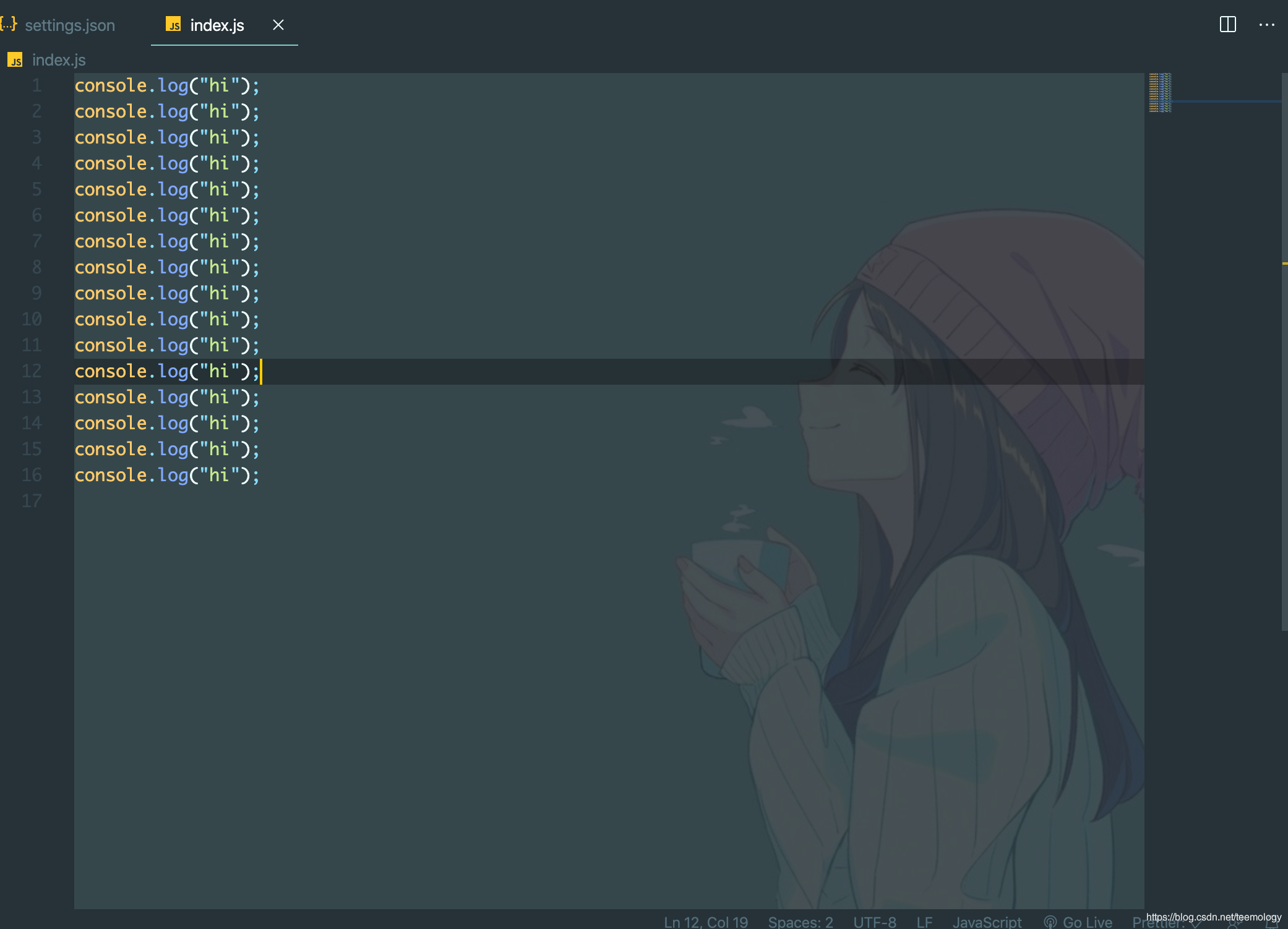
补充
- 扩展首次安装时vscode会报文件损坏,选择ignore即可。
- 每次修改扩展配置时需要reload。

腾讯云面向开发者汇聚海量精品云计算使用和开发经验,营造开放的云计算技术生态圈。
更多推荐
 3
3 0
0- 0


 已为社区贡献1条内容

所有评论(0)