大模型训练时GPU的超详细配置流程!!!
GPU配置详细步骤如下:
1.鼠标右键win图标,找到设备管理器,打开显示适配器,查看显卡类型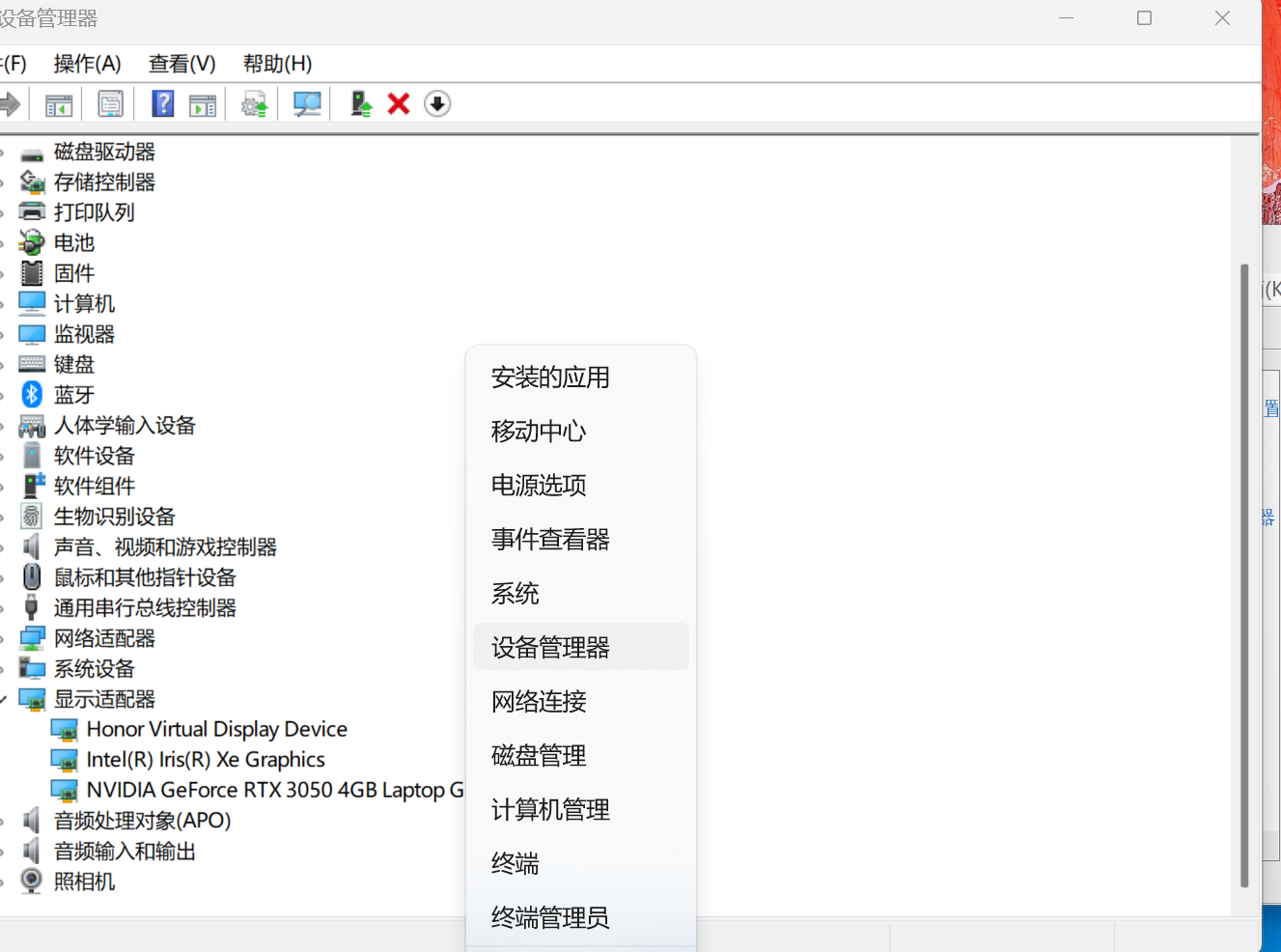
2.win图标搜索nvidia, 打开提示的NVIDIA Control Panel面板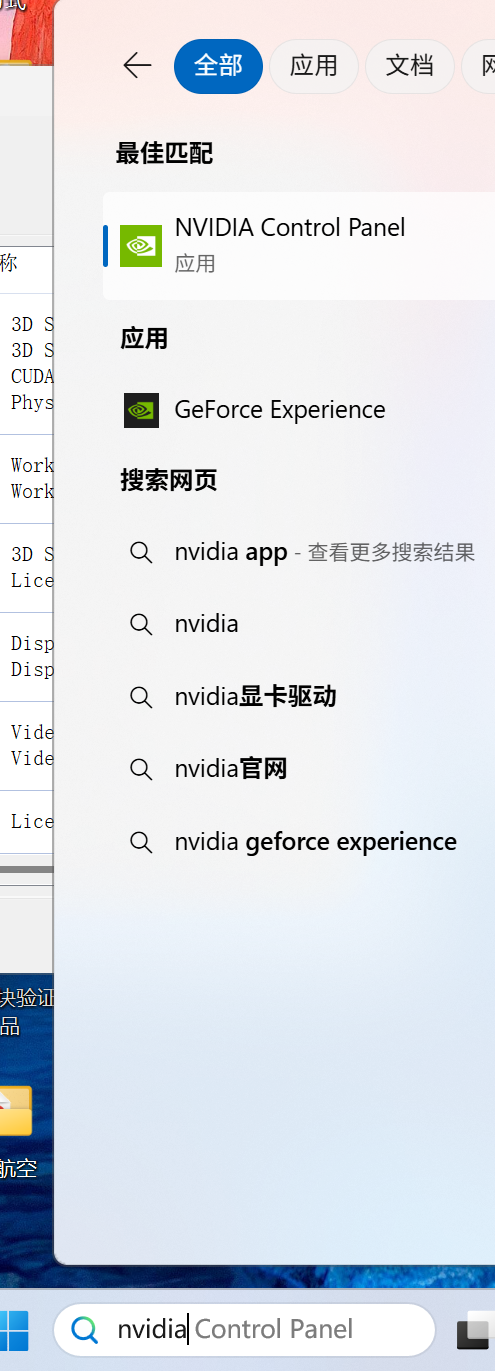
3. 点击左下角配置信息,进入系统信息面板后点击组件按钮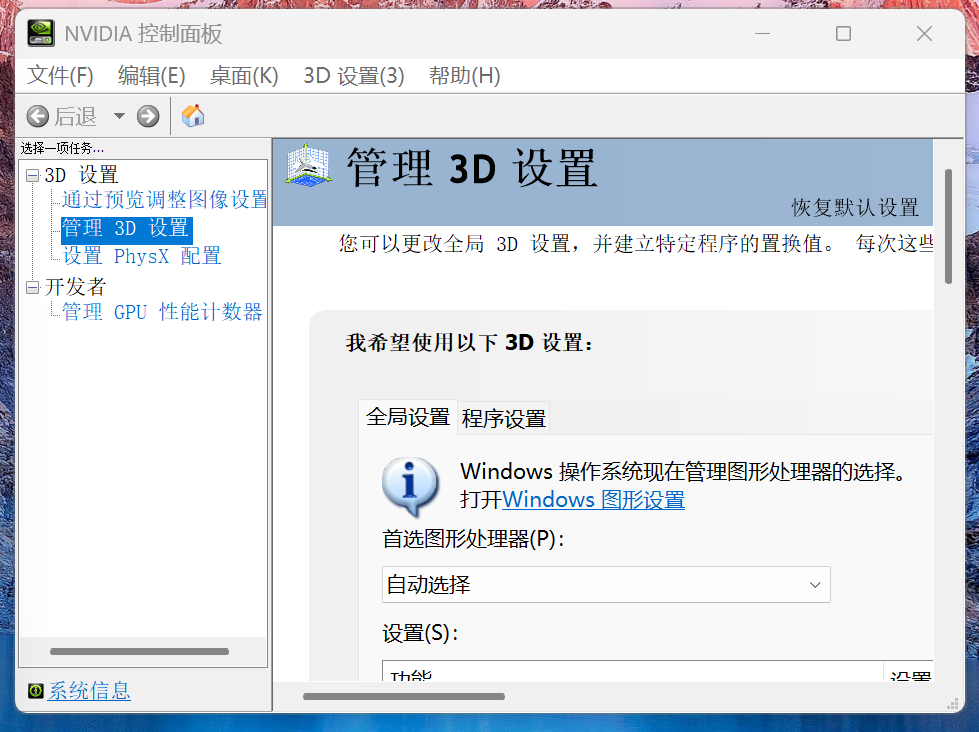
4. 查看当前适配自己电脑显卡的CUDA driver型号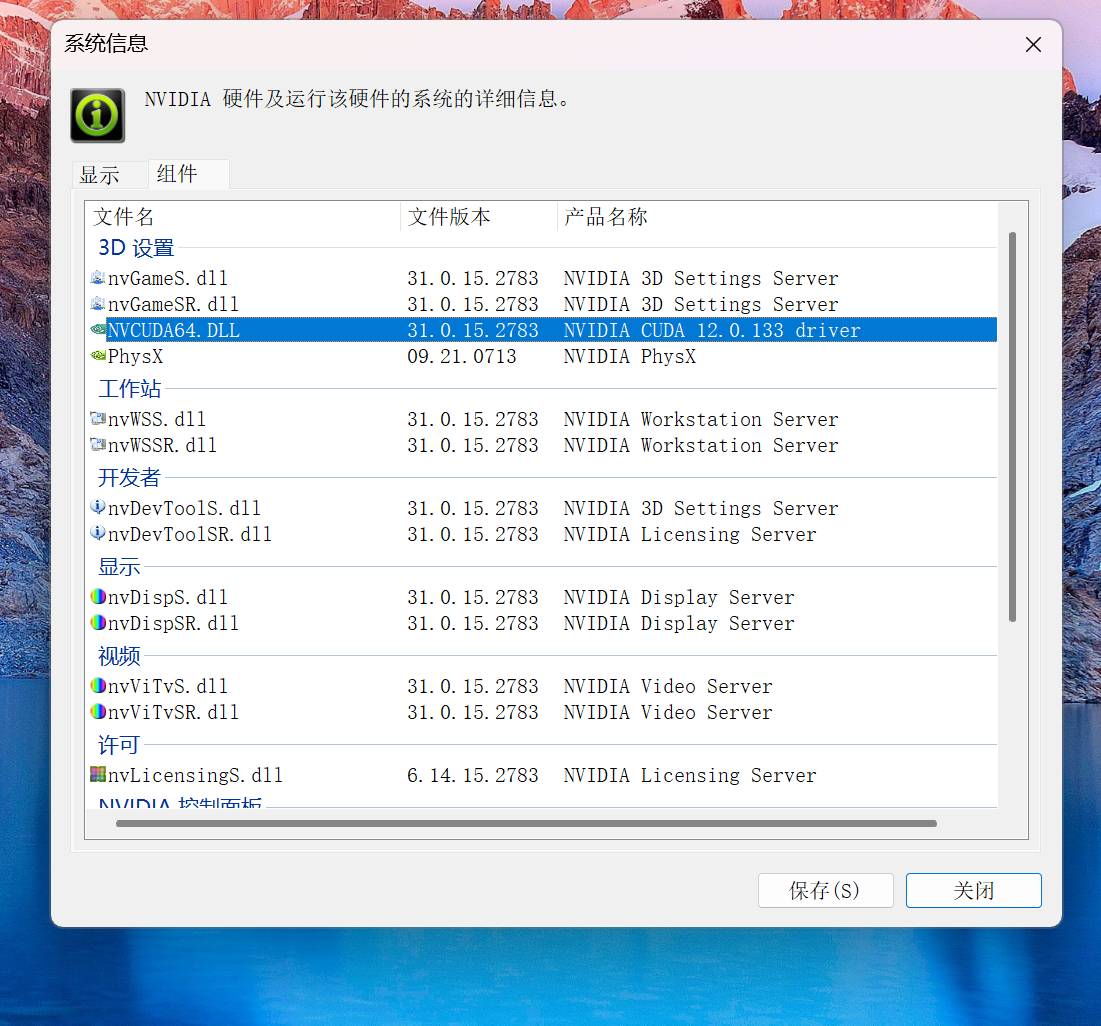
5. 由于要进行大模型计算,对显卡的算力有要求,如TensorFlow算力要求不低于3,因而还要根据显卡类型查询算力是否满足,查询地址是:CUDA GPU Compute Capability | NVIDIA Developer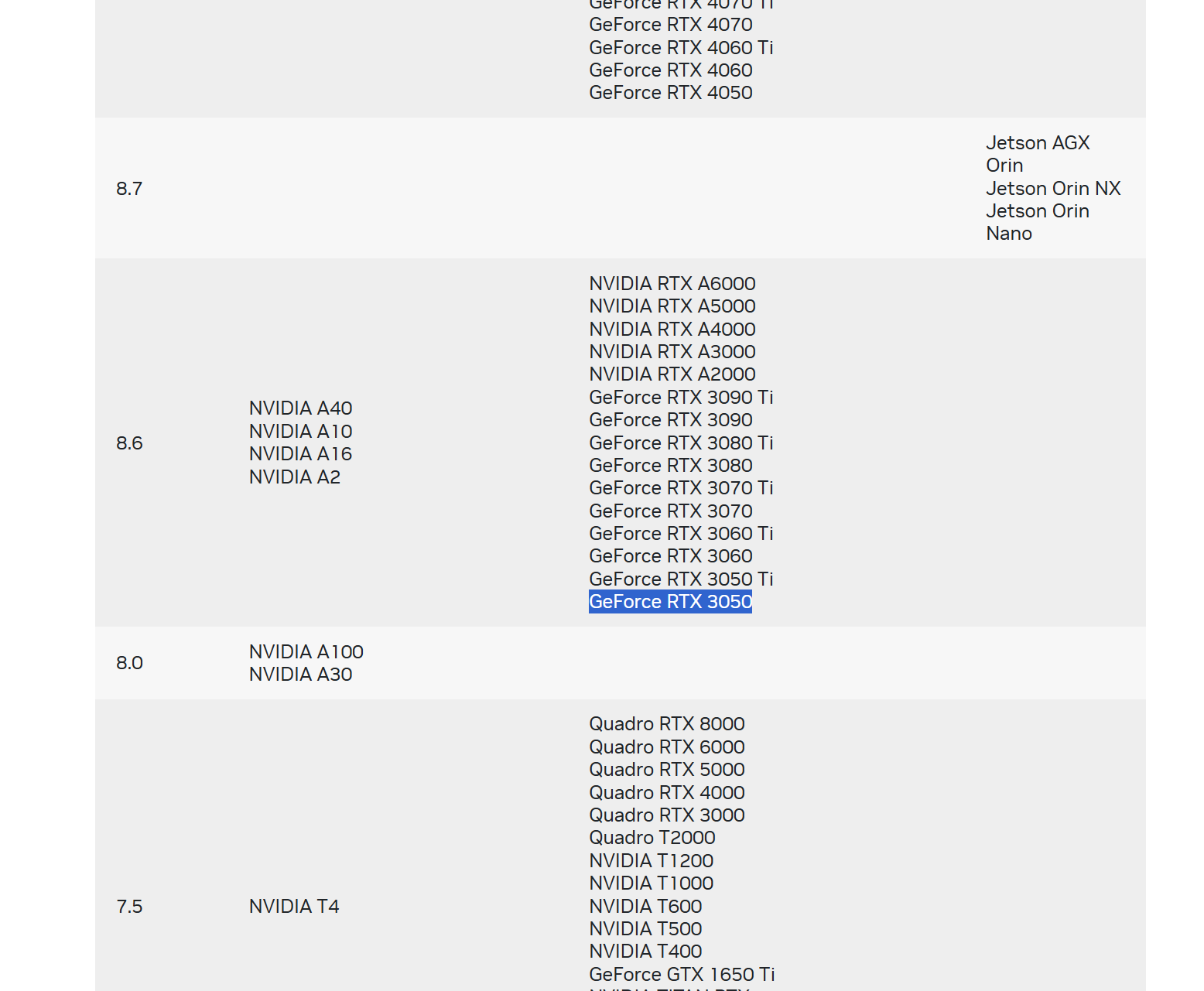
6. 接下来需要下载CUDA,下载地址是:CUDA Toolkit Archive | NVIDIA Developer,根据自己的配置选择相应的版本,我的刚查看是CUDA 12.0.133 driver,因而选择图中版本,并点击。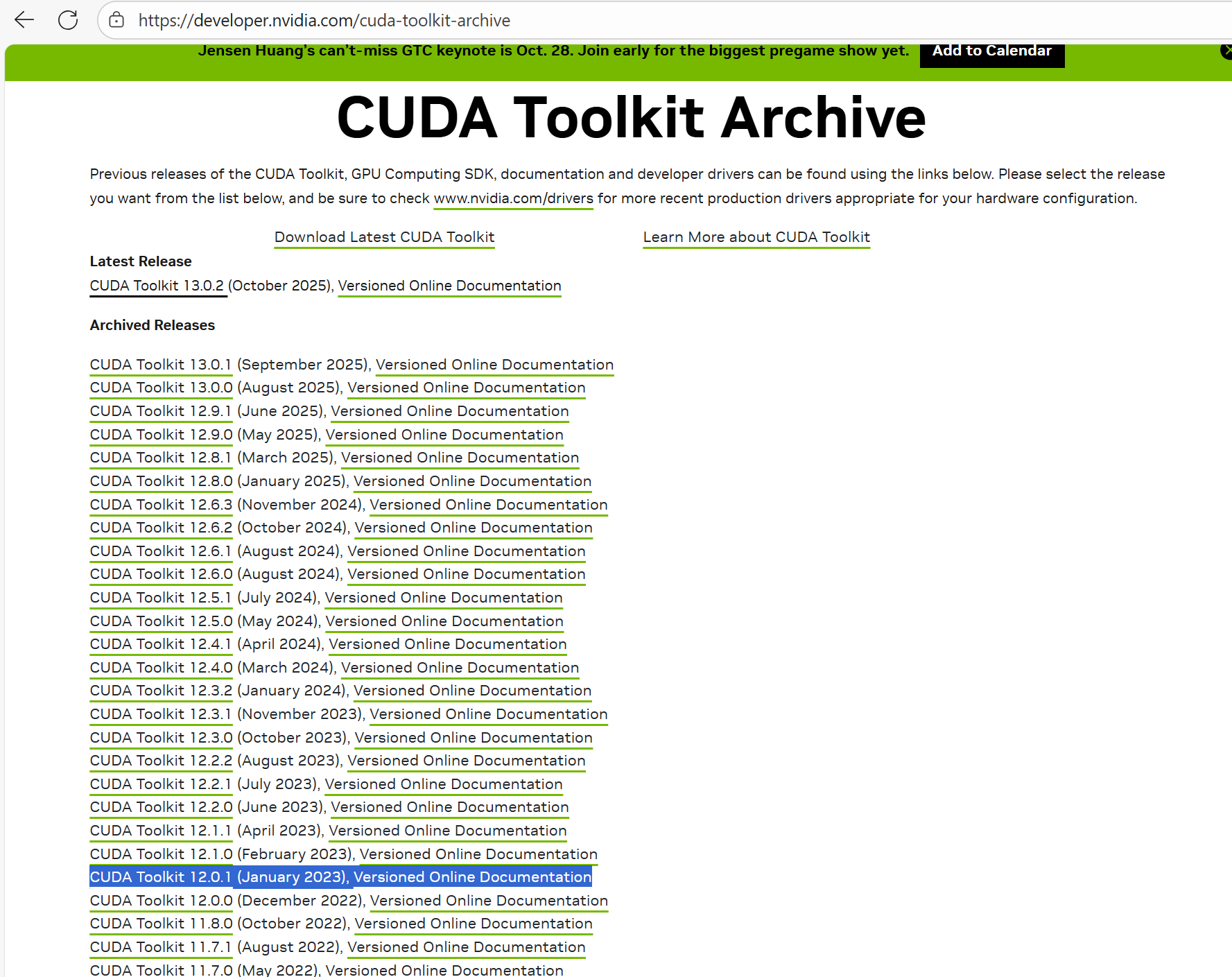
7. 进入后,根据自己的系统,选择本地下载(local),点击download开始下载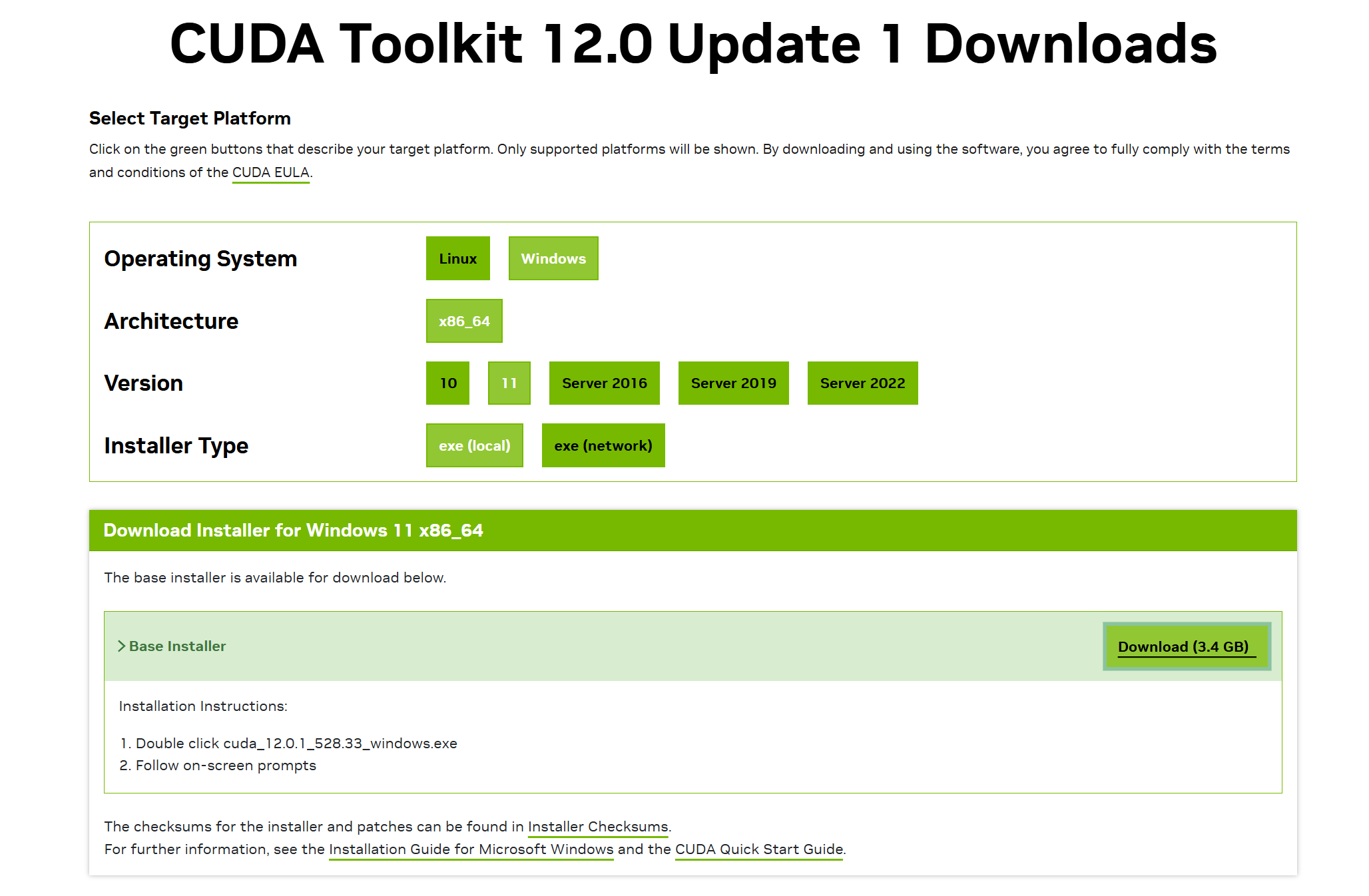
8. 下载后为图中exe文件 9. 弹出缓存路径,这里自己更改自定义路径为D盘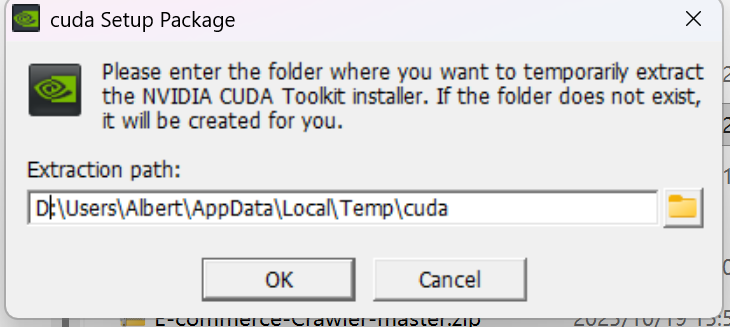
10. 点击ok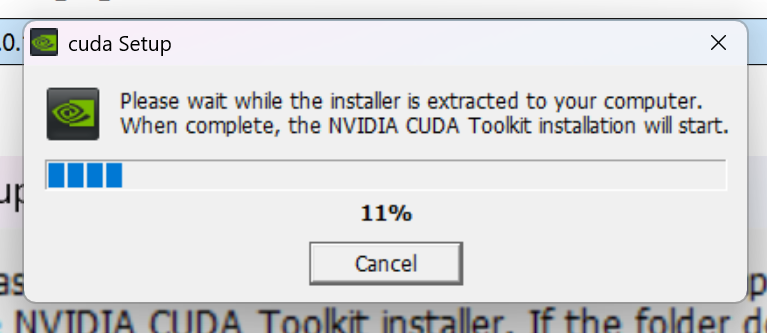
11. 进入CUDA界面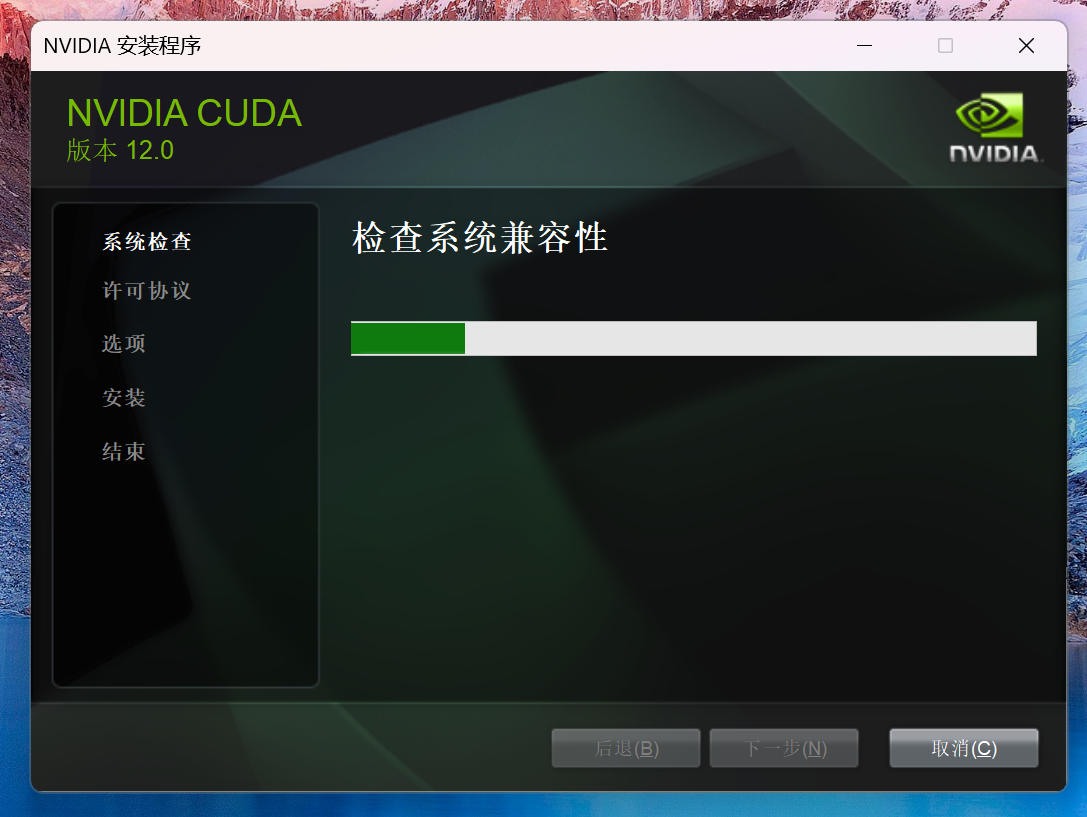
12. 系统兼容性检查完成后,点击同意并继续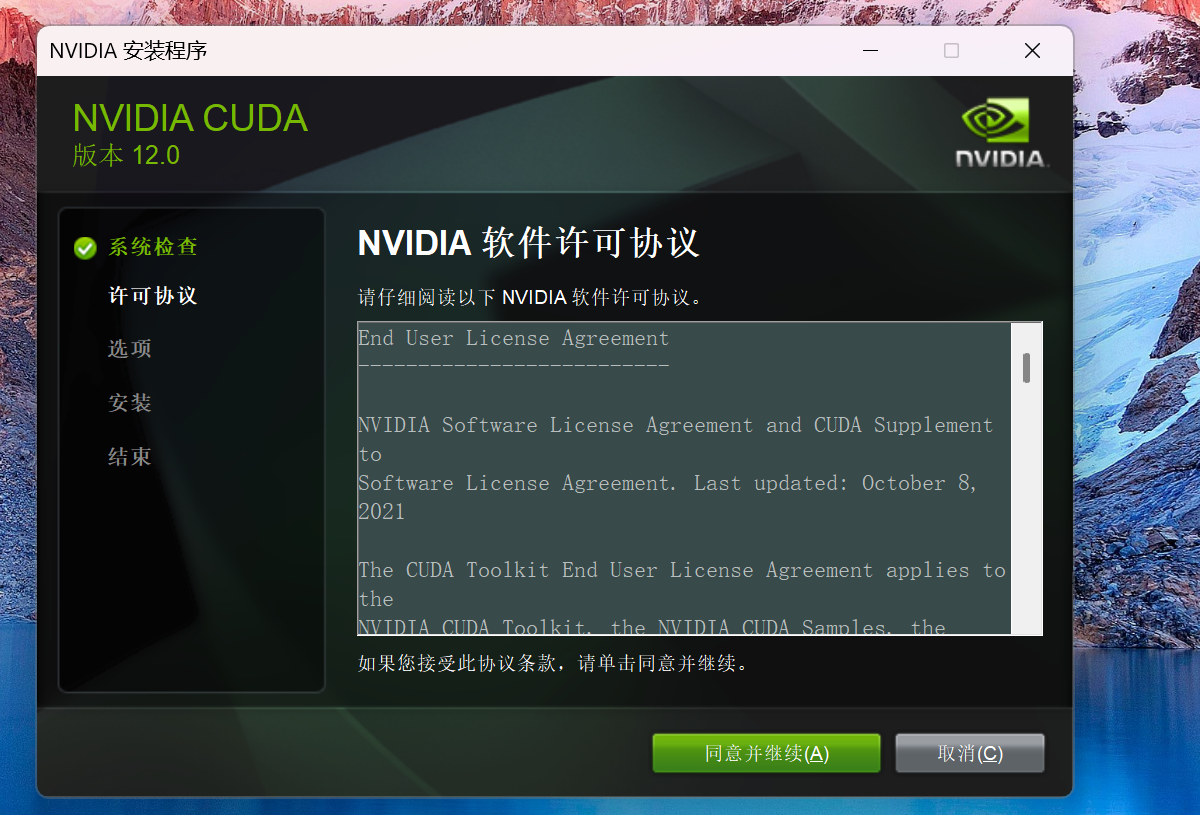
13. 选择自定义安装,点击下一步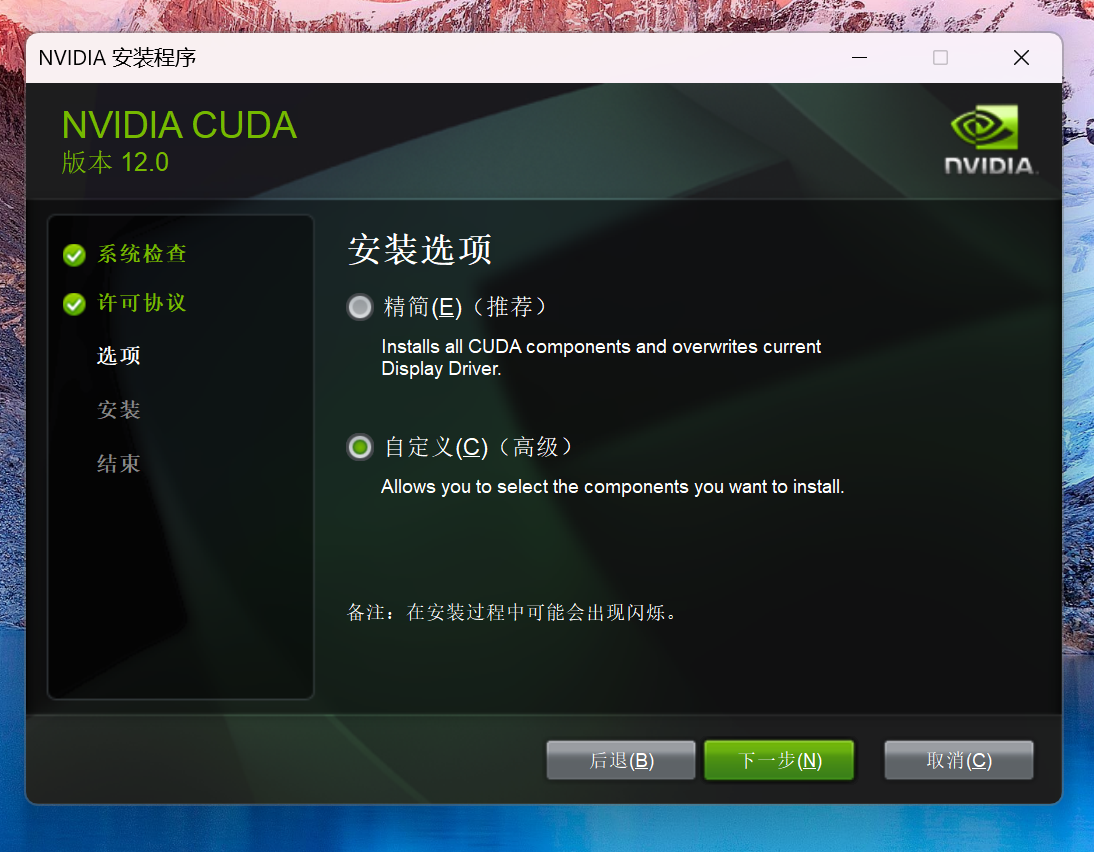
14. 只勾选CUDA选项,点击下一步 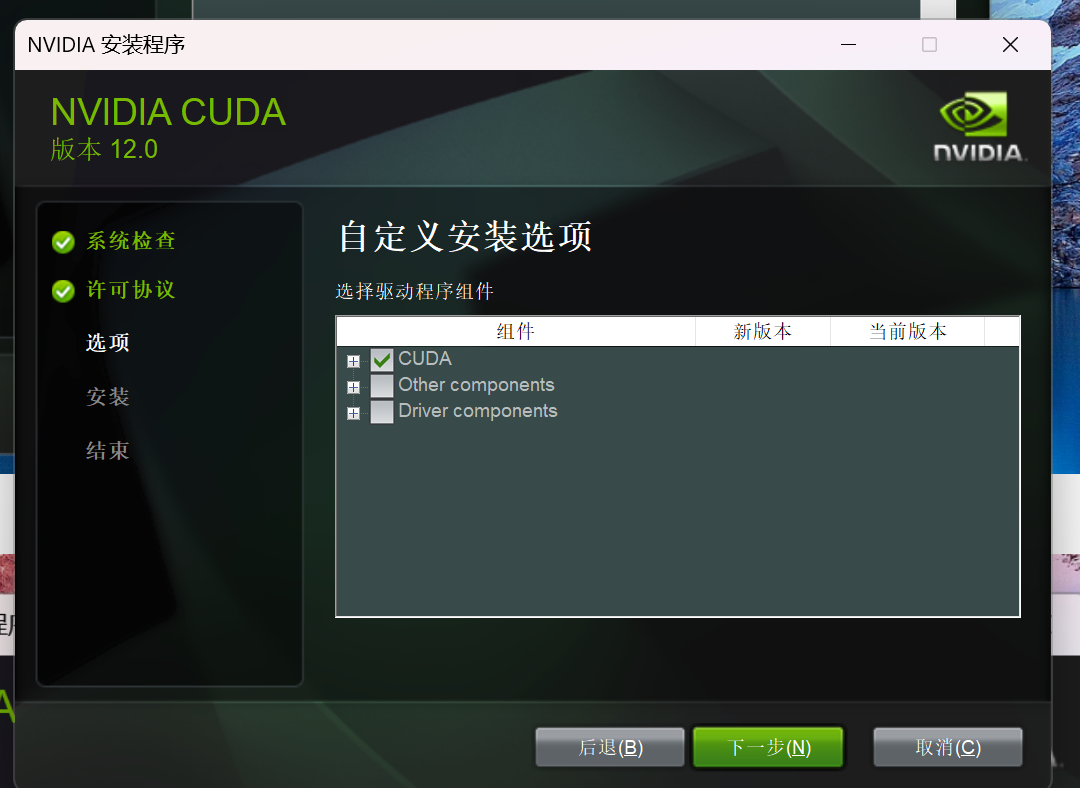
15. 此时弹出安装路径,默认为C盘,可更改到其他盘符,我更改至D盘,点击下一步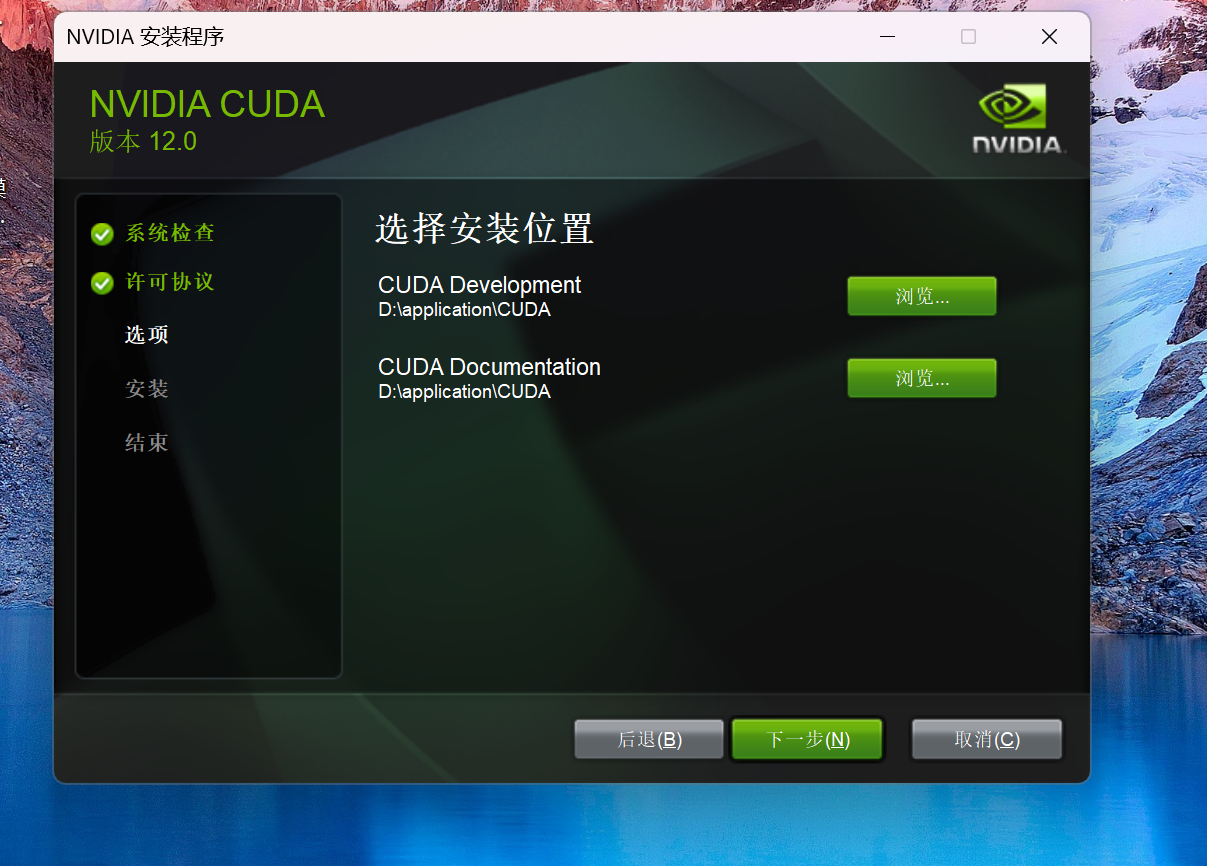
16. 勾选选框,点击Next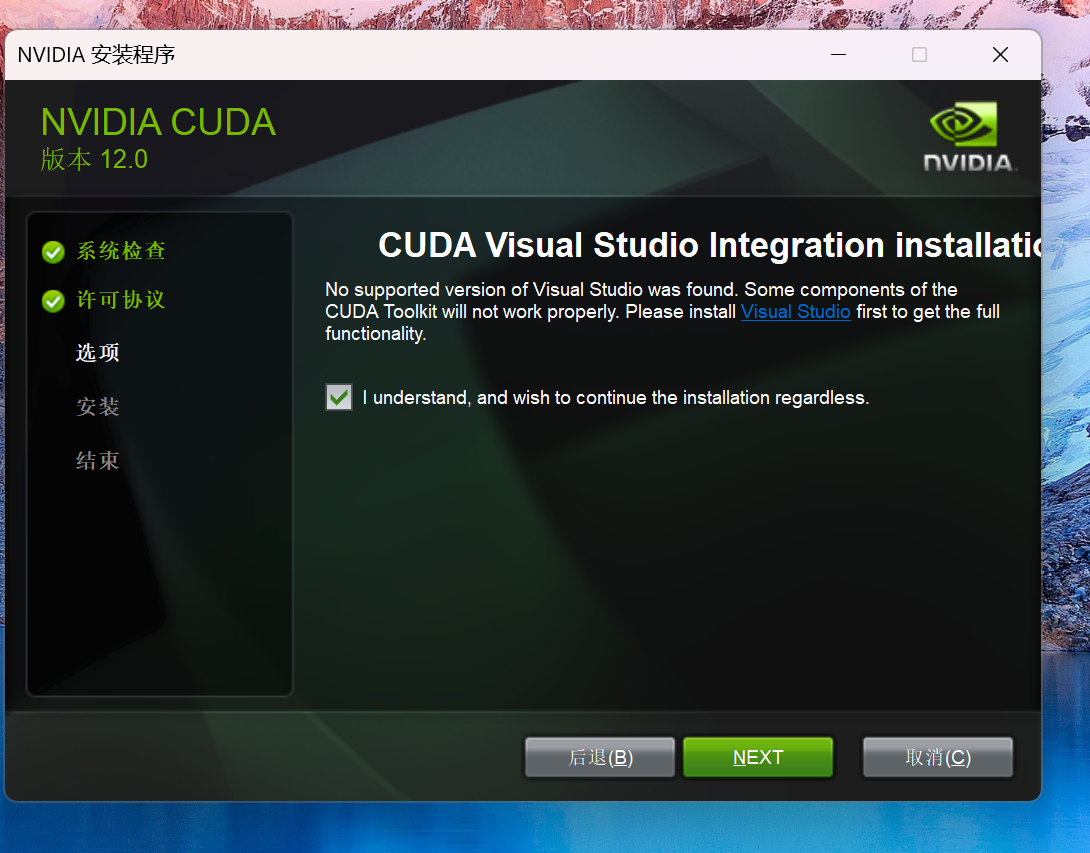
17. 开始安装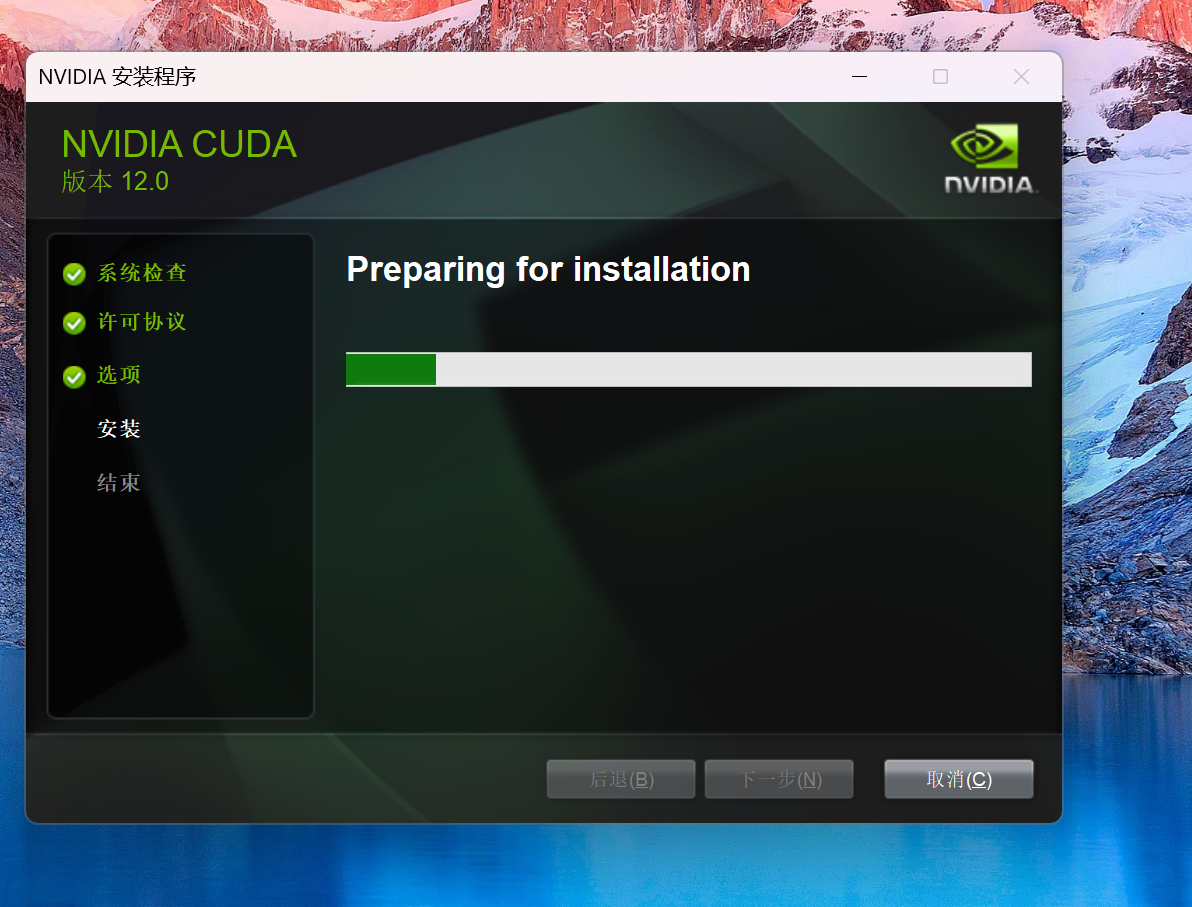
18.自动安装
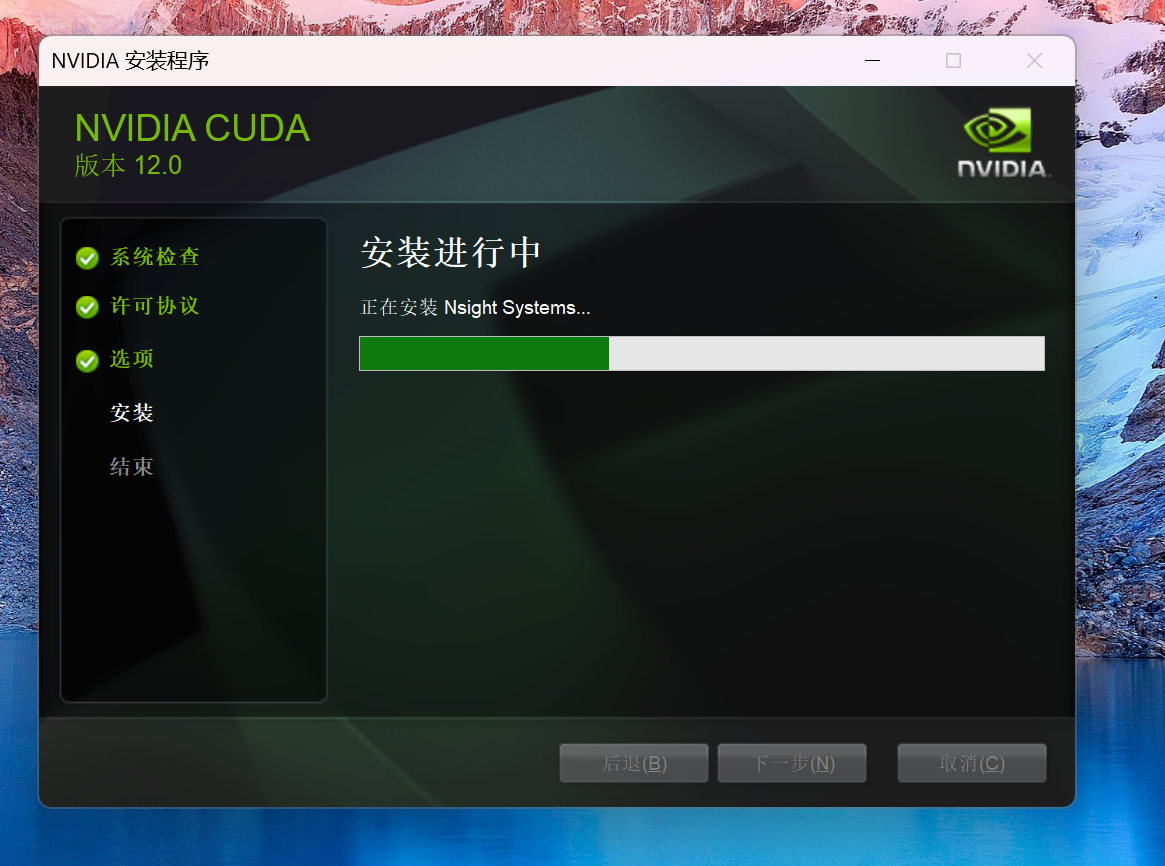
19. 检查环境变量是否正确自动配置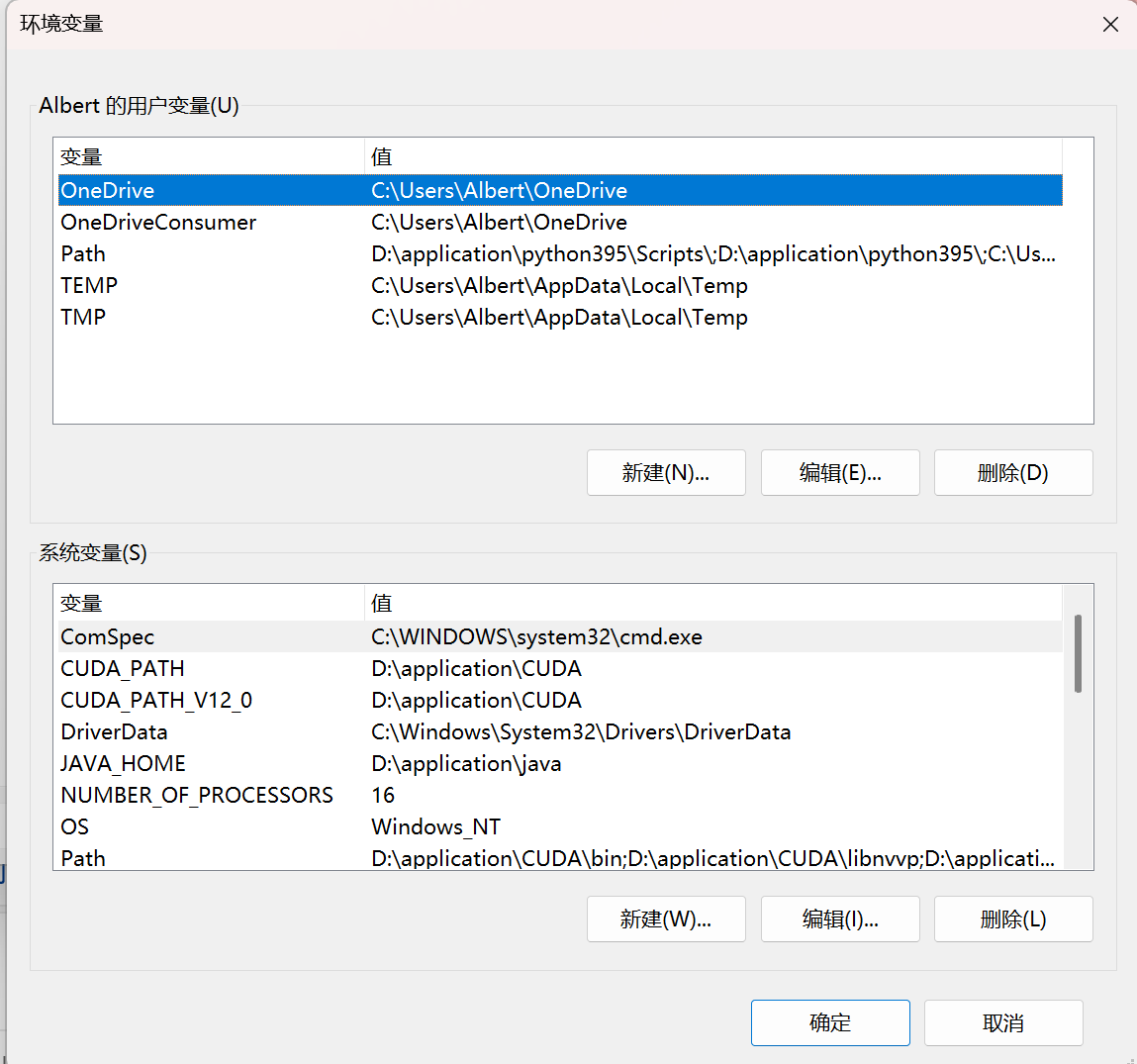
20. 下载CUADNN,下载地址为cuDNN Archive | NVIDIA Developer,根据自己适配的版本进行下载,这里我选择适合自己的v8.9.7 for CUDA12.x版本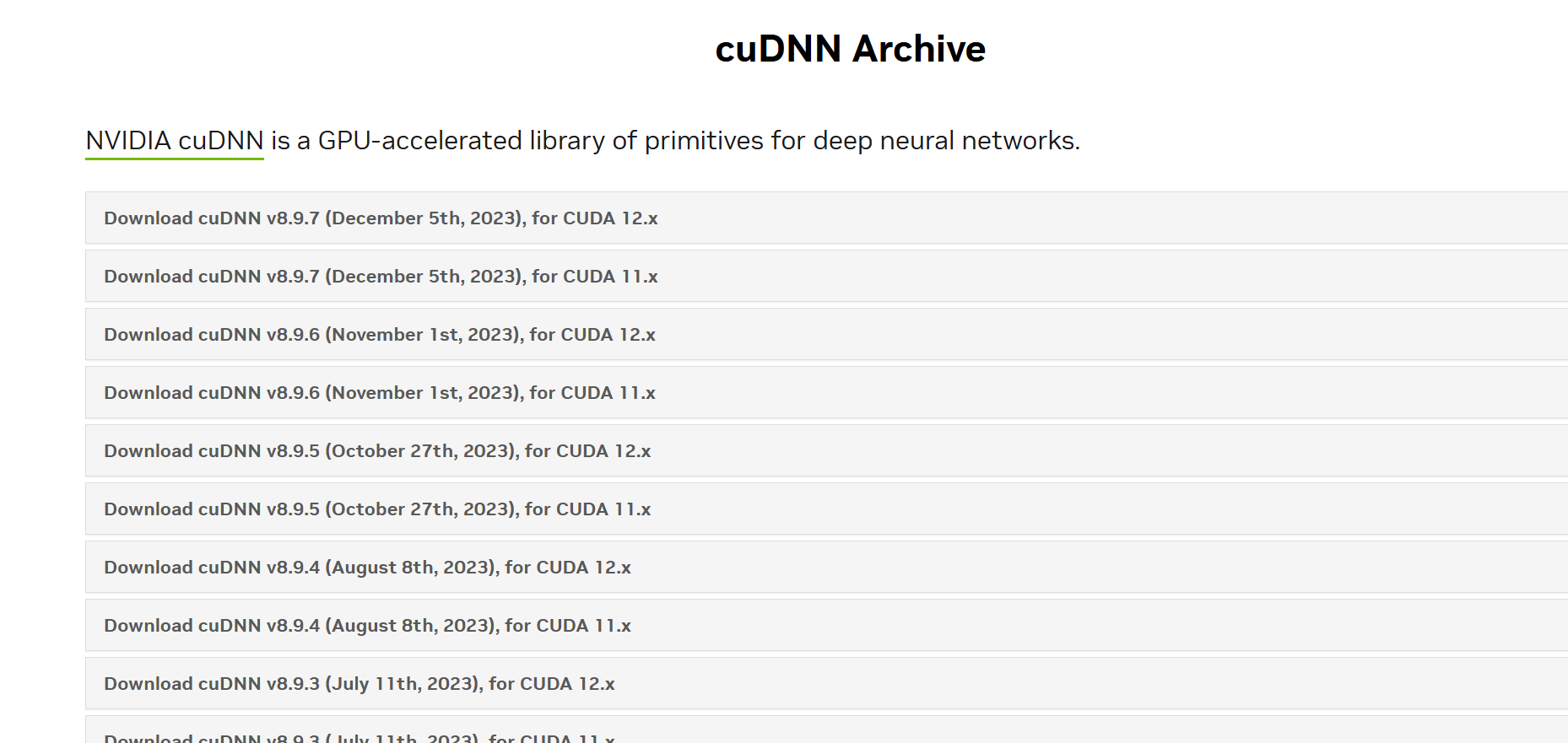
21. 选择window,zip格式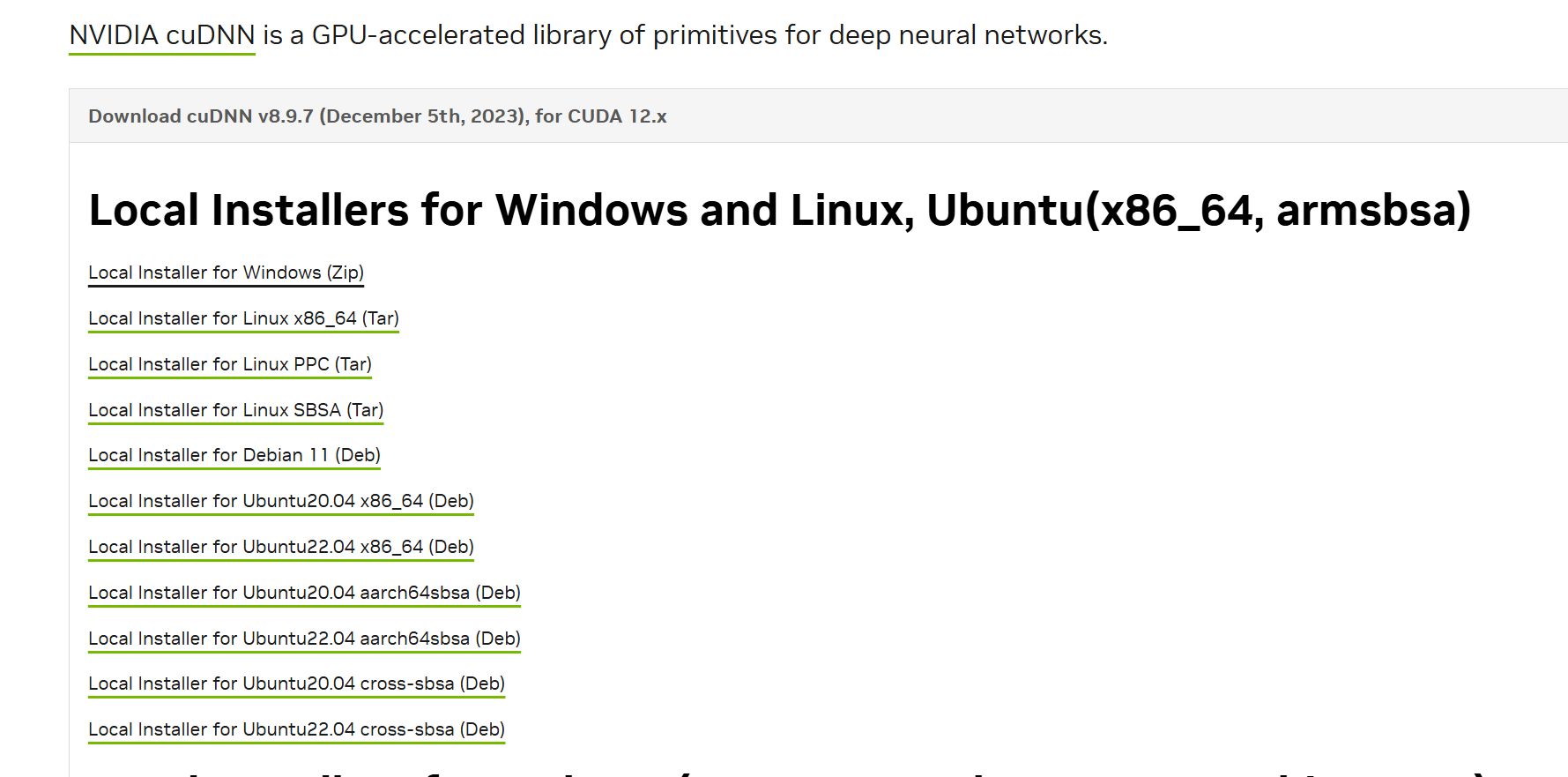
22. 用邮箱注册完成后自动下载 23. 解压后,有三个文件夹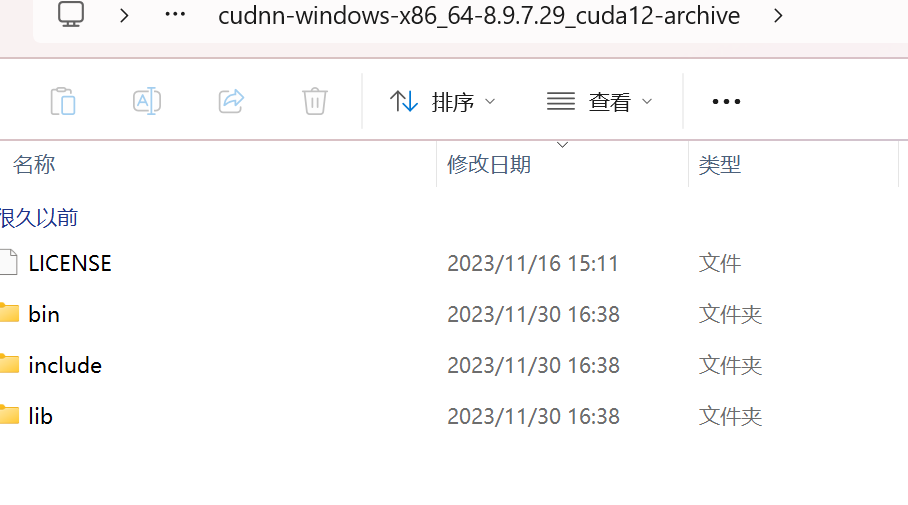
24. 复制这三个文件夹到 CUDA 的安装目录(D:\application\CUDA),覆盖同名文件夹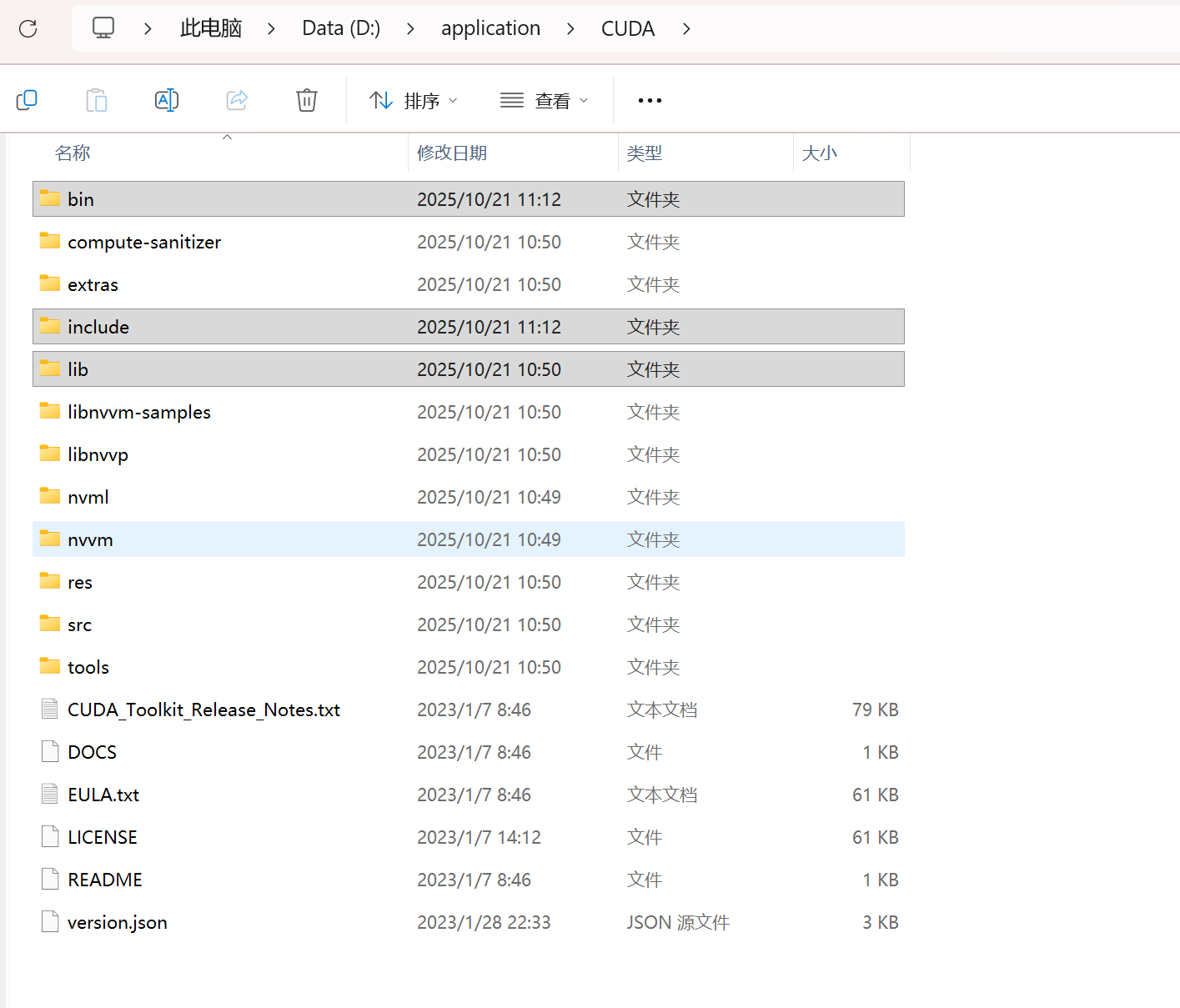
25. 在pycharm中安装 GPU 版本的 PaddlePaddle
- 在自己的虚拟环境
venv01中,打开 PyCharm 的终端,安装CUDA12版本,重新安装PaddlePaddle,执行以下bash命令:# 安装适配 CUDA 12.0 的 PaddlePaddle-GPU,使用官方 whl 源避免版本错配 pip install paddlepaddle-gpu==2.6.0.post120 -f https://www.paddlepaddle.org.cn/whl/windows/mkl/avx/stable.html - 验证CUDA,打开命令提示符(Win + R,输入
cmd),输入nvcc -V,如果能正确显示 CUDA 的版本信息,例如Cuda compilation tools, release 11.7, V11.7.99,则说明 CUDA 安装成功。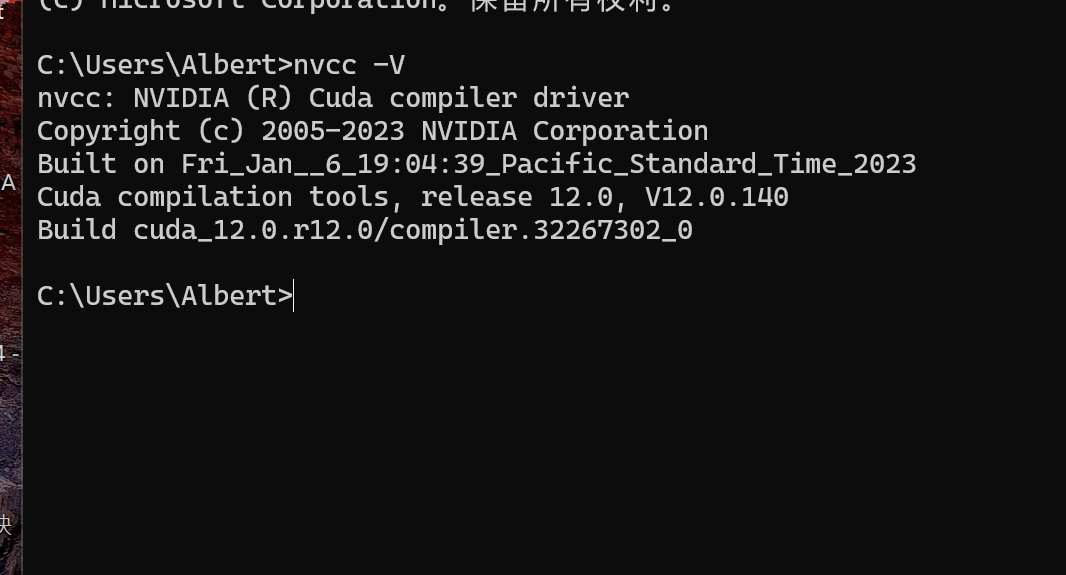
- 验证 CUDNN:进入
C:\Program Files\NVIDIA GPU Computing Toolkit\CUDA\v11.7\bin目录,确认存在cudnn64_8.dll文件。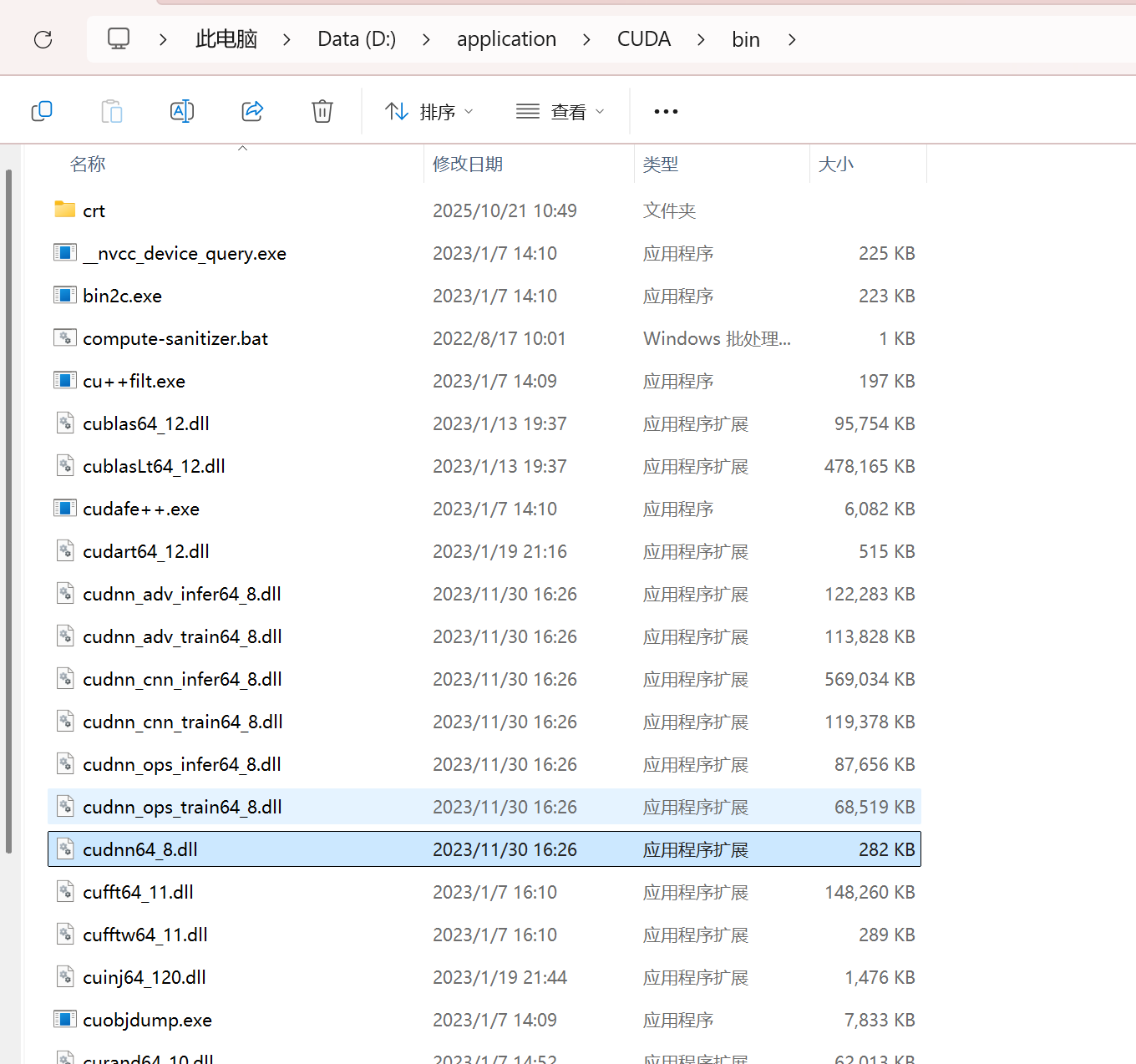
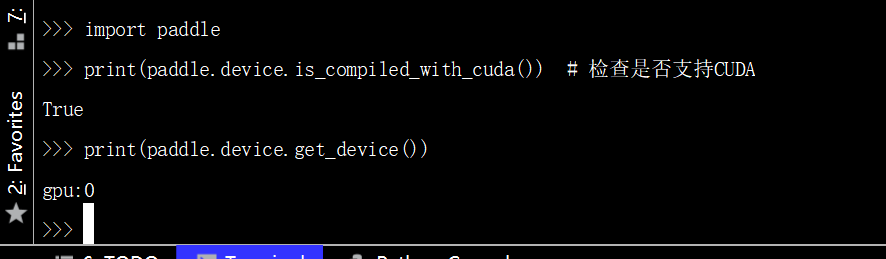
- 验证 PaddlePaddle, 在 Python 环境中运行以下代码:
运行python
import paddle
print(paddle.device.is_compiled_with_cuda())  # 如果输出True,说明PaddlePaddle GPU版本安装成功,并且可以使用CUDA
print(paddle.device.get_device())  # 输出应为 "gpu:0",表示正在使用第1块GPU

腾讯云面向开发者汇聚海量精品云计算使用和开发经验,营造开放的云计算技术生态圈。
更多推荐
 18
18 0
0- 0


 已为社区贡献3条内容

所有评论(0)