vscode+conda
本文介绍了vscode+conda的一些操作
vscode打开conda虚拟环境
一、
在 VS Code 的终端中输入以下命令,回车执行:
conda init
执行后关闭当前终端,重新打开一个新的 VS Code 终端,再执行:
conda activate yolo8
此时终端前缀会显示(yolo8),且conda env list中yolo8行前会出现*。
然后:
# 1. 查看当前激活的环境(*标记)
conda env list
# 2. 查看当前Python路径(确认指向yolo8环境)
where python
二、
右键点击 VS Code 图标 → 选择以管理员身份运行(必须管理员权限,否则无法修改 PowerShell 执行策略);
在管理员权限的 PowerShell 终端中输入以下命令,回车执行:(允许 conda 脚本运行)
Set-ExecutionPolicy RemoteSigned -Scope CurrentUser
执行 conda 初始化命令(针对 PowerShell):
conda init powershell
关闭当前终端(必须关!让初始化生效),重新打开一个新的 VS Code PowerShell 终端;
执行激活命令:conda activate yolo8
此时终端前缀会立刻显示(yolo8),比如:(yolo8) PS H:\mypythoncode\yolo_pratice>
配置pyton解释器
1、vscode下载扩展
打开 VS Code,点击左侧边栏的扩展图标(长得像四个方块的图标,快捷键Ctrl + Shift + X); 在扩展搜索框中输入Python,找到由Microsoft官方发布的 “Python” 扩展(通常是第一个,下载量最高); 点击 “安装” 按钮,等待安装完成(安装后 VS Code 会提示 “重新加载”,点击即可)。
2、配置python解释器
安装并重启 VS Code 后,再次按Ctrl + Shift + P,输入Python: Select Interpreter:
-
此时会清晰看到这个选项,点击后会弹出解释器列表;
-
在列表中找到
yolo8环境对应的路径:H:\myMinAnconda\envs\yolo8\python.exe(显示为Python 3.x.x ('yolo8': conda)),选中即可。
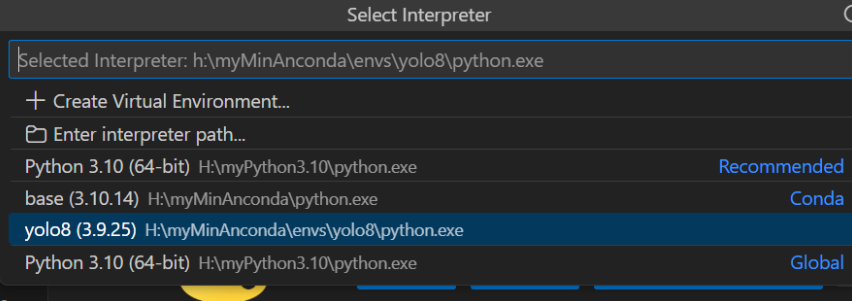
3、 如果仍找不到该选项,或列表中没有yolo8环境,可手动配置:
-
按
Ctrl + Shift + P,输入Preferences: Open Workspace Settings (JSON),打开工作区配置文件; -
粘贴以下内容,替换为你的yolo8环境路径:
{
    "python.pythonPath": "H:\\myMinAnconda\\envs\\yolo8\\python.exe",
    "python.defaultInterpreterPath": "H:\\myMinAnconda\\envs\\yolo8\\python.exe"
}
或者直接使用命令的方式,绕过vscode 的run code配置
H:\myMinAnconda\envs\yolo8\python.exe h:\mypythoncode\yolo_pratice\demo.py
腾讯云面向开发者汇聚海量精品云计算使用和开发经验,营造开放的云计算技术生态圈。
更多推荐
 3
3 0
0- 0


 已为社区贡献8条内容

所有评论(0)