云服务器上安装mysql(极为详细版)
·
注意
安装MySQL前,需要确定自己的服务器上MySQL的包都已经删除干净,这里提供一个删除MySQL包的详细步骤参考: Linux操作系统彻底删除MySQL——详细步骤
这里以下载MySQL5.7版本为例
1.下载官方的MySQL包
wget -i -c http://dev.mysql.com/get/mysql57-community-release-el7-10.noarch.rpm

显示类似这样的就安装成功了
2.安装MySQL的包
yum -y install mysql57-community-release-el7-10.noarch.rpm
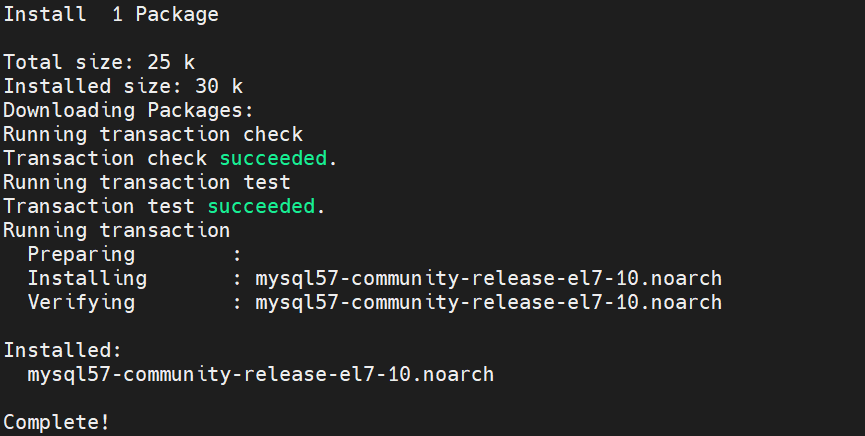
显示这样,即成功
3.安装MySQL服务
rpm --import https://repo.mysql.com/RPM-GPG-KEY-mysql-2022
yum -y install mysql-community-server

这样即成功
4.启动MySQL
systemctl start mysqld.service // 终止服务:将start换成stop
5.查看运行的状态
service mysqld status
6.查看初始密码
在Linux系统中,MySQL安装日志文件的位置通常是/var/log/mysqld.log或者/var/log/mysql/error.log。
sudo cat /var/log/mysqld.log | grep password
7.进入MySQL
mysql -u root -p
输入密码那里输入第六步中找到的密码,进入MySQL
8.设置自己的密码
set global validate_password_policy=0; // 修改密码策略
set global validate_password_length=4; // 修改密码长度
之后使用用 ALTER USER 重置 root 密码,因为 MySQL 5.7 要求必须先通过 ALTER USER 重置密码,才能继续其他操作。
ALTER USER 'root'@'localhost' IDENTIFIED BY '你自己改的密码';
这之后你就可以使用你自己的密码进行登录MySQL
9.MySQL的远程连接
- Mysql远程连接需要Linux的操作系统上开3306端口,如果是云服务器的话还需要去云服务器的控制台开启3306端口
- 之后在linux服务器中进入MySQL环境输入以下命令,允许MySQL的远程连接
use mysql;
update user set host = '%' where user = 'root';
FLUSH PRIVILEGES;(刷新权限,确保修改生效)
之后打开远程连接工具(如Navicat,Xshell),这里以Navicat为例。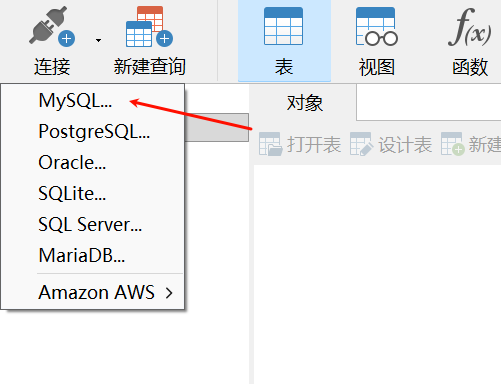
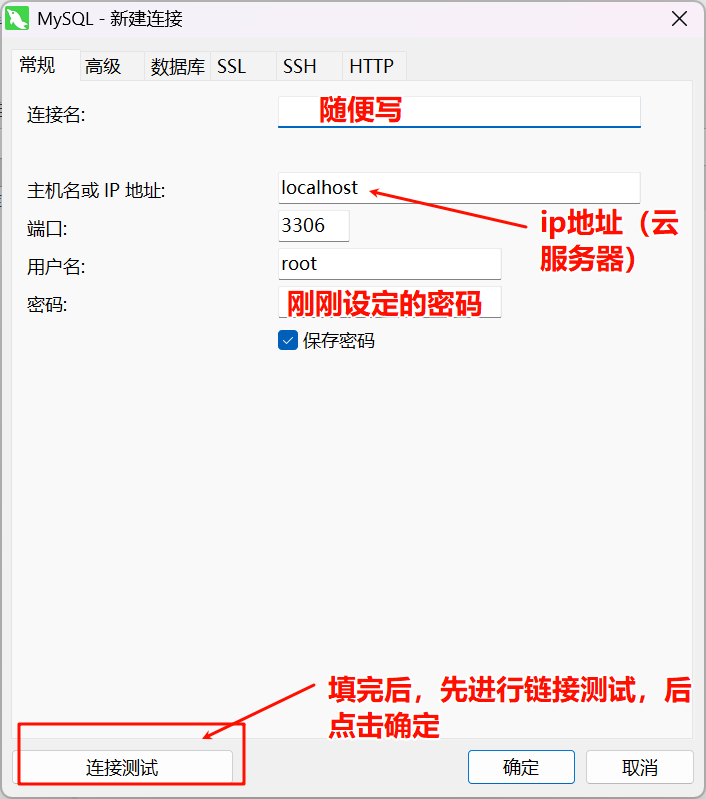
这样你的linux环境中就多加了一位成员,MySQL(个人习惯性将它放在/usr/local/src下,对应新建一个包如:MySQL)

腾讯云面向开发者汇聚海量精品云计算使用和开发经验,营造开放的云计算技术生态圈。
更多推荐
 4
4 0
0- 0


 已为社区贡献5条内容

所有评论(0)