linux能装sql2000,亲测linux安装sql server (docker+centos7)
sql server已经支持在linux中安装了。最简单的方式还是使用docker,今天我就带大家来,体验一下使用docker来安装sql server。超爽!!!一、使用docker下载并配置sql serverlinux:[root@bogon ~]# cat /etc/redhat-releaseCentOS Linux release 7.5.1804 (Core)[root@bogon.
sql server已经支持在linux中安装了。最简单的方式还是使用docker, 今天我就带大家来,体验一下使用docker来安装sql server。超爽!!!
一、使用docker下载并配置sql server
linux:
[root@bogon ~]# cat /etc/redhat-release
CentOS Linux release 7.5.1804 (Core)
[root@bogon ~]# file /bin/ls
/bin/ls: ELF 64-bit LSB executable, x86-64, version 1 (SYSV), dynamically linked (uses shared libs), for GNU/Linux 2.6.32, BuildID[sha1]=c5ad78cfc1de12b9bb6829207cececb990b3e987, stripped
docker:
[root@bogon ~]# docker -v
Docker version 1.13.1, build 6e3bb8e/1.13.1
1、搜索docker镜像
[root@bogon ~]# docker search mssql-server

2、载ms-sqlserver镜像
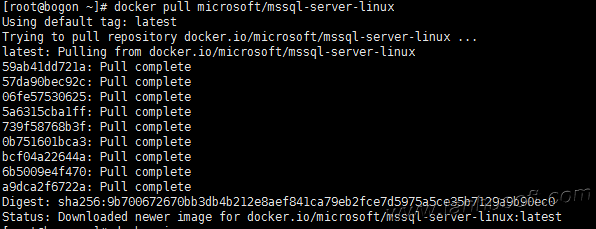
[root@bogon ~]# docker pull microsoft/mssql-server-linux
3、查看本地镜像:
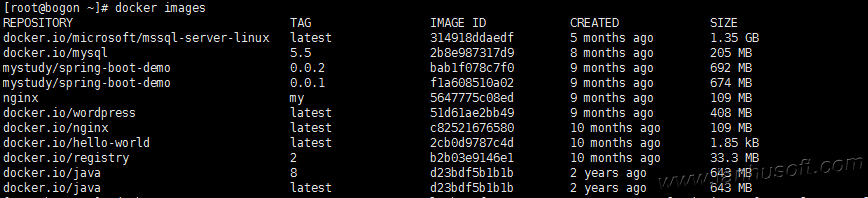
[root@bogon ~]# docker images
4、创建数据存储目录
mkdir /var/opt/mssql
5、创建并启动容器
docker run -e 'ACCEPT_EULA=Y' -e 'SA_PASSWORD=www.lanhusoft.com' \
-p 1433:1433 --name mssql \
-v $HOME/sql:/var/opt/mssql \
-d microsoft/mssql-server-linux
二、验证sql server
1、查看docker进程
[root@bogon ~]# docker ps

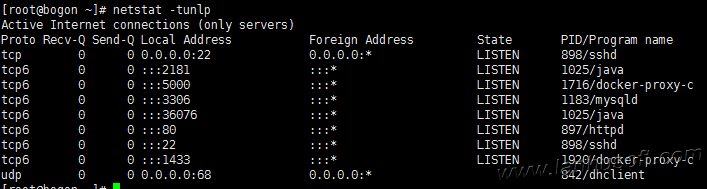
2、查看端口监听情况
[root@bogon ~]# netstat -tunlp
3、使用SQL Server Management Studio连接数据库
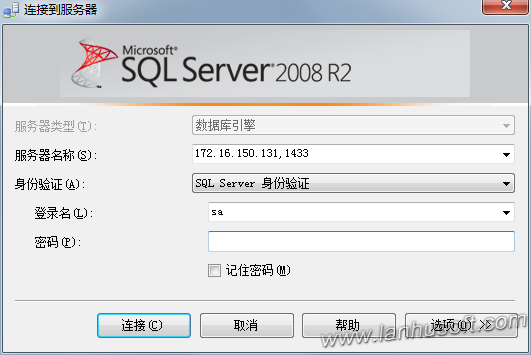
用户名=>sa
密码=>www.lanhusoft.com
密码是之前启动docker配置的密码的。
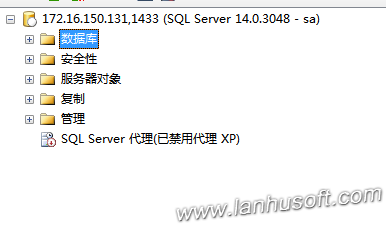
现在就可以使用工具创建数据库和表,和windows的基本上没有区别了。
enjoy it。
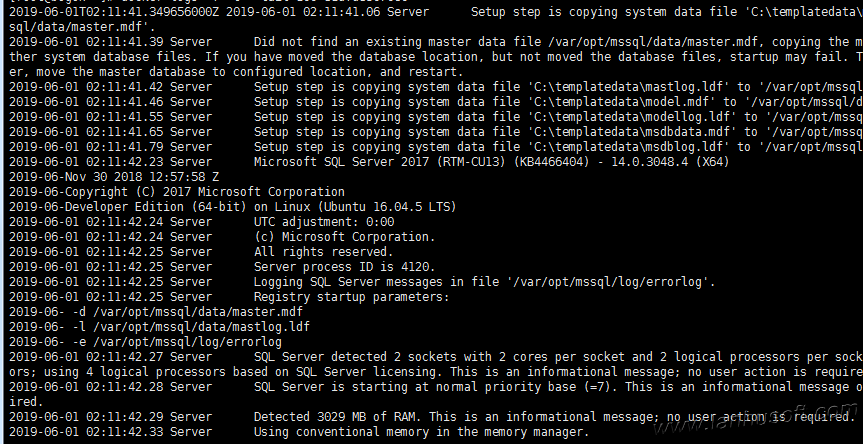
4、查看日志(docker中sql server)
[root@bogon ~]# docker logs -f -t --tail 100 81dfd85c7c60
三、常见问题
1、创建容器成功,但是通过docker ps -a看到状态是Exited状态。
查看docker日志,报错:内存需要2G。增大虚拟机内存。重启搞定。

腾讯云面向开发者汇聚海量精品云计算使用和开发经验,营造开放的云计算技术生态圈。
更多推荐
 0
0 0
0- 0


 已为社区贡献1条内容

所有评论(0)